在上一篇文章「雙擊 .md 檔卻沒辦法好好閱讀?」中,我們介紹了如何把 Markdocx 當作 .md 檔的閱讀器來使用。其實 Markdocx 不只能讀,也是一款用來寫的 App。
這次我們針對寫設計文件、規格書、操作手冊等技術文件的人,介紹 Markdocx 的兩項功能:用文字畫圖的 Mermaid 寫法,以及匯出成 Word(.docx)。Markdocx 有 Mac 版和 Windows 版,用法相同。
寫技術文件時,你是否也遇過這些情況?
- 想用 Markdown 寫內文並用 Git 管理,交付物卻規定必須是 Word
- 圖是在 PowerPoint 等其他軟體裡畫好再當成圖片貼進來的,稍微修改就得重畫、重貼
- 想用 Pandoc 轉換成 Word,卻需要安裝和命令列操作,要把 Mermaid 圖表放進去還得再用別的工具
用 Markdocx,寫作、畫圖和匯出成 Word 都能在一個 App 裡完成。
用文字畫圖(Mermaid)
Mermaid 是一種用文字來寫圖表的寫法。例如,訂單的處理流程可以這樣寫:
```mermaid
sequenceDiagram
    participant U as 使用者
    participant A as 訂購 App
    participant S as API 伺服器
    U->>A: 點選下單按鈕
    A->>S: POST /orders
    S-->>A: 201 Created
    A-->>U: 顯示下單完成
```
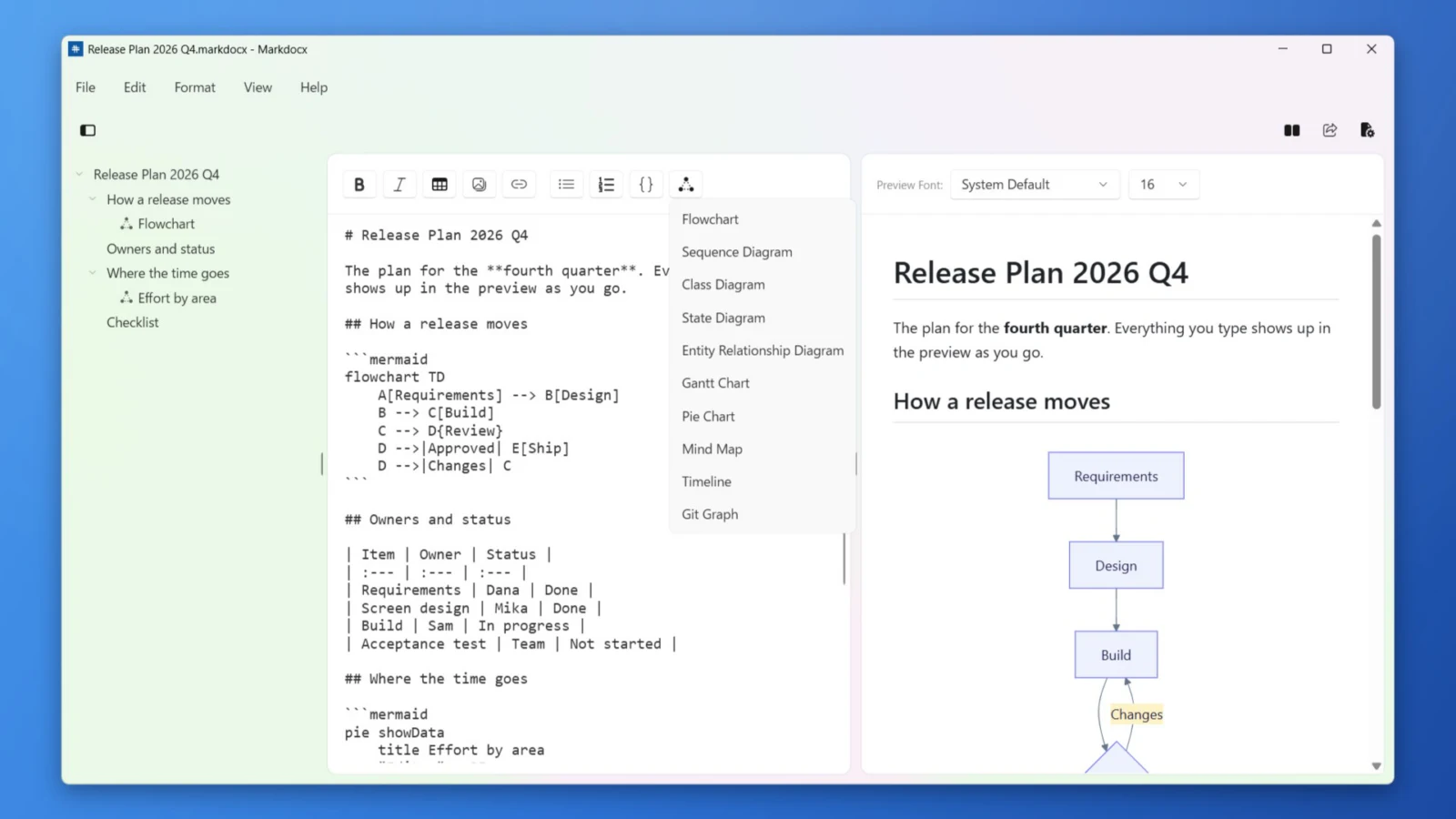
Markdocx 內建 Mermaid,寫下這樣的程式碼區塊(語言設為 mermaid)後,預覽中會立刻顯示圖表。
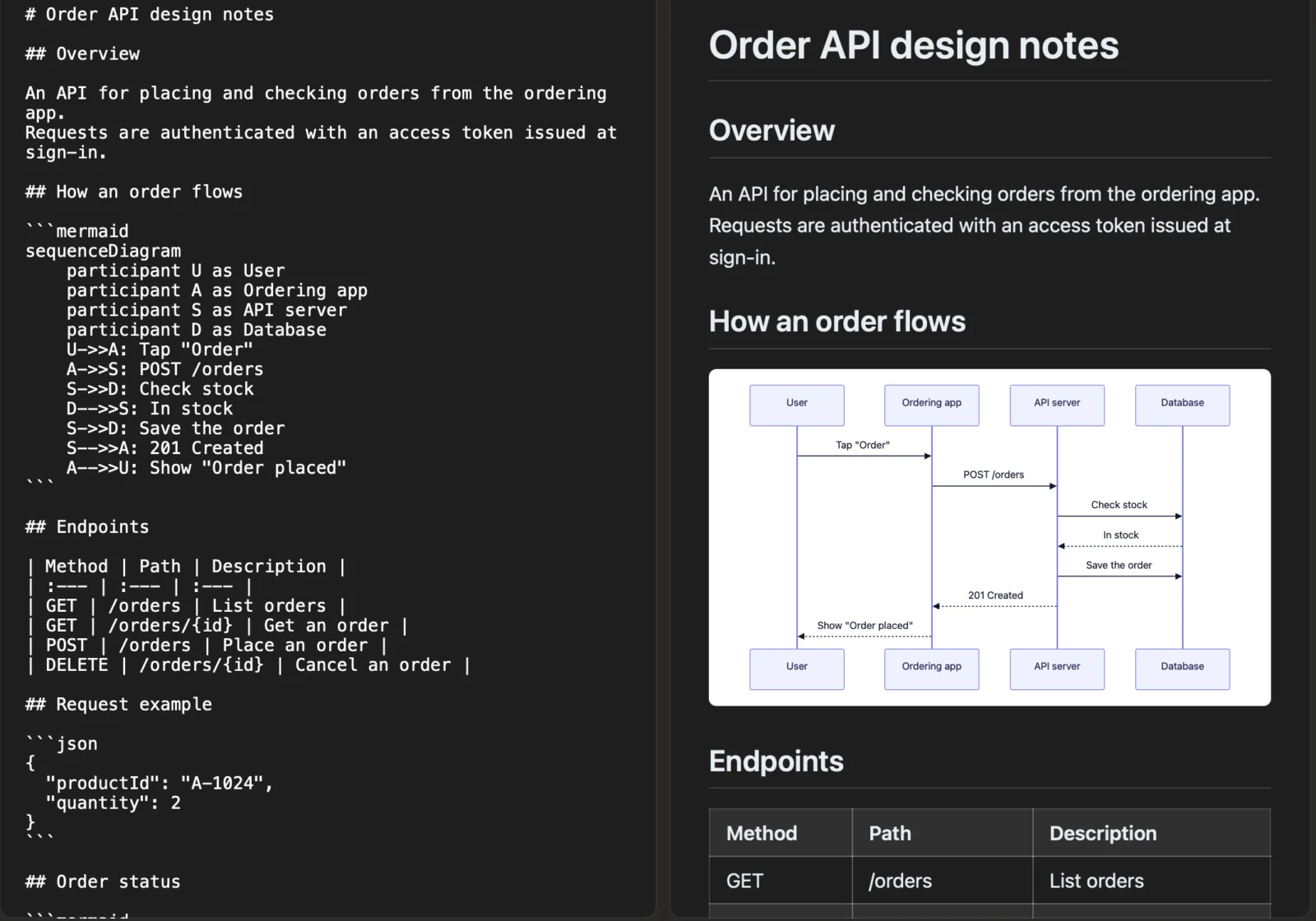
- 可以繪製流程圖、循序圖、類別圖、狀態圖、ER 圖、甘特圖、圓餅圖、心智圖、時間軸和 Git 圖共 10 種圖表
- 可以從工具列一鍵插入 10 種範本。即使不熟悉寫法,也可以從修改範本開始
- 圖表也是文字,所以可以在 Git 中查看差異,審閱也更方便。修改時只要改寫文字
- 可從 6 種配色中選擇,可套用到整個 App,也可依文件設定
- 圖表在電腦中繪製,不需要網路連線,不能外流的文件也能放心撰寫
- 請 AI 說明處理流程或系統架構時,它常常會用 Mermaid 回覆圖表。直接貼上,就會顯示成圖表
直接匯出成 Word
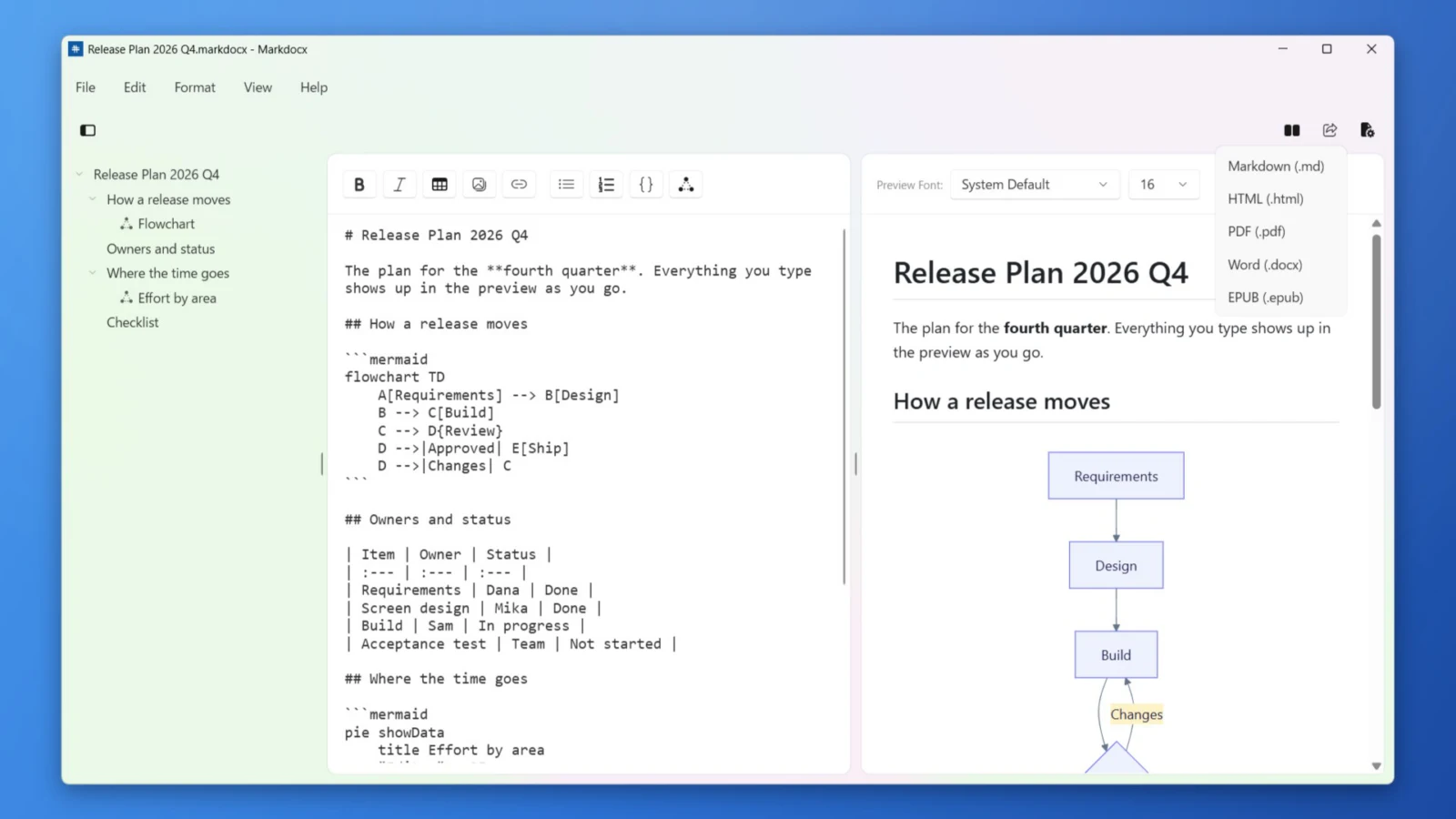
寫好的文件,只要按一下工具列中的匯出按鈕並選擇 Word(.docx),就能變成 Word 文件。
- 標題、清單、表格、程式碼區塊和圖片會原樣進入 Word 文件
- Mermaid 圖表會以圖片形式嵌入 Word 文件。收到文件的人只要有 Word 就能看到圖表
- Word 文件由 Markdocx 自己產生,不需要 Pandoc 等工具,也不需要命令列操作
- 也可以匯出成 PDF、EPUB 和 HTML。在 HTML 和 EPUB 中,圖表是向量圖,放大後依然清晰
- 反過來,也可以讀取 Word 文件(.docx),用 Markdown 繼續寫作。把過去用 Word 寫的文件移到 Markdown 時很方便
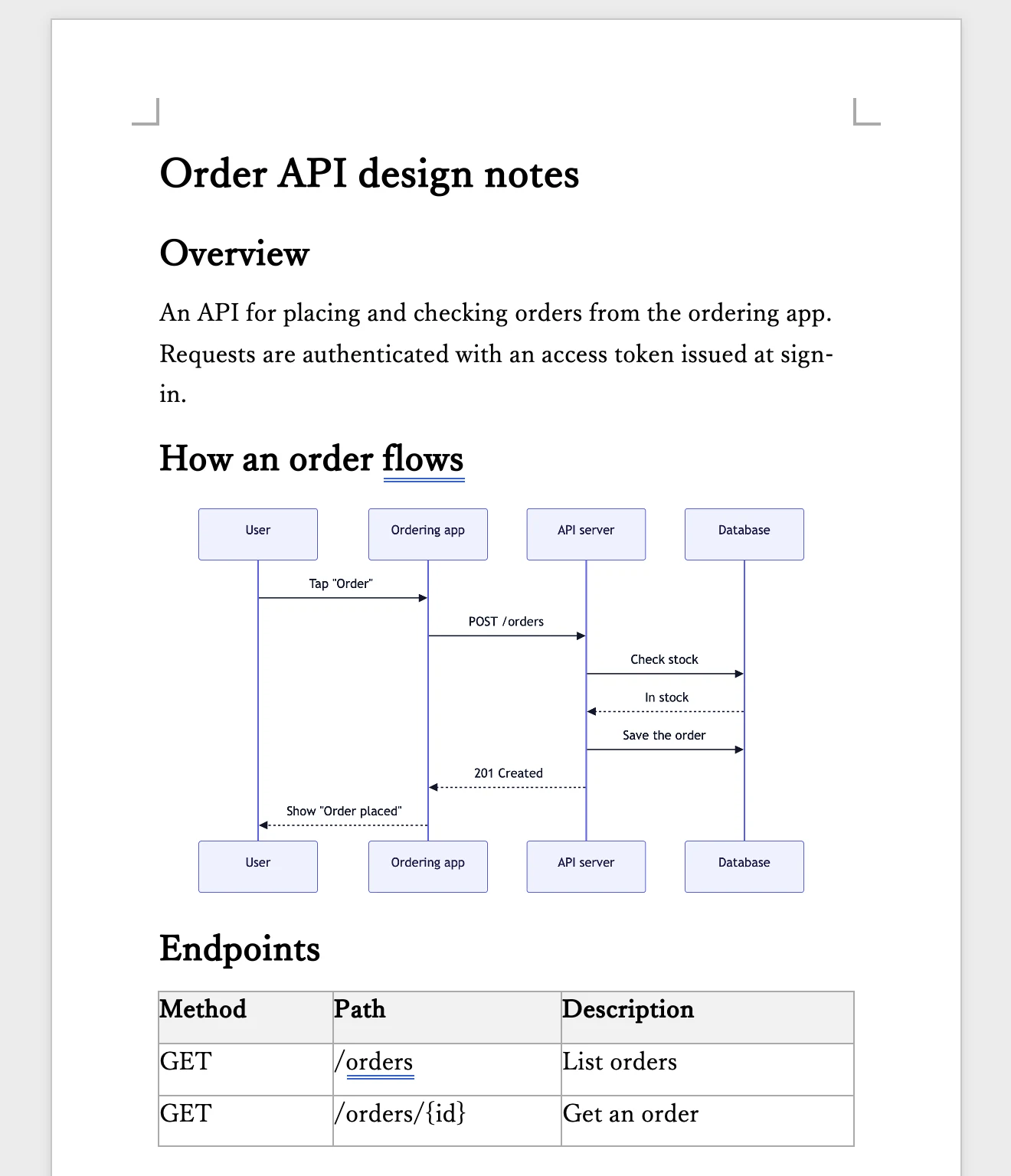
在用 Word 交換文件的職場,使用 Windows 的人可能比較多。Markdocx 也有 Windows 版,既可以在 Windows 上寫好交出去,也可以在 Mac 上寫好,用 Word 傳給使用 Windows 的同事。匯出的 Word 文件在 Windows 和 Mac 的 Word 中都能直接開啟。
以 Markdown 的形式管理
Markdocx 可以直接開啟一般的 .md 檔來寫作。用 Git 保留歷史、透過差異審閱,只在交付時匯出成 Word,就能這樣分工。如果想把圖片也放進同一個檔案,還可以儲存成 .markdocx 格式。
價格與系統需求
前 14 天可免費使用全部功能。之後,寫作、預覽和圖表依然可以無限期免費使用。匯出成 Word 等格式以及讀取 Word 文件,需一次買斷後解鎖(Mac 版在 Mac App Store,Windows 版在 Microsoft Store,分別購買)。不是訂閱制。
Mac 版適用於 macOS 26 或更新版本,Windows 版適用於 Windows 11 和 Windows 10(版本 1809 或更新版本)。