前回の記事「.md ファイル、ダブルクリックで開けなくないですか?」では、Markdocx を .md ファイルのビューワーとして使う方法を紹介しました。Markdocx は、読むだけでなく、書くためのアプリでもあります。
今回は、設計書・仕様書・手順書などの技術的な資料を書く人に向けて、Markdocx の 2 つの機能を紹介します。テキストで図を描ける Mermaid 記法と、Word(.docx)への書き出しです。Markdocx には Mac 版と Windows 版があり、どちらでも同じように使えます。
技術資料で、こんなことはありませんか?
- 本文は Markdown で書いて Git で管理したいのに、提出は Word と決まっている
- 図は PowerPoint などの別のソフトで描いて画像で貼っているので、少し直すたびに描き直し・貼り直しになる
- Pandoc で Word に変換しようとしたら、インストールやコマンドラインの操作が必要で、Mermaid の図を入れるにはさらに別のツールが要った
Markdocx なら、書くのも、図を描くのも、Word に書き出すのも、1 つのアプリの中で終わります。
図は、テキストで描く(Mermaid)
Mermaid は、図をテキストで書く記法です。たとえば、注文の処理の流れは、次のように書けます。
```mermaid
sequenceDiagram
    participant U as 利用者
    participant A as 注文アプリ
    participant S as API サーバー
    U->>A: 注文ボタンを押す
    A->>S: POST /orders
    S-->>A: 201 Created
    A-->>U: 注文完了を表示
```
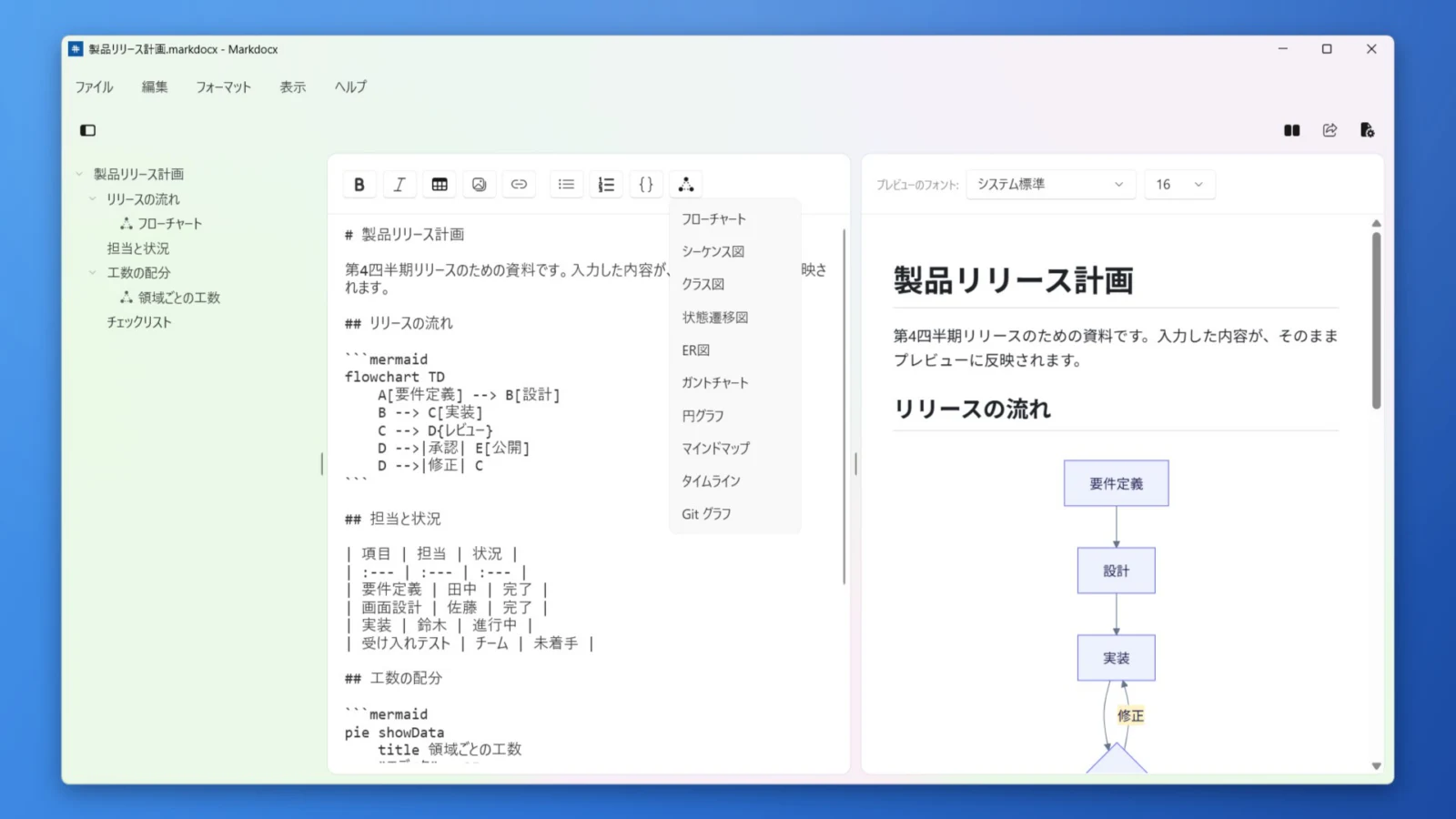
Markdocx は Mermaid を内蔵していて、このようなコードブロック(言語を mermaid にしたもの)を書くと、プレビューにすぐ図が表示されます。
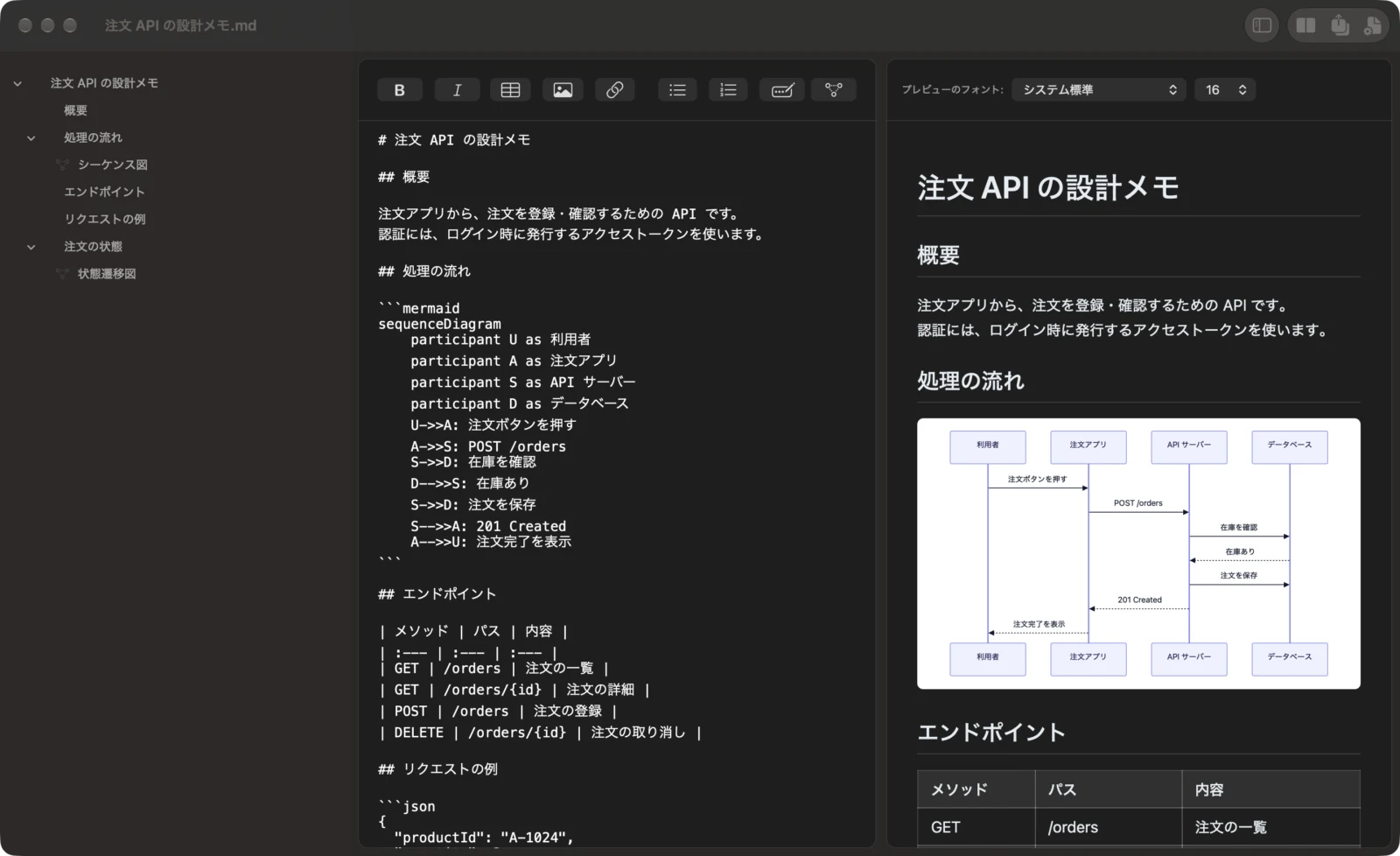
- フローチャート、シーケンス図、クラス図、状態遷移図、ER 図、ガントチャート、円グラフ、マインドマップ、タイムライン、Git グラフの 10 種類を描けます
- ツールバーから 10 種類のひな形をワンクリックで挿入できます。書き方を覚えていなくても、ひな形を直すところから始められます
- 図もテキストなので、Git で差分を確かめられ、レビューもしやすくなります。直すときも、文字を書き換えるだけです
- 配色は 6 種類から選べます。アプリ全体でも、書類ごとにも設定できます
- 図は Mac や PC の中で描画します。インターネット接続は要らないので、社外に出せない資料も安心して書けます
- AI に処理の流れや構成を説明させると、Mermaid で図を返してくることがよくあります。そのまま貼り付ければ、図として表示されます
そのまま Word に書き出す
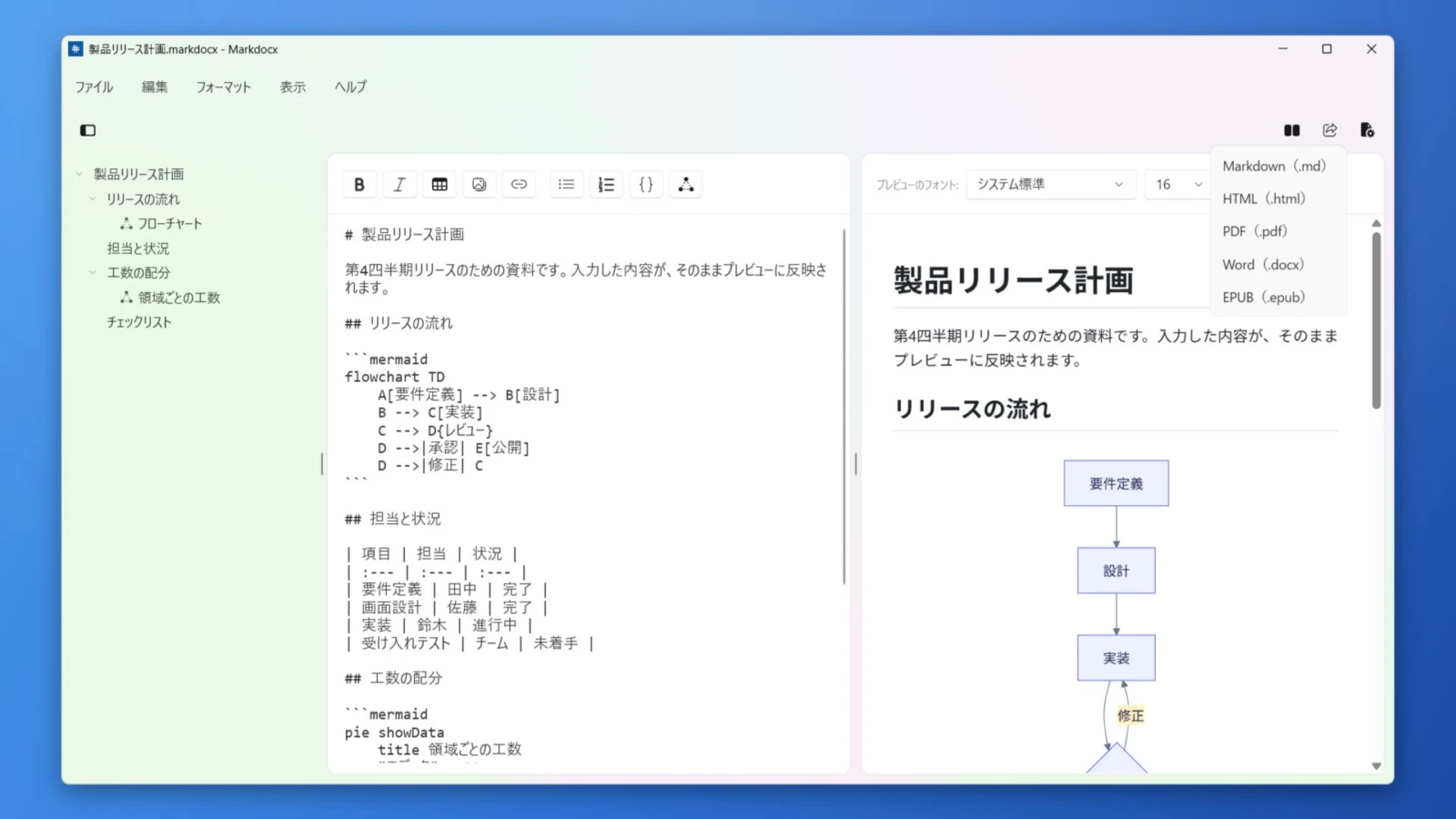
書き上げた資料は、ツールバーの書き出しのボタンから Word(.docx)を選ぶだけで、Word 文書になります。
- 見出し・箇条書き・表・コードブロック・画像が、そのまま Word の文書になります
- Mermaid の図は、画像として Word 文書に埋め込まれます。受け取った人は、Word だけで図まで見られます
- Word 文書は Markdocx 自身が作ります。Pandoc などのツールも、コマンドラインの操作も要りません
- PDF・EPUB・HTML にも書き出せます。HTML と EPUB では図がベクター画像になるので、拡大してもきれいです
- 逆に、Word 文書(.docx)を読み込んで、Markdown で続きを書くこともできます。これまで Word で書いてきた資料を、Markdown に移すときに便利です
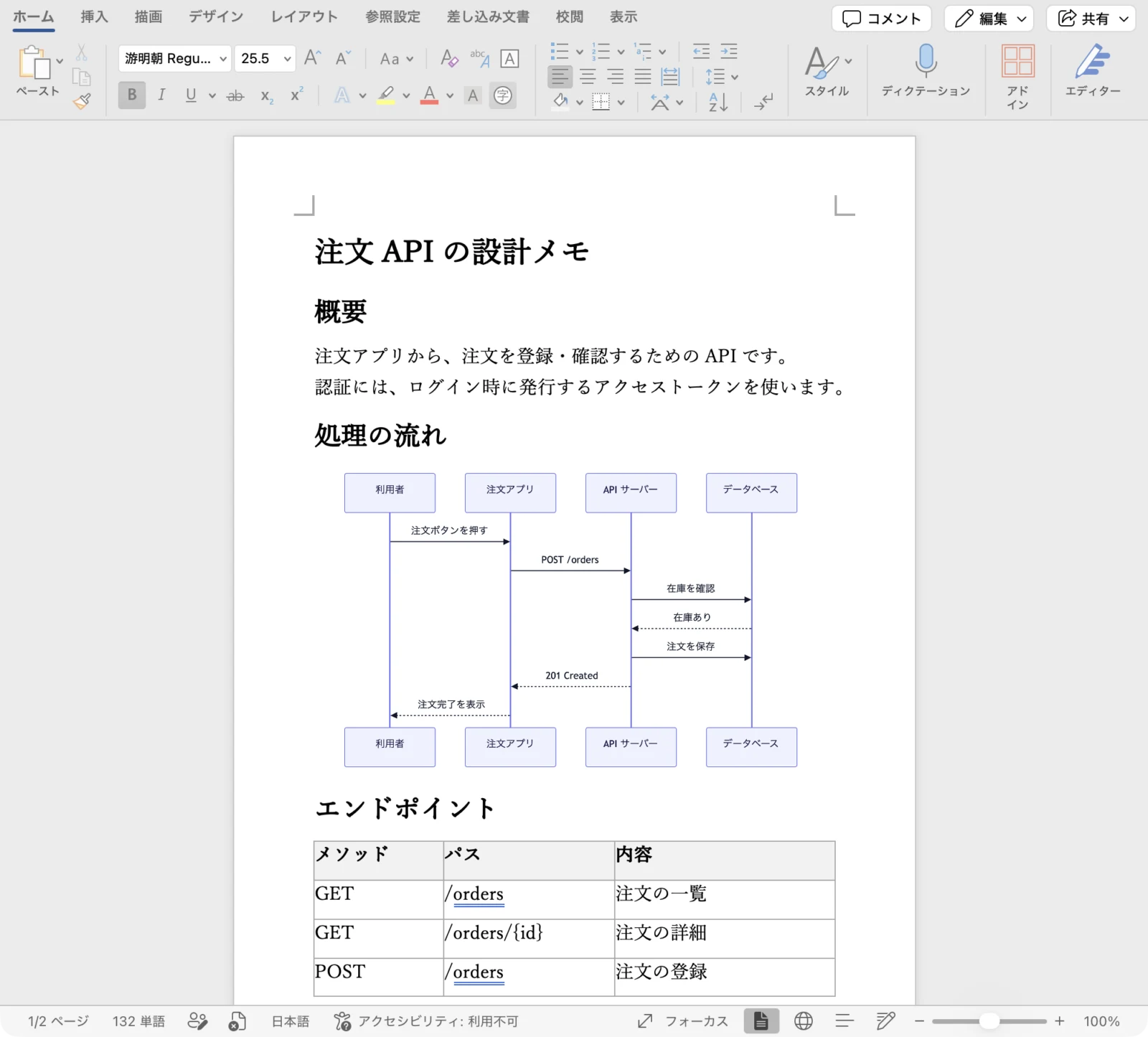
Word で資料をやりとりする職場では、Windows を使っている人が多いかもしれません。Markdocx には Windows 版もあるので、Windows で書いて渡すことも、Mac で書いて Windows の人に Word で渡すこともできます。書き出した Word 文書は、Windows でも Mac でも Word でそのまま開けます。
Markdown のまま、管理できる
Markdocx は、ふつうの .md ファイルを開いて、そのまま書けます。Git で履歴を残し、差分でレビューして、提出するときだけ Word に書き出す、という使い分けができます。画像も含めて 1 つのファイルにまとめたいときは、.markdocx 形式で保存することもできます。
価格と対応環境
最初の 14 日間は、すべての機能を無料で使えます。その後も、書く・プレビュー・図は期限なく無料です。Word などへの書き出しと Word の読み込みは、買い切りの購入で使えるようになります(Mac 版は Mac App Store、Windows 版は Microsoft Store で、それぞれ別の購入です)。サブスクリプションではありません。
Mac 版は macOS 26 以降、Windows 版は Windows 11 と Windows 10(バージョン 1809 以降)で使えます。