
経済学の授業や論文、発表のスライドでは、需要と供給の図や費用曲線、無差別曲線のような「形を説明するためのグラフ」をよく使います。数値の正確さよりも、曲線の形や交わる位置、塗った面積の意味が伝わることが大切な図です。
ところが、こうした図は意外と作りにくいものです。Excel はデータがないと曲線を描けず、プレゼンテーションソフトの図形では、なめらかな曲線や余剰の塗りつぶしを整えるのに手間がかかります。Graph Sketcher は、思いどおりの形を手で描くだけで、きれいなグラフにできる Mac アプリです。描いたグラフはベクター形式の PDF に書き出して、PowerPoint や Keynote、Word にそのまま貼れます。
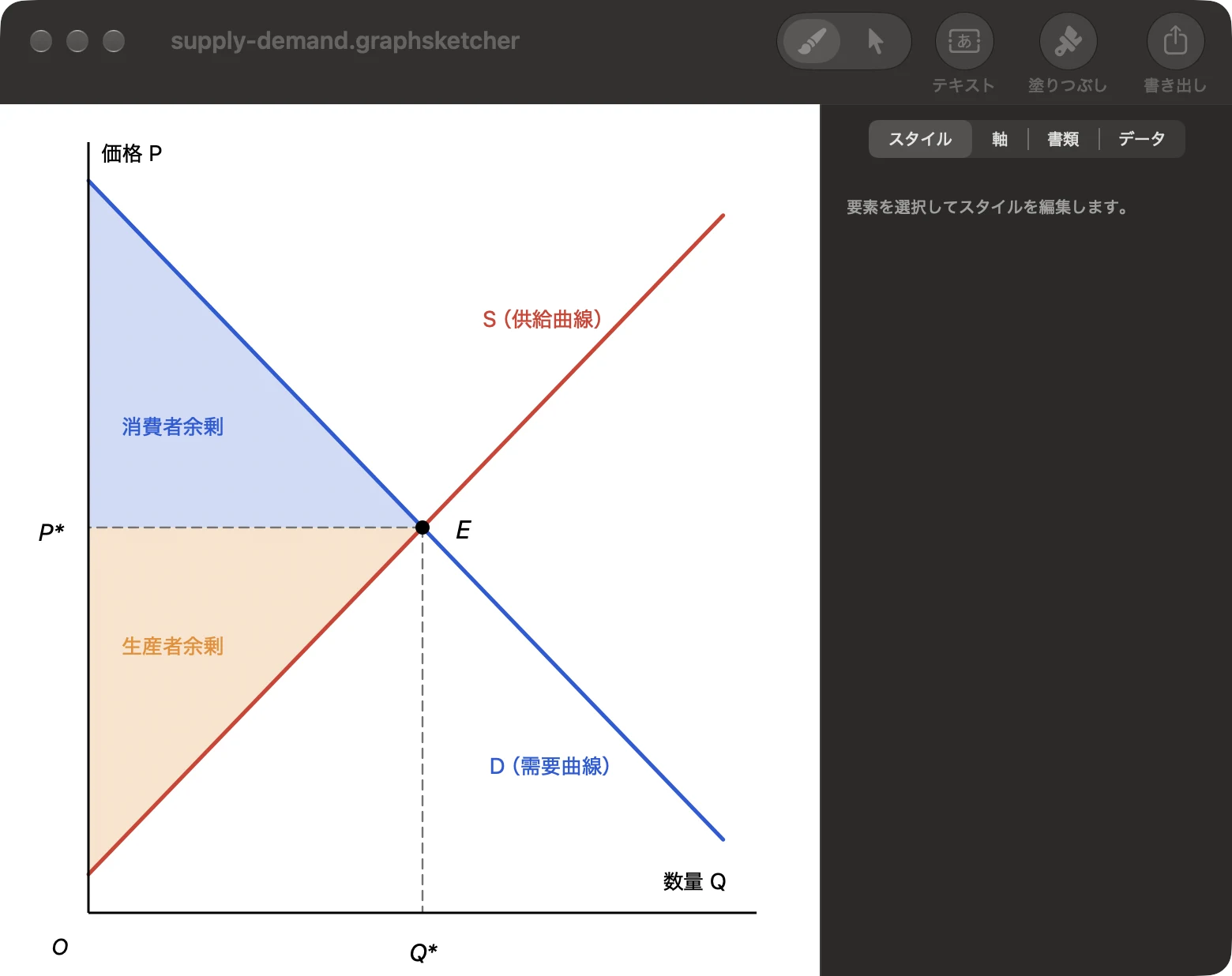
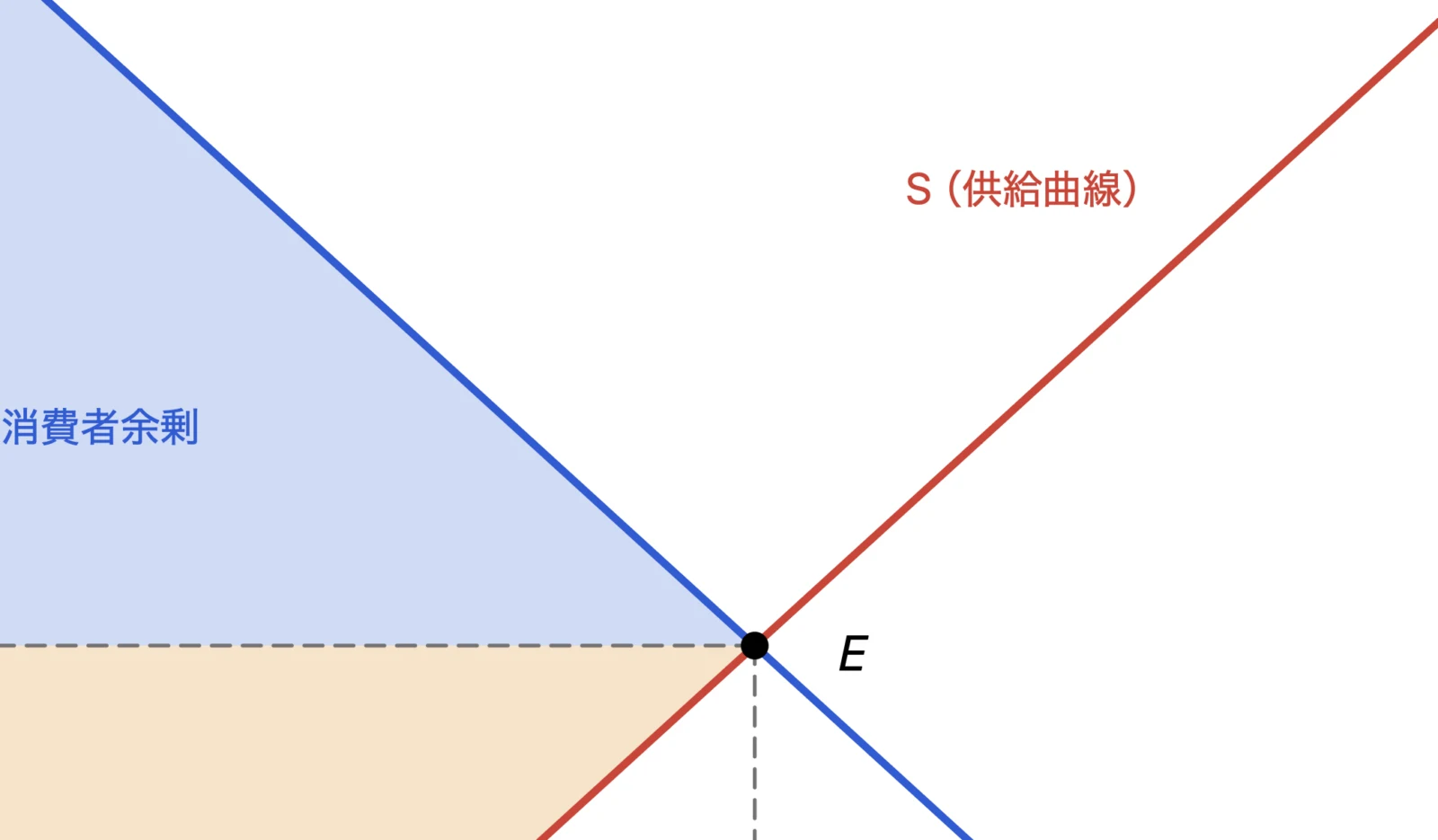
Graph Sketcher で作った経済学のグラフ
この記事の図は、すべて Graph Sketcher で作り、PDF に書き出したものです。
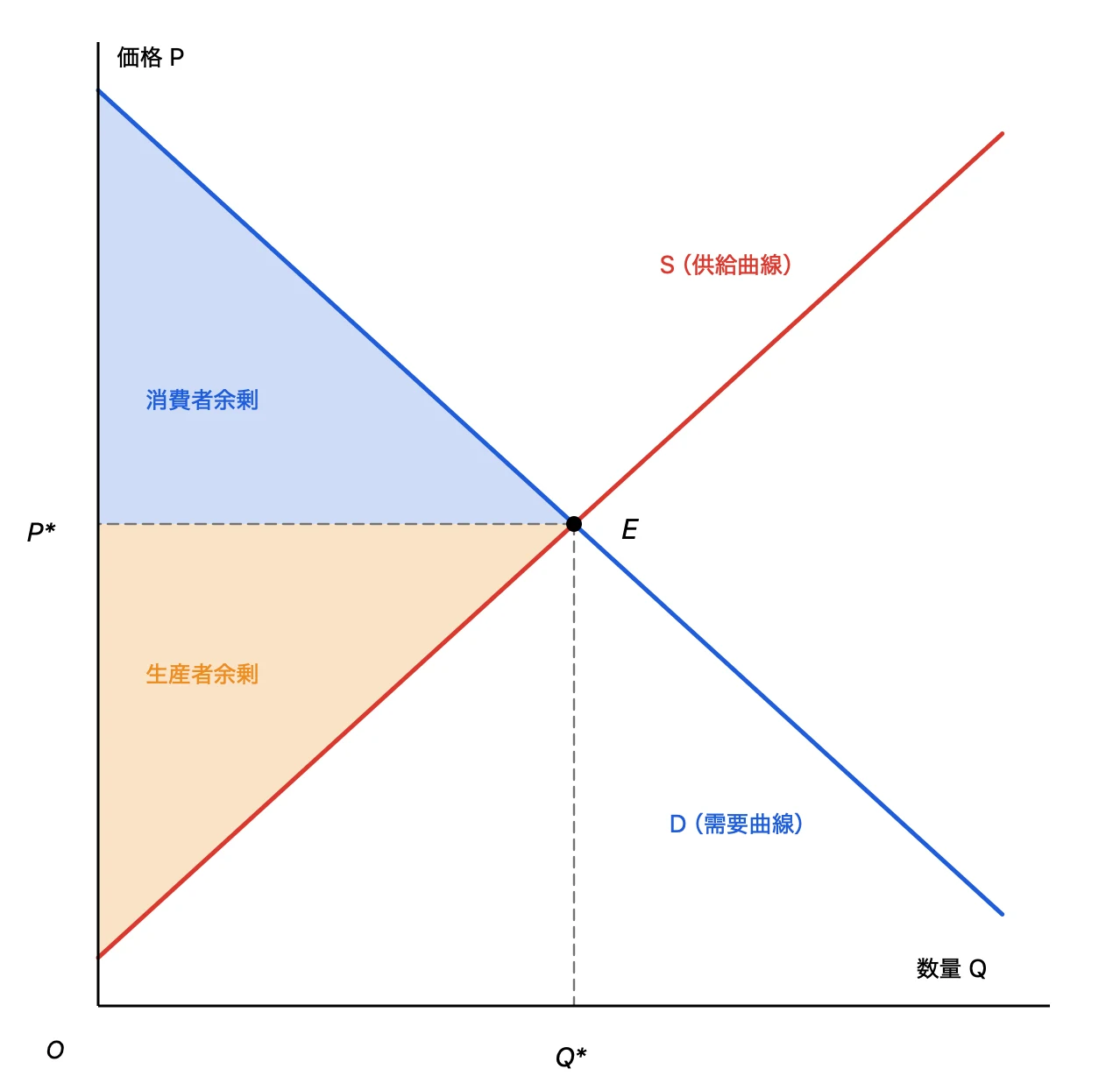
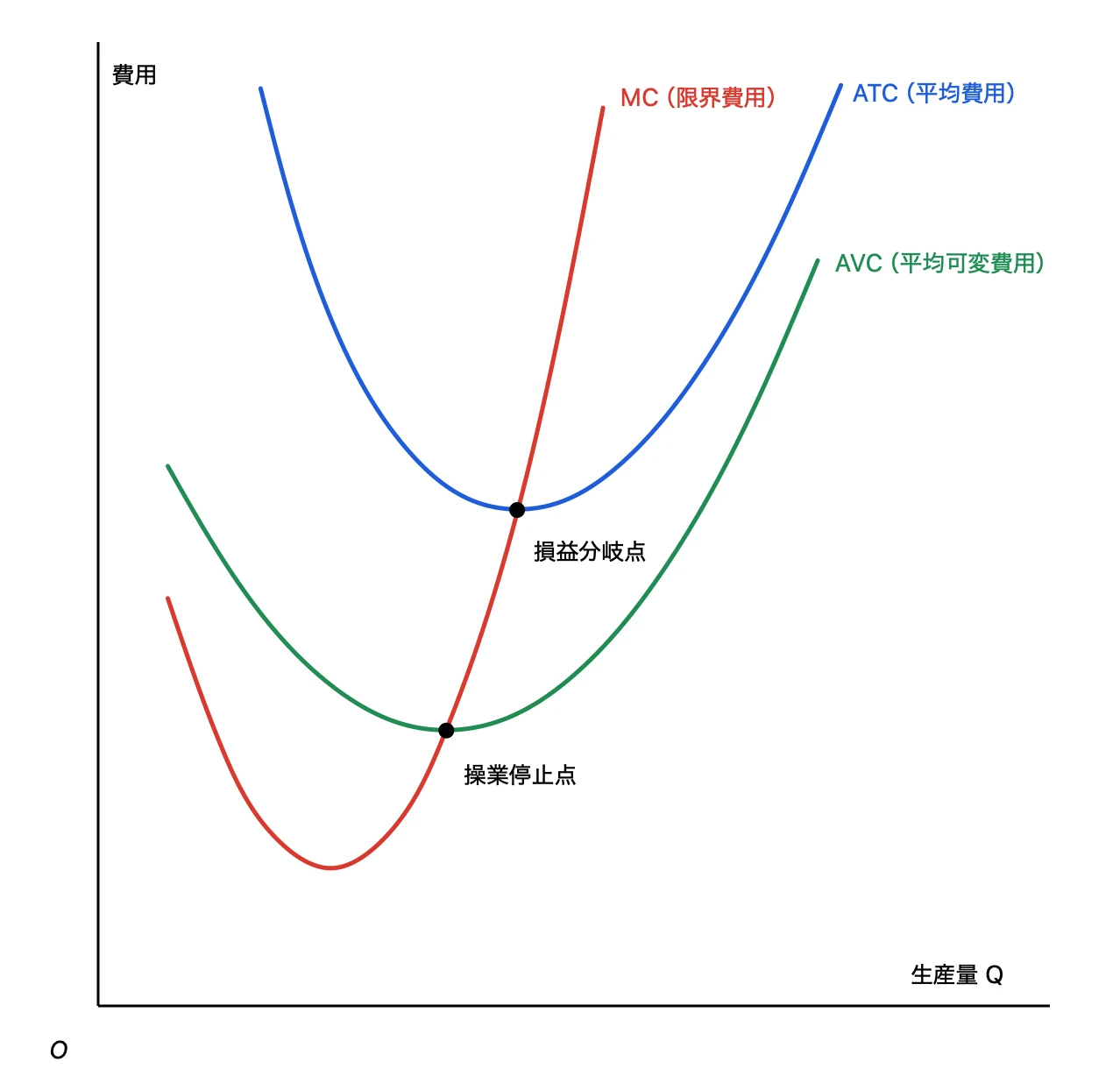
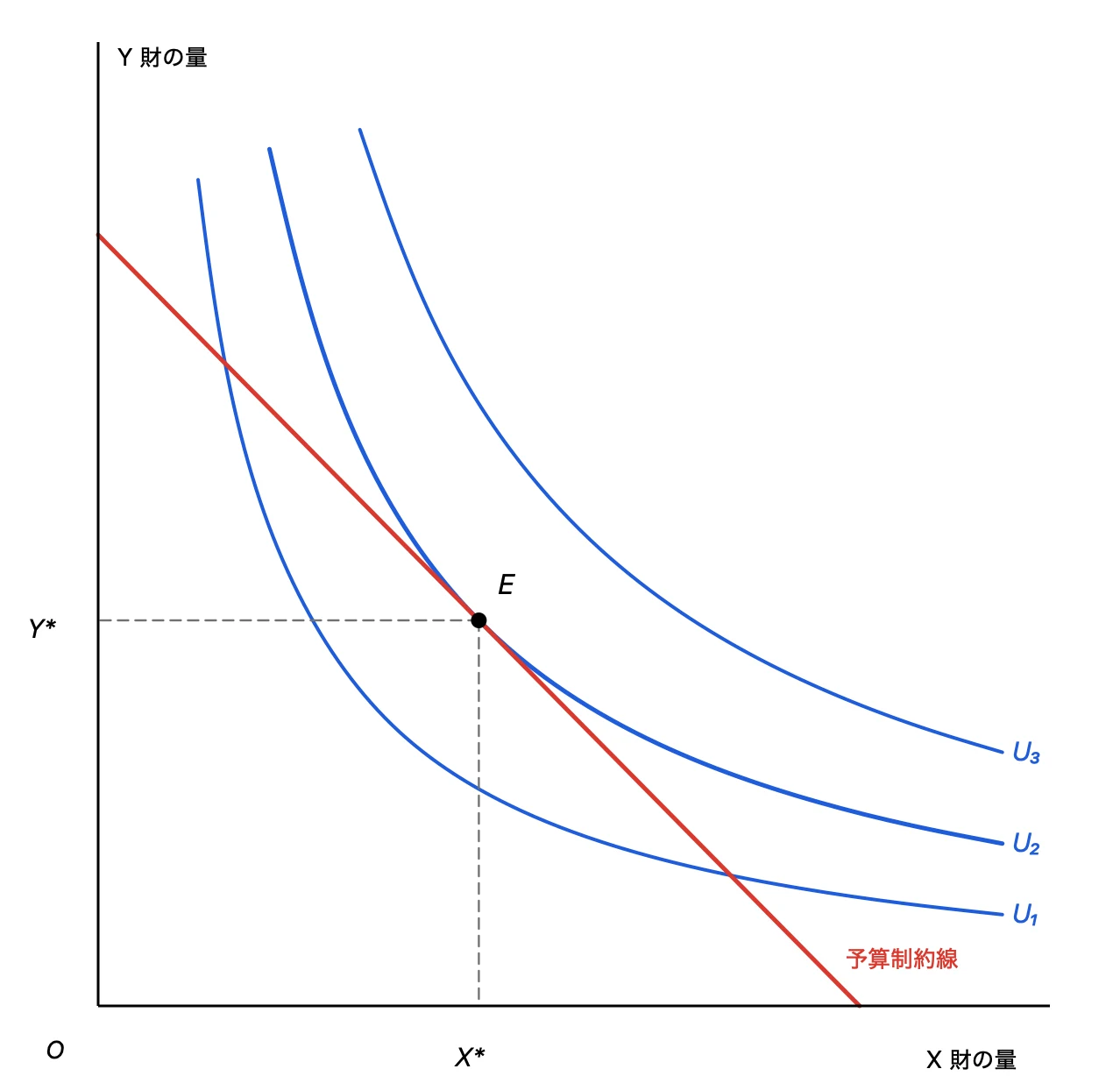
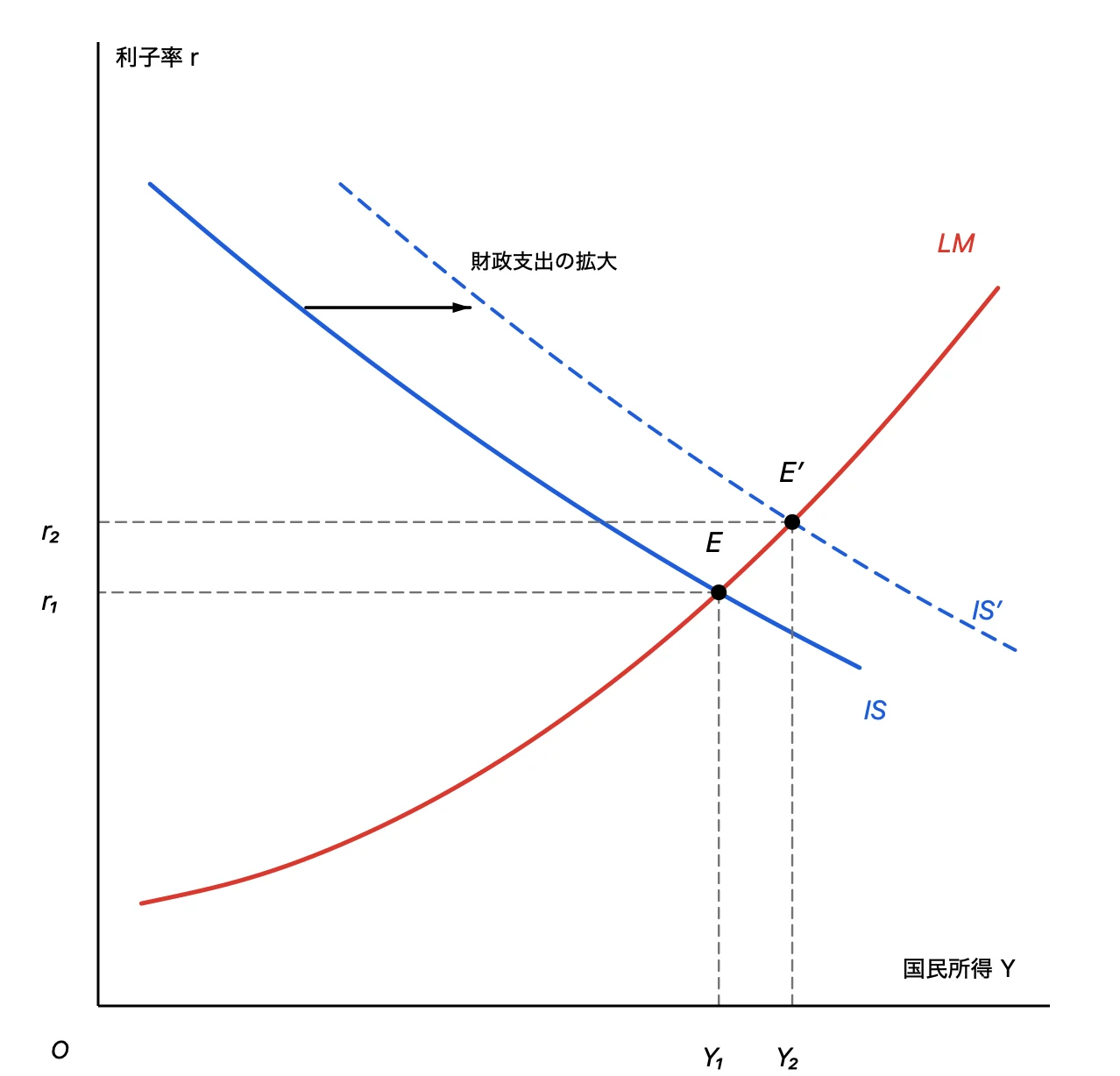
描き方
1. 軸を整える
「軸」のタブで、X 軸と Y 軸の範囲や、目盛り・目盛りラベル・タイトルの表示を切り替えます。概念図なら、目盛りとラベルを消して軸の線だけにし、「価格 P」「数量 Q」のような名前を文字で添えるのが定番です。
2. 曲線は手で描く
描画ツールでキャンバスの上をドラッグすると、描いた形のまま、なめらかな曲線に作り直されます。需要曲線や供給曲線のような直線は、クリックで点を 2 つ置けば引けます。描いたあとも、修正ツールで点をドラッグしたり、線の上に点を足したりして、形を整えられます。
3. 線の色と種類を変える
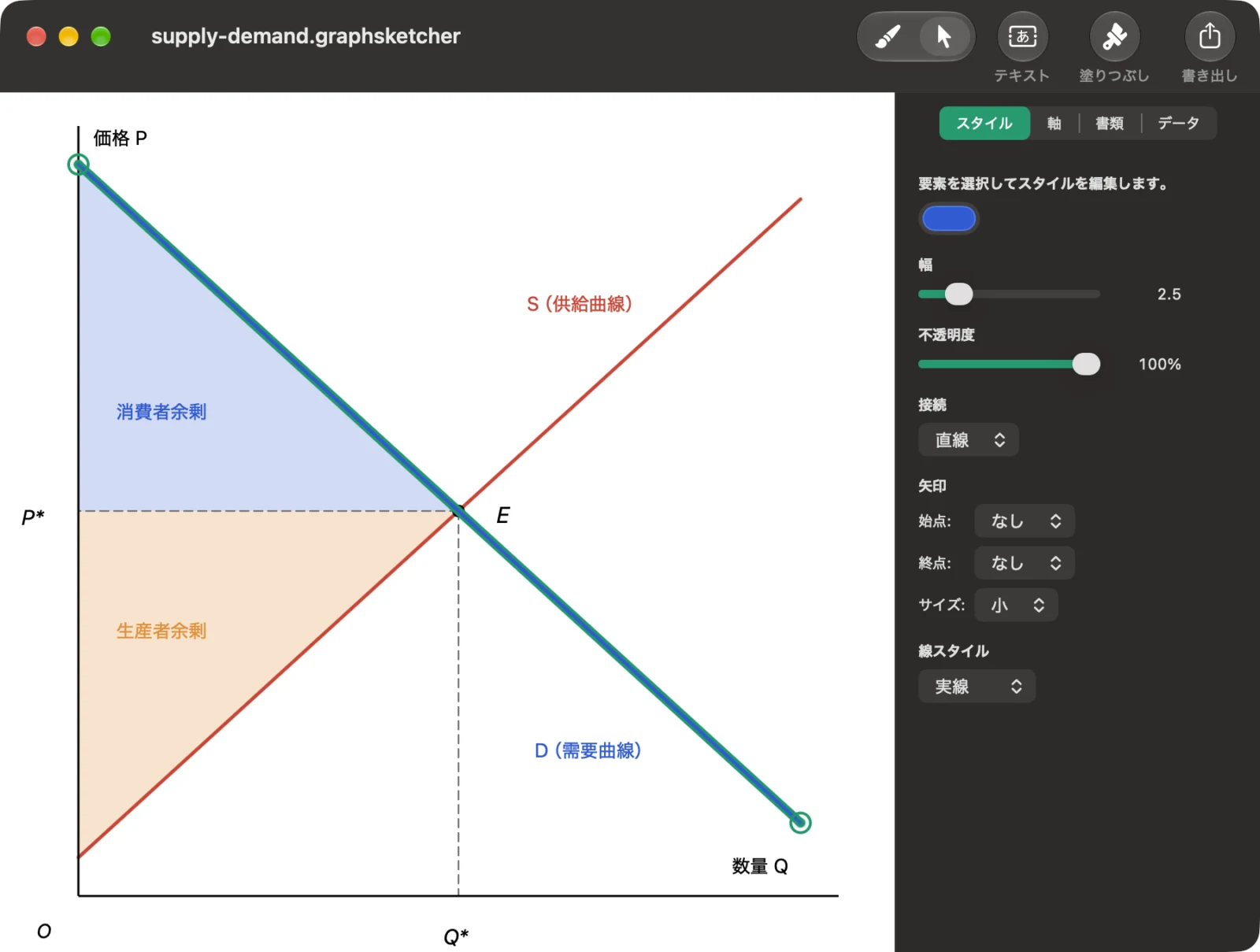
線を選ぶと、インスペクタの「スタイル」に、色・幅・不透明度、直線か曲線か、矢印、実線・破線・二重線が並びます。均衡点から軸に下ろす補助線や、シフトしたあとの曲線を破線にするなど、教科書と同じ描き方ができます。
4. 文字と塗りつぶし
「テキスト」で、好きな場所に文字を置けます。P* や Q* のような記号は斜体にすると、数式らしく見えます。線で囲んだ領域は「塗りつぶし」で色を付けられ、不透明度も変えられます。消費者余剰・生産者余剰や、死荷重の三角形を示すのに便利です。
5. 正確な値が必要なとき
「データ」のタブには、すべての点の座標が並びます。数値を直接入力できるので、均衡点を (5, 5) にそろえる、といった調整も簡単です。
PDF に書き出して PowerPoint に貼る
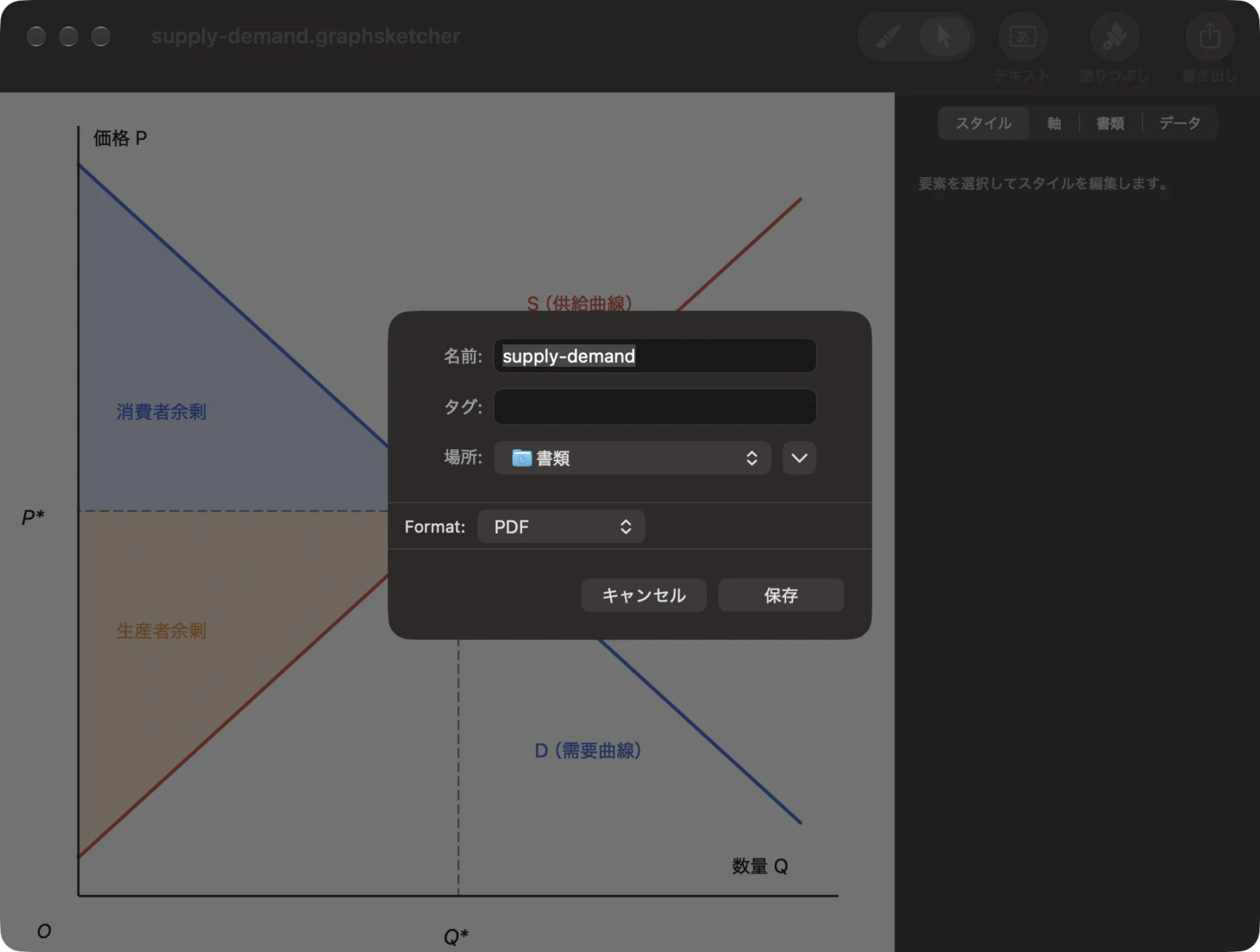
ツールバーの「書き出し」をクリックし、形式で PDF を選んで保存します。PDF はベクター形式なので、どれだけ拡大しても線や文字がぼやけません。PNG・JPEG・TIFF でも書き出せます(画像は 2 倍の解像度)。
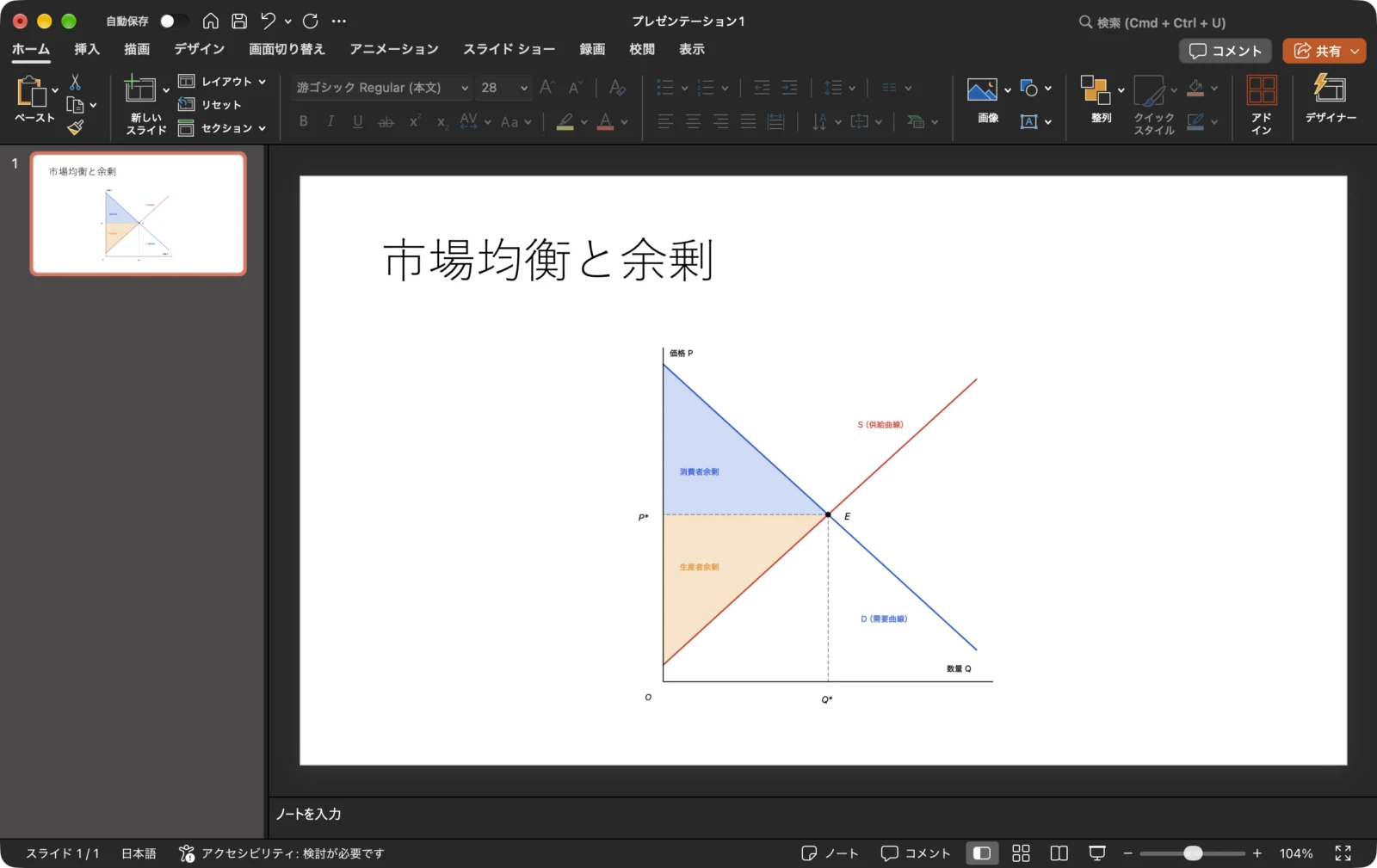
Mac の PowerPoint では、「挿入」→「画像」→「画像をファイルから挿入」で書き出した PDF を選ぶと、スライドに図として入ります。Keynote や Word にも同じように貼れます。論文を LaTeX で書いているなら、PDF のまま \includegraphics で読み込めます。
授業の回ごとにグラフを少しずつ変えたいときも、Graph Sketcher の書類を複製して直し、書き出し直せば、同じ見た目のまま図をそろえられます。
価格と動作環境
Graph Sketcher は Mac App Store で販売しています。初回起動から 3 日間はすべての機能を無料で使え、その後は買い切りです。サブスクリプションはありません。macOS 14 以降で使えます。