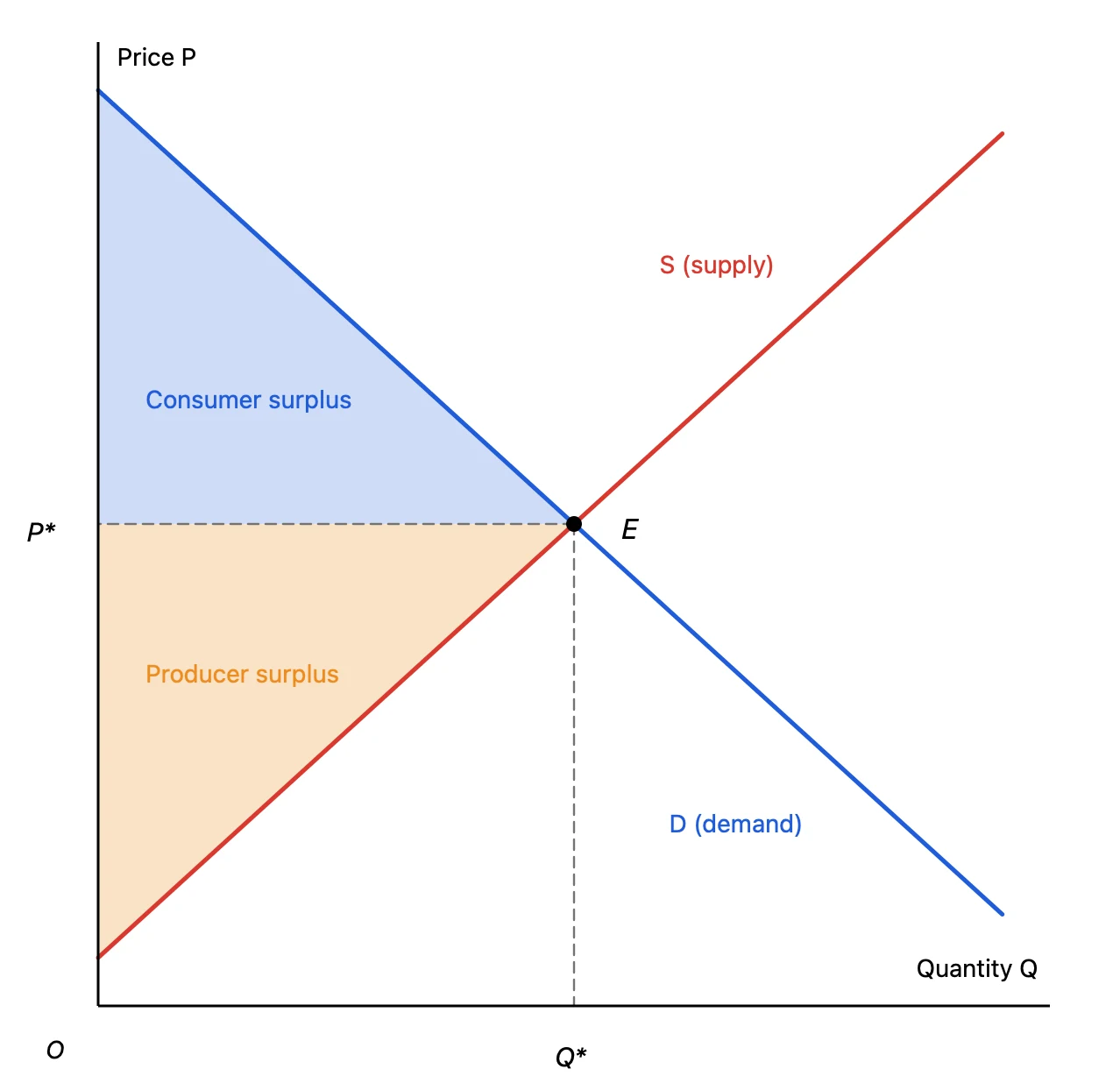
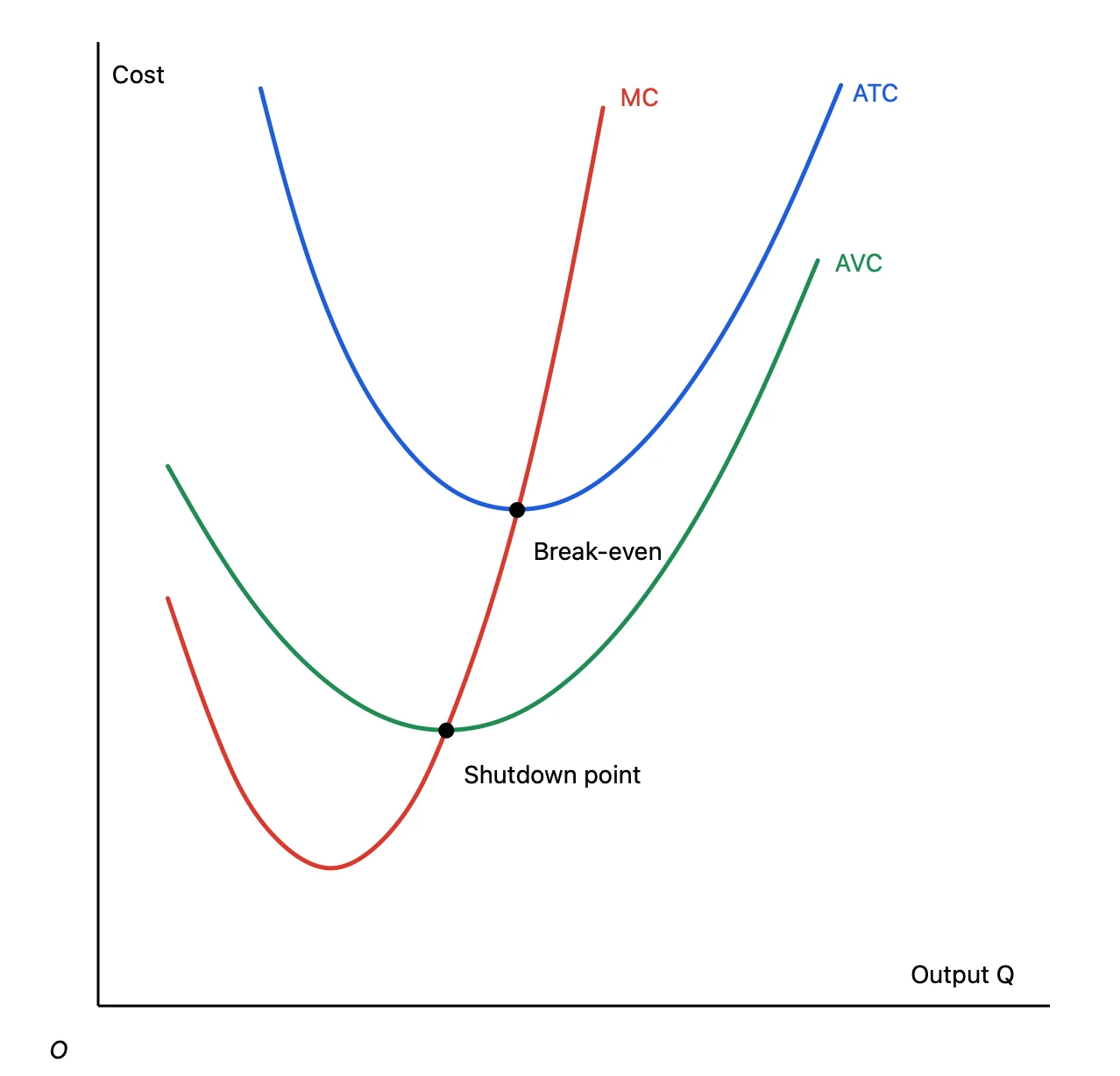
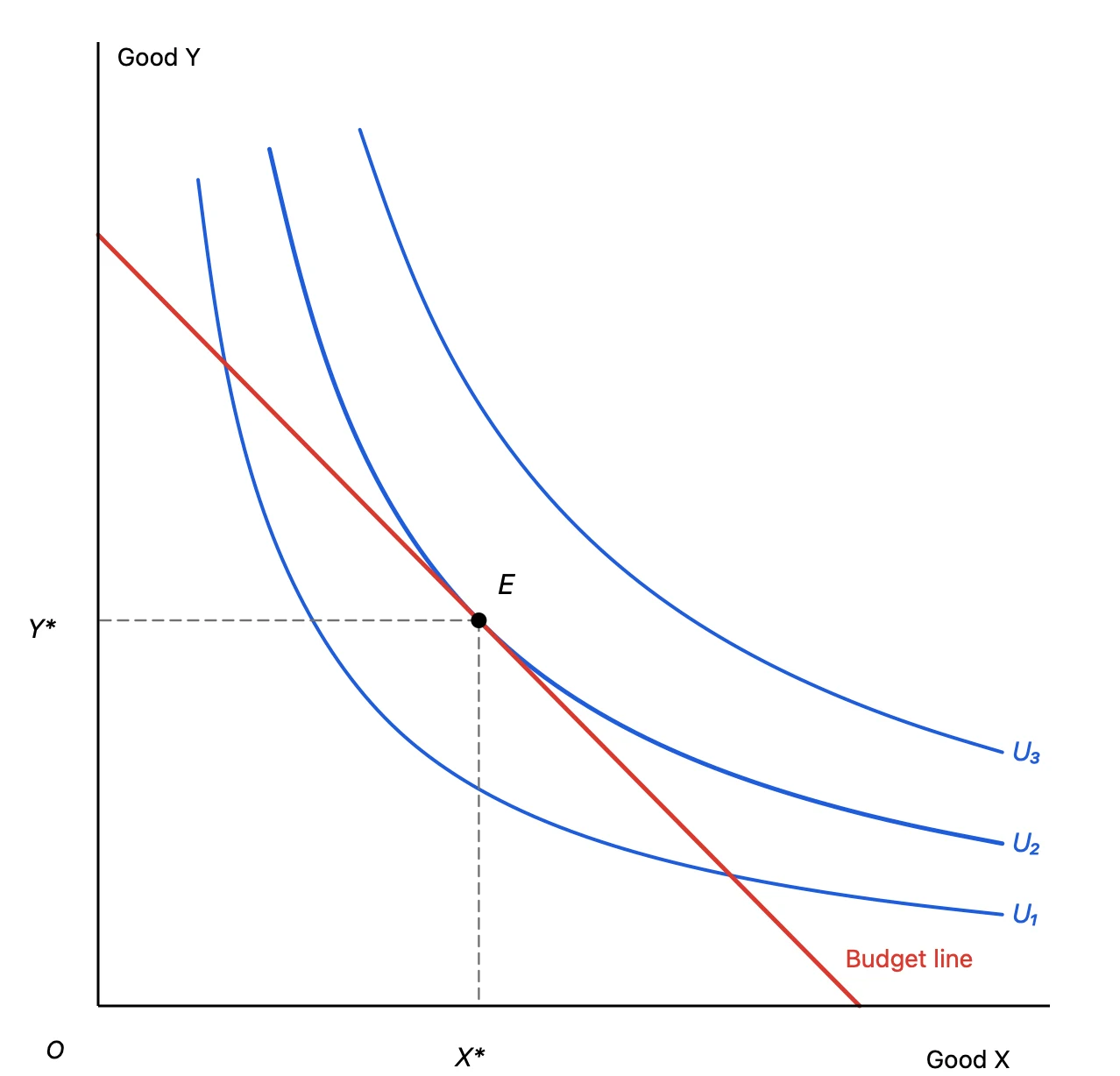
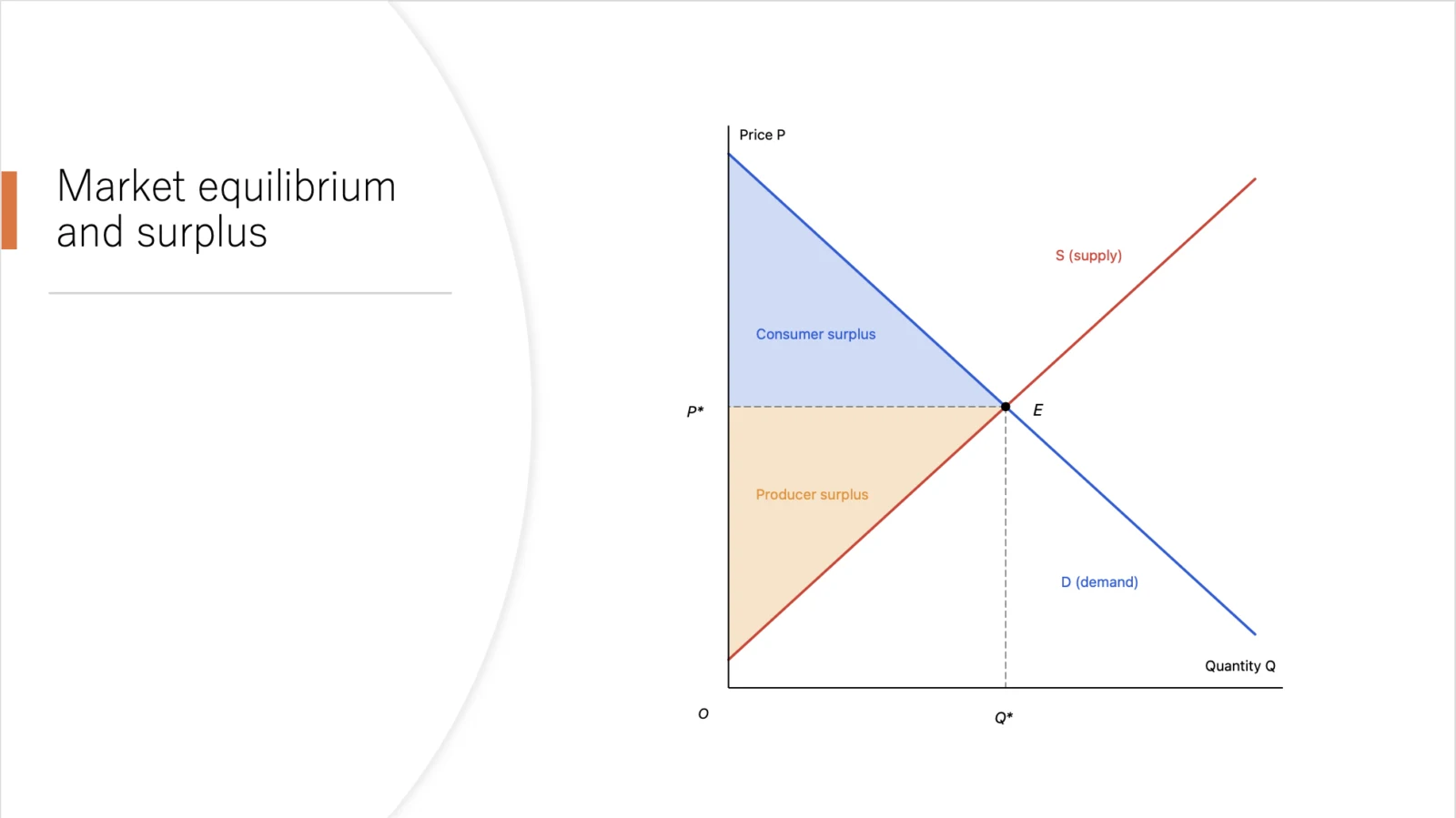
En las clases, los artículos y las presentaciones de economía abundan los gráficos que explican una forma: oferta y demanda, curvas de costes, curvas de indiferencia. Lo importante no es la precisión de los datos, sino la forma de cada curva, dónde se cruzan y qué significa un área sombreada.
Sin embargo, estos gráficos cuestan más de lo que parece. Excel no dibuja una curva sin datos, y con las formas de las apps de presentaciones es laborioso conseguir curvas suaves y sombrear los excedentes. Graph Sketcher es una app para Mac que convierte la forma que dibujas a mano en un gráfico limpio. Exporta el resultado como PDF vectorial y colócalo directamente en PowerPoint, Keynote o Word.
Gráficos de economía hechos con Graph Sketcher
Todos los gráficos de este artículo se hicieron con Graph Sketcher y se exportaron como PDF.
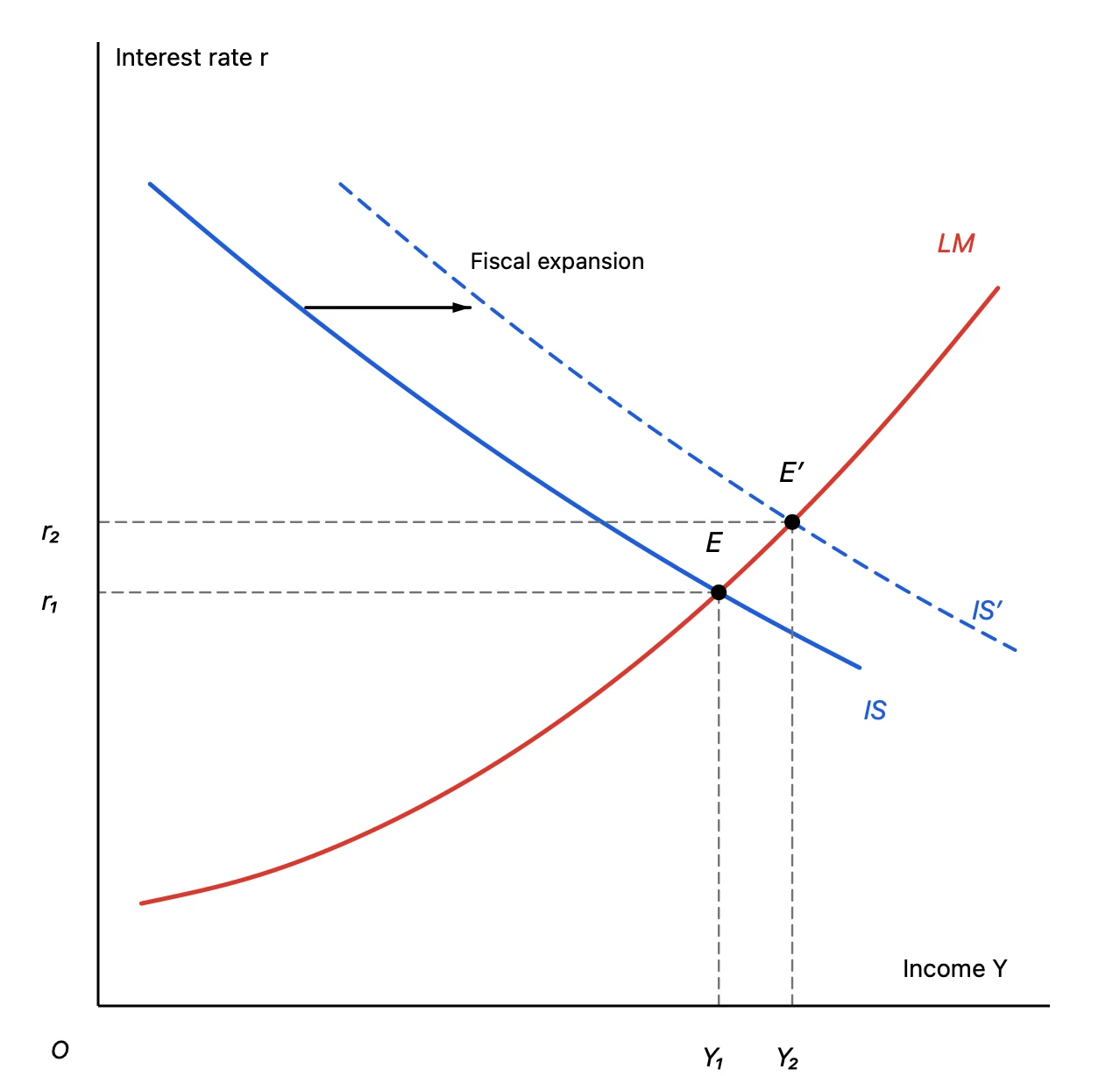
Cómo dibujarlos
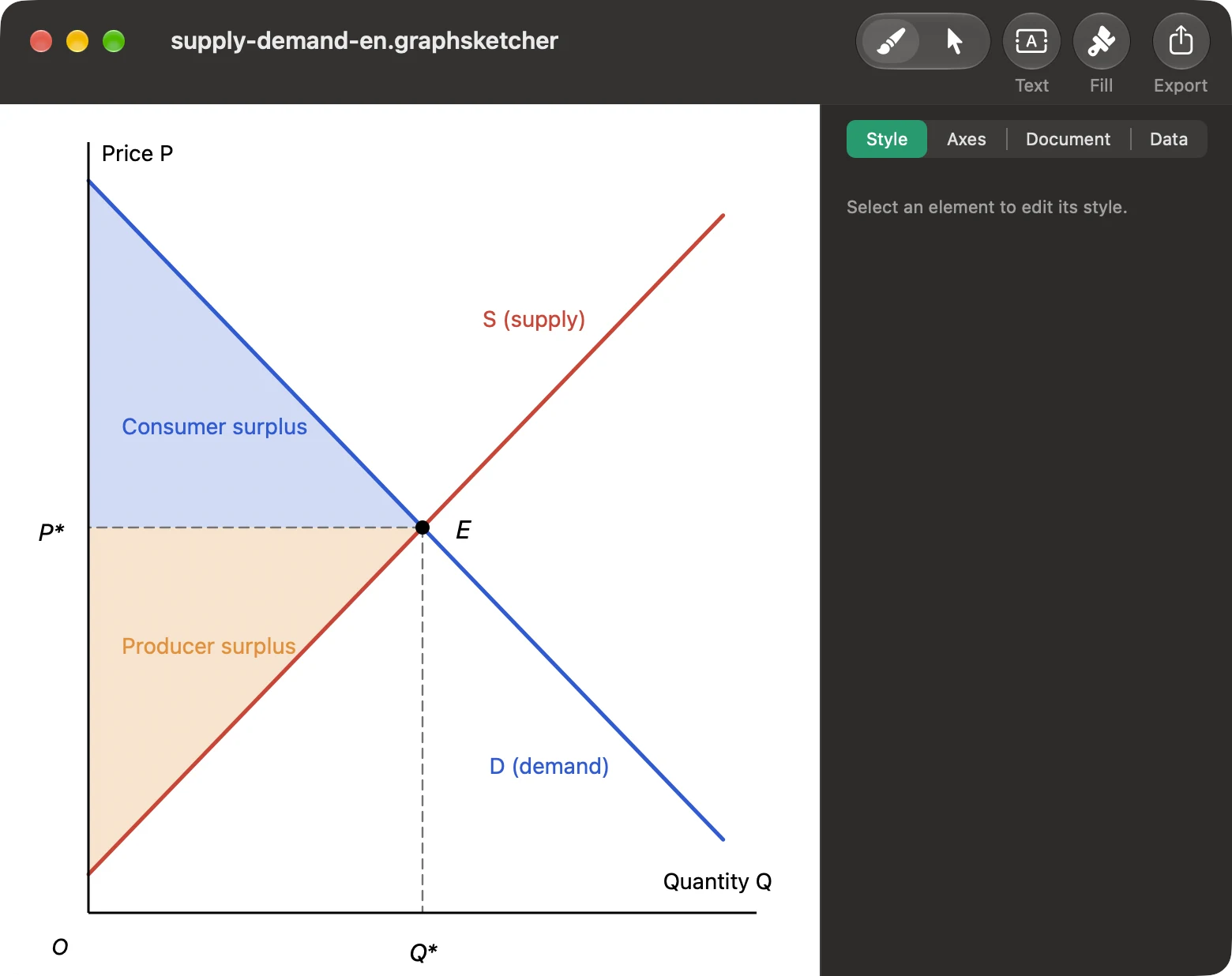
1. Prepara los ejes
En la pestaña Axes, ajusta el rango de los ejes X e Y y activa o desactiva las marcas, sus etiquetas y los títulos. Para un diagrama conceptual, lo clásico es ocultar las marcas y las etiquetas, dejar solo las líneas de los ejes y añadir nombres como «Precio P» y «Cantidad Q» con texto.
2. Dibuja las curvas a mano
Con la herramienta Draw, arrastra sobre el lienzo y el trazo se reconstruye como una curva suave que conserva la forma que dibujaste. Para rectas, como una demanda o una oferta lineales, haz clic para colocar dos puntos. Después, con la herramienta Modify puedes arrastrar puntos o añadir puntos sobre una línea para afinar la forma.
3. Cambia el color y el estilo de las líneas
Al seleccionar una línea, la pestaña Style del inspector muestra su color, grosor, opacidad, si es recta o curva, las flechas y el estilo continuo, discontinuo o doble. Dibuja con trazo discontinuo las líneas guía desde el equilibrio hasta los ejes o una curva desplazada, igual que en un libro de texto.
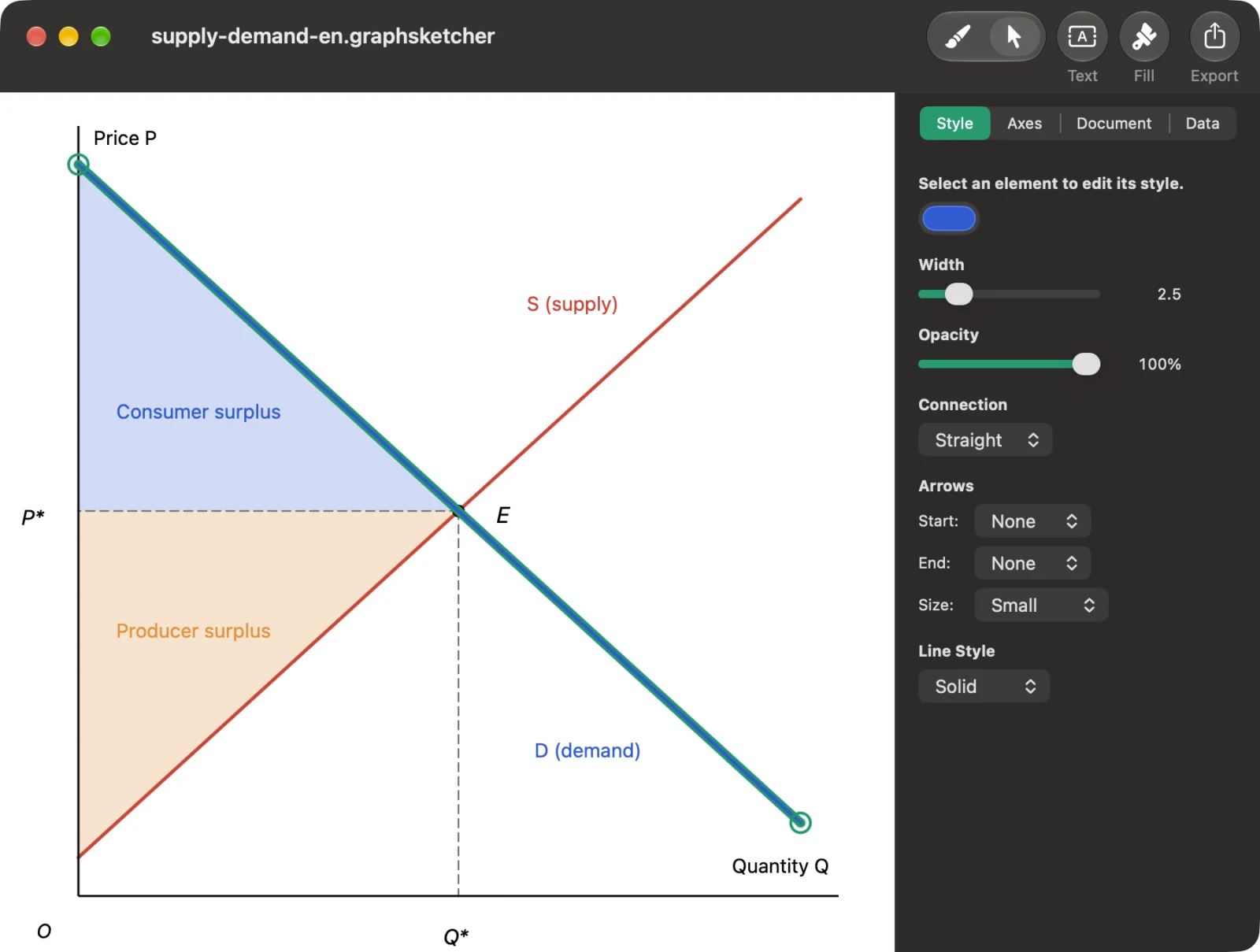
4. Etiquetas y rellenos
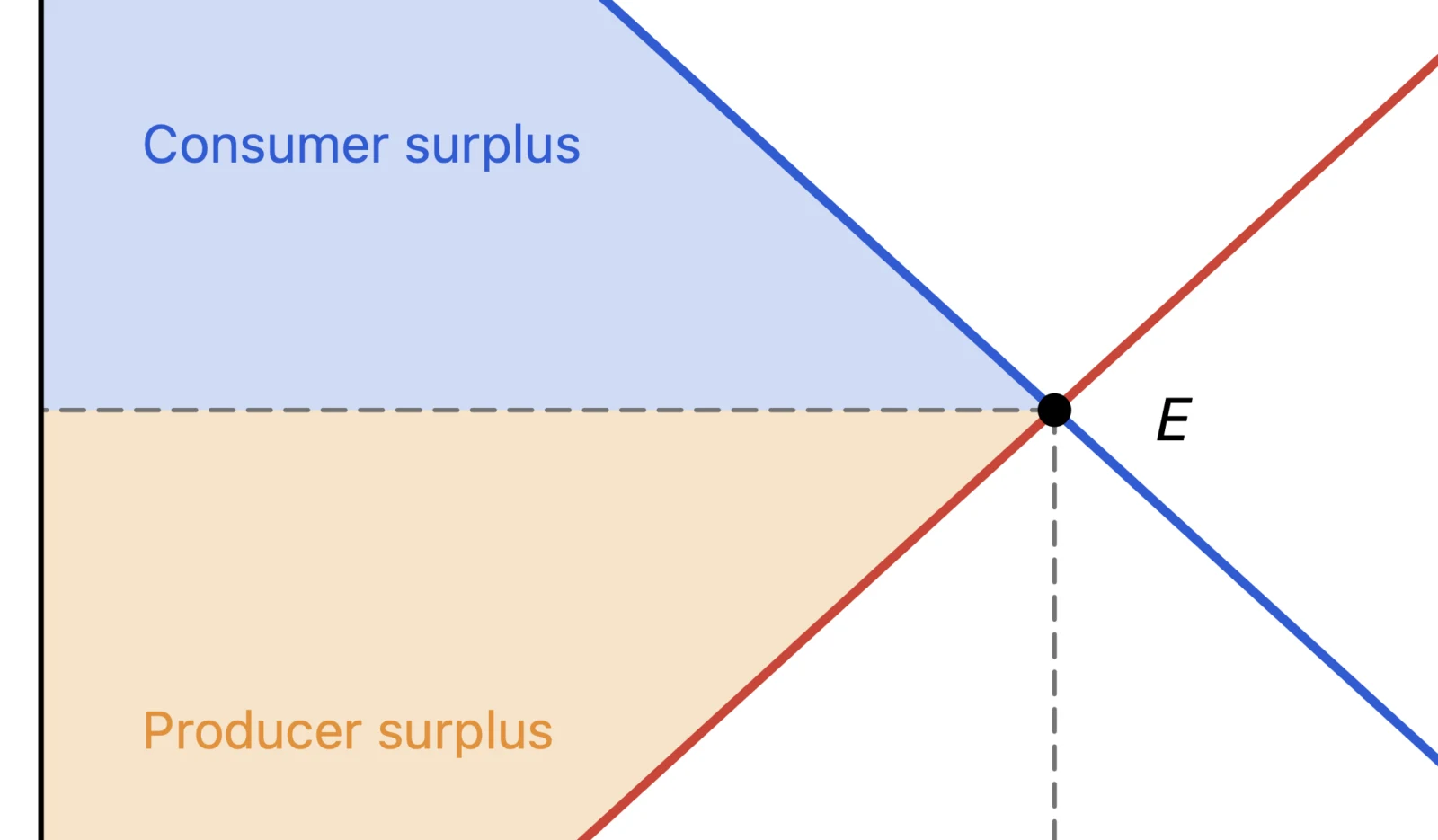
Con Text puedes colocar texto en cualquier lugar. Pon en cursiva símbolos como P* y Q* para que parezcan fórmulas. Fill colorea el área encerrada por una línea, con opacidad ajustable: ideal para los excedentes del consumidor y del productor o para el triángulo de pérdida irrecuperable.
5. Cuando necesitas valores exactos
La pestaña Data muestra las coordenadas de todos los puntos. Puedes escribir los valores directamente, así que colocar el equilibrio exactamente en (5, 5) es muy fácil.
Exporta a PDF y llévalo a PowerPoint
Haz clic en Export en la barra de herramientas, elige PDF como formato y guarda. El PDF es vectorial, así que las líneas y el texto se ven nítidos por mucho que amplíes. También puedes exportar a PNG, JPEG y TIFF (las imágenes, al doble de resolución).
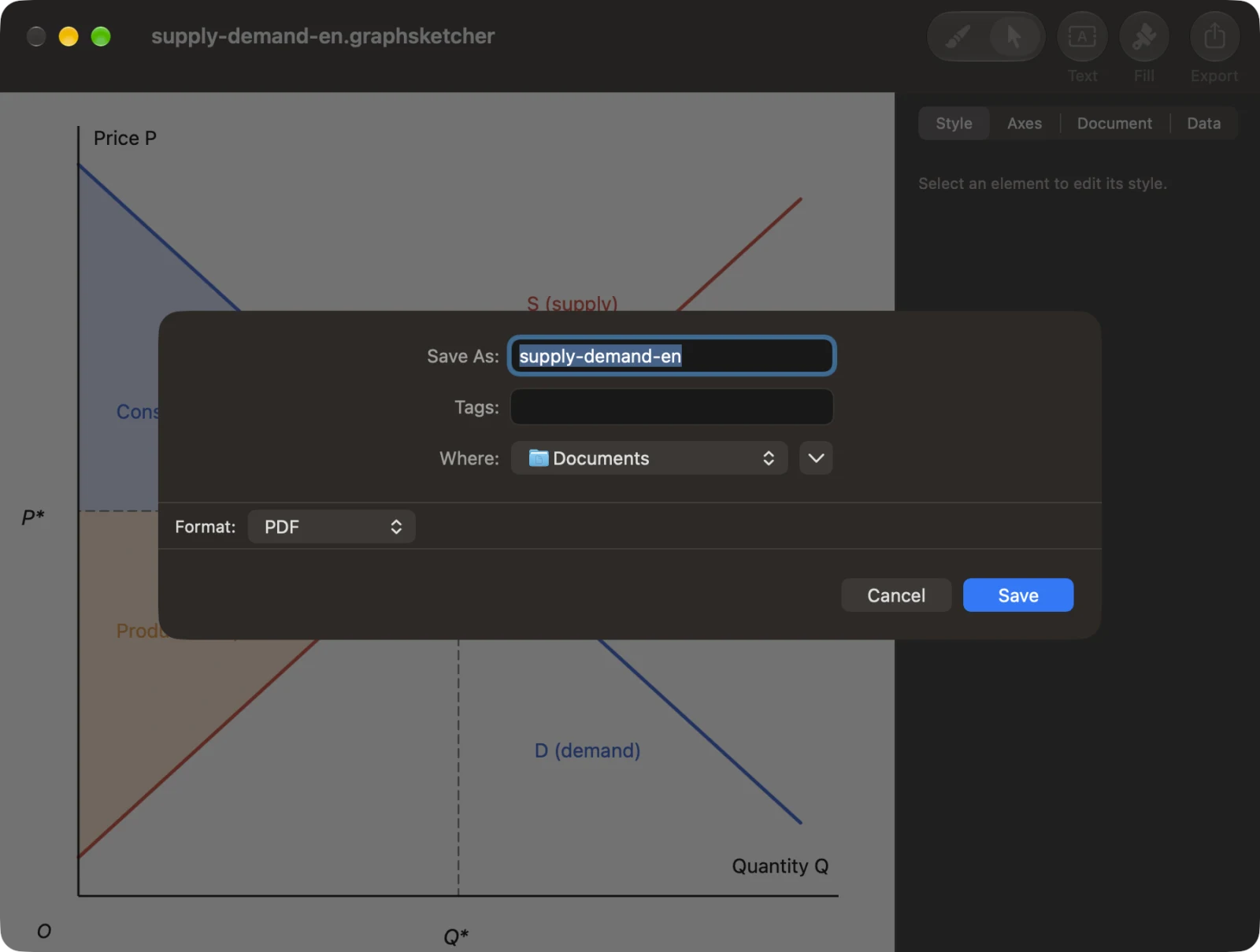
En PowerPoint para Mac, elige Insertar → Imágenes → Imagen desde archivo y selecciona el PDF: se coloca en la diapositiva como imagen. En Keynote y Word funciona igual. Si escribes tus artículos en LaTeX, incluye el PDF tal cual con \includegraphics.
Si necesitas un gráfico ligeramente distinto para cada clase, duplica el documento de Graph Sketcher, modifícalo y vuelve a exportarlo: todas las figuras mantienen el mismo aspecto.
Precio y requisitos
Graph Sketcher está disponible en el Mac App Store. Todas las funciones son gratis durante 3 días desde el primer uso y después es una compra única. No hay suscripción. Requiere macOS 14 o posterior.