En el artículo anterior, «¿No puedes leer un archivo .md con un doble clic?», vimos cómo usar Markdocx como visor de archivos .md. Pero Markdocx también es una app para escribir.
Esta vez, para quienes escriben documentos de diseño, especificaciones o manuales de procedimientos, vemos dos de sus funciones: Mermaid, que permite dibujar diagramas como texto, y la exportación a Word (.docx). Markdocx tiene versión para Mac y para Windows, y las dos funcionan igual.
¿Te suena alguna de estas situaciones?
- Quieres escribir en Markdown y guardarlo en Git, pero el entregable tiene que ser un archivo de Word
- Los diagramas se dibujan en PowerPoint u otra app y se pegan como imágenes, así que cada pequeño cambio obliga a redibujar y volver a pegar
- Intentaste convertir a Word con Pandoc, pero había que instalarlo y usar la línea de comandos, y para incluir los diagramas Mermaid hacía falta otra herramienta más
Con Markdocx, escribir, dibujar diagramas y exportar a Word se hace todo en una sola app.
Diagramas como texto (Mermaid)
Mermaid es una forma de escribir diagramas como texto. Por ejemplo, el flujo de un pedido se puede escribir así:
```mermaid
sequenceDiagram
    participant U as Usuario
    participant A as App de pedidos
    participant S as Servidor de la API
    U->>A: Pulsa "Pedir"
    A->>S: POST /orders
    S-->>A: 201 Created
    A-->>U: Muestra "Pedido realizado"
```
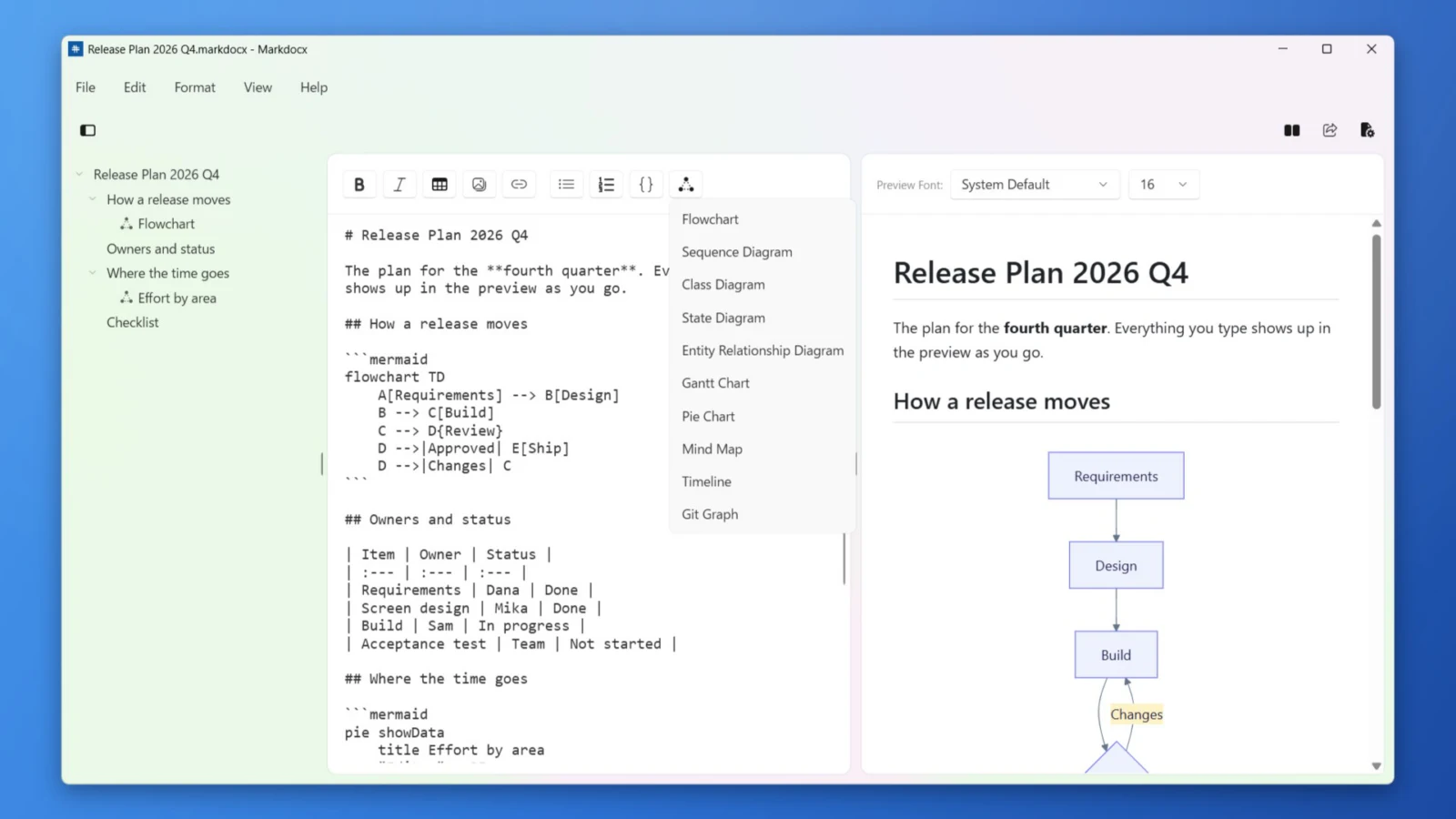
Mermaid viene integrado en Markdocx: escribe un bloque de código como este (con mermaid como lenguaje) y el diagrama aparece enseguida en la previsualización.
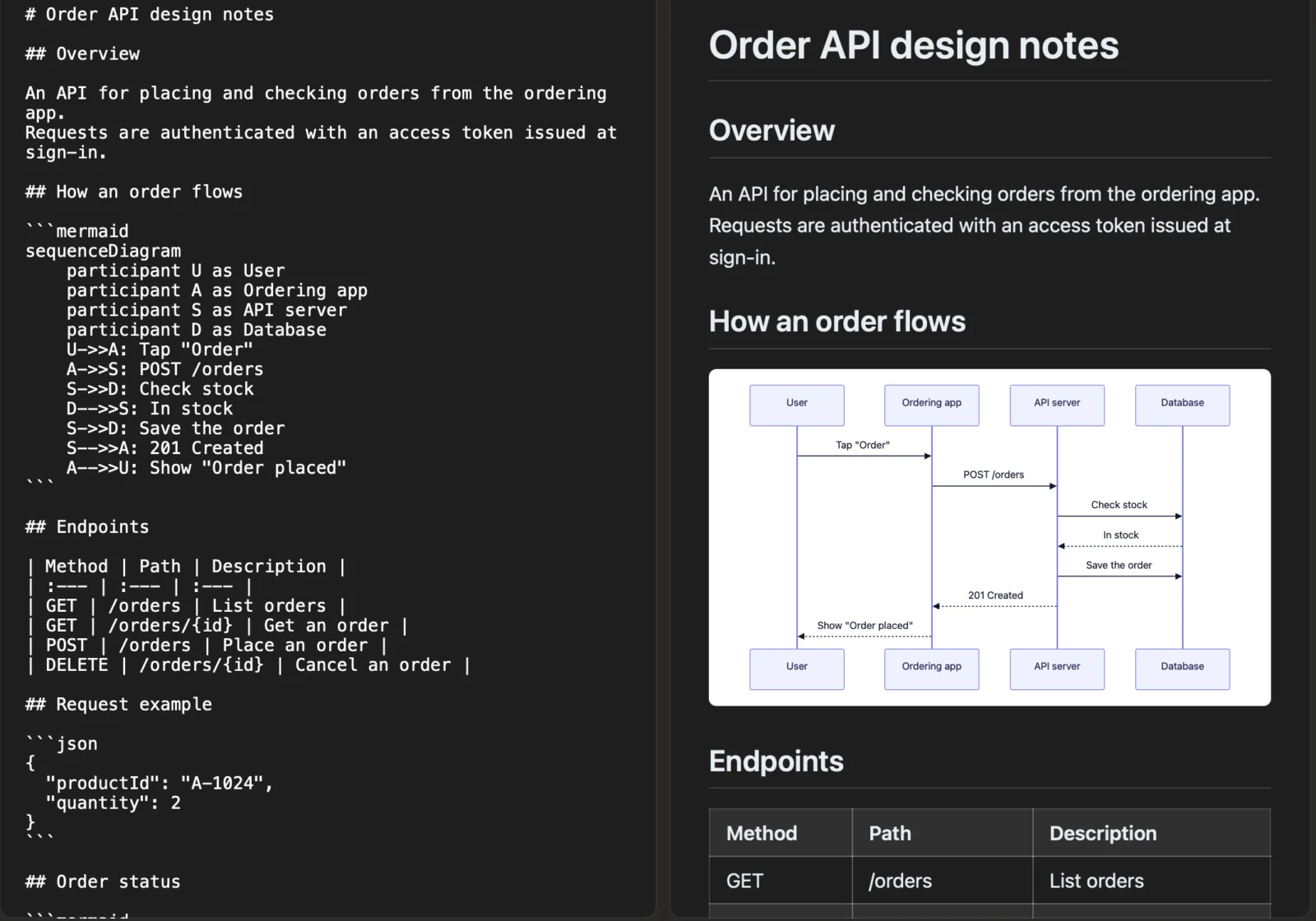
- Dibuja 10 tipos de diagramas: diagramas de flujo, de secuencia, de clases, de estados y ER, diagramas de Gantt, gráficos circulares, mapas mentales, cronologías y grafos de Git
- Inserta cualquiera de las 10 plantillas desde la barra de herramientas con un clic. Aunque no conozcas la sintaxis, puedes empezar editando una plantilla
- Los diagramas también son texto, así que puedes ver las diferencias en Git y revisarlos con facilidad. Para cambiarlos, basta con editar el texto
- Elige entre 6 paletas de colores, para toda la app o para un solo documento
- Los diagramas se dibujan en tu Mac o PC. No hace falta conexión a internet, así que puedes escribir con tranquilidad documentos que no deben salir de la empresa
- Si le pides a una IA que explique un proceso o una arquitectura, a menudo responde con un diagrama Mermaid. Pégalo y aparecerá como diagrama
Exporta directamente a Word
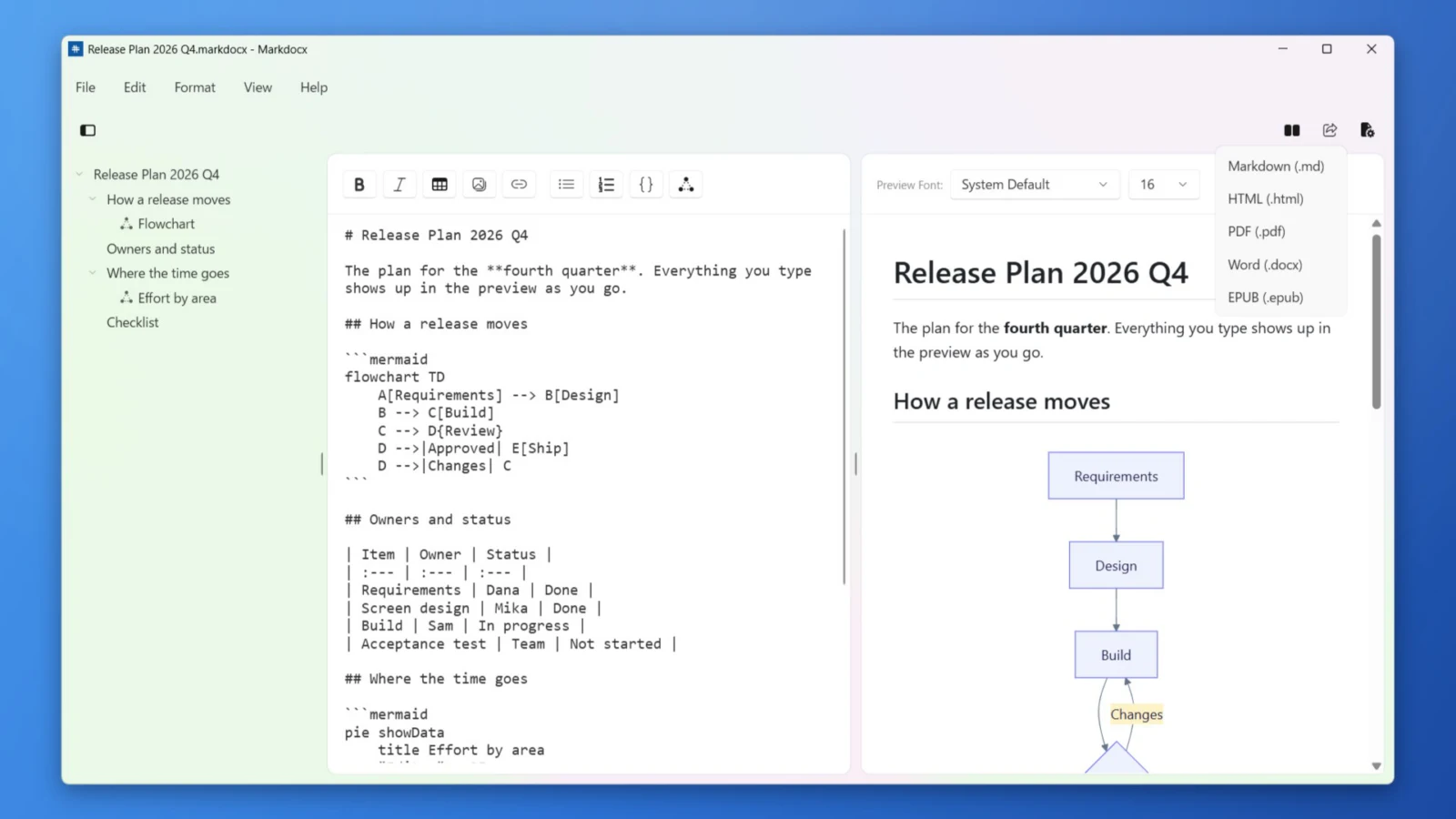
Cuando el documento esté listo, haz clic en el botón de exportar de la barra de herramientas y elige Word (.docx): se convierte en un documento de Word.
- Los títulos, las listas, las tablas, los bloques de código y las imágenes pasan al documento de Word
- Los diagramas Mermaid se insertan en el documento de Word como imágenes, así que quien lo reciba puede verlos solo con Word
- Markdocx crea el documento de Word por sí mismo. No necesitas Pandoc ni ninguna otra herramienta, ni la línea de comandos
- También exporta a PDF, EPUB y HTML. En HTML y EPUB, los diagramas son gráficos vectoriales, así que se ven nítidos al ampliarlos
- También funciona al revés: importa un documento de Word (.docx) y sigue escribiendo en Markdown, algo muy útil para pasar a Markdown los documentos que has escrito en Word
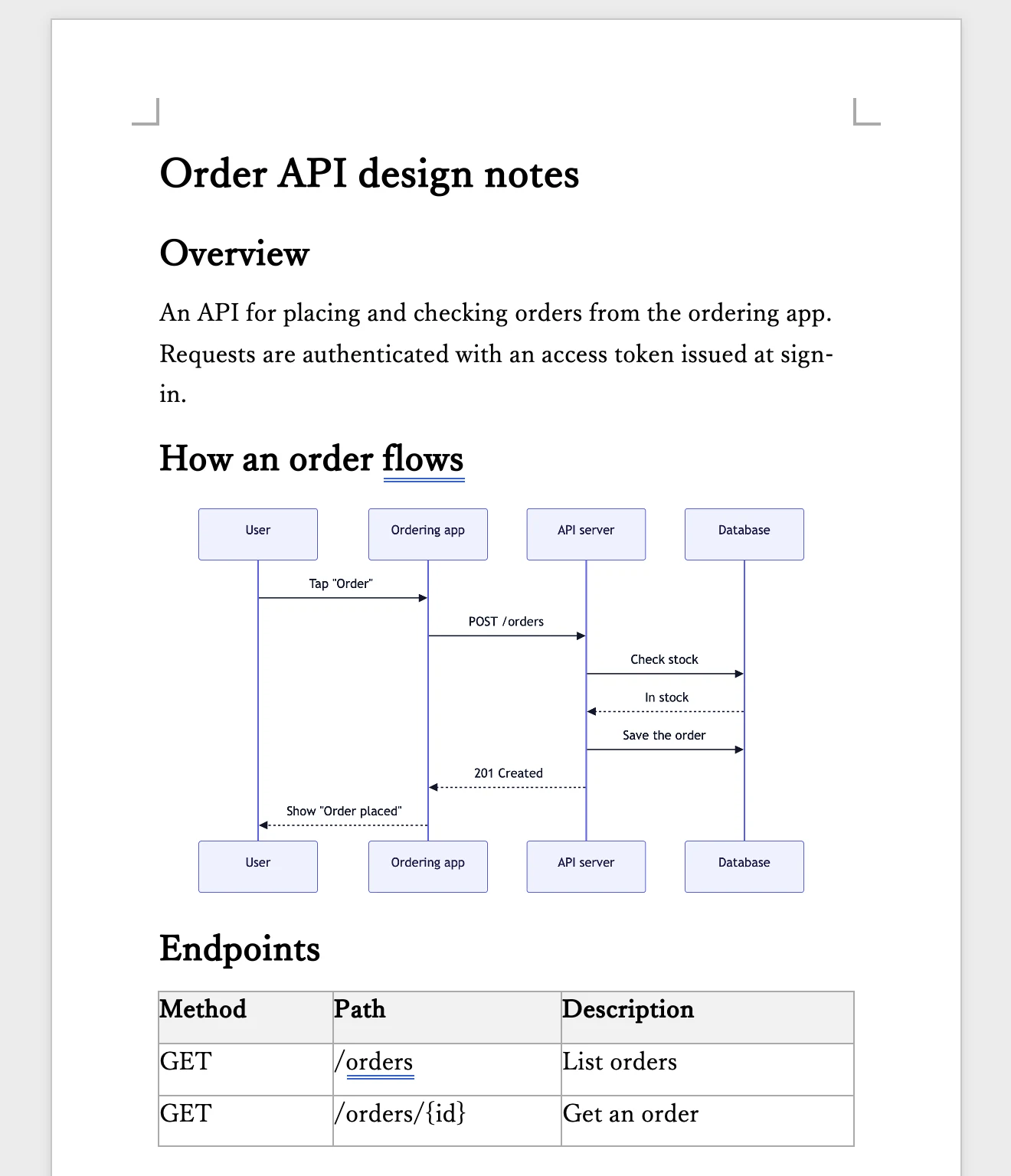
En los lugares de trabajo que se intercambian documentos de Word, probablemente mucha gente usa Windows. Markdocx también tiene versión para Windows, así que puedes escribir en Windows y entregarlo, o escribir en un Mac y enviar un archivo de Word a quien use Windows. El documento de Word exportado se abre tal cual en Word, tanto en Windows como en Mac.
Mantenlo en Markdown
Markdocx abre archivos .md normales y te deja escribir directamente en ellos. Guarda el historial en Git, revisa los cambios como diferencias y exporta a Word solo cuando entregues el documento. Si quieres que las imágenes vayan en un único archivo, también puedes guardarlo en formato .markdocx.
Precio y requisitos
Todas las funciones son gratis durante los primeros 14 días. Después, escribir, previsualizar y los diagramas siguen siendo gratis sin límite de tiempo. La exportación a Word y otros formatos, y la importación desde Word, se desbloquean con una compra única (en el Mac App Store para la versión de Mac y en Microsoft Store para la de Windows, por separado). No es una suscripción.
La versión para Mac funciona en macOS 26 o posterior, y la versión para Windows en Windows 11 y Windows 10 (versión 1809 o posterior).