



Por qué Orviss
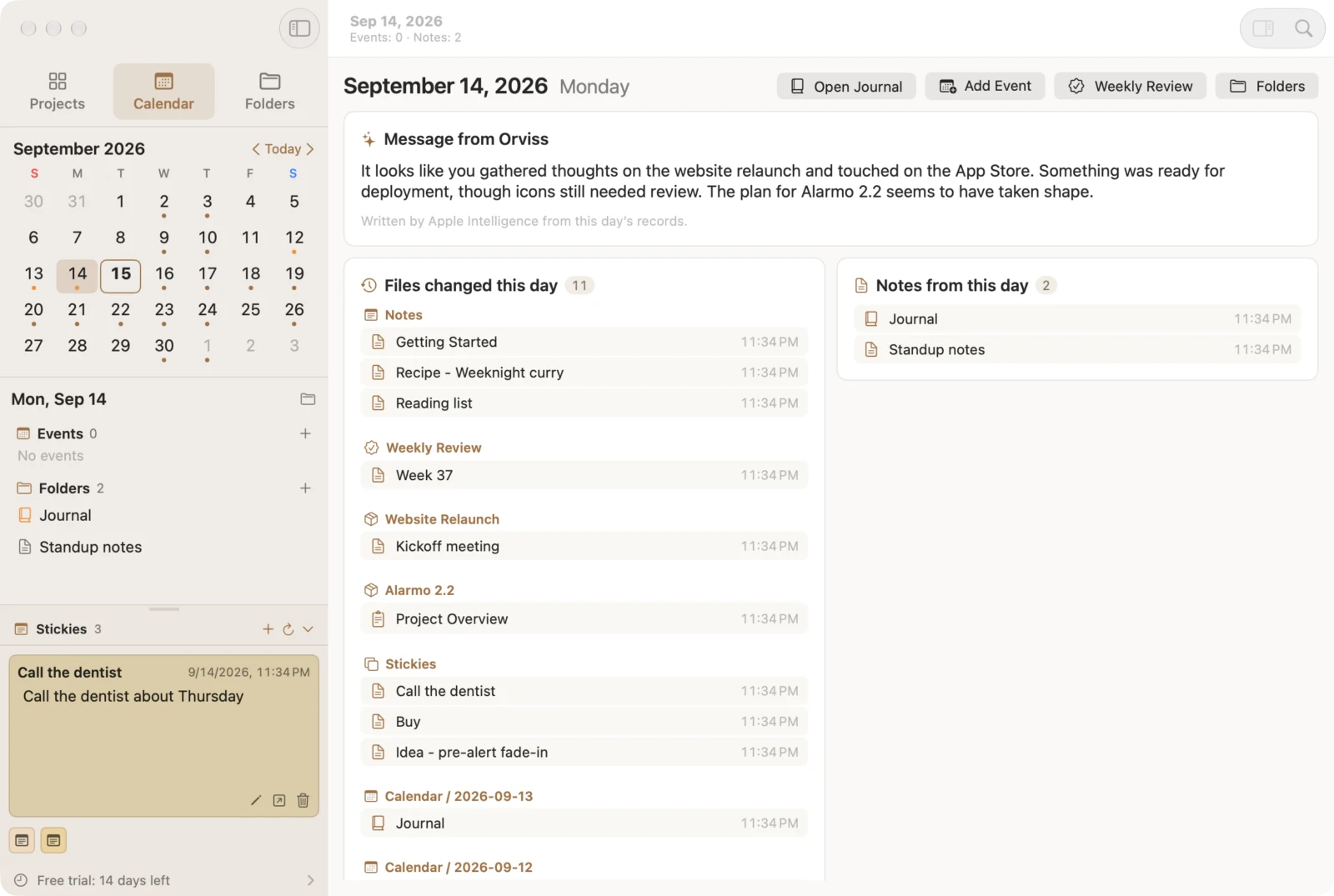
- Dos formas de entrar: por proyecto y por fecha
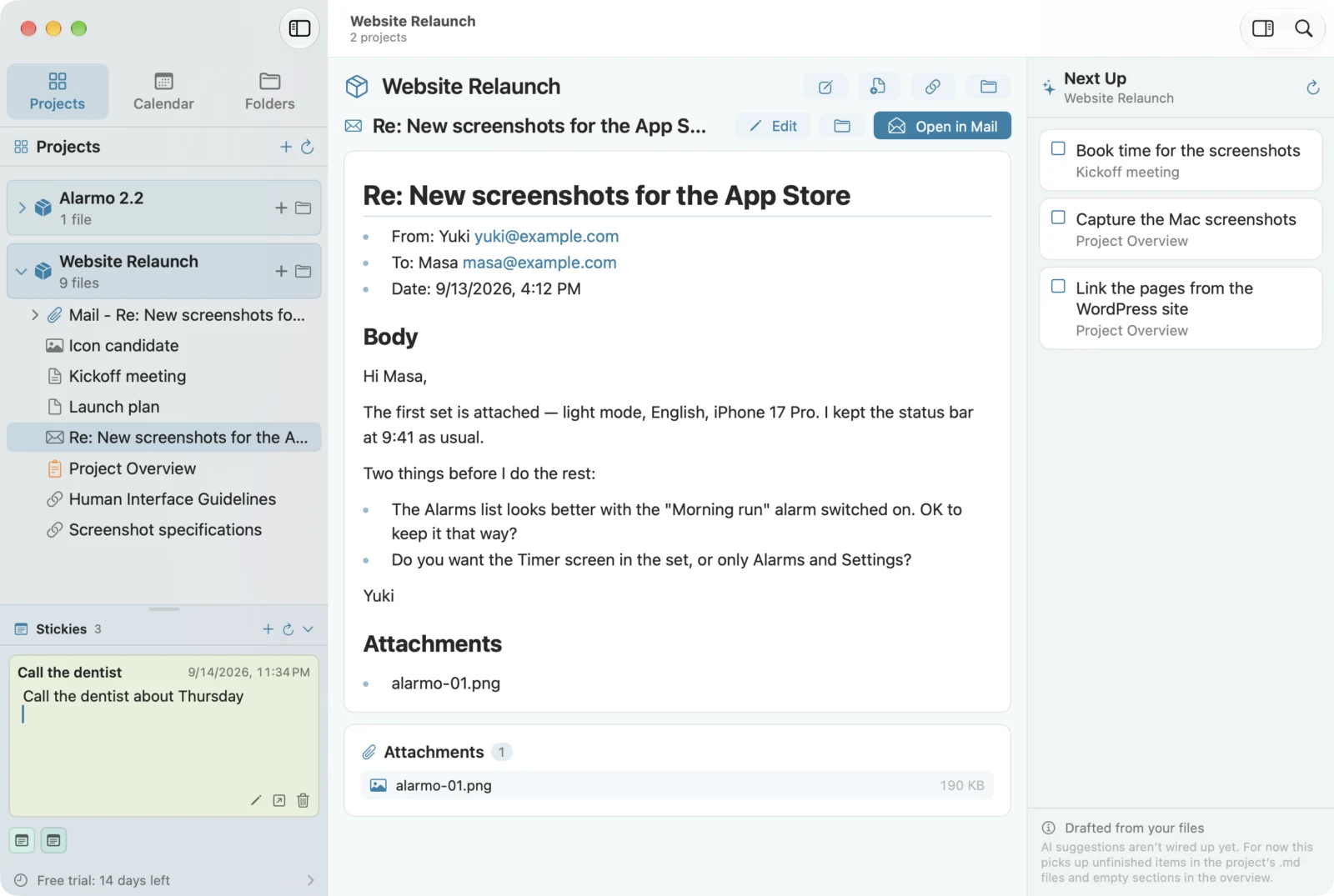
- Notas, archivos, páginas web y correos en la misma carpeta
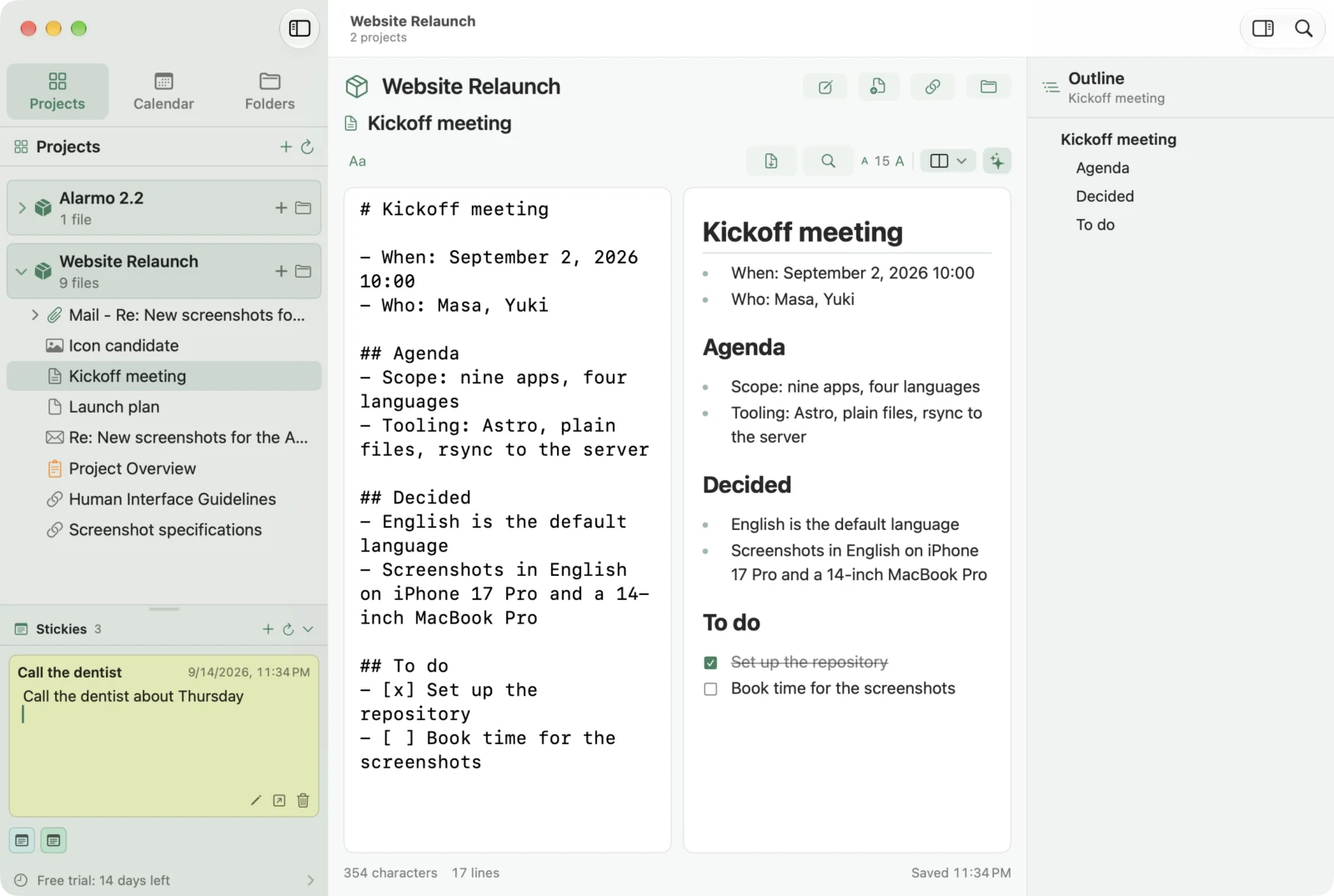
- Markdown sin más, guardado en tu disco local
- Un cerebro externo que los agentes de IA pueden leer y escribir
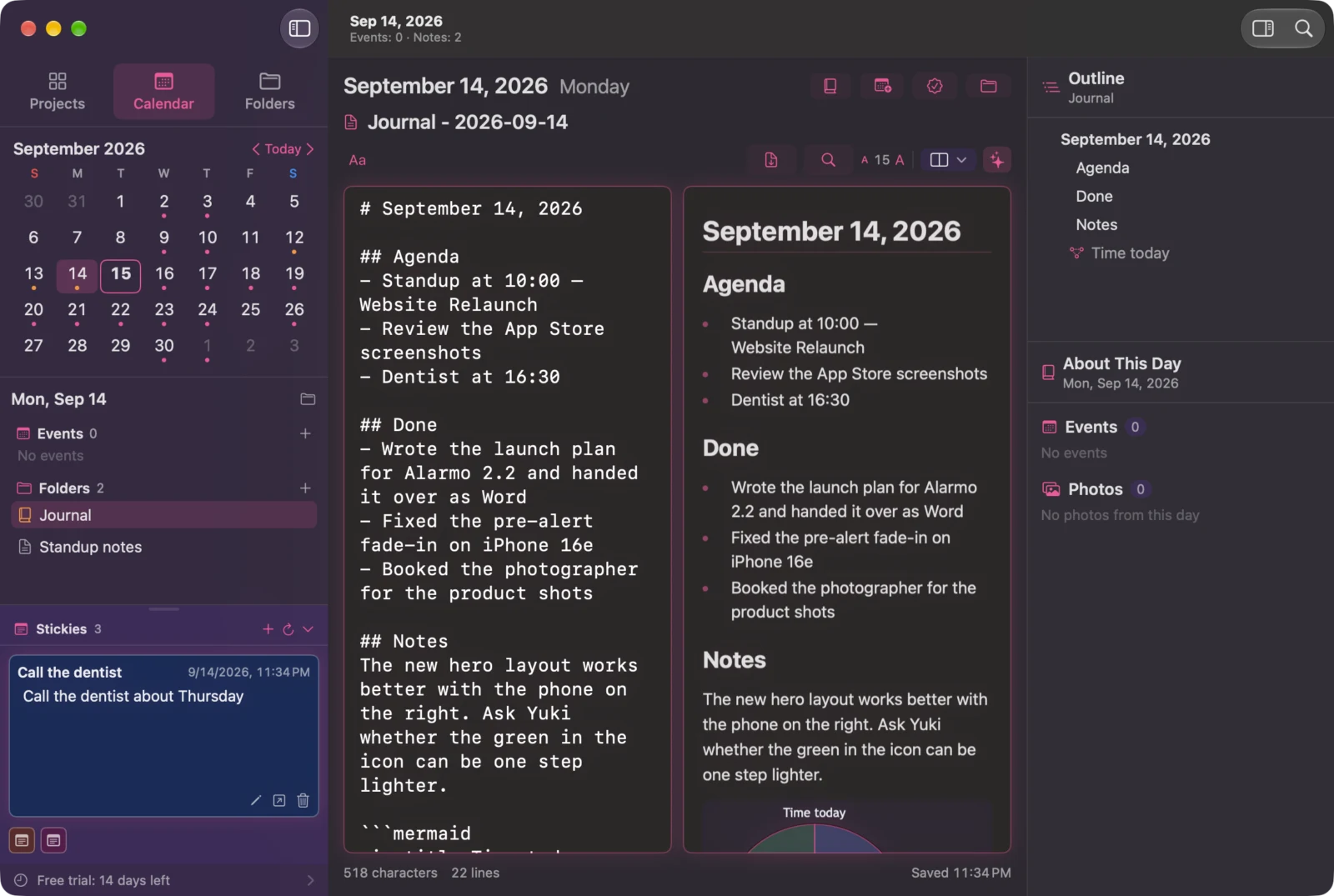
- Seguimiento del avance con diagramas de Gantt de Mermaid
- En Mac, iPhone, iPad y Windows; sincroniza y comparte con Orviss Pro
Artículos sobre Orviss
Guías, ejemplos y novedades sobre Orviss.
Orviss 2.0: comparte cada proyecto, con permisos por persona y archivos de hasta 10 GB
Llega Orviss 2.0: sincroniza tus dispositivos y comparte proyectos con una cuenta de Orviss
Cómo usar Orviss para reuniones e informes diarios: una carpeta por día para notas de reunión, informes diarios y semanales
Cómo usar Orviss para escribir artículos y trabajos académicos: de reunir las fuentes a exportar a PDF y escribir con IA
Orviss, la app de notas por proyectos, ya está disponible para Windows
Orviss, la app de notas por proyectos para Mac, ya está disponible
Qué puede hacer Orviss
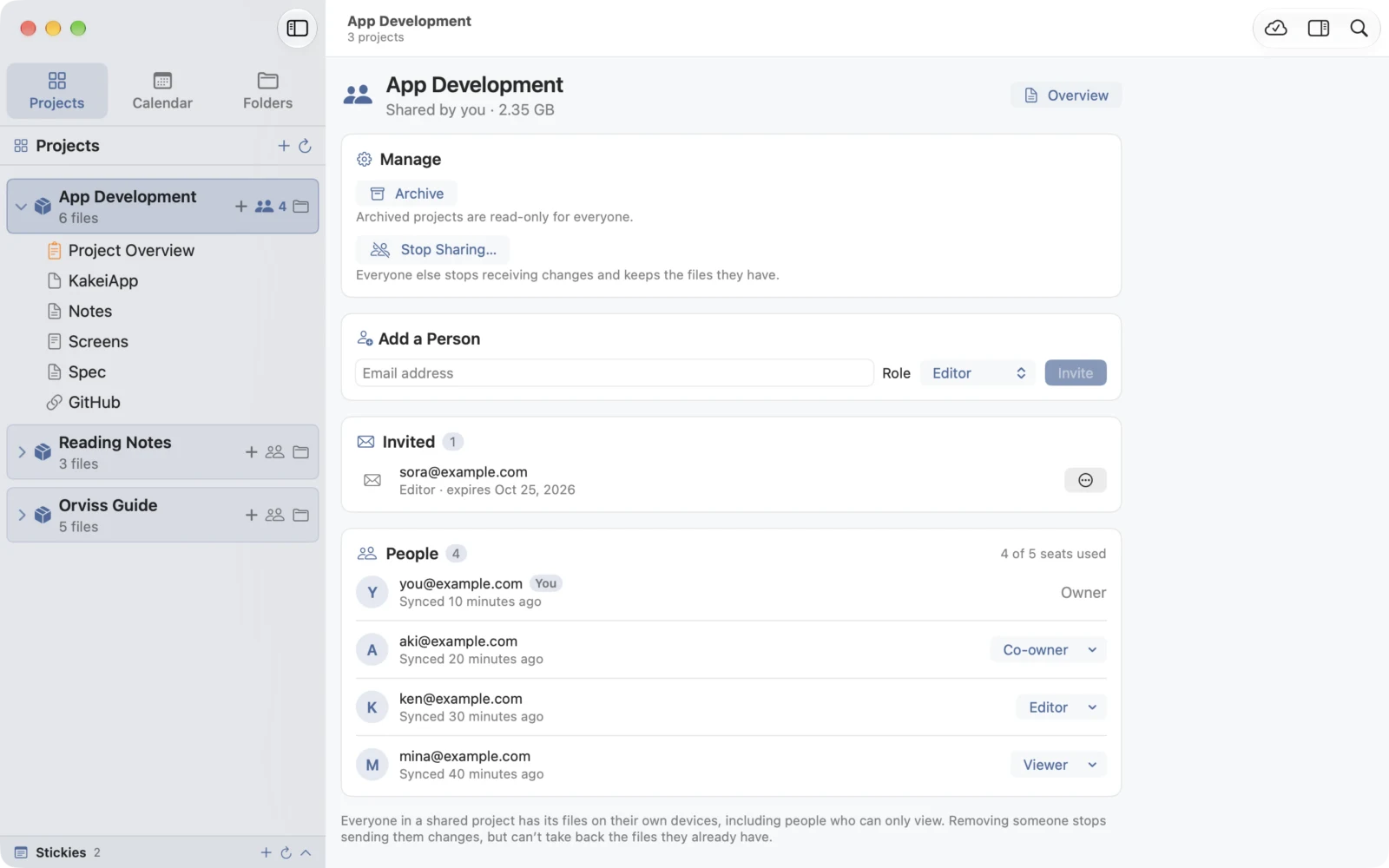
Sincroniza tus dispositivos, comparte tus proyectos
Con una cuenta de Orviss y Orviss Pro, toda tu carpeta de Orviss se sincroniza entre tu Mac, iPhone, iPad y PC con Windows, y puedes compartir cualquier proyecto con personas de otras cuentas. La sincronización y el uso compartido envían a través de la nube los propios archivos de tus proyectos (hasta 10 GB por archivo), y en cada dispositivo siguen siendo archivos normales que puedes abrir sin Orviss.
- Elige un rol para cada persona: copropietario, redactor o lector
- Las personas con las que compartes solo necesitan una cuenta de Orviss gratuita
- Los cambios en líneas distintas se combinan; si chocan, se conservan las dos versiones
- Sigue trabajando sin conexión: los cambios se envían cuando vuelves a estar en línea
La información, organizada por proyectos
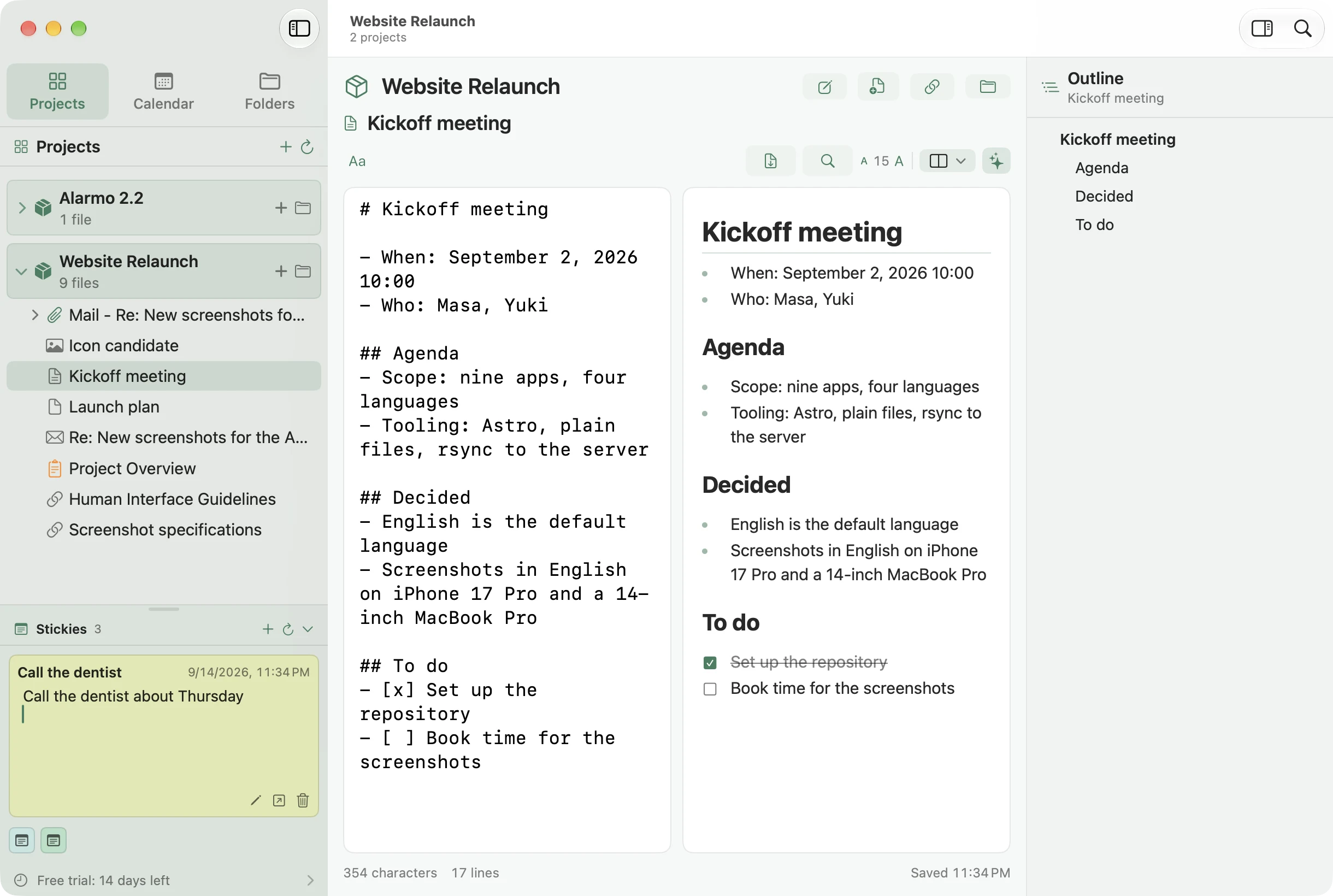
Un proyecto es una carpeta. Empieza con una nota de resumen (objetivo, contexto, personas, estado actual, siguientes pasos) y dentro va todo lo que pertenece al proyecto: archivos, notas, páginas web, correos. Las tareas pendientes de las notas del proyecto aparecen en «Siguiente», y los proyectos terminados se archivan.
- Puedes adaptar la plantilla del resumen a tu gusto
- Las tareas sin marcar, los encabezados vacíos y los proyectos que llevas tiempo sin tocar aparecen automáticamente
- El contenido de la carpeta se muestra en árbol; arrastra para reorganizarlo
Notas en el calendario, día a día
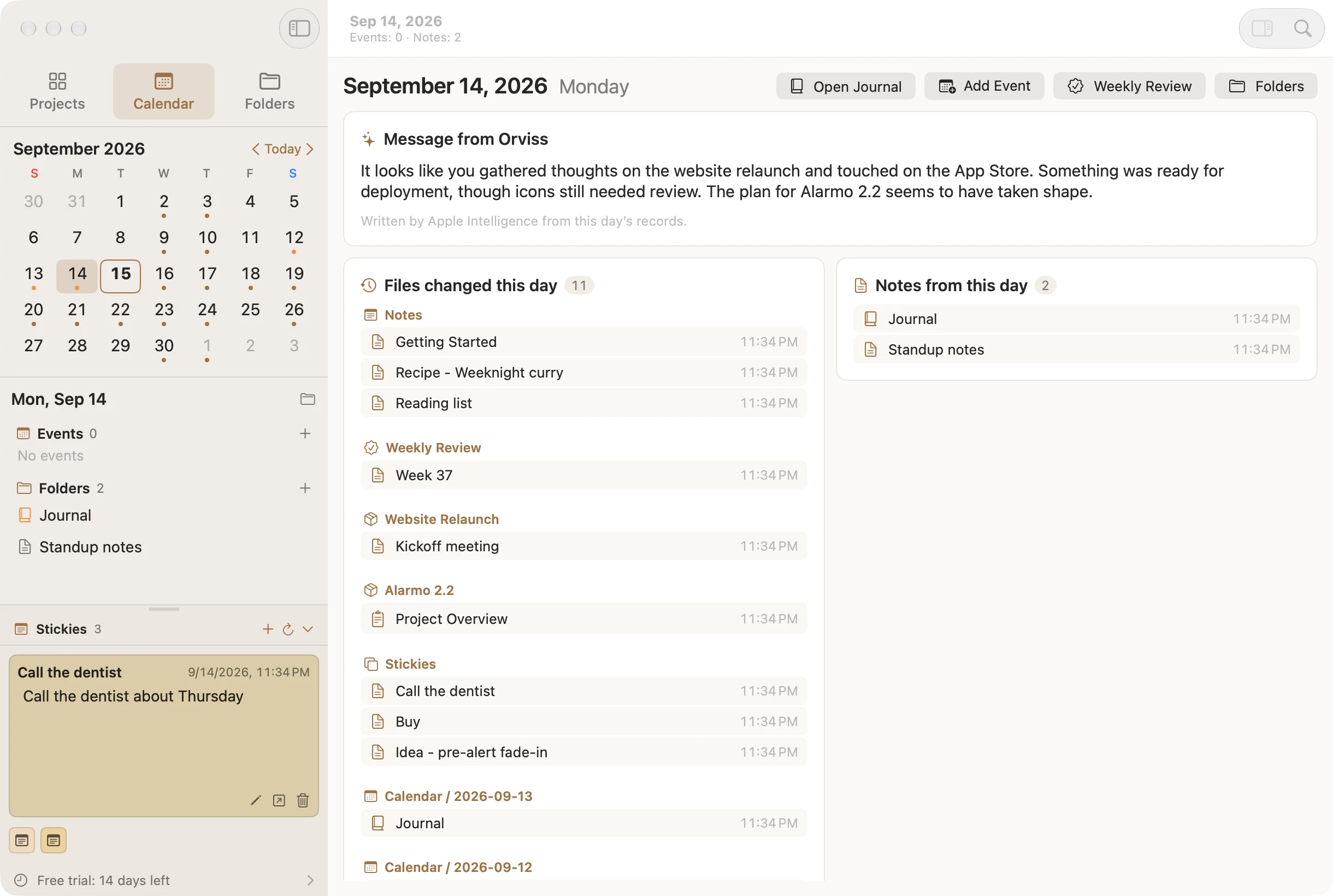
Una carpeta por día. Abre una fecha y en una sola página se reúnen los eventos de tu calendario, el diario que has escrito, las notas y los archivos que has modificado y las fotos que has hecho. Escribe el diario de hoy a partir de una plantilla, añade un memo, suelta los archivos y correos que han llegado ese día, y una sola carpeta te cuenta qué pasó.
- Crea y edita eventos del calendario ahí mismo
- Varias plantillas de diario, con marcadores como {{date}}
- El acceso al calendario y a las fotos es opcional
Todo lo de una tarea, en un solo lugar
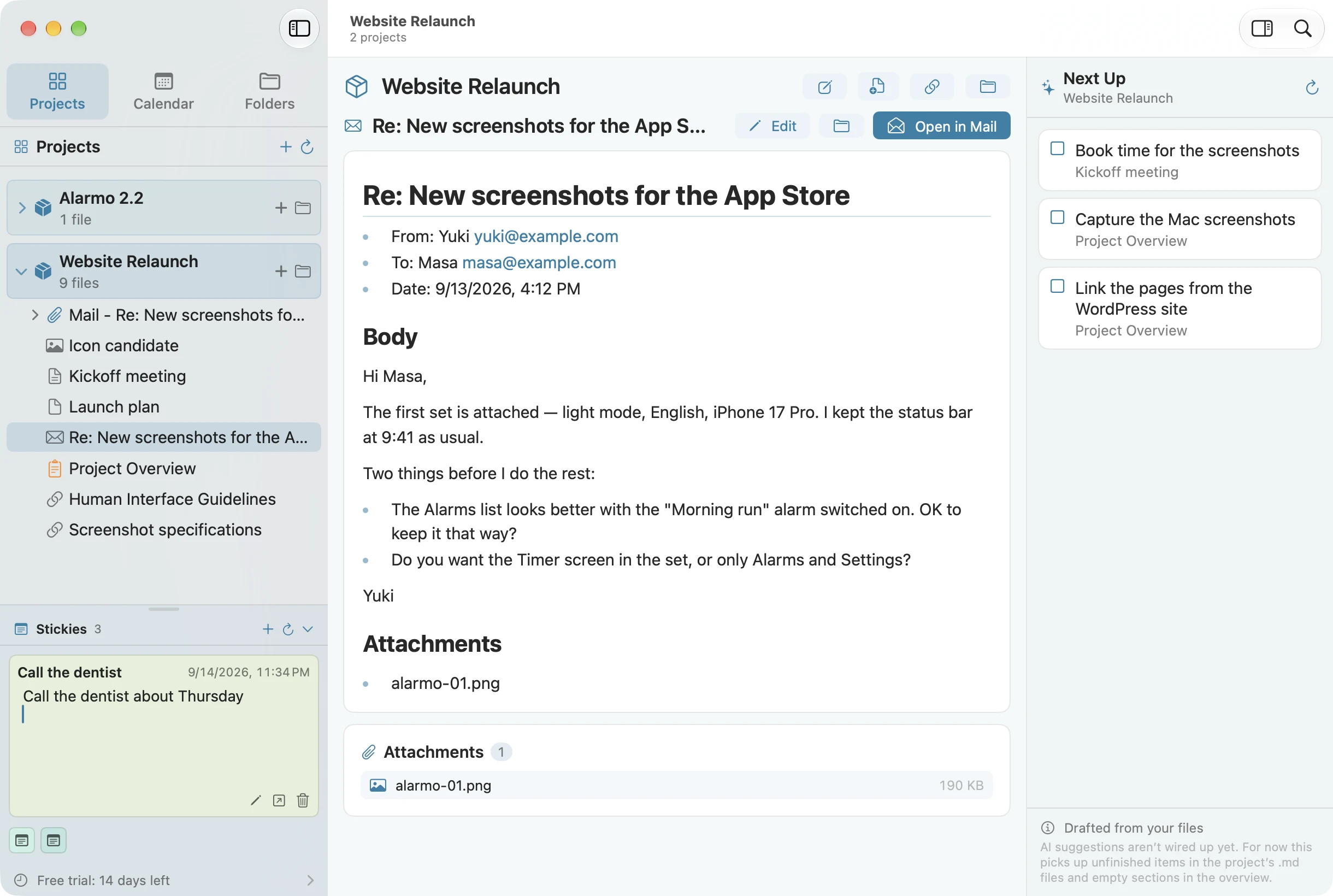
Lo que distingue a Orviss es que una carpeta puede contener mucho más que Markdown. Suelta archivos desde el Finder tal cual. Suelta una página desde Safari y se convierte en una nota «URL – título.md» con el título y el enlace. Suelta un mensaje desde Mail y se convierte en una nota «Mail – asunto.md» con el remitente, la fecha, el cuerpo y los adjuntos, además de un enlace al mensaje original. En iPhone y iPad, el menú Compartir hace lo mismo.
- Guarda archivos de Word, PDF e imágenes tal cual
- Las páginas web se convierten en notas con título y URL
- Los correos se convierten en Markdown con el cuerpo y los adjuntos, enlazados con Mail
- Todo son archivos, así que también puedes usar el Finder
Un segundo cerebro local para tu agente de IA
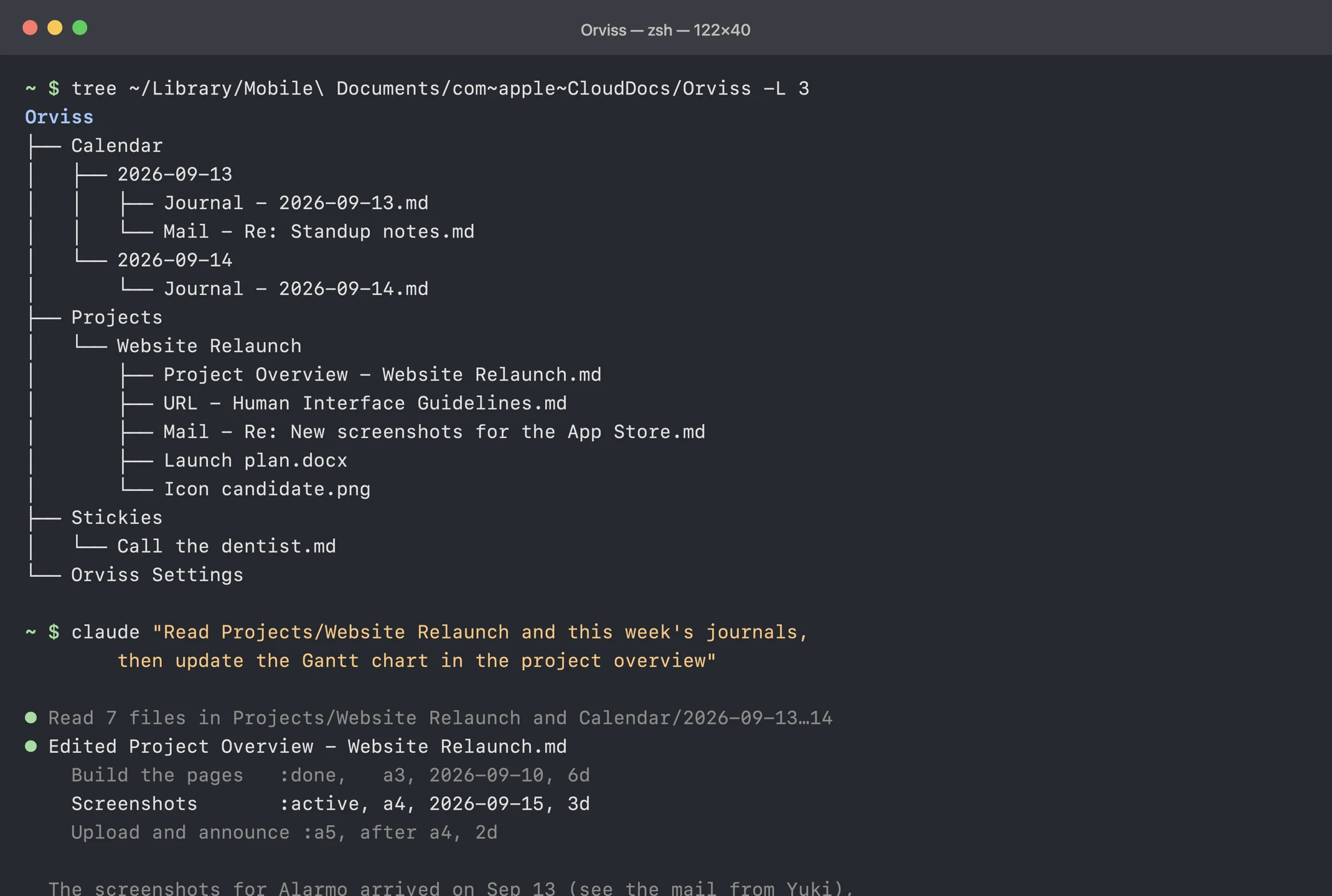
Todo lo que gestiona Orviss es Markdown sin más y archivos normales en tu disco local: sin base de datos ni formatos propietarios. Abre tu carpeta Orviss en un agente de IA como Claude Code, Codex o Cursor y podrá leer tus días y proyectos como contexto, redactar resúmenes y borradores, e incluso actualizar un diagrama de Gantt. Todo lo que cambie el agente aparece en Orviss al instante.
- Las carpetas llevan el nombre de la fecha o del proyecto, así que el agente nunca se pierde
- Los prefijos «URL – » y «Mail – » permiten leer enlaces y correos como contexto
- Sin claves de API ni integraciones que configurar: basta con compartir la carpeta
Notas en Markdown con diagramas de Gantt de Mermaid
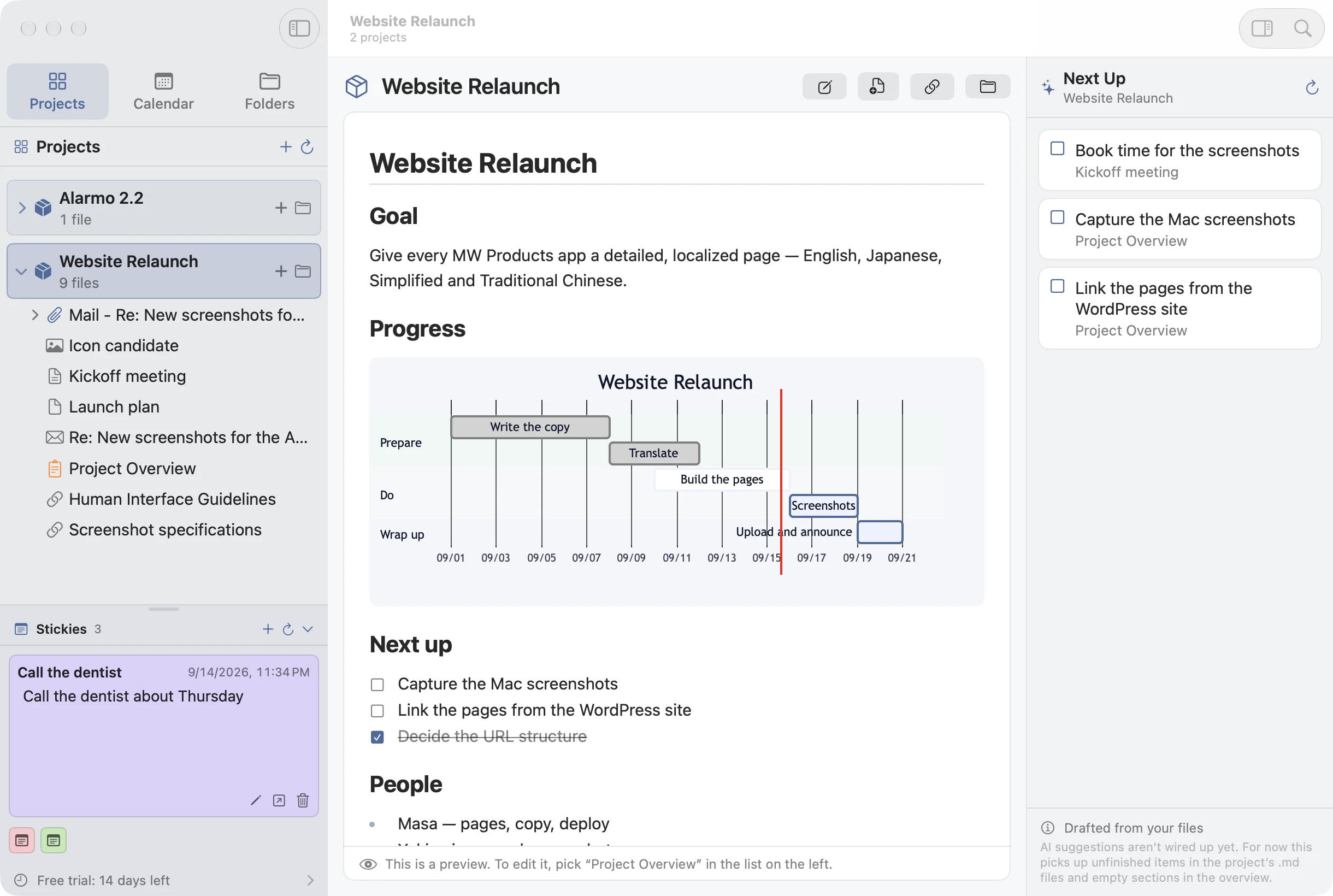
El editor de Markdown con vista previa en vivo admite tablas, listas de tareas e imágenes, y dibuja los diagramas de Mermaid mientras escribes. La plantilla de resumen del proyecto incluye un diagrama de Gantt, así que seguir el avance es cuestión de añadir una línea. Diagramas de flujo para procedimientos, cronologías para la historia, mapas mentales para las ideas: combina Markdown y Mermaid y los usos no dejan de crecer.
- Diez tipos de diagrama a un clic: de flujo, de secuencia, de clases, de estados, ER, Gantt, circular, mapa mental, cronología y grafo de Git
- Arrastra encabezados y diagramas en el esquema para reorganizar una nota
- Markdown en vivo, Markdown sin formato o texto enriquecido, y exportación a PDF
Las ideas sin sitio van a las notas adhesivas
Las notas adhesivas de la esquina inferior izquierda son para las ideas que todavía no pertenecen a ningún proyecto ni a ningún día. Cada nota adhesiva es un archivo: suelta un .md en la carpeta Stickies y aparecerá. Las plantillas del diario, de las notas y del resumen del proyecto también son archivos .md normales, en la carpeta Orviss Settings, así que puedes adaptarlas a tu forma de trabajar.
Estés donde estés
Orviss funciona en Mac, iPhone, iPad y Windows. Con una cuenta de Orviss y Orviss Pro, tu carpeta de Orviss se sincroniza entre todos ellos; sin Orviss Pro, puedes guardar la carpeta en iCloud Drive para usarla en tu Mac, iPhone y iPad, o en iCloud Drive u OneDrive para usar la misma carpeta Orviss con la versión para Windows. Incluye widgets de Hoy y de notas adhesivas, acciones de Atajos para añadir texto al diario o crear notas, y una extensión para compartir que guarda páginas web y correos. En los dispositivos compatibles, Apple Intelligence te ayuda a resumir el día o a redactar una nota a partir de una breve descripción, en el propio dispositivo.
Cómo funciona
- Elige dónde guardarlo iCloud Drive, tu carpeta Documentos o cualquier carpeta de tu Mac. Orviss solo guarda ahí archivos normales.
- Crea un proyecto, abre el día de hoy Un proyecto empieza como una carpeta con una nota de resumen; un día empieza como una carpeta con un diario.
- Reúne lo que corresponde Suelta archivos, páginas web y correos en la carpeta. En iPhone y iPad, envíalos desde el menú Compartir.
- Escribe en Markdown y Mermaid Actualiza el diagrama de Gantt del resumen y apunta tareas en tus notas: se reúnen solas en «Siguiente».
- Deja que tu IA lo lea Abre la carpeta Orviss en el agente de IA que ya usas y obtén resúmenes, borradores y actualizaciones basados en tus propios registros.
- Sincroniza y comparte si lo necesitas Con una cuenta de Orviss y Orviss Pro, la carpeta se sincroniza entre tus dispositivos y puedes invitar a otras personas a un proyecto.
Orviss: preguntas y respuestas
¿Dónde se guardan mis notas y archivos?
En la carpeta que tú elijas, como archivos Markdown normales junto a los archivos originales: iCloud Drive (sincronizado entre dispositivos), la carpeta Documentos de la app u otra carpeta de tu Mac. Puedes abrirla en el Finder cuando quieras. Si sincronizas con una cuenta de Orviss, también se guarda una copia de tus archivos en la nube para que lleguen a tus otros dispositivos y a las personas con las que compartes.
¿Qué agentes de IA puedo usar?
Cualquier agente que pueda leer y escribir archivos en una carpeta: Claude Code, Codex CLI, Cursor y similares. Basta con abrir con él la carpeta Orviss. Orviss no necesita ninguna configuración especial ni clave de API, y todo lo que cambie el agente aparece al instante.
¿Qué pasa con un correo que suelto en Orviss?
El original se queda en Mail. Orviss guarda una nota en Markdown con el remitente, la fecha, el cuerpo y los adjuntos, además de un enlace que abre el mensaje original.
¿Puedo usar otro editor?
Sí. Las notas son archivos .md normales, así que cualquier app de Markdown puede leerlas y escribirlas. Orviss detecta el cambio y vuelve a cargarlas.
¿Necesito una cuenta?
Para usar Orviss en un solo dispositivo, no: todas las funciones funcionan sin cuenta. Para sincronizar tus dispositivos o compartir proyectos, crea una cuenta de Orviss gratuita en Ajustes. La sincronización y el uso compartido necesitan Orviss Pro, pero las personas con las que compartes solo necesitan una cuenta gratuita.
¿En qué dispositivos funciona?
En Mac (macOS 26 o posterior), iPhone y iPad (iOS 26 o iPadOS 26 o posterior) y Windows (Windows 11 versión 22H2 o posterior). Es gratis en todos ellos, y un plan de Orviss Pro funciona en todos los dispositivos con la sesión iniciada en la misma cuenta de Orviss, sin importar dónde te suscribas. Es compatible con widgets y Atajos. El acceso a Calendario y Fotos es opcional y solo se usa para mostrar los eventos y las fotos del día.
¿Puedo sincronizar entre mi Mac, iPhone y PC con Windows, o compartir con otras personas?
Sí, con una cuenta de Orviss y Orviss Pro. Toda tu carpeta de Orviss se sincroniza entre tu Mac, iPhone, iPad y PC con Windows, y puedes compartir un proyecto con otras personas y elegir para cada una el rol de copropietario, redactor o lector. Las personas con las que compartes solo necesitan una cuenta de Orviss gratuita. Para sincronizar con tu cuenta de Orviss, guarda la carpeta de Orviss fuera de iCloud Drive y OneDrive.
¿Qué tamaño de archivo puedo sincronizar o compartir?
Hasta 10 GB por archivo en Orviss Pro 10 y superiores, y hasta 5 GB en Orviss Pro y Orviss Pro 5. El almacenamiento total va de 50 GB a 1 TB según el plan. En iPhone y iPad, los archivos muy grandes se quedan en la nube hasta que los abres.
¿Orviss es una app de notas en Markdown?
Sí. Cada nota es un archivo Markdown normal dentro de una carpeta corriente de tu disco, así que puedes abrirla en otro editor, buscar en ella con cualquier herramienta y hacer copias de seguridad como de cualquier otro archivo.
¿Puedo dibujar un diagrama de Gantt en una nota?
Sí. Escribe un bloque gantt de Mermaid en la nota de resumen de un proyecto y Orviss lo mostrará como un diagrama, así que la planificación vive en el mismo archivo Markdown que el resto del proyecto.
¿Puedo guardar archivos y correos junto a mis notas?
Sí. Suelta un archivo, una página web o un correo en la carpeta de un proyecto o de un día y quedará junto a las notas de esa tarea, en un solo lugar.
¿Cómo hago para que Claude Code lea mis notas?
Abre tu carpeta Orviss (la ubicación que elegiste en Ajustes, por ejemplo la carpeta Orviss dentro de Documentos) como carpeta de trabajo en un agente de IA como Claude Code. Tus notas son archivos Markdown normales, así que no hace falta ningún plugin ni clave de API, y los archivos que escriba la IA aparecen en Orviss al momento. Piensa bien qué dejas leer a un servicio de IA en línea.
¿Puedo escribir informes diarios y notas de reuniones en Orviss?
Sí. Cada día tiene un diario, que puedes empezar a partir de una plantilla como «Día de reuniones». Selecciona un evento en el calendario y haz clic en «Crear un memo» para obtener unas notas de reunión con el nombre y la hora del evento. Encontrarás más detalles en «Cómo usar Orviss para reuniones e informes diarios».
¿En qué se diferencia Orviss de Obsidian?
Las dos guardan tus notas como archivos Markdown locales. Obsidian es un editor que puedes ampliar libremente, con enlaces entre notas y un gran ecosistema de plugins. Orviss se organiza en torno a proyectos y días: los archivos normales, las páginas web y los correos están en las mismas carpetas que tus notas, y los eventos del calendario y el diario vienen integrados. Incluso puedes abrir la misma carpeta en Obsidian y usar las dos.
¿En qué se diferencia Orviss de Bear?
Bear es una app de notas compatible con Markdown para dispositivos Apple que guarda las notas en su propia base de datos (puedes exportarlas como archivos). En Orviss, las notas son archivos .md normales desde el principio, así que el Finder, otras apps y los agentes de IA pueden leerlas tal cual. Además, Orviss funciona en Windows y guarda archivos y correos junto a tus notas.
¿En qué se diferencia Orviss de Notion?
Notion es un espacio de trabajo en la nube para compartir páginas y bases de datos con un equipo, y tus datos se guardan en los servidores de Notion. En Orviss, tus notas son archivos normales en tus propios dispositivos, y no necesitas cuenta para usarlo. Aunque sincronices o compartas proyectos con Orviss Pro, cada dispositivo conserva archivos normales que puedes abrir sin Orviss. Para una wiki de equipo y bases de datos, Notion encaja mejor; para tener a mano tus propios registros de trabajo y compartir un proyecto cuando lo necesites, encaja Orviss.
¿En qué se diferencia Orviss de Day One?
Day One es una app dedicada a llevar un diario que guarda las entradas en su propio formato y las sincroniza mediante su propio servicio. El diario de Orviss es un archivo Markdown normal dentro de la carpeta de cada día, justo al lado de las notas de reuniones, los documentos y las notas de proyecto de ese día.