Cuando tu día está lleno de reuniones, tus registros tienden a dispersarse. Las notas de reunión van a una app de notas; las decisiones, al correo o al chat, y los documentos que te entregan, a la carpeta Descargas. Luego, cuando te sientas a escribir el informe diario, primero tienes que recordar qué has hecho hoy en realidad. ¿Te suena?
Orviss es una app de notas que organiza tu trabajo en dos ejes: proyectos y días. En «Cómo usar Orviss para escribir artículos y trabajos académicos» hablamos de los proyectos. Este artículo trata del otro eje, los días (es decir, el calendario), siguiendo un día típico de alguien que trabaja en una oficina o dirige un equipo y tiene muchas reuniones e informes.
Una carpeta por día
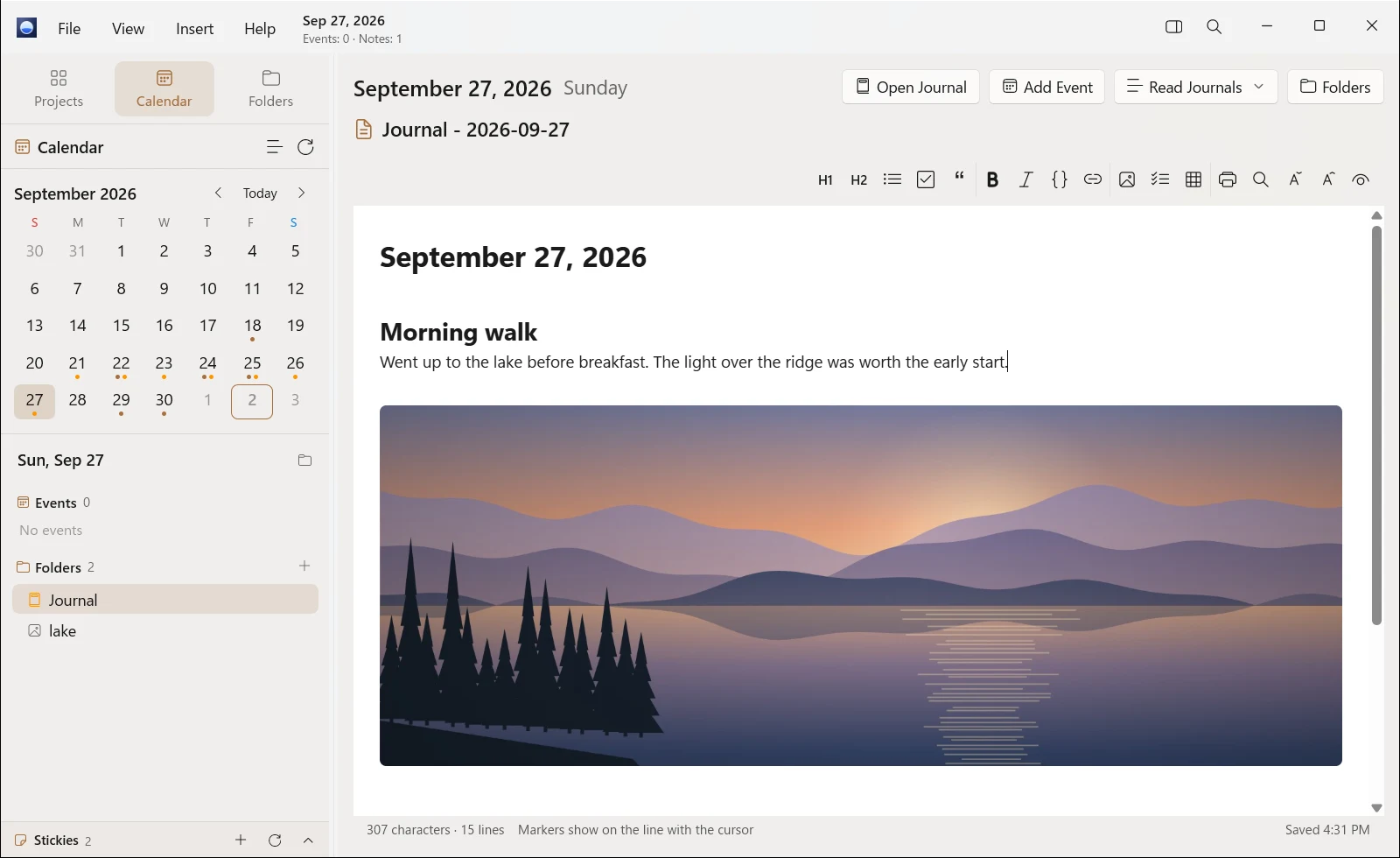
Elige Calendario en las pestañas de la izquierda para ver un calendario mensual y los eventos y archivos del día seleccionado. En Mac, iPhone y iPad, Orviss muestra los eventos de las cuentas añadidas a los calendarios del dispositivo (iCloud, Google, Exchange, etc.); en Windows, los de Outlook, iCloud y otros calendarios. También puedes añadir y editar eventos desde Orviss.
Además, Orviss crea una carpeta para cada día. Dentro de Calendar, en tu carpeta Orviss, tienes una carpeta con fecha, como 2026-10-05, donde puedes reunir todo lo relacionado con ese día.
Calendar/
├── 2026-10-05/
│   ├── Journal - 2026-10-05.md   ← informe diario
│   ├── Reunión semanal.md        ← memo creado desde el evento
│   ├── Reunión individual.md
│   └── Presupuesto.pdf           ← documento recibido ese día
└── 2026-10-06/
    └── Journal - 2026-10-06.md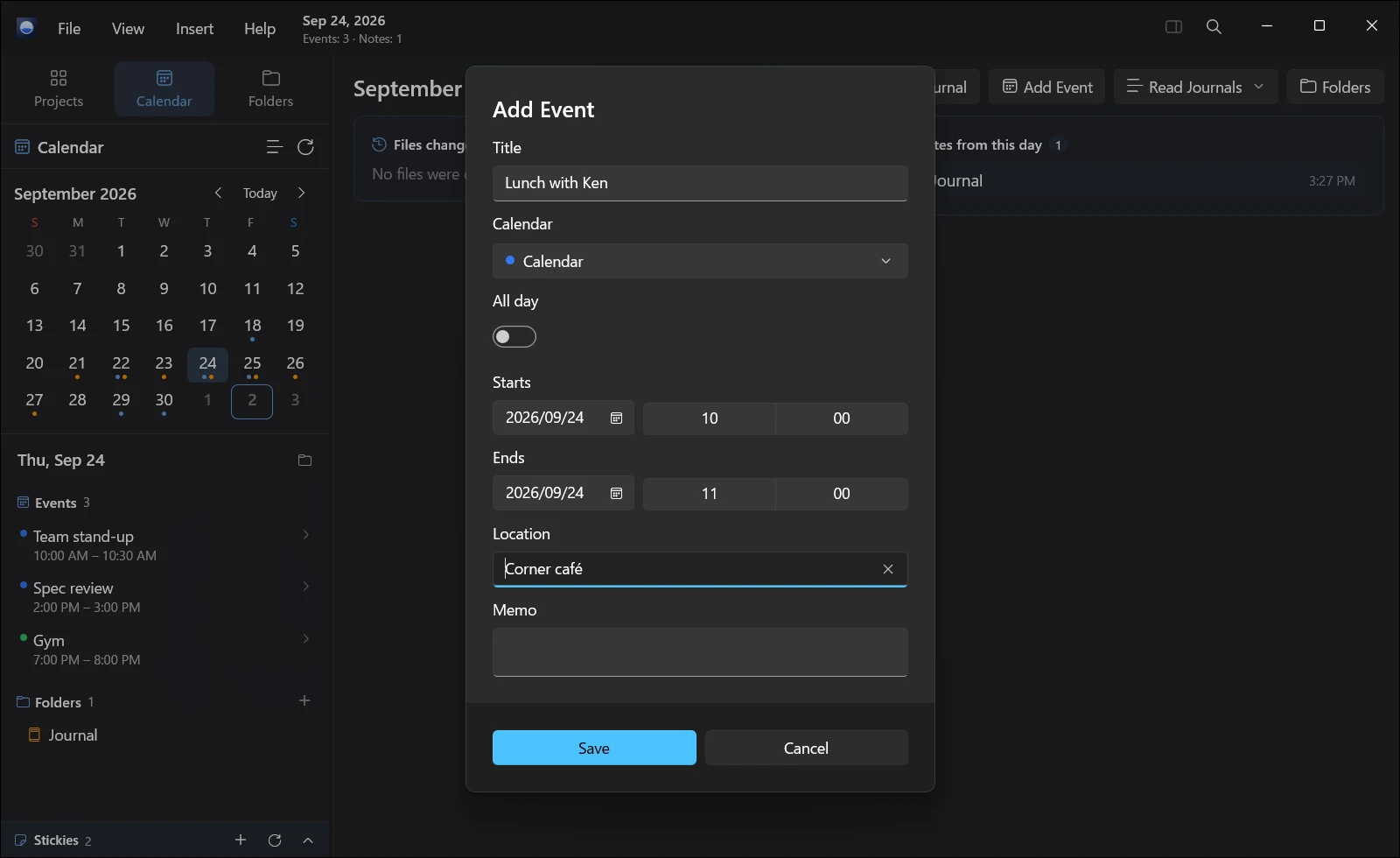
Crea notas de reunión desde el evento
Cuando empiece una reunión, selecciona su evento en la lista de la izquierda y haz clic en Crear un memo. En la carpeta de ese día se crea un memo con el nombre y la hora de la reunión, para que puedas empezar a escribir enseguida.
Para registrar todas las reuniones de la misma forma, usa una plantilla. Elige Añadir nota desde plantilla y escoge Notas de reunión para crear un memo como este:
```markdown
# {{title}}

- Cuándo: {{date}} {{time}}
- Quién:

## Agenda
-

## Decidido
-

## Por hacer
- [ ]
```{{title}}, {{date}} y los demás marcadores se sustituyen por el título y la fecha reales al crear el memo. Las plantillas también son archivos Markdown, así que puedes editarlas o añadir las tuyas para adaptarlas a cómo funcionan tus reuniones (están en Orviss Settings, dentro de tu carpeta Orviss).
También puedes arrastrar a la carpeta de ese día los documentos de una reunión o los correos que lleguen después. Cuando no recuerdes de qué reunión salió un documento, solo tienes que abrir la fecha de la reunión.
Si la reunión trata de un proyecto concreto, puedes guardar el memo en la carpeta de ese proyecto. Las tareas que escribas en el memo como - [ ] se reúnen automáticamente en la sección Siguiente del proyecto.
Escribe el informe diario en tu diario
Al final del día, escribe el informe diario en el diario de ese día. Haz clic en Escribir diario para crear una nota como Journal - 2026-10-05.md a partir de una plantilla. Hay un diario por día, y el calendario mensual marca los días en que has escrito uno.
Las plantillas de diario son Estándar, Sencillo, Retrospectiva y Día de reuniones. Día de reuniones está pensada para los días llenos de reuniones:
```markdown
# {{date}}

## Agenda
-

## Decidido
-

## Seguimiento
- [ ]

## Notas
```
En Mac, iPhone y iPad, puedes usar el atajo Añadir al diario para apuntar una idea en el diario de hoy a lo largo del día sin abrir Orviss.
Recuerda tu día con el inicio del día
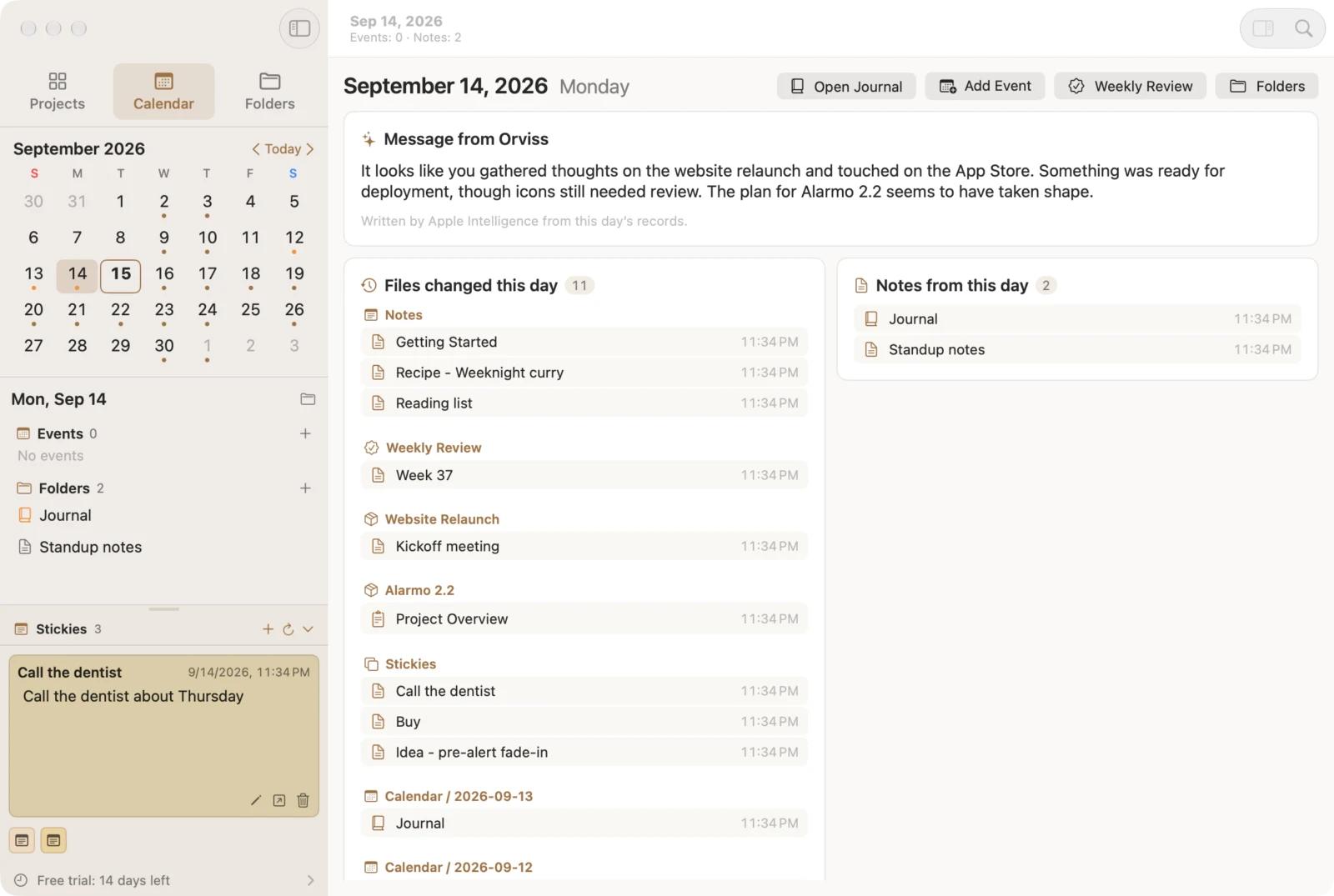
Lo más difícil de escribir un informe diario es recordar qué has hecho. Al seleccionar una fecha en el calendario, aparece a la derecha el inicio del día, que reúne:
- Eventos: las reuniones y citas de ese día
- Archivos modificados este día: los archivos de tu carpeta Orviss que escribiste o editaste ese día, incluidos los documentos de los proyectos
- Notas de este día: los memos de reuniones y otras notas de la carpeta de ese día
- Fotos de este día: las fotos que hiciste ese día, para encontrar fácilmente las fotos de la pizarra de las reuniones
En los Mac compatibles (Apple Intelligence) y en los Copilot+ PC, también aparece un Mensaje de Orviss con un breve repaso escrito a partir de los registros de ese día. Con todo esto delante, escribir el informe diario cuesta mucho menos.
Escribe el informe semanal desde Leer diarios
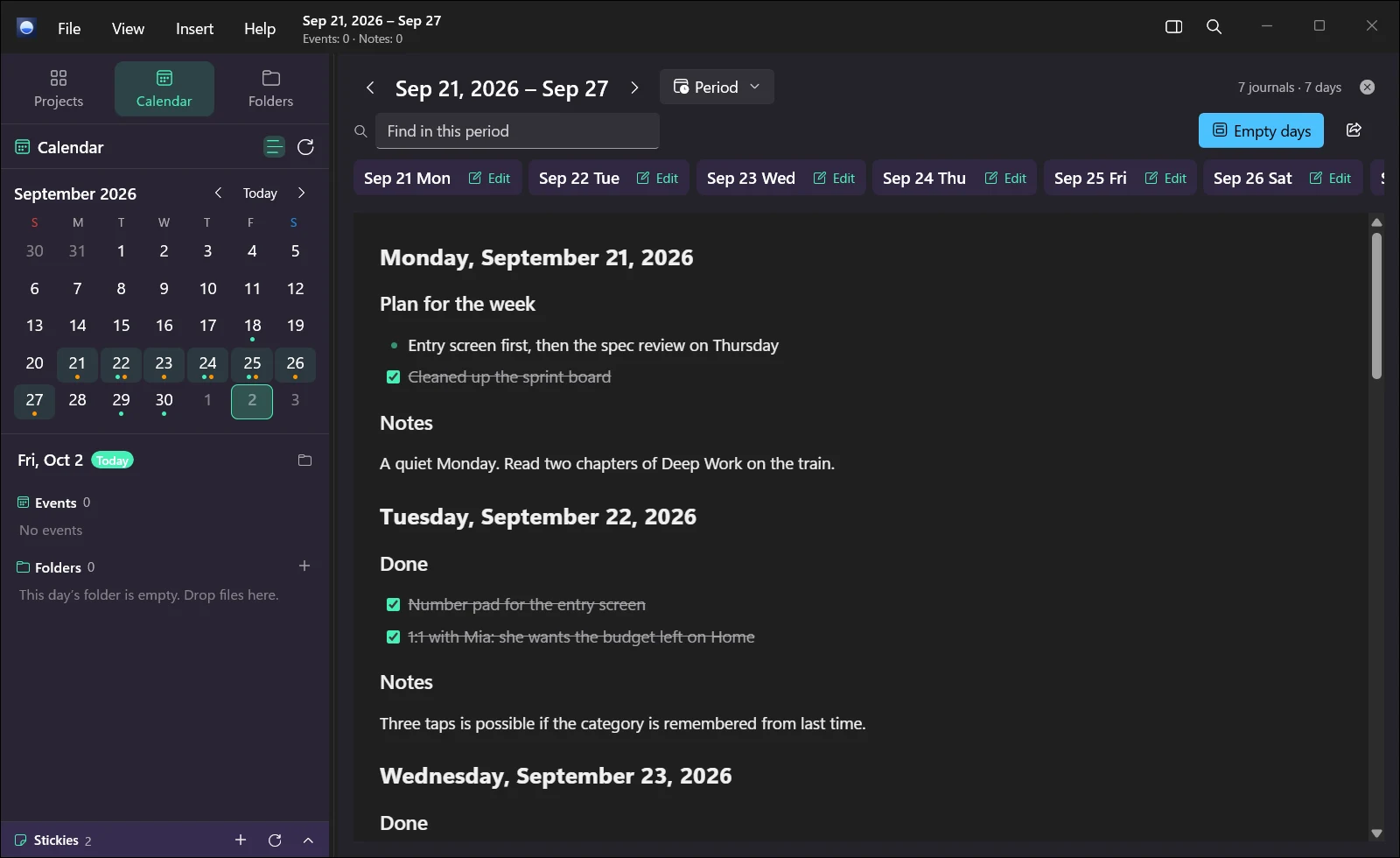
Cuando toque el informe semanal, abre Leer diarios. Los diarios de Esta semana, Semana pasada, Este mes, Mes pasado o cualquier periodo que elijas aparecen como una sola página continua.
- Usa Ocultar los días sin diario para leer solo los días en que escribiste algo
- Usa Buscar en este periodo para buscar dentro del periodo
- Usa Resumir este periodo para que la IA escriba un repaso a partir de los diarios de ese periodo (Apple Intelligence en los Mac compatibles, o Copilot+ PC; el procesamiento se queda en tu dispositivo)
- Usa Exportar los diarios de este periodo para exportarlos como PDF y compartirlo
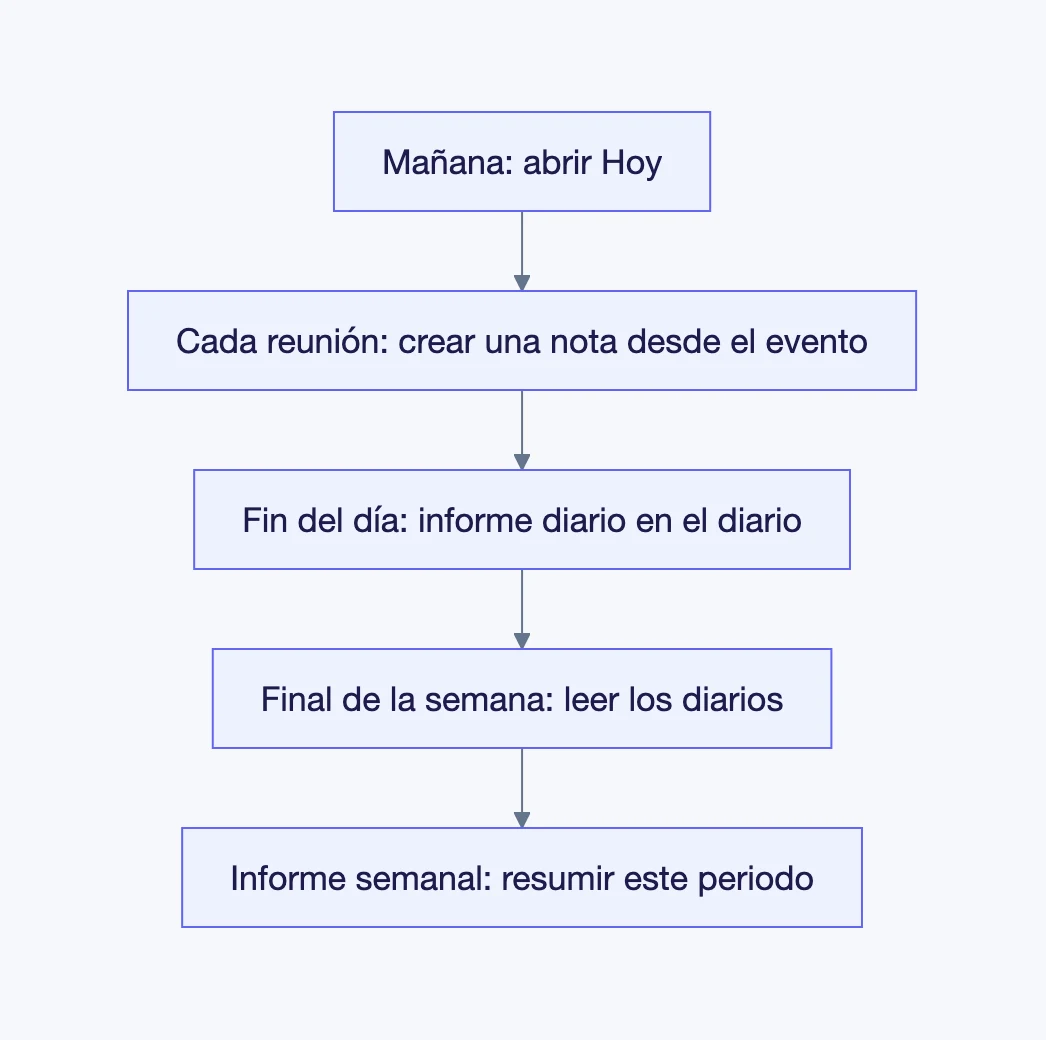
En conjunto, el flujo desde la mañana hasta el final de la semana es así:
Pide a un agente de IA que redacte los informes semanales y organice las notas de reunión
Tus datos de Orviss no son más que carpetas y archivos Markdown normales en tu ordenador. Si haces que tu carpeta Orviss sea el espacio de trabajo de un agente de IA como Claude Code, Codex o Cursor, este podrá leer directamente tus diarios y notas de reunión y encargarse de tareas como estas:
- «Redacta mi informe semanal a partir de los diarios y las notas de reunión de esta semana»
- «Haz una lista de todo lo que decidimos en las reuniones del mes pasado, con fechas»
- «Reúne los seguimientos y las tareas que aún no están hechos y conviértelos en el plan de la semana que viene»
- «Antes de la reunión individual de la semana que viene, lee mis notas de las anteriores y prepara un guion de los temas que tratar»
A partir de las carpetas con fecha y de los nombres de archivo, la IA puede reconstruir qué pasó y cuándo. El borrador de informe semanal que escribe se queda en la misma carpeta como un archivo normal.
Si dejas que un servicio de IA en línea lea información de tu empresa, sigue las normas de la empresa. Para la información que no quieras enviar fuera, puedes usar la IA en el dispositivo integrada en Orviss (como Resumir este periodo).
Resumen
- Una carpeta por día: reúne las notas de reunión, los documentos y los correos en la carpeta de ese día
- Crea notas de reunión con Crear un memo en el evento, o con la plantilla Notas de reunión
- Escribe el informe diario en el diario del día, con el inicio del día para ayudarte a recordar
- Escribe el informe semanal desde Leer diarios y Resumir este periodo, o pide un borrador a un agente de IA
Orviss está disponible para Mac y Windows. Puedes probar todas las funciones gratis durante los primeros 14 días (15 días en Windows).