1 日に会議がいくつも入る仕事では、記録があちこちに散らばりがちです。会議のメモはノートアプリに、決まったことはメールやチャットに、配られた資料はダウンロードフォルダに。夕方に日報を書こうとして、まず今日何をしたのかを思い出すところから始まる——そんな経験はないでしょうか。
Orviss は、仕事の情報を「プロジェクト」と「日付」の 2 つの軸で整理するメモアプリです。「記事や論文を書く人の場合」ではプロジェクトの使い方を紹介しました。この記事では、もう一つの軸である「日付」、つまりカレンダーの使い方を、会議や日報の多い会社員・管理職の 1 日に沿って紹介します。
1 日を、1 つのフォルダに
左のタブで「カレンダー」を選ぶと、月のカレンダーと、選んだ日の予定・ファイルが並びます。Mac・iPhone・iPad では端末のカレンダーに追加したアカウント(iCloud、Google、Exchange など)の予定が、Windows 版では Outlook や iCloud などの予定が表示されます。Orviss から予定を追加・編集することもできます。
そして Orviss は、日付ごとに 1 つのフォルダを作ります。Orviss フォルダの中の Calendar に 2026-10-05 のような日付のフォルダができ、その日に関わるものは何でもここに集められます。
Calendar/
├── 2026-10-05/
│   ├── Journal - 2026-10-05.md   ← 日報
│   ├── 定例ミーティング.md        ← 予定から作った会議メモ
│   ├── 1on1.md
│   └── 見積書.pdf                 ← その日に受け取った資料
└── 2026-10-06/
    └── Journal - 2026-10-06.md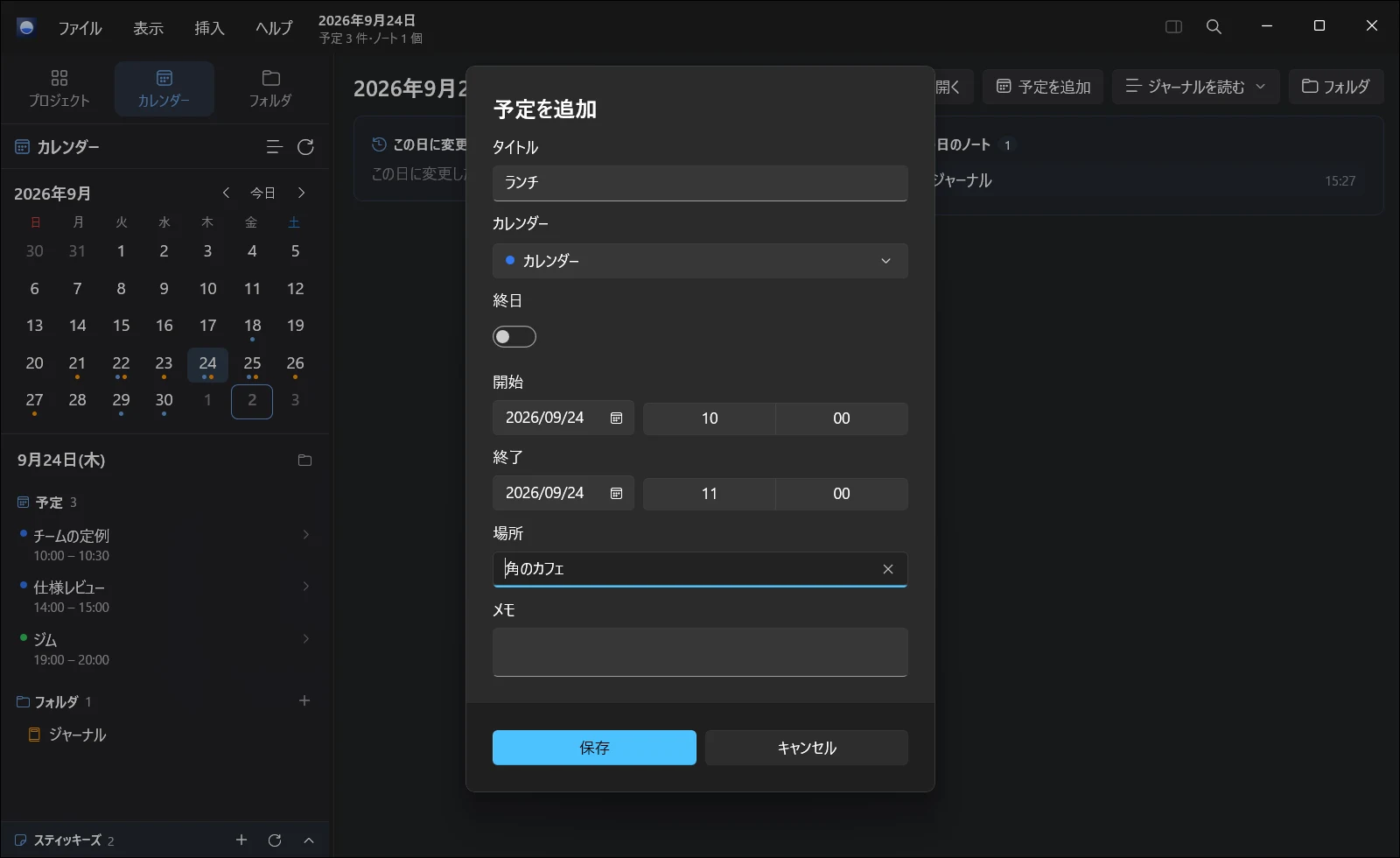
会議のメモは、予定から作る
会議が始まったら、左の一覧でその会議の予定を選び、「メモを作る」を押します。その日のフォルダに、会議の名前と時間が入ったメモができるので、すぐに書き始められます。
毎回同じ形で記録したいときは、テンプレートを使います。「テンプレートを選んでノートを追加」で「会議メモ」を選ぶと、次の形のメモができます。
```markdown
# {{title}}

- 日時: {{date}} {{time}}
- 参加者:

## 議題
-

## 決まったこと
-

## TODO
- [ ]
```
{{title}} や {{date}} は、メモを作るときに実際の題名や日付に置き換わります。テンプレートも Markdown のファイルなので、自分の会議のやり方に合わせて書き換えたり、増やしたりできます(Orviss フォルダの中の Orviss Settings にあります)。
会議で配られた資料や、会議のあとに届いたメールも、その日のフォルダにドラッグして入れておけます。「あの資料、どの会議で配られたっけ」と探すときは、会議の日付を開くだけです。
特定のプロジェクトの会議なら、メモをそのプロジェクトのフォルダに置く使い方もあります。メモに - [ ] で書いた TODO は、プロジェクトの「次の課題」に自動で集まります。
日報は「ジャーナル」に書く
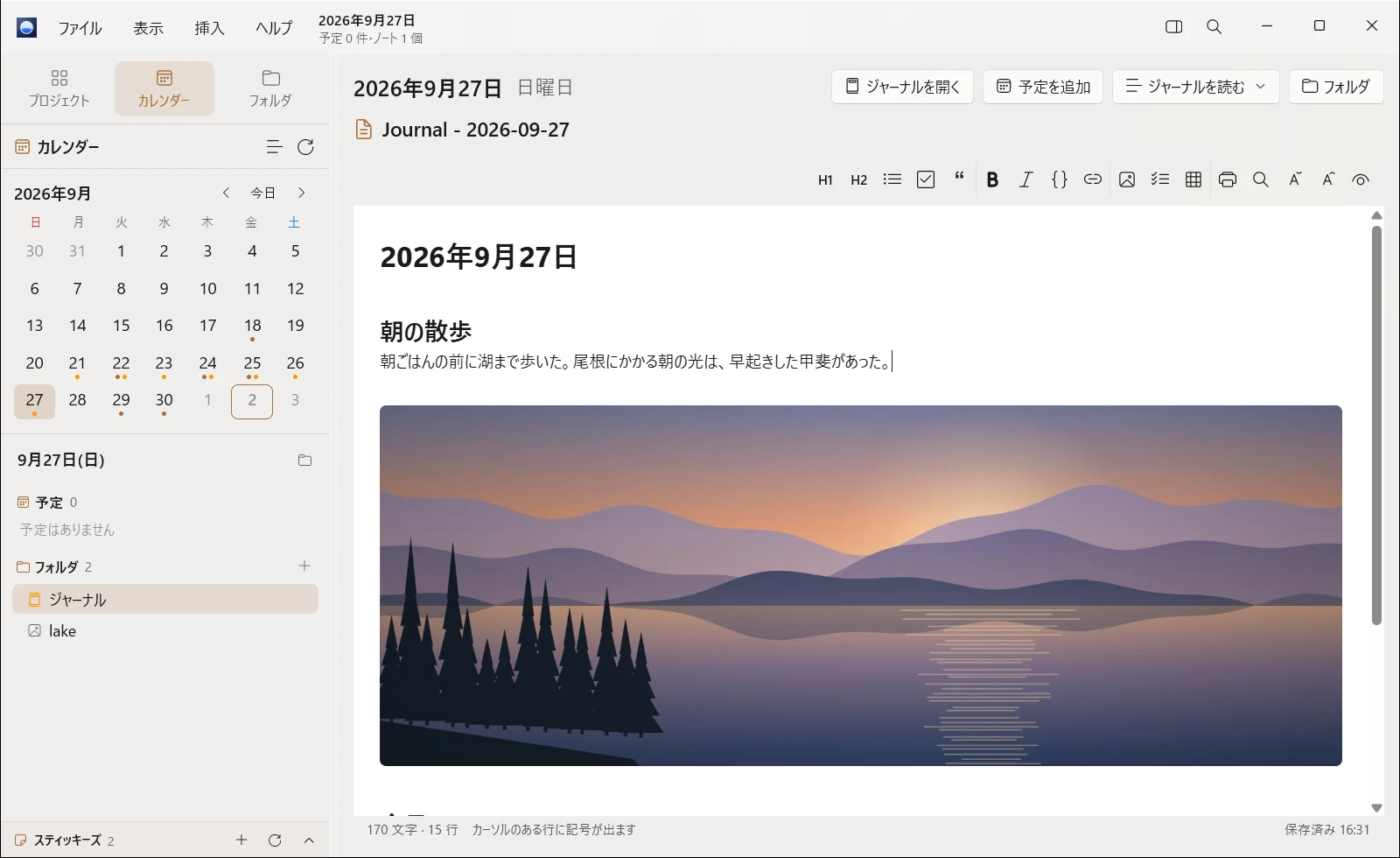
1 日の終わりには、その日の「ジャーナル」に日報を書きます。「ジャーナルを書く」を押すと、テンプレートから Journal - 2026-10-05.md のようなノートができます。ジャーナルは 1 日に 1 つで、月のカレンダーでは、ジャーナルを書いた日に印が付きます。
ジャーナルのテンプレートには「標準」「シンプル」「振り返り」「会議の日」があります。会議の多い日に向いているのが「会議の日」です。
```markdown
# {{date}}

## 議題
-

## 決まったこと
-

## 宿題
- [ ]

## メモ
```
日中に思いついたことは、Mac・iPhone・iPad ならショートカットの「ジャーナルに追記」で、Orviss を開かずに今日のジャーナルに書き足せます。
「その日のホーム」で、1 日を思い出す
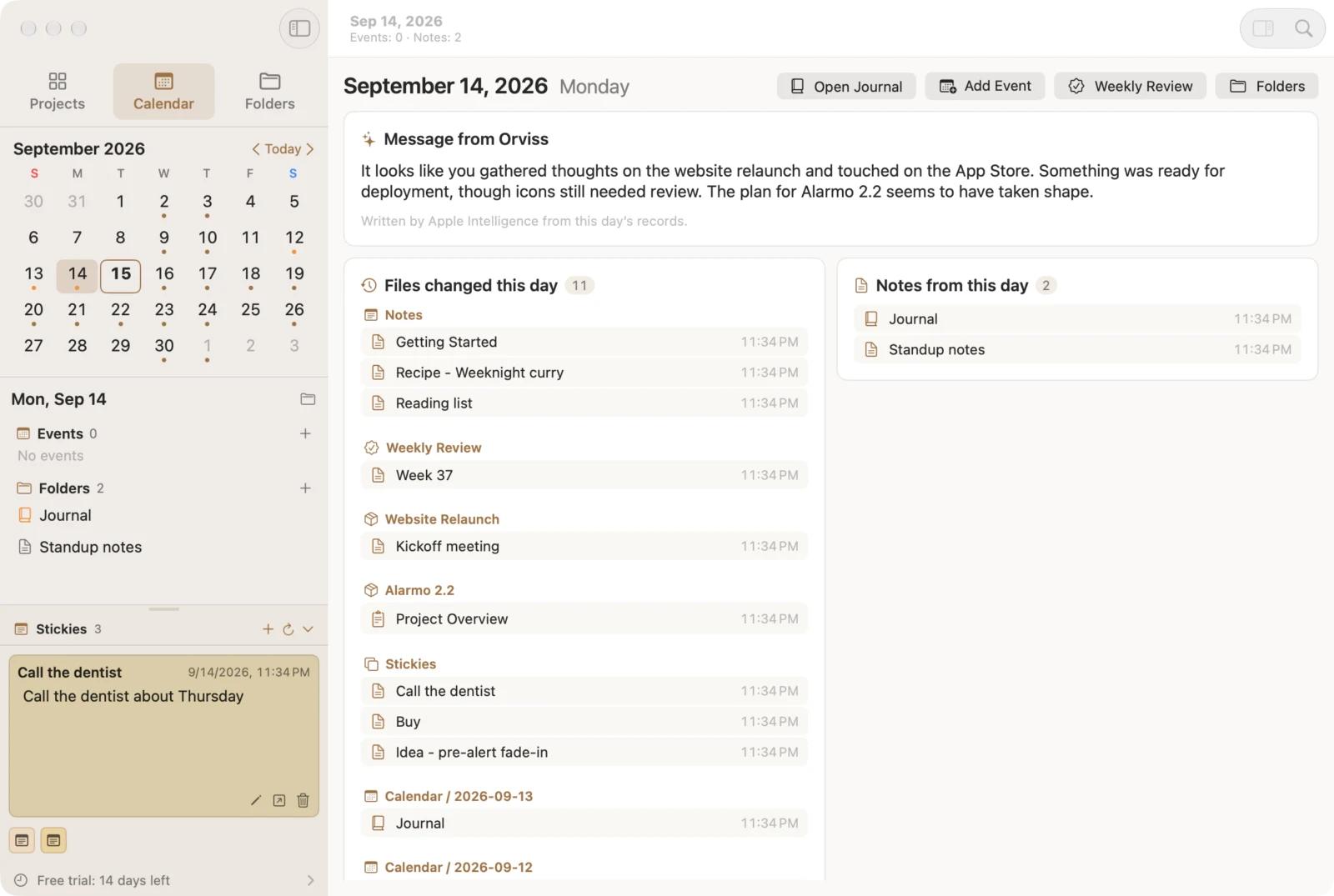
日報を書くときにいちばん手間がかかるのは、「今日何をしたか」を思い出すことです。カレンダーで日付を選ぶと、右に「その日のホーム」が表示され、次のものが 1 ページに集まります。
- 予定:その日の会議や打ち合わせ
- この日に変更したファイル:その日に書いたり直したりした、Orviss フォルダの中のファイル。プロジェクトの資料も含まれます
- この日のノート:その日のフォルダにある会議メモなど
- この日の写真:その日に撮った写真。会議で撮ったホワイトボードの写真も見つけやすくなります
対応する Mac(Apple Intelligence)や Copilot+ PC では、その日の記録から短い振り返りを書いた「Orviss からのメッセージ」も表示されます。これを見ながら書けば、日報の手間がぐっと減ります。
週報は「ジャーナルを読む」から
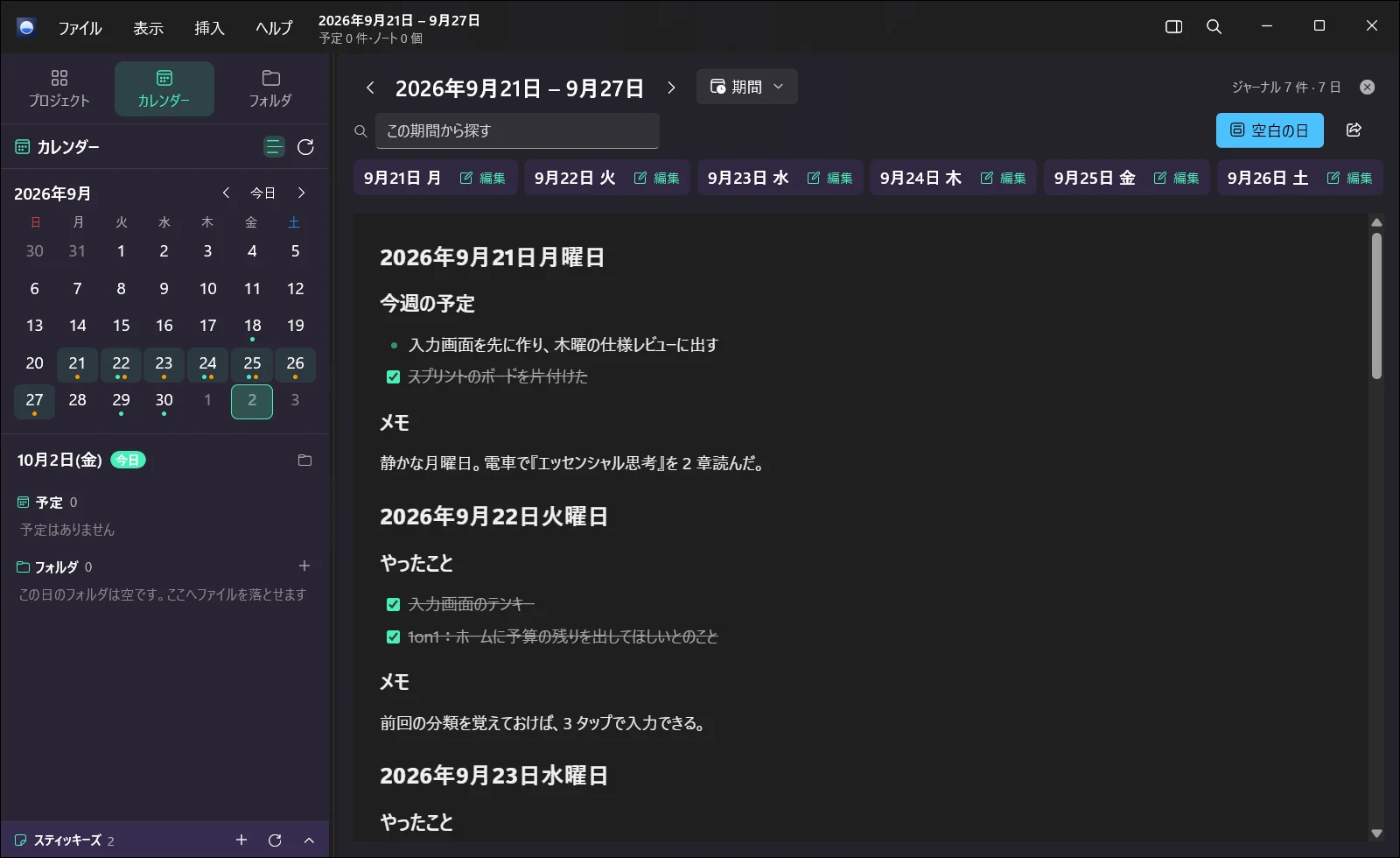
週の終わりに週報を書くときは、「ジャーナルを読む」を開きます。「今週」「先週」「今月」「先月」や好きな期間のジャーナルが、1 ページにひと続きで表示されます。
- 「書いていない日を隠す」で、ジャーナルのある日だけを読めます
- 「この期間から探す」で、その期間の中から言葉を探せます
- 「この期間のまとめ」で、AI がその期間のジャーナルから振り返りを書きます(対応する Mac の Apple Intelligence、または Copilot+ PC。処理は端末の中だけで行われます)
- 「この期間のジャーナルを書き出す」で、PDF に書き出して共有できます
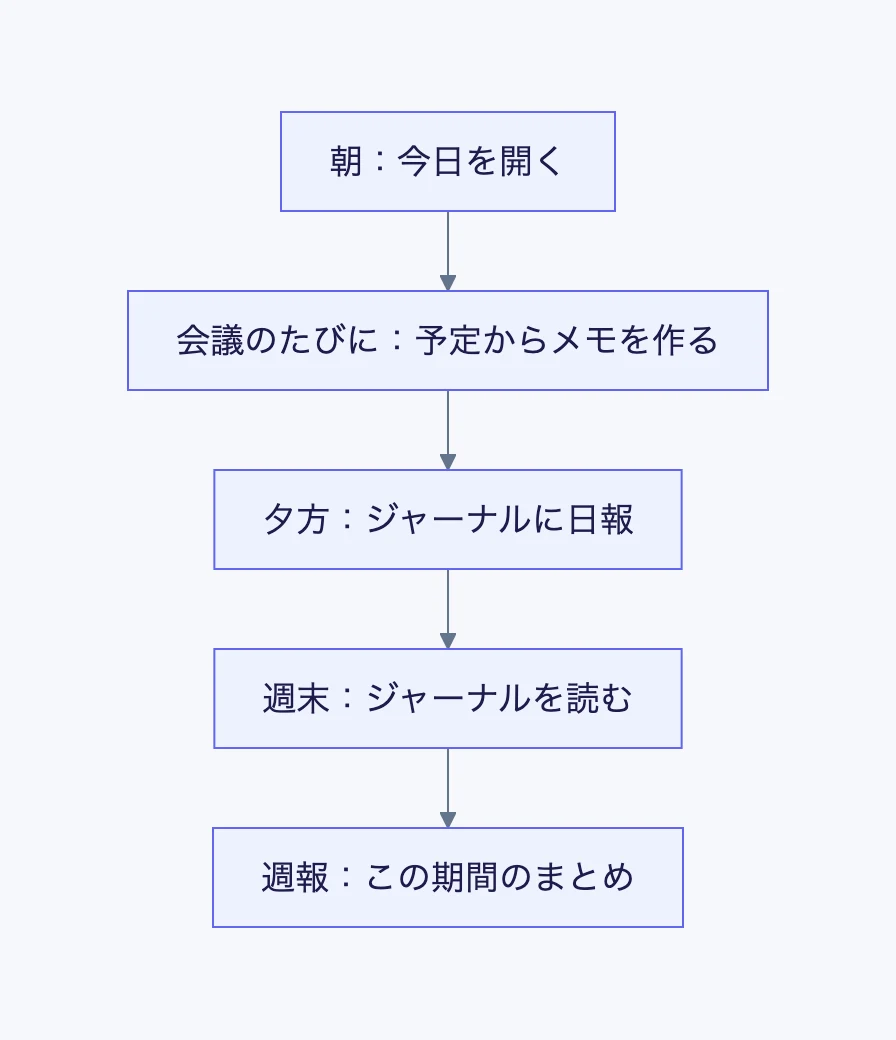
朝から週末までの流れをまとめると、次のようになります。
週報や議事録の整理を、AI エージェントに頼む
Orviss のデータは、パソコンの中のふつうのフォルダと Markdown のファイルです。Claude Code や Codex、Cursor のような AI エージェントのワークスペースに Orviss のフォルダを指定すれば、ジャーナルや会議メモをそのまま読ませて、仕事を頼めます。
- 「今週のジャーナルと会議メモから、週報の下書きを書いて」
- 「先月の会議で決まったことを、日付つきで一覧にして」
- 「まだ終わっていない宿題と TODO を拾って、来週やることにまとめて」
- 「来週の 1on1 の前に、これまでの 1on1 のメモを読んで、話すことを整理して」
日付のフォルダとファイルの名前から、AI はいつ何があったかをたどれます。AI が書いた週報の下書きも、同じフォルダにふつうのファイルとして残ります。
なお、会社の情報を外部の AI サービスに読ませるときは、社内のルールに従ってください。外部に送りたくない情報は、Orviss に組み込まれた、端末の中で動く AI(「この期間のまとめ」など)で扱えます。
まとめ
- 1 日に 1 つのフォルダ。会議のメモも、資料も、メールも、その日のフォルダに集める
- 会議のメモは、予定の「メモを作る」か、テンプレートの「会議メモ」から
- 日報はその日のジャーナルに。「その日のホーム」が 1 日を思い出す手がかりになる
- 週報は「ジャーナルを読む」と「この期間のまとめ」から。AI エージェントに下書きを頼むこともできる
Orviss は Mac と Windows で使えます。最初の 14 日間(Windows 版は 15 日間)は、すべての機能を無料で試せます。