一天要开好几个会的工作,记录很容易散落各处。会议记录在笔记应用里,决定的事项在邮件或聊天里,发下来的资料在“下载”文件夹里。到了傍晚要写日报时,第一件事却是回想今天到底做了什么——你是否也有过这样的经历?
Orviss 是一款按“项目”和“日期”两个维度整理工作信息的笔记应用。在“写文章和论文的人如何使用 Orviss”中,我们介绍了项目的用法。本文将沿着会议和日报较多的上班族、管理者的一天,介绍另一个维度——“日期”,也就是日历的用法。
一天,一个文件夹
在左侧的标签中选择“日历”,就会显示月历,以及所选日期的日程和文件。在 Mac、iPhone、iPad 上,会显示添加到设备日历中的账户(iCloud、Google、Exchange 等)的日程;在 Windows 版中,会显示 Outlook、iCloud 等日历的日程。也可以在 Orviss 中添加和编辑日程。
此外,Orviss 会为每一天创建一个文件夹。在 Orviss 文件夹的 Calendar 中,会出现 2026-10-05 这样的日期文件夹,与当天有关的任何东西都可以集中放在这里。
Calendar/
├── 2026-10-05/
│   ├── Journal - 2026-10-05.md   ← 日报
│   ├── 团队周会.md                ← 从日程创建的备忘
│   ├── 1 对 1 面谈.md
│   └── 报价单.pdf                 ← 当天收到的资料
└── 2026-10-06/
    └── Journal - 2026-10-06.md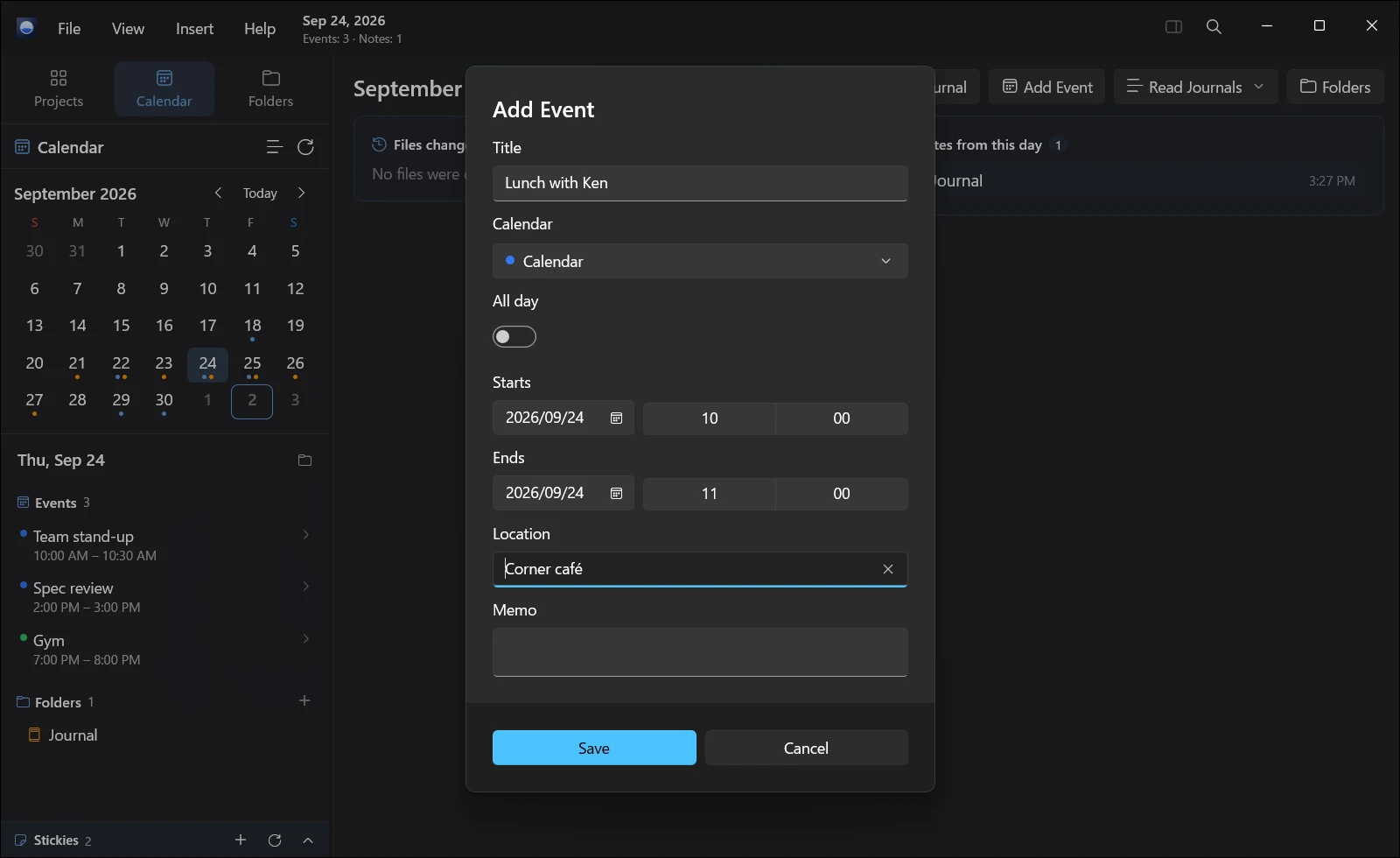
会议记录,从日程创建
会议开始后,在左侧列表中选择该会议的日程,然后点按“创建备忘”。当天的文件夹中会出现一篇写有会议名称和时间的备忘,可以马上开始记录。
如果想每次都用同样的格式记录,可以使用模板。通过“从模板添加笔记”选择“会议记录”,就会创建如下格式的备忘。
```markdown
# {{title}}

- 时间:{{date}} {{time}}
- 参与者:

## 议程
-

## 已决定
-

## 待办
- [ ]
```{{title}}、{{date}} 等会在创建备忘时替换为实际的标题和日期。模板也是 Markdown 文件,可以根据自己的会议方式修改或添加(位于 Orviss 文件夹中的 Orviss Settings)。
会议上发的资料、会后收到的邮件,也可以拖进当天的文件夹。想找“那份资料是哪次会议上发的”时,只要打开会议的日期即可。
如果是某个项目的会议,也可以把备忘放在该项目的文件夹中。备忘里用 - [ ] 写的待办事项,会自动汇集到项目的“接下来”中。
日报,写在“日记”里
一天结束时,在当天的“日记”里写日报。点按“写日记”,就会根据模板创建 Journal - 2026-10-05.md 这样的笔记。日记每天一篇,写过日记的日期会在月历上显示标记。
日记模板有“标准”“简洁”“回顾”“会议日”。适合会议较多的日子的是“会议日”。
```markdown
# {{date}}

## 议程
-

## 已决定
-

## 待跟进
- [ ]

## 笔记
```
白天想到的事情,在 Mac、iPhone、iPad 上可以通过快捷指令“添加到日记”,不打开 Orviss 就追加到今天的日记中。
用“这一天的主页”回想一天
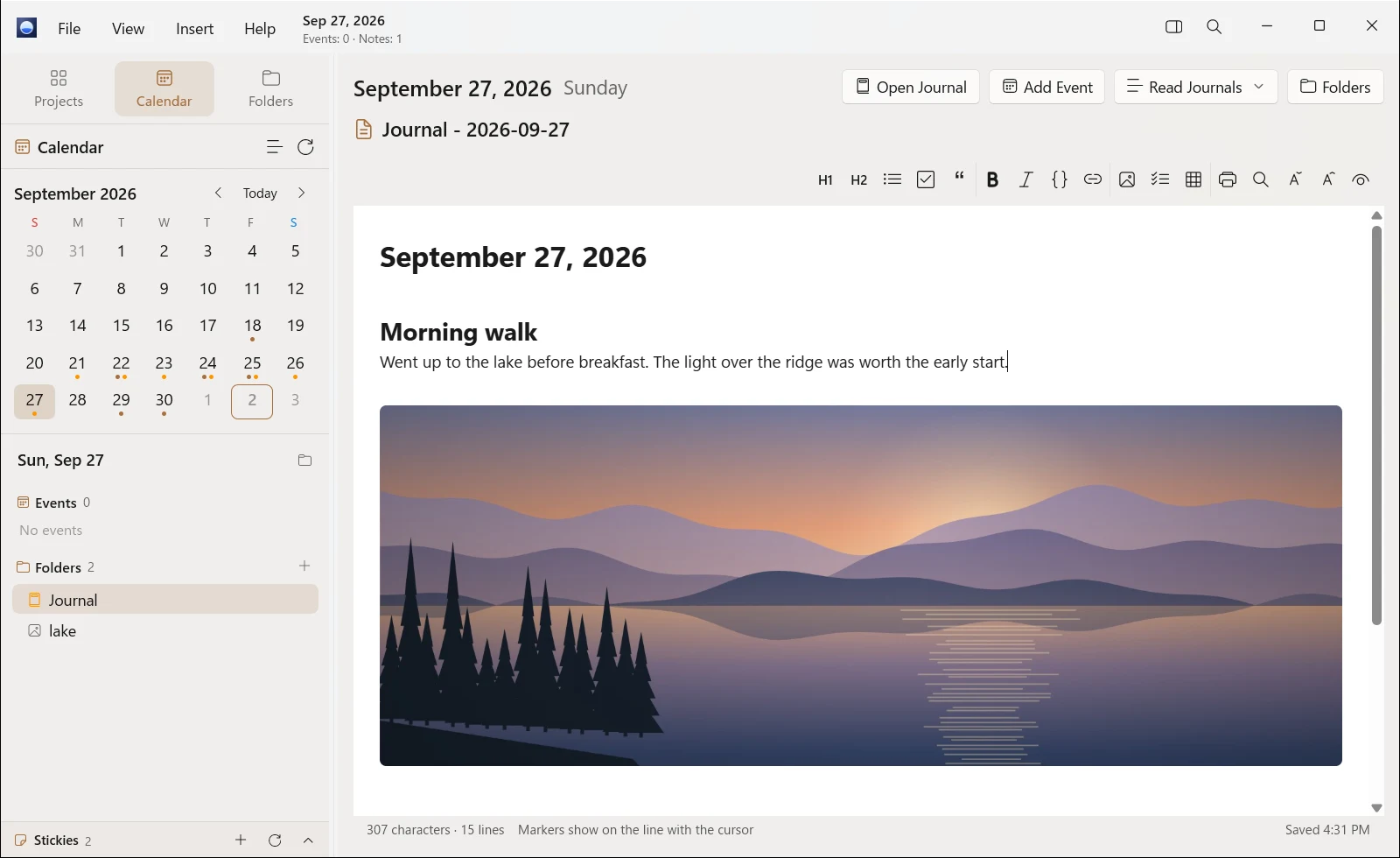
写日报时最费工夫的,是回想“今天做了什么”。在日历中选择日期后,右侧会显示“这一天的主页”,以下内容会汇集在一页上。
- 日程:当天的会议和洽谈
- 这一天更改的文件:当天在 Orviss 文件夹中写过或改过的文件,也包括项目的资料
- 这一天的笔记:当天文件夹中的会议备忘等
- 这一天的照片:当天拍的照片,会议上拍的白板照片也更容易找到
在支持的 Mac(Apple 智能)和 Copilot+ PC 上,还会显示根据当天记录写成简短回顾的“来自 Orviss 的消息”。看着这些内容写日报,可以省下不少工夫。
周报,从“阅读日记”开始
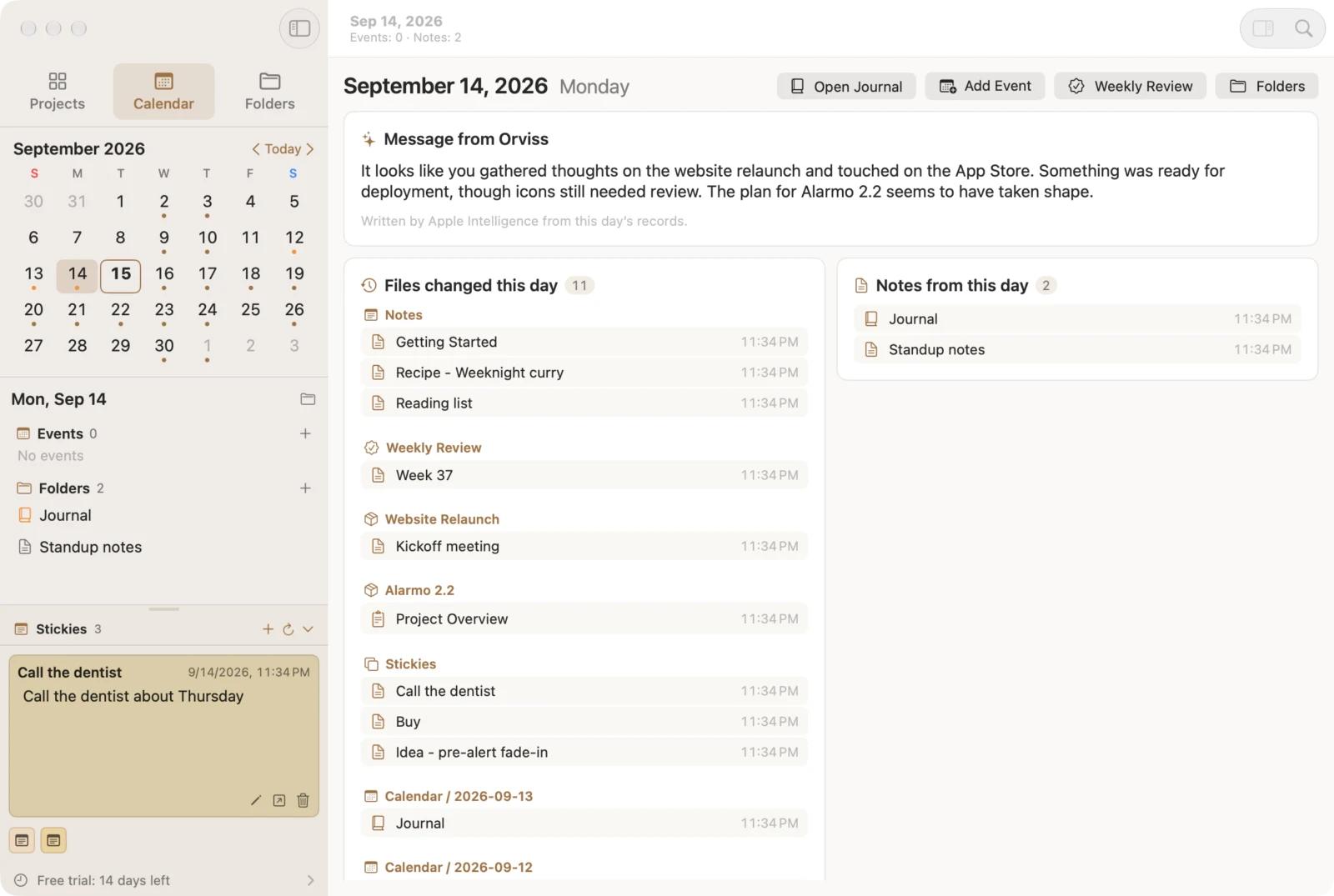
周末写周报时,打开“阅读日记”。“本周”“上周”“本月”“上月”或任意时段的日记,会在一页上连续显示。
- 使用“隐藏没有日记的天”,只阅读写过日记的日子
- 使用“在此时段内查找”,在该时段中搜索文字
- 使用“总结这一时段”,AI 会根据该时段的日记写出回顾(支持的 Mac 上的 Apple 智能,或 Copilot+ PC;处理仅在设备内进行)
- 使用“导出这一时段的日记”,可以导出为 PDF 并分享
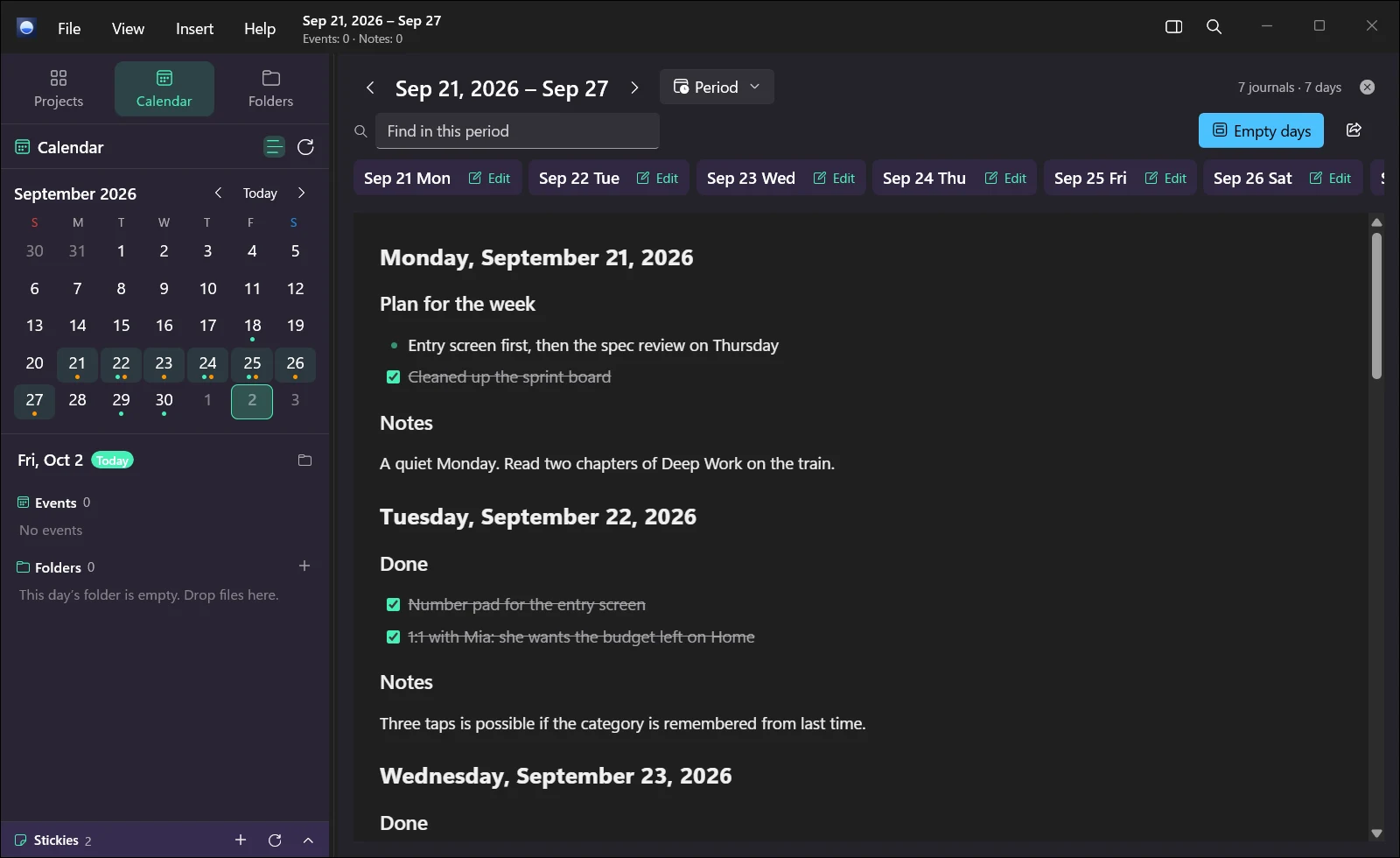
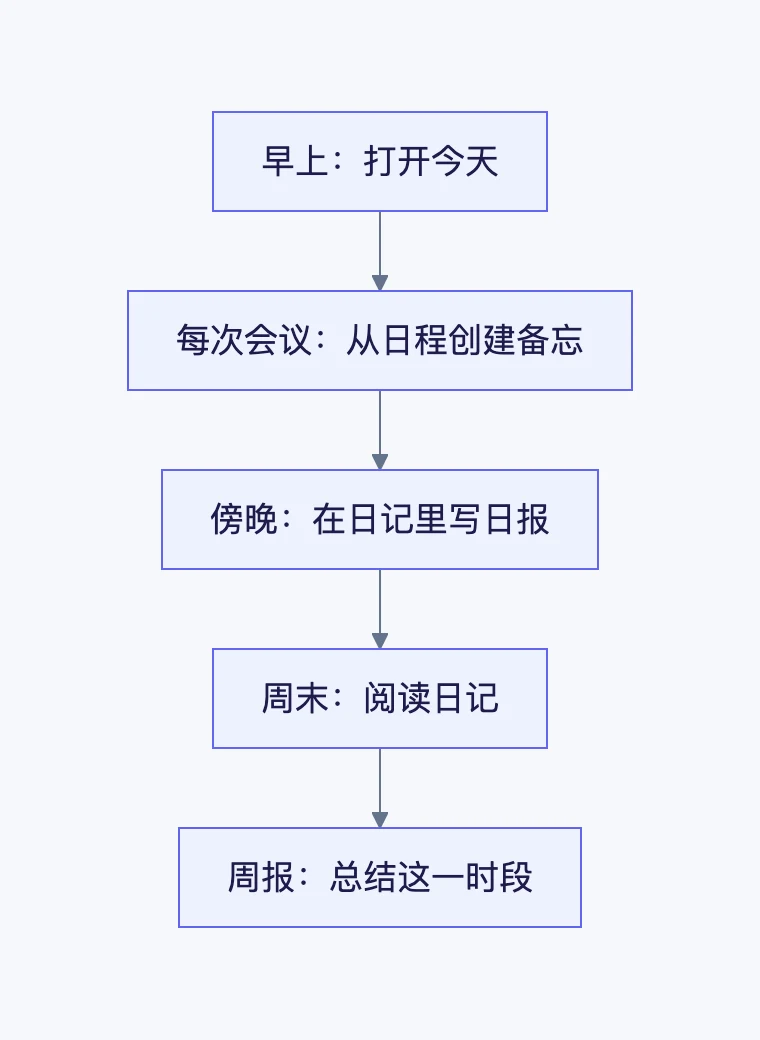
从早上到周末的流程,可以总结如下。
把周报和会议记录的整理交给 AI 智能体
Orviss 的数据就是电脑中的普通文件夹和 Markdown 文件。只要把 Orviss 文件夹指定为 Claude Code、Codex、Cursor 等 AI 智能体的工作区,就可以让它直接读取日记和会议记录,并交给它工作。
- “根据本周的日记和会议记录,写一份周报草稿”
- “把上个月会议上决定的事项,连同日期列成清单”
- “找出还没完成的待跟进事项和待办,整理成下周要做的事”
- “下周 1 对 1 面谈之前,读一下以往的面谈记录,整理要谈的内容”
AI 可以从日期文件夹和文件名中,追溯什么时候发生了什么。AI 写的周报草稿,也会以普通文件的形式留在同一个文件夹里。
另外,让外部 AI 服务读取公司的信息时,请遵守公司内部的规定。不想发送到外部的信息,可以使用 Orviss 内置、在设备上运行的 AI(“总结这一时段”等)来处理。
总结
- 一天一个文件夹。会议记录、资料、邮件,都集中到当天的文件夹
- 会议记录可以从日程的“创建备忘”或模板“会议记录”开始
- 日报写在当天的日记里,“这一天的主页”能帮你回想一天
- 周报从“阅读日记”和“总结这一时段”开始,也可以请 AI 智能体写草稿
Orviss 支持 Mac 和 Windows。前 14 天(Windows 版为 15 天)可以免费试用全部功能。