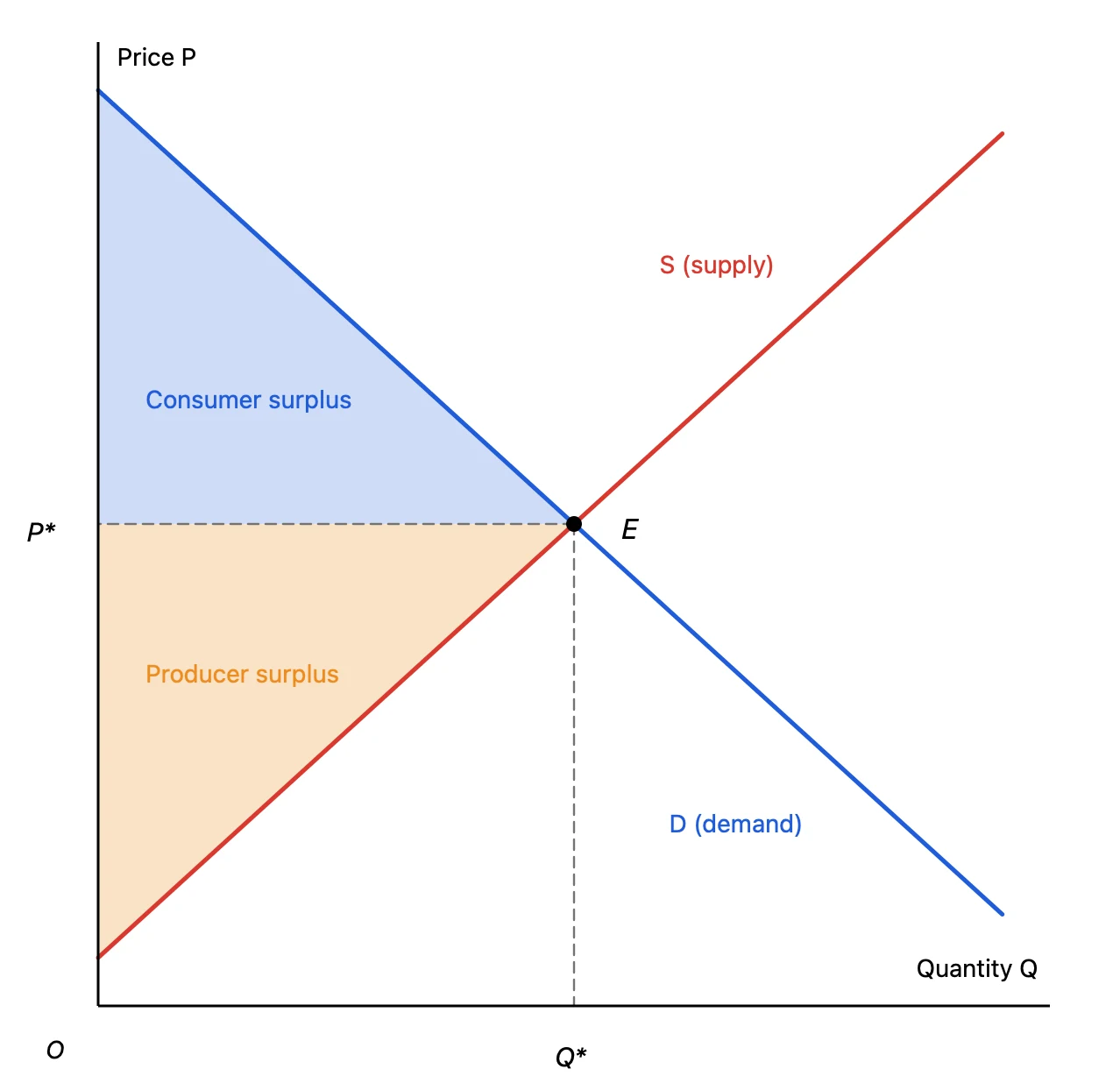
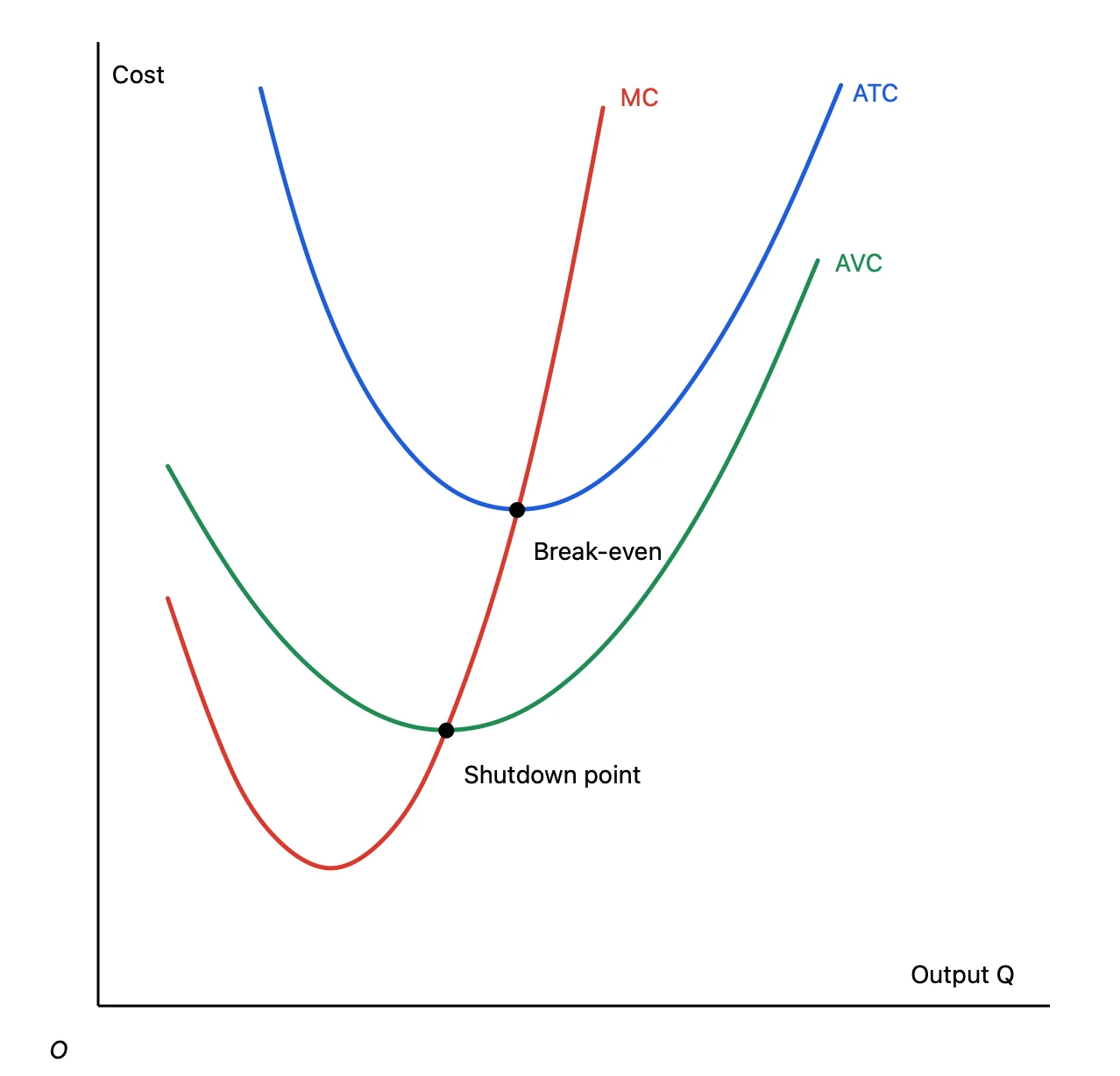
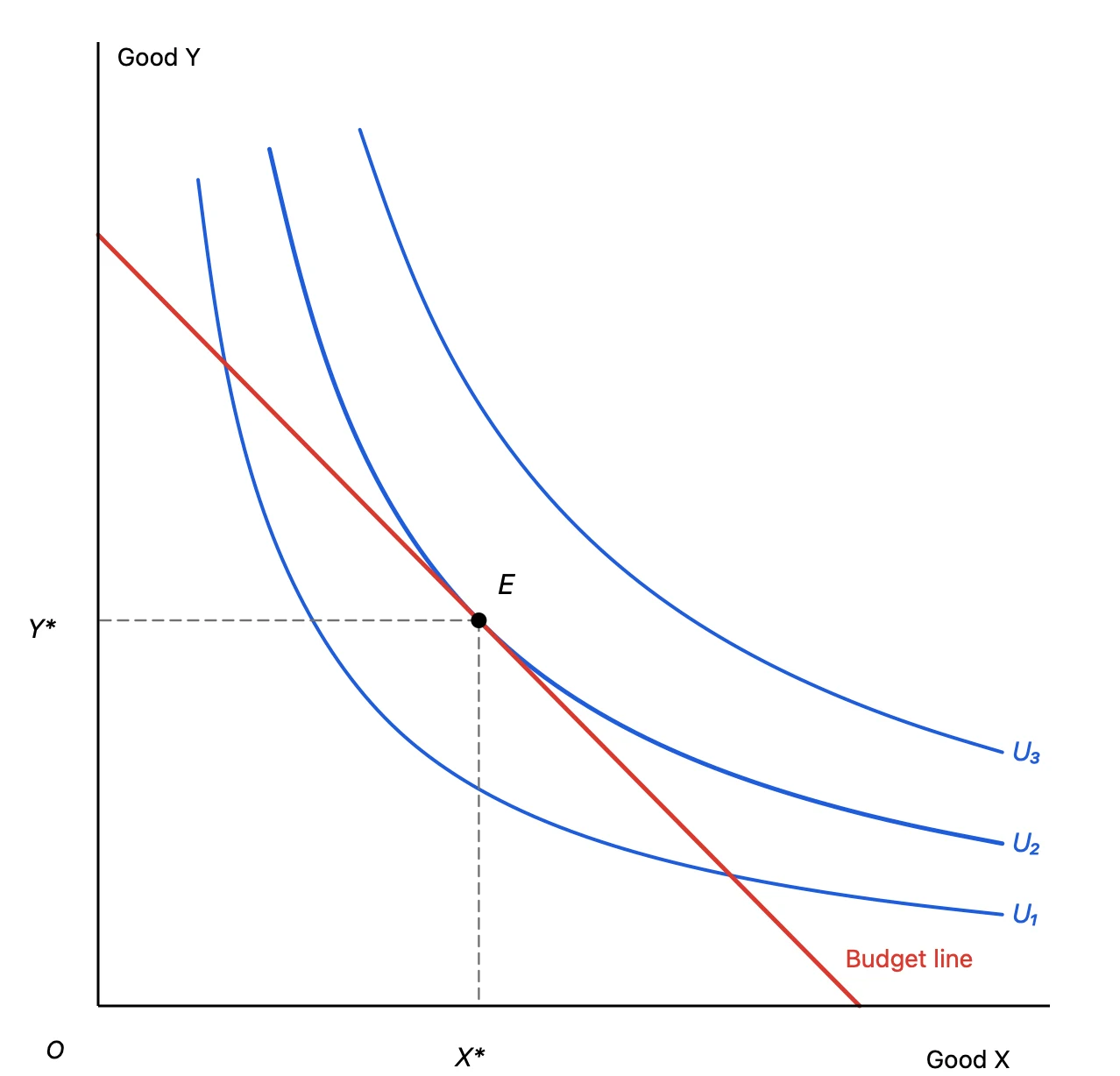
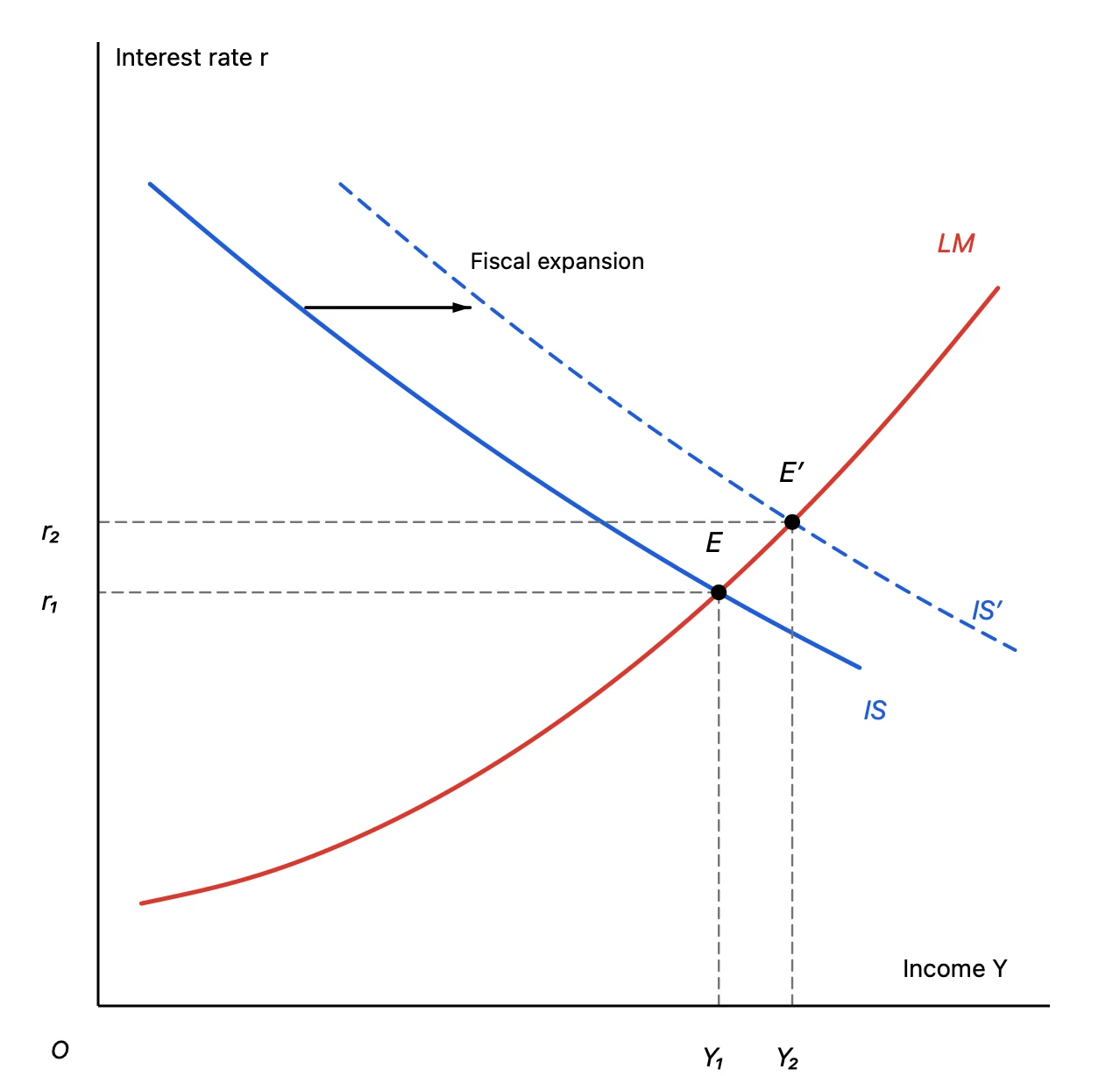
In VWL-Vorlesungen, Aufsätzen und Präsentationen wimmelt es von Diagrammen, die eine Form erklären: Angebot und Nachfrage, Kostenkurven, Indifferenzkurven. Entscheidend ist nicht die Genauigkeit der Daten, sondern die Form der Kurven, wo sie sich schneiden und was eine eingefärbte Fläche bedeutet.
Trotzdem sind solche Diagramme erstaunlich mühsam zu erstellen. Excel zeichnet ohne Daten keine Kurve, und mit den Formen in Präsentationsprogrammen sind glatte Kurven und eingefärbte Renten fummelig. Graph Sketcher ist eine Mac-App, die aus der Form, die du von Hand skizzierst, ein sauberes Diagramm macht. Exportiere es als Vektor-PDF und setze es direkt in PowerPoint, Keynote oder Word ein.
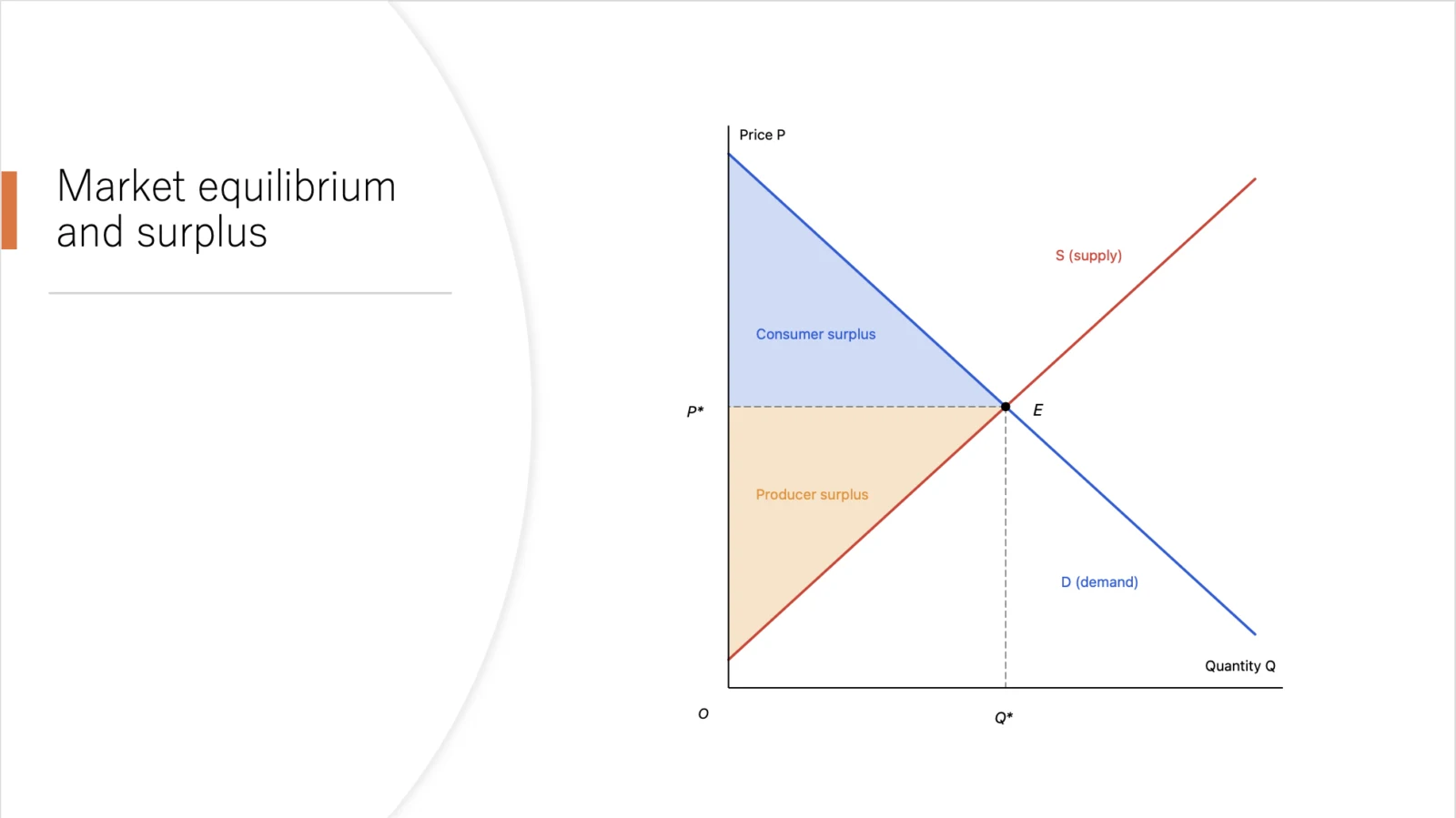
Ökonomie-Diagramme, erstellt mit Graph Sketcher
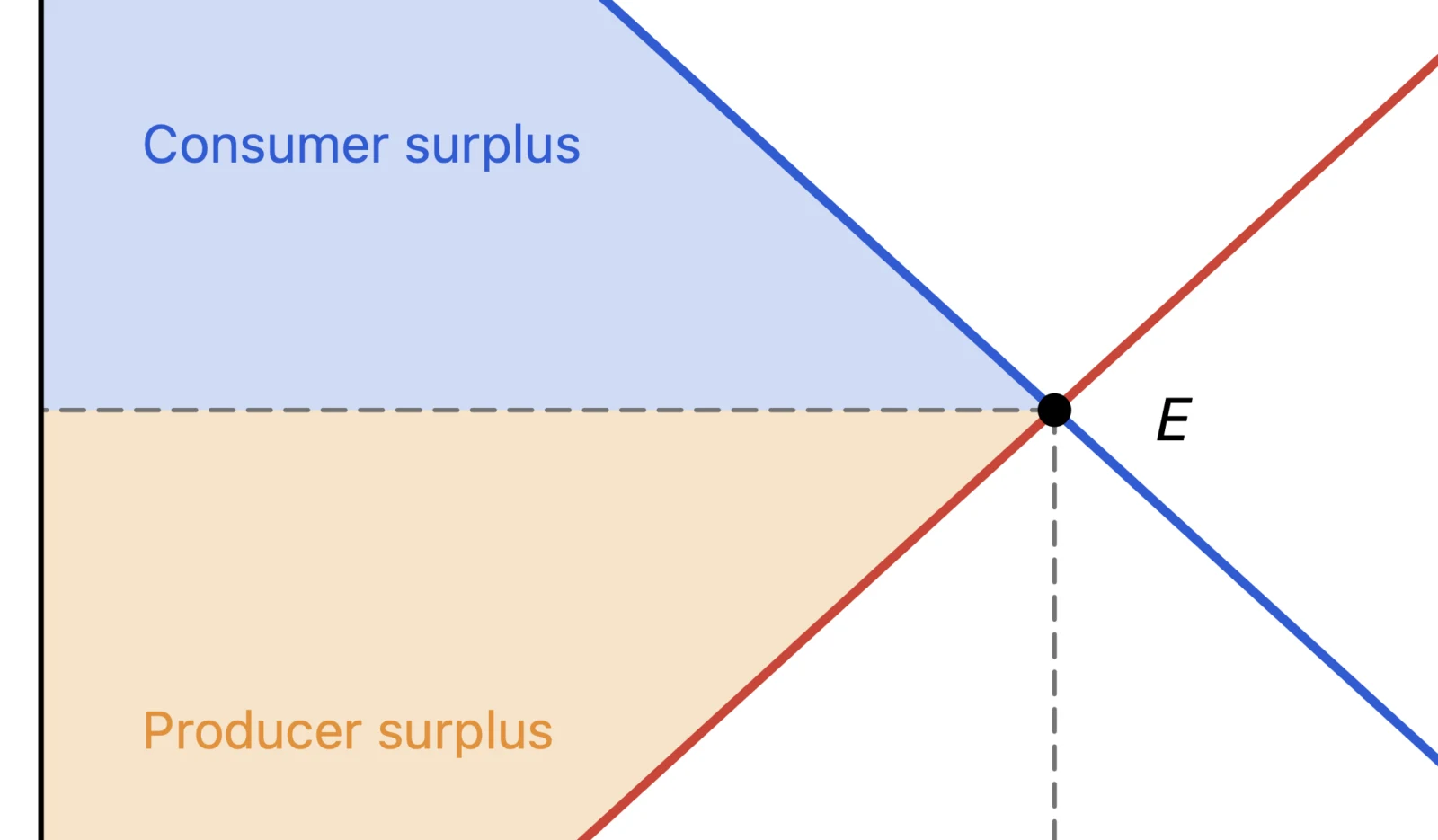
Alle Diagramme in diesem Artikel wurden mit Graph Sketcher erstellt und als PDF exportiert.
So zeichnest du sie
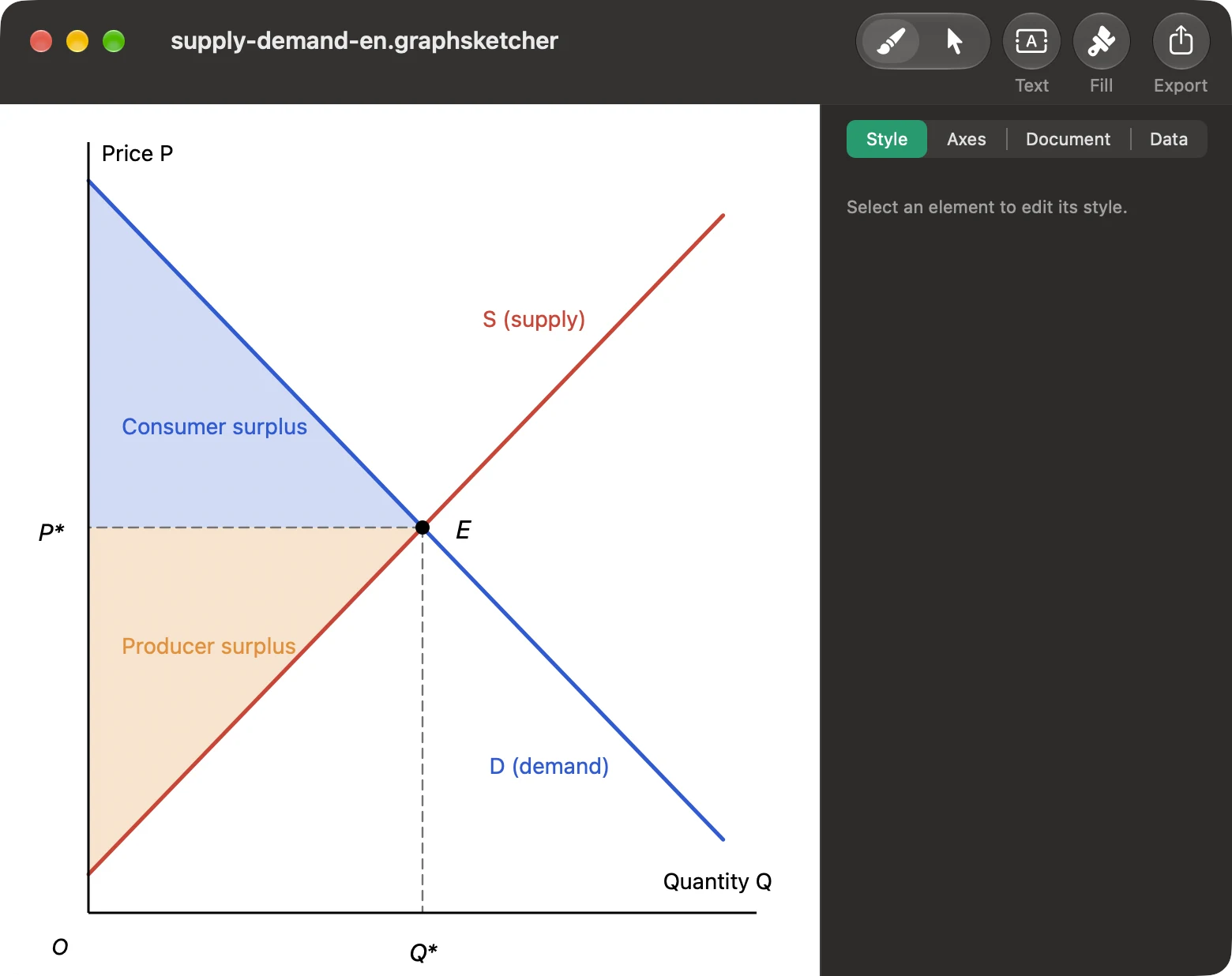
1. Achsen einrichten
Im Tab Axes legst du den Bereich der X- und Y-Achse fest und schaltest Teilstriche, Beschriftungen und Titel ein oder aus. Für ein Konzeptdiagramm ist es üblich, Teilstriche und Beschriftungen auszublenden, nur die Achsenlinien zu behalten und Namen wie „Preis P“ und „Menge Q“ als Text hinzuzufügen.
2. Kurven von Hand zeichnen
Ziehst du mit dem Werkzeug Draw über die Zeichenfläche, wird dein Strich zu einer glatten Kurve, die die gezeichnete Form beibehält. Für Geraden, etwa lineare Nachfrage oder lineares Angebot, setzt du mit zwei Klicks zwei Punkte. Danach kannst du mit dem Werkzeug Modify Punkte verschieben oder auf einer Linie hinzufügen und die Form verfeinern.
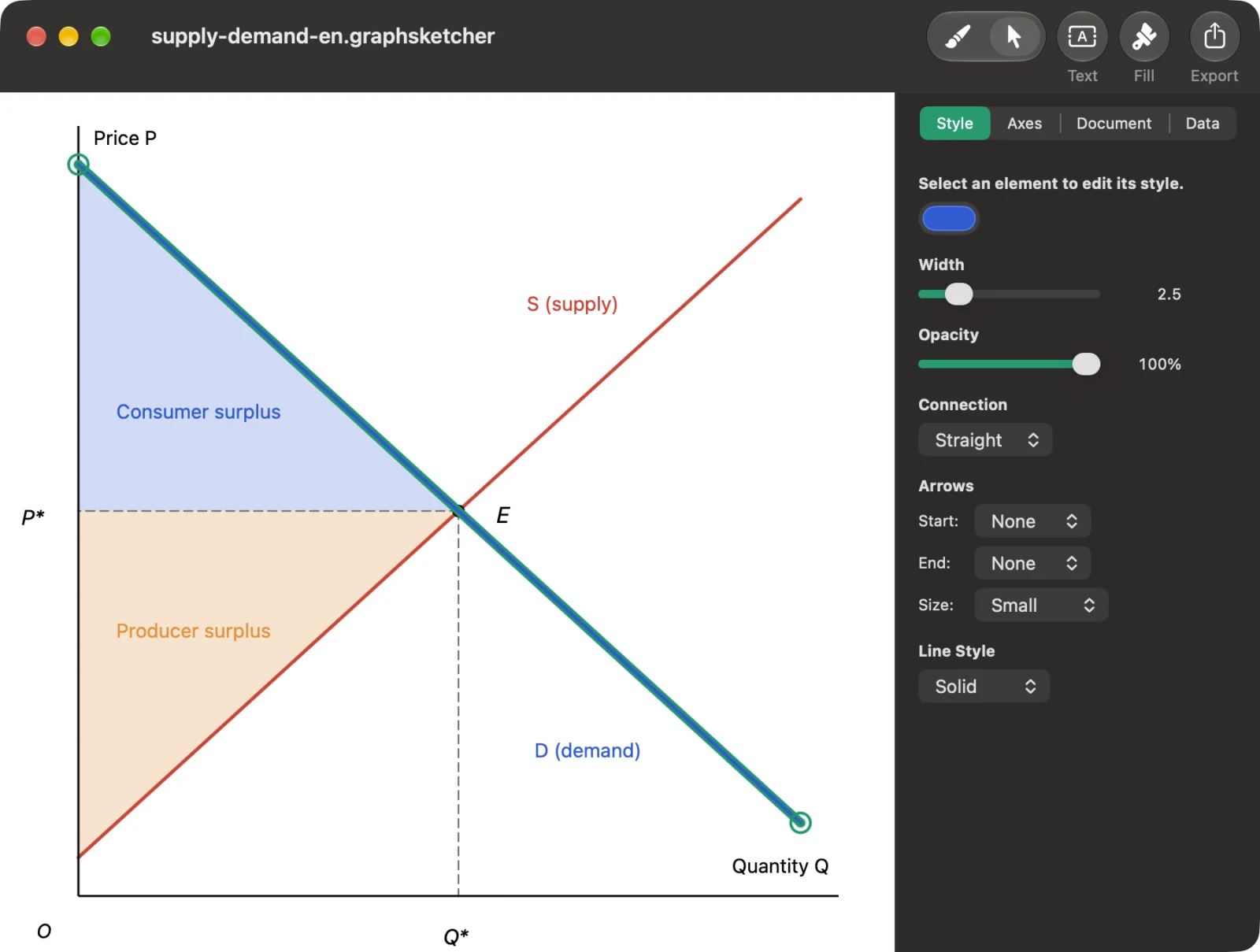
3. Farbe und Stil der Linien ändern
Wählst du eine Linie aus, zeigt der Tab Style im Inspektor ihre Farbe, Breite, Deckkraft, gerade oder gekrümmte Verbindung, Pfeile sowie den Stil durchgezogen, gestrichelt oder doppelt. Zeichne die Hilfslinien vom Gleichgewicht zu den Achsen oder eine verschobene Kurve gestrichelt – wie im Lehrbuch.
4. Beschriftungen und Füllungen
Mit Text setzt du Beschriftungen an beliebige Stellen. Symbole wie P* und Q* sehen kursiv wie Formeln aus. Fill färbt die von einer Linie umschlossene Fläche ein, mit einstellbarer Deckkraft – ideal für Konsumenten- und Produzentenrente oder das Dreieck des Wohlfahrtsverlusts.
5. Wenn du exakte Werte brauchst
Der Tab Data listet die Koordinaten aller Punkte auf. Du kannst Werte direkt eingeben, sodass sich das Gleichgewicht leicht genau auf (5, 5) legen lässt.
Als PDF exportieren und in PowerPoint einfügen
Klicke in der Symbolleiste auf Export, wähle PDF als Format und sichere. Ein PDF ist vektorbasiert, Linien und Text bleiben also bei jeder Vergrößerung scharf. Auch PNG, JPEG und TIFF sind möglich (Bilder in doppelter Auflösung).
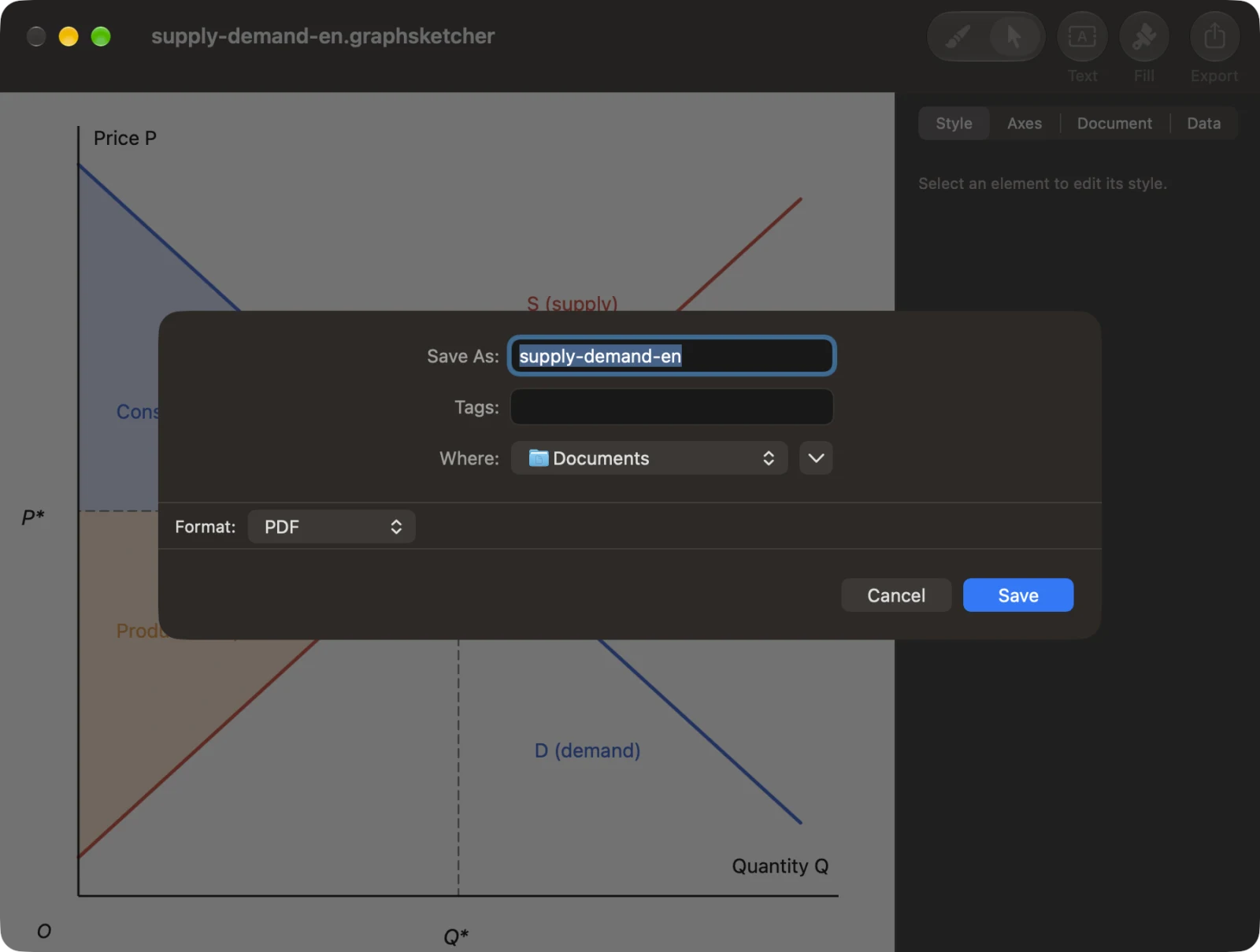
In PowerPoint für Mac wählst du Einfügen → Bilder → Bild aus Datei und dann das PDF; es landet als Bild auf der Folie. In Keynote und Word funktioniert es genauso. Schreibst du deine Aufsätze in LaTeX, bindest du das PDF unverändert mit \includegraphics ein.
Brauchst du für jede Vorlesung ein leicht abgewandeltes Diagramm, duplizierst du das Graph-Sketcher-Dokument, änderst es und exportierst es erneut – alle Abbildungen behalten denselben Look.
Preis und Voraussetzungen
Graph Sketcher gibt es im Mac App Store. Ab dem ersten Start sind alle Funktionen 3 Tage lang kostenlos, danach ist es ein Einmalkauf. Ein Abo gibt es nicht. Voraussetzung ist macOS 14 oder neuer.