

Warum HealthKit Parser
- Liest die export.xml der App „Health“
- Exportiert Datensätze als CSV
- Dokumentbasiert: einmal laden, jederzeit wiederverwenden
- Kommt mit großen Exporten zurecht
- Englisch und Japanisch
Artikel über HealthKit Parser
Anleitungen, Beispiele und Neuigkeiten zu HealthKit Parser.

Was HealthKit Parser kann
Vom iPhone in die Tabelle
HealthKit misst und speichert eine Fülle von Daten von iPhone und Apple Watch – Herzfrequenz, Schritte, Schlaf, Blutsauerstoff und vieles mehr. Die App „Health“ kann all das exportieren, allerdings nur in einem speziellen XML-Format. HealthKit Parser liest diese Datei und macht daraus etwas, mit dem du wirklich arbeiten kannst.
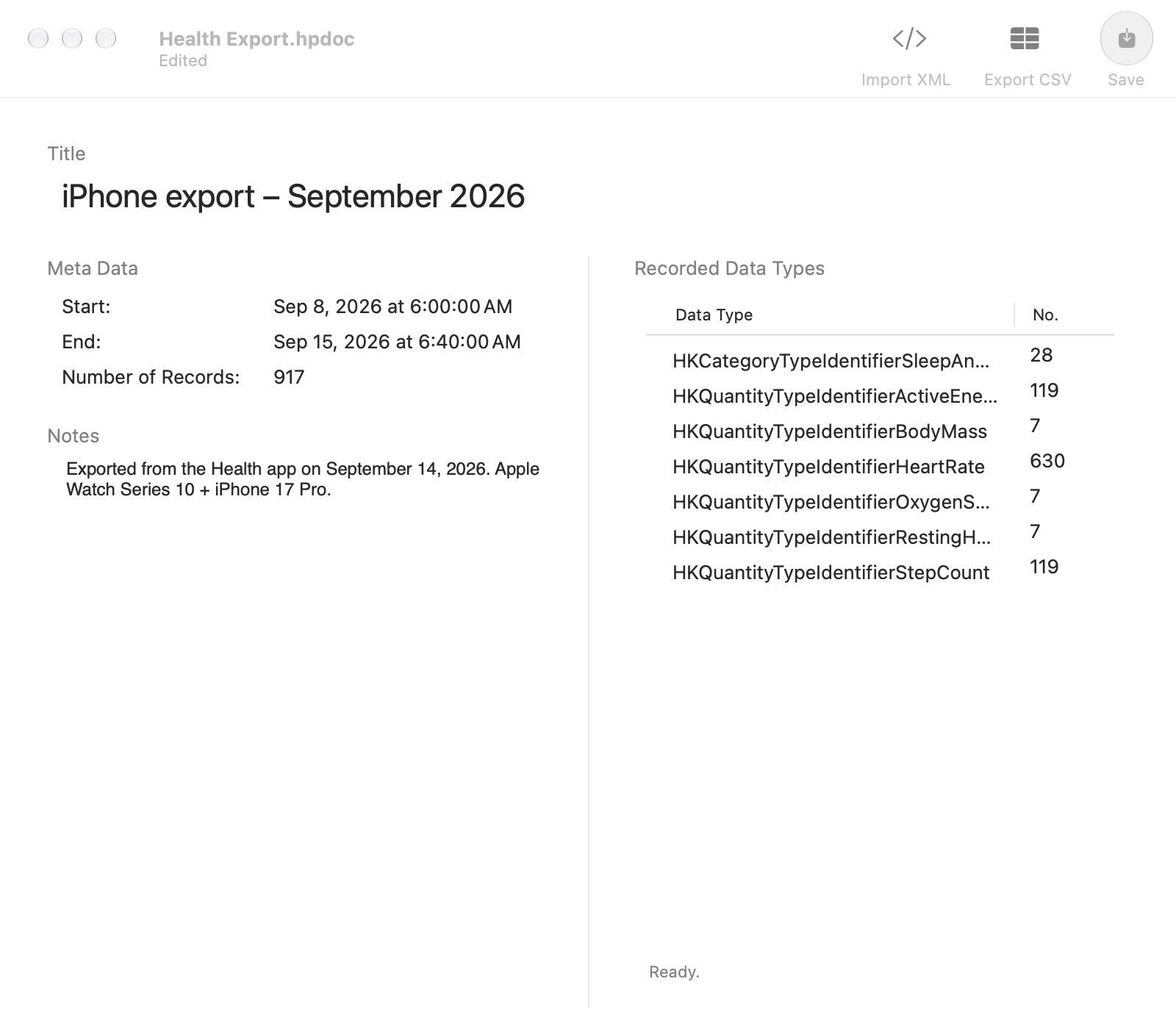
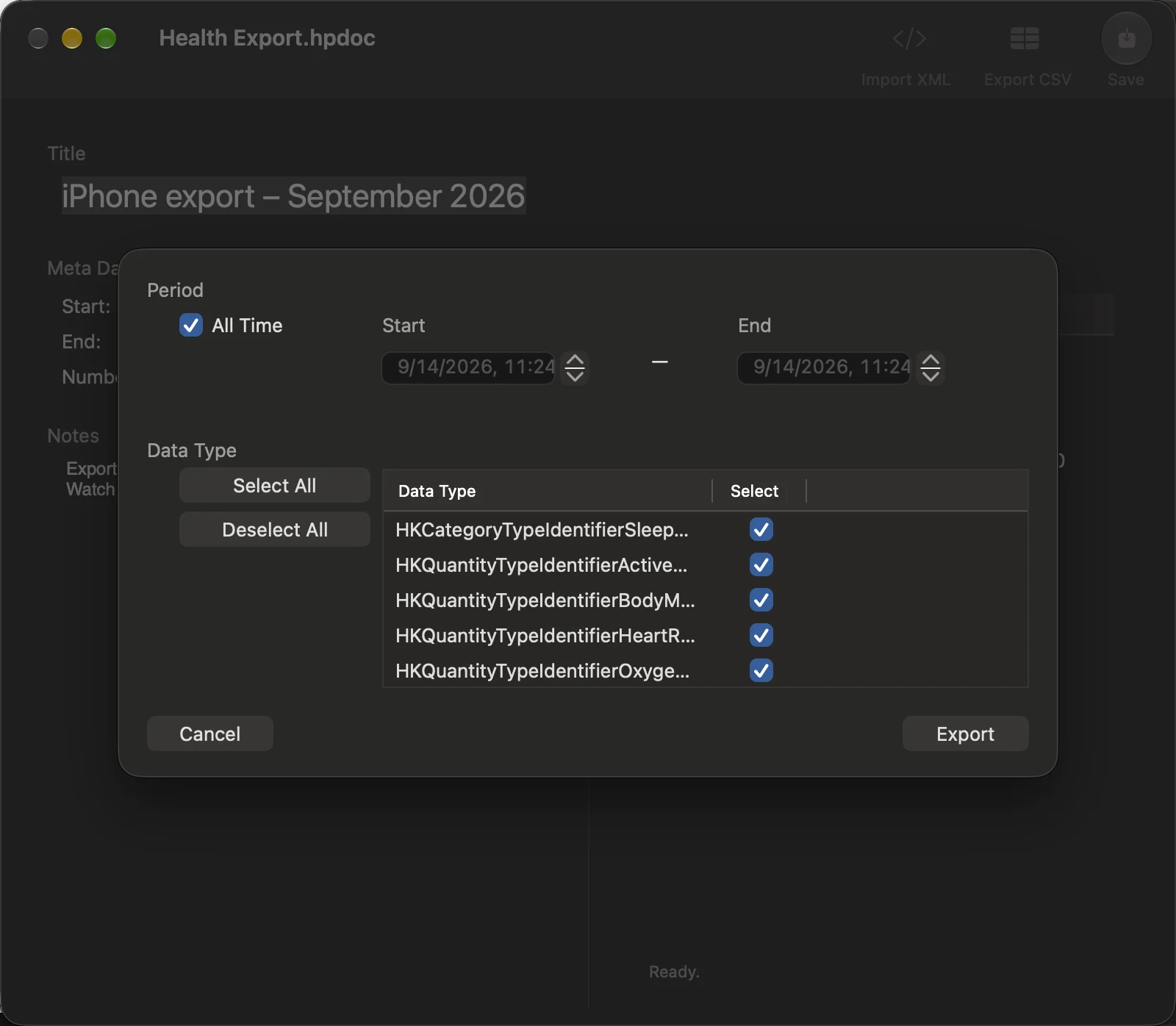
Als CSV exportieren
Klicke auf „Export as CSV“, und jeder Datensatz wird in eine einfache CSV-Datei geschrieben – bereit für Excel, Numbers, R, Python oder was auch immer du für deine Analysen nutzt.
Gemacht für große Datenmengen
HealthKit Parser ist eine dokumentbasierte App. Importiere die export.xml einmal, sichere sie im eigenen Format von HealthKit Parser und öffne sie beim nächsten Mal sofort – ohne das XML erneut parsen zu müssen. Große Dateien brauchen beim ersten Import eine Weile; danach öffnen sie sich wie jedes andere Dokument.
So verwendest du HealthKit Parser
- Aus der App „Health“ exportieren Öffne auf deinem iPhone die App „Health“ und tippe oben rechts auf das runde Profilsymbol.
- Alle Gesundheitsdaten exportieren Tippe auf „Alle Gesundheitsdaten exportieren“ und warte, bis der Export abgeschlossen ist.
- An den Mac senden Übertrage den Export per AirDrop, Mail oder auf einem beliebigen anderen Weg auf deinen Mac.
- Entpacken Der Export kommt als ZIP-Archiv an. Doppelklicke darauf, um es zu entpacken.
- XML importieren Starte HealthKit Parser, klicke auf „Import XML“ und wähle die export.xml im entpackten Ordner aus.
- Als CSV exportieren Klicke auf „Export as CSV“, um die Datensätze in eine CSV-Datei zu schreiben. Sichere das Dokument, damit du das XML nie wieder importieren musst.
HealthKit Parser – Fragen und Antworten
Wohin gelangen meine Gesundheitsdaten?
Nirgendwohin. HealthKit Parser ist eine Mac-App, die eine Datei liest, die du ihr gibst, und CSV-Dateien dort ablegt, wo du es willst. Nichts wird hochgeladen.
Meine export.xml ist riesig. Klappt das trotzdem?
Ja. Große Dateien brauchen beim Import etwas Zeit – genau deshalb ist HealthKit Parser dokumentbasiert: einmal importieren, sichern und sofort wieder öffnen.
Welche Datensätze werden exportiert?
Die Datensätze aus der export.xml der App „Health“ – also dieselben Daten, die in der App „Health“ gespeichert sind, einschließlich der Daten von der Apple Watch und von Apps anderer Anbieter.
Wie wandle ich Apple-Health-Daten in CSV um?
Exportiere alle Gesundheitsdaten aus der App „Health“ auf dem iPhone, sende die ZIP-Datei an deinen Mac und entpacke sie. Öffne dann die export.xml in HealthKit Parser, wähle die benötigten Datentypen aus und exportiere sie als CSV.
Kann ich die CSV-Datei in Excel oder R öffnen?
Ja. Es sind einfache CSV-Dateien mit einer Zeile pro Datensatz – bereit für Excel, Numbers, R, Python oder jedes Statistikprogramm.


