
Warum Alarmo
- Klingelt im Stummmodus und mit Fokus
- Mit deiner eigenen mp3 oder wav aufwachen
- Vorwarnung 1–30 Minuten vorher
- Schlummern im Intervall deiner Wahl
- Widgets und eine Taste im Kontrollzentrum
- Timer für alle kostenlos
Artikel über Alarmo
Anleitungen, Beispiele und Neuigkeiten zu Alarmo.
Was Alarmo kann
Klingelt auch im Stummmodus oder mit Fokus
Weil Alarmo statt Mitteilungen die Weckerfunktion von iOS 26 nutzt, klingelt dein Wecker an den Morgen, auf die es ankommt. Stummmodus an, Fokus an – er klingelt trotzdem, mit voller Lautstärke, bis du ihn stoppst. Hier erfährst du, wie Alarmo im Vergleich zur App „Uhr“ und zu Wecker-Apps abschneidet, die auf Mitteilungen setzen.
Wach mit dem auf, was du magst
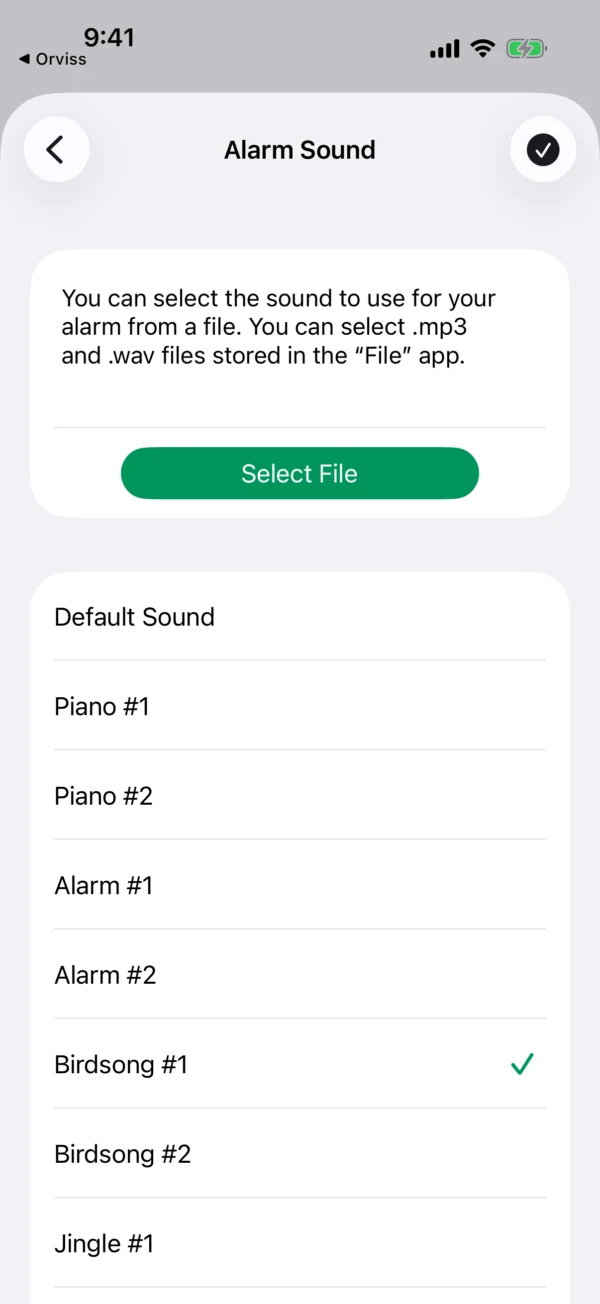
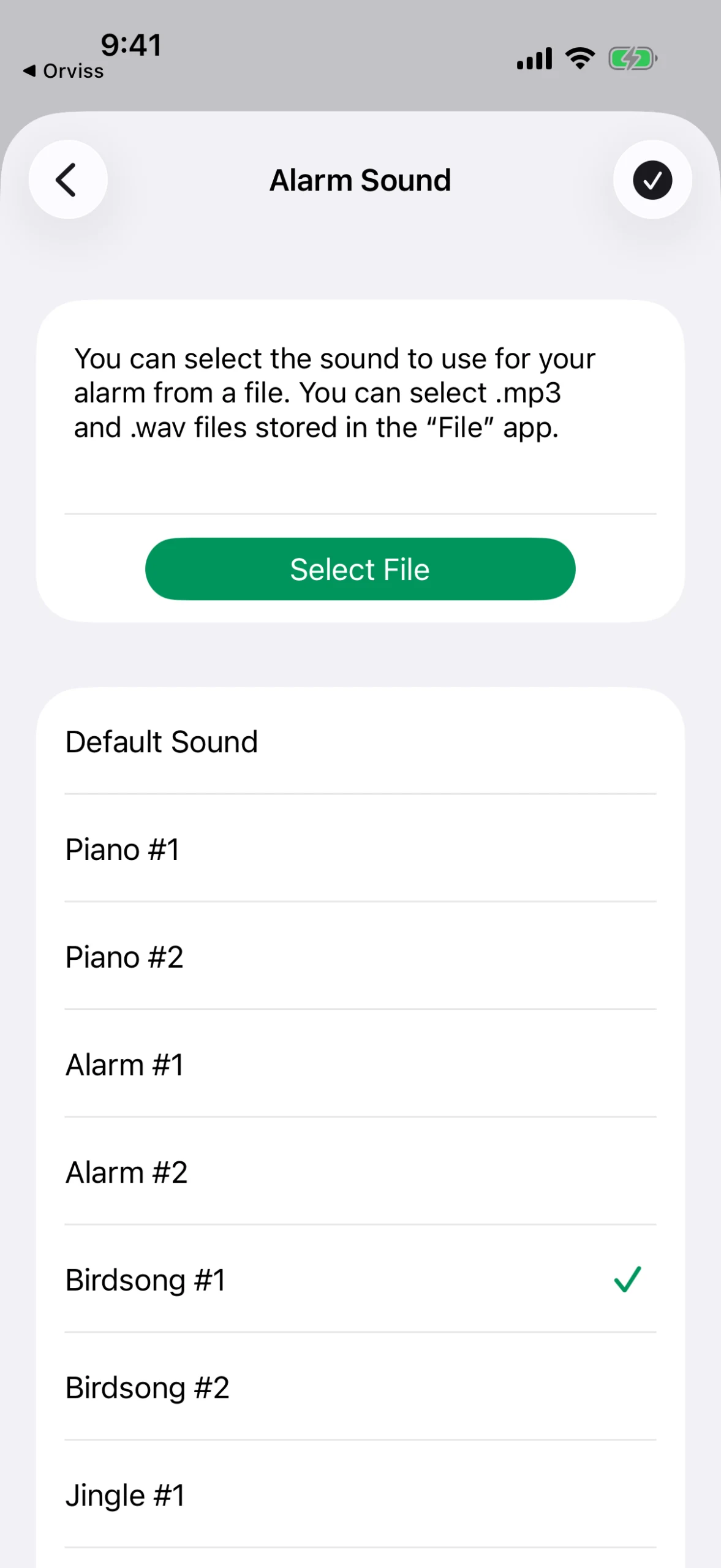
Neun integrierte Töne, darunter Klavier, Vogelgezwitscher, Jingles, ein klassischer Weckton und eine Sirene für Tiefschläfer. Oder importiere eine beliebige mp3- oder wav-Datei aus der App „Dateien“ und wach mit deiner eigenen Musik auf.
- Klavier, Vogelgezwitscher, Jingles, klassischer Weckton, Sirene
- mp3 / wav aus der App „Dateien“ importieren
- Jeden Ton vor der Auswahl probehören
Sanft in den Morgen
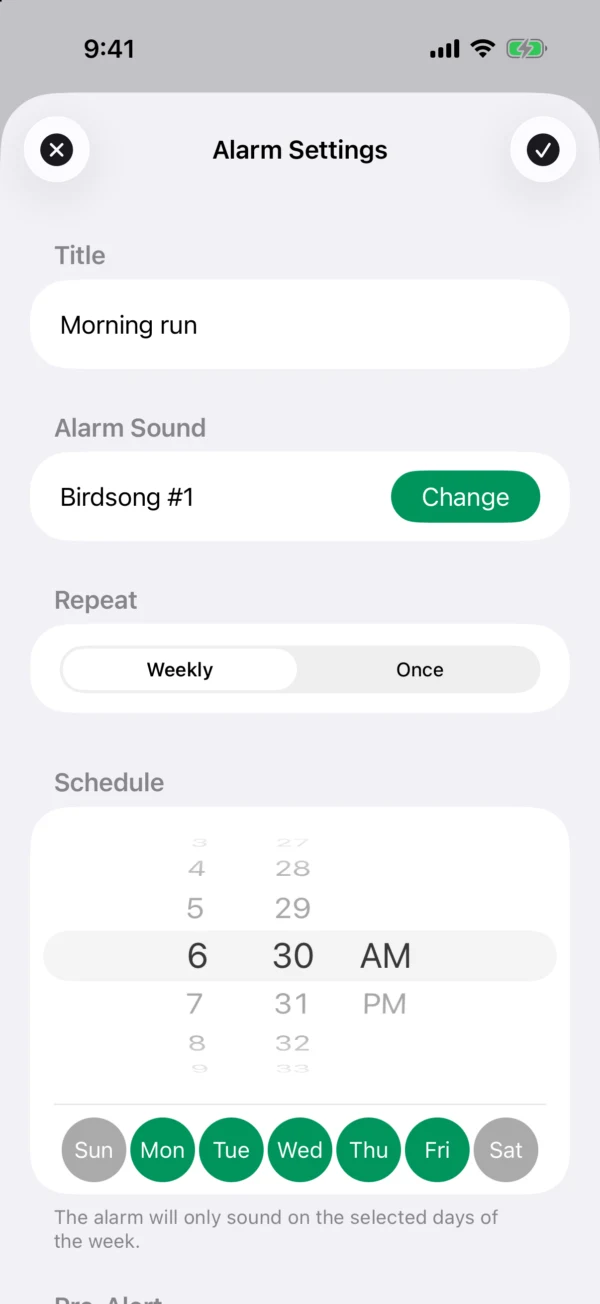
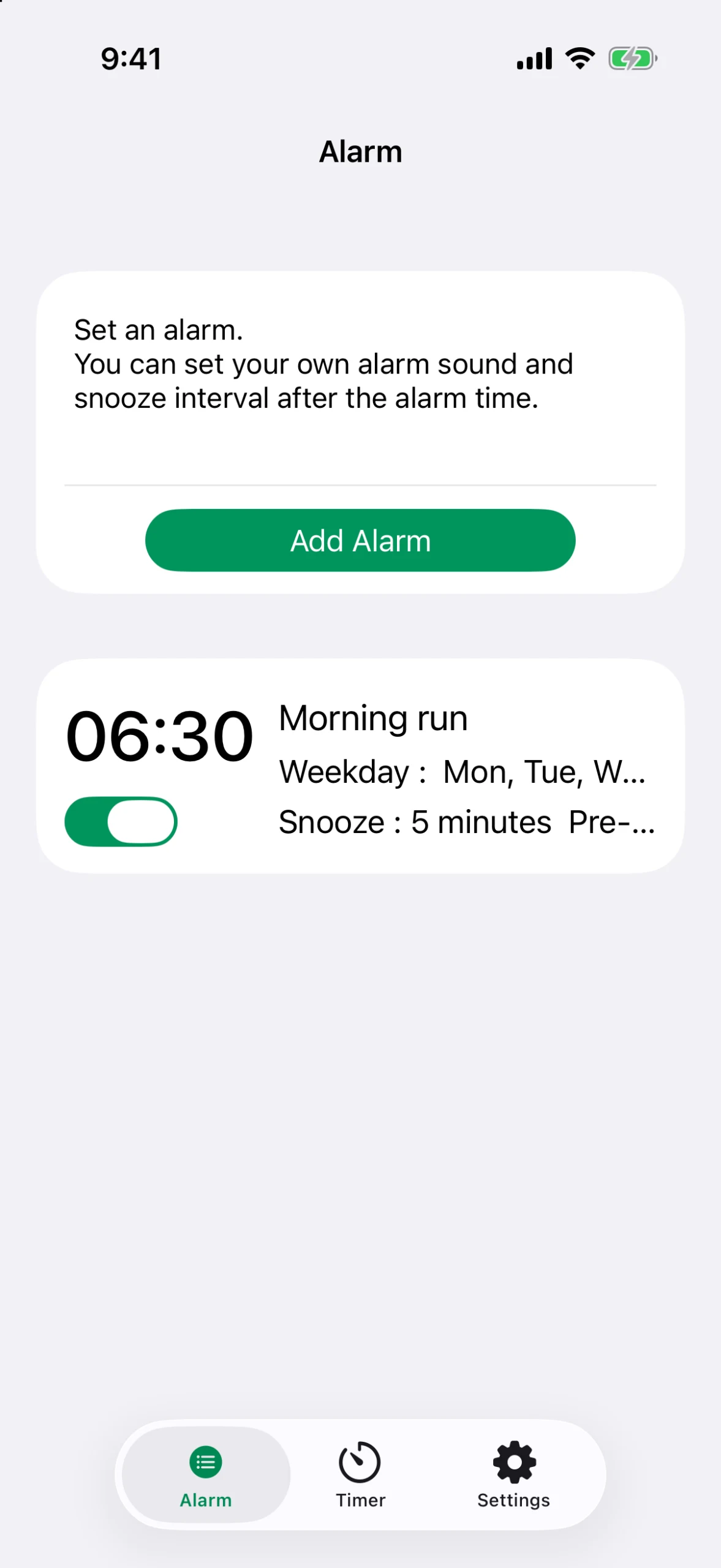
Stell eine Vorwarnung 1 bis 30 Minuten vor deinem Wecker ein, die dich zuerst sanft vorbereitet – so wirst du nicht abrupt aus dem Schlaf gerissen. Dann wähle ein beliebiges Schlummerintervall von 1 bis 30 Minuten – Alarmo klingelt in diesem Abstand weiter, bis du auf „Stopp“ tippst.
Wöchentlich oder nur einmal
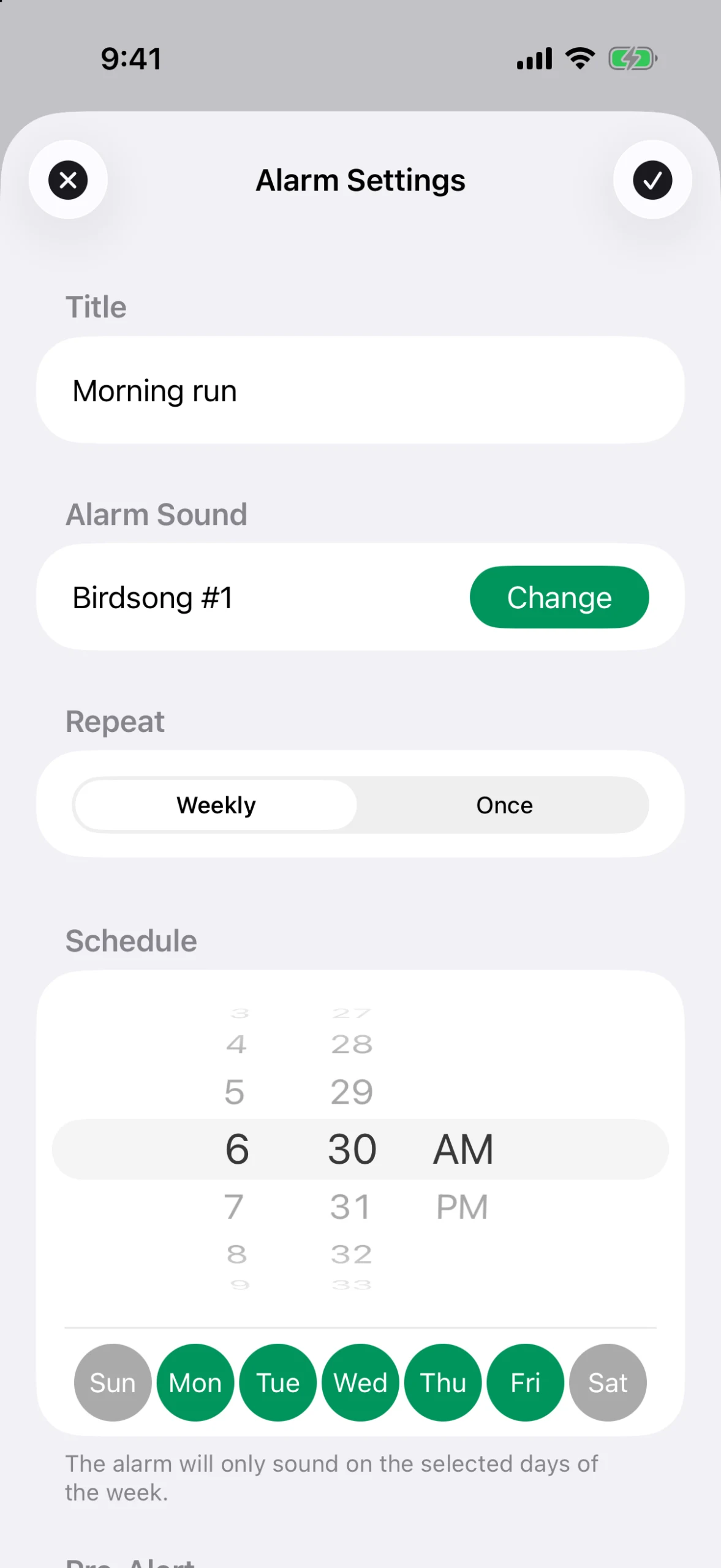
Wiederhole den Wecker an den Wochentagen deiner Wahl oder stell einen einmaligen Wecker für ein bestimmtes Datum – praktisch für einen Flug, eine Prüfung oder alles andere, was nur einmal vorkommt. Einmalige Wecker schalten sich nach dem Klingeln von selbst aus.
Auch ein Timer – für alle kostenlos
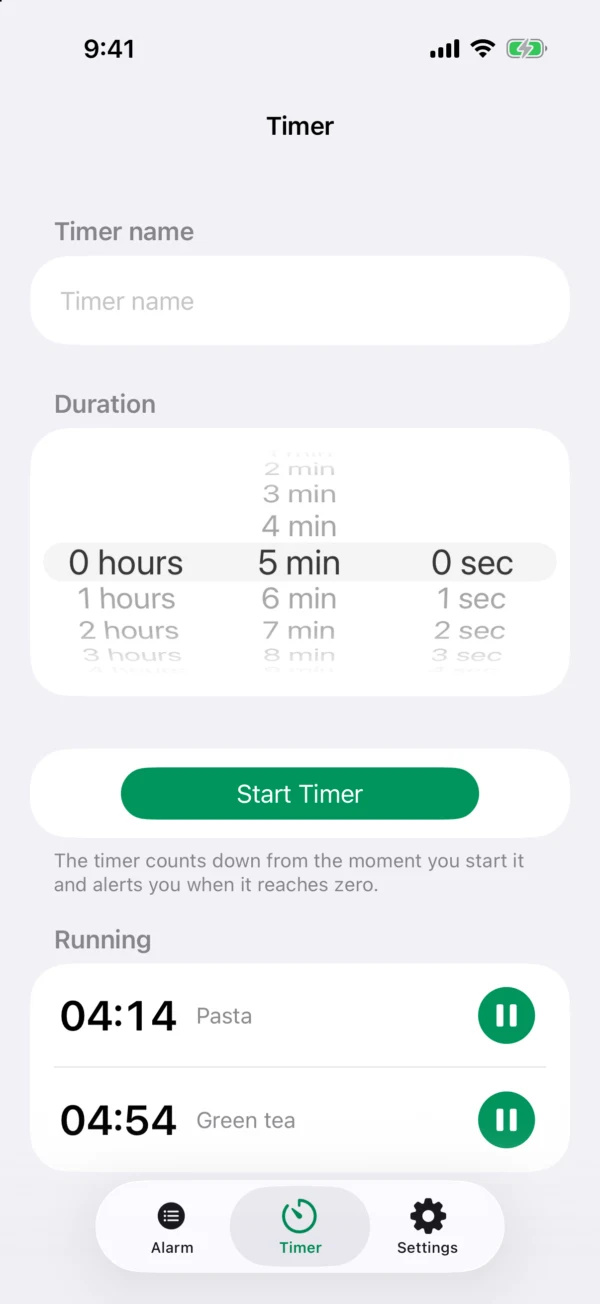
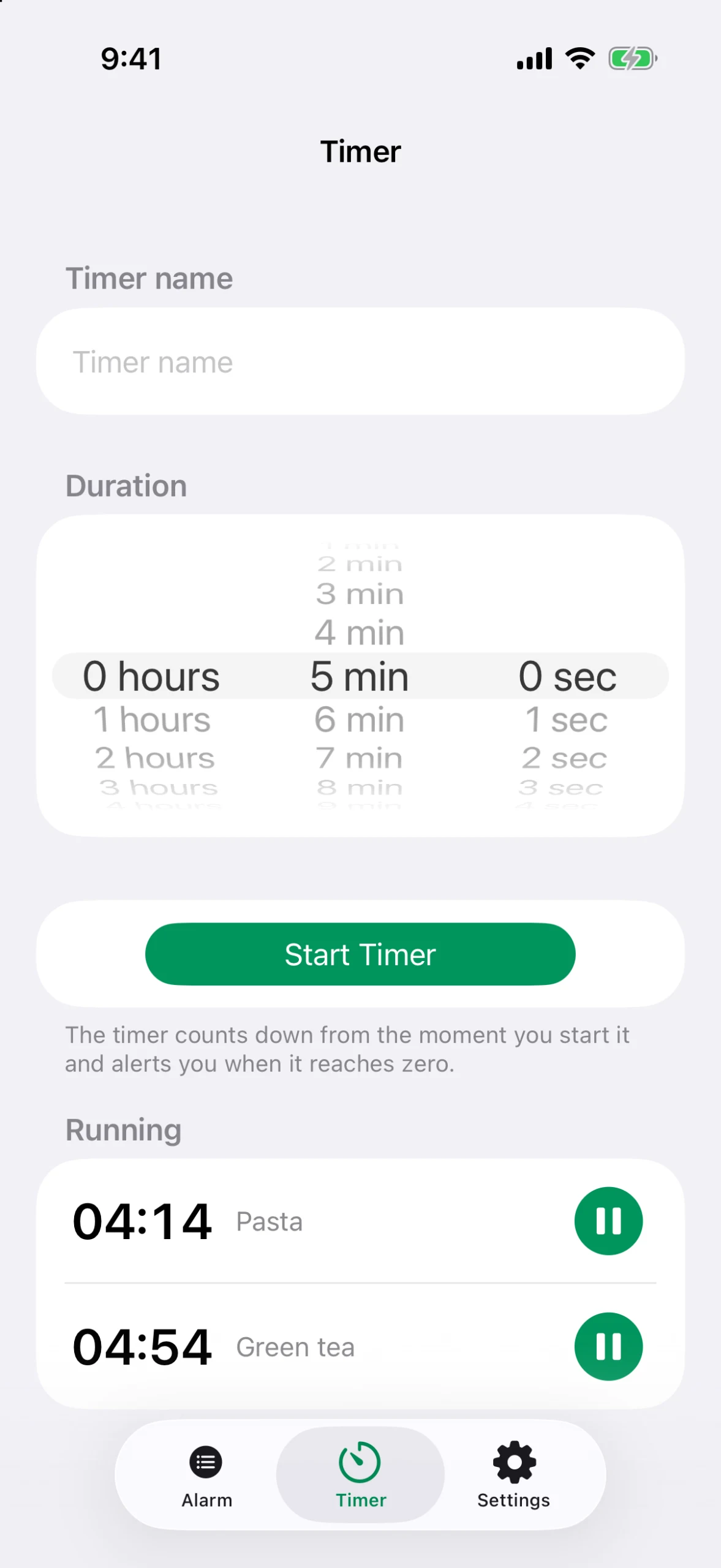
Zähle in Stunden, Minuten und Sekunden herunter. Pausiere und setze fort, wann immer du willst, gib jedem Timer einen Namen und lass mehrere gleichzeitig laufen.
Dein nächster Wecker auf einen Blick
Widgets für den Home-Bildschirm und den Sperrbildschirm zeigen den nächsten Wecker, den du gestellt hast, und eine Taste im Kontrollzentrum öffnet Alarmo mit einem einzigen Tippen.
Damit alles ordentlich bleibt
Dupliziere einen bereits eingerichteten Wecker, um in Sekunden eine Variante zu erstellen, sortiere die Liste so, wie es zu deiner Nutzung passt, und gib jedem Wecker einen Namen, damit du immer weißt, wofür er da ist.
Alarmo – Fragen und Antworten
Warum erfordert Alarmo iOS 26?
Alarmo basiert auf AlarmKit, der Weckerfunktion, die Apple mit iOS 26 eingeführt hat. Erst sie ermöglicht es, dass der Wecker trotz Stummmodus und Fokus klingelt, statt auf Mitteilungen angewiesen zu sein.
Klingelt Alarmo wirklich, wenn mein iPhone im Stummmodus ist?
Ja. Die Wecker werden vom Weckerdienst des Systems verwaltet und klingeln daher mit voller Lautstärke, auch wenn der Stummmodus eingeschaltet oder ein Fokus aktiv ist – genau wie die Wecker der integrierten App „Uhr“.
Gibt es ein Abo?
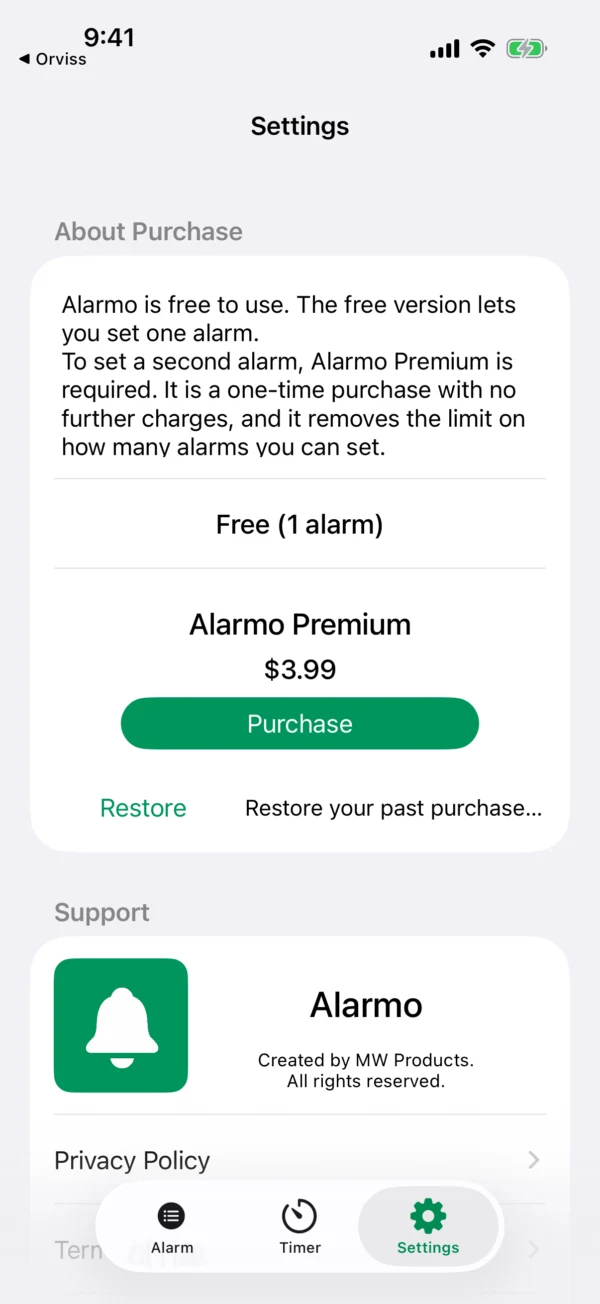
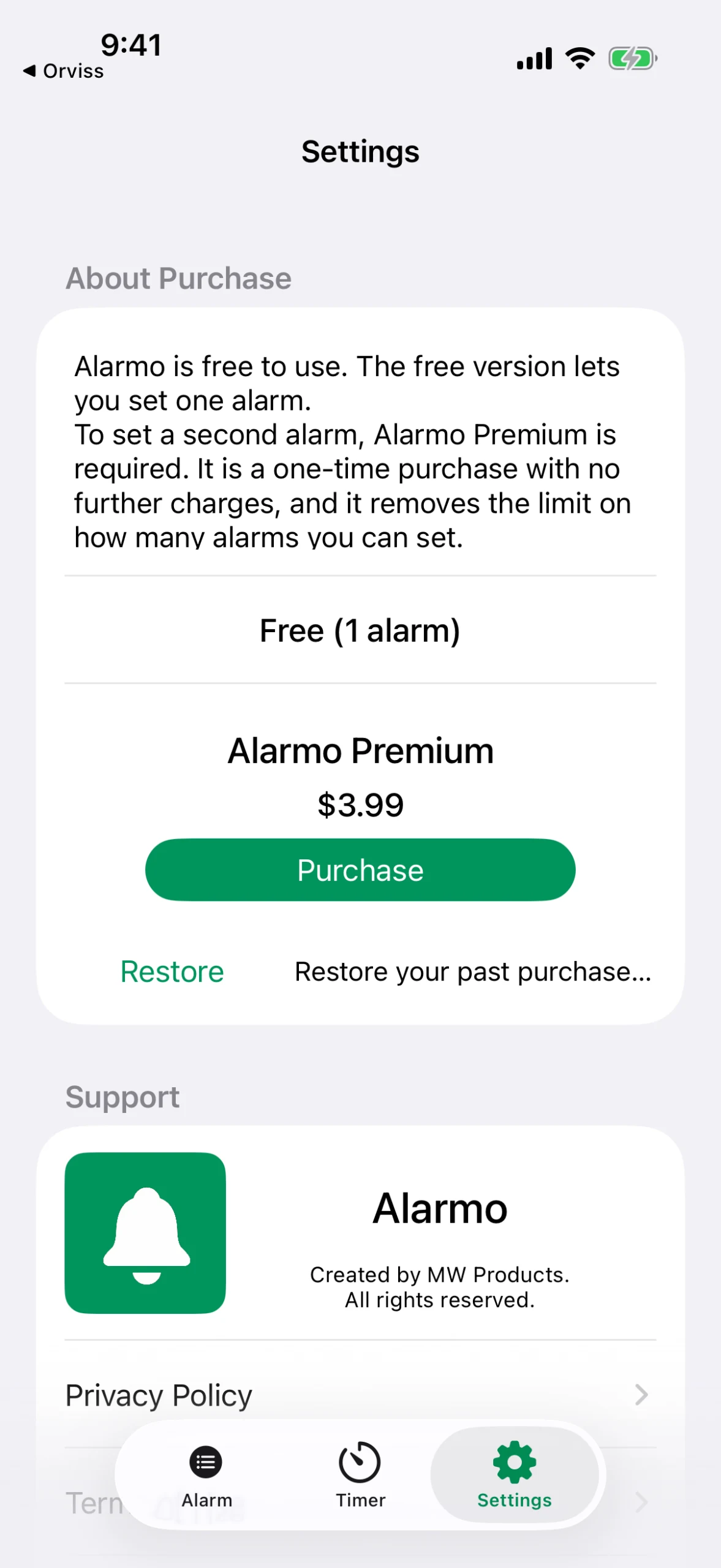
Nein. Alarmo ist mit einem Wecker kostenlos nutzbar. Alarmo Premium ist ein Einmalkauf, der die Begrenzung der Wecker aufhebt – es gibt keine wiederkehrenden Kosten.
Wie viele Wecker kann ich kostenlos stellen?
Jeweils einen Wecker. Für einen zweiten Wecker ist Alarmo Premium erforderlich. Der Timer ist für alle kostenlos und unbegrenzt.
Kann ich meine eigene Musik verwenden?
Ja. Wähle eine beliebige mp3- oder wav-Datei aus der App „Dateien“, und Alarmo verwendet sie als Weckton.
Klingelt mein iPhone-Wecker auch im Stummmodus?
Mit Alarmo schon. Alarmo nutzt statt einer Mitteilung den mit iOS 26 eingeführten Systemwecker und klingelt daher auch, wenn der Stummmodus aktiviert ist.
Funktioniert der Wecker mit Fokus oder „Nicht stören“?
Ja. Fokus und „Nicht stören“ schalten einen Wecker von Alarmo nicht stumm – es ist derselbe Mechanismus, den auch die integrierte App „Uhr“ nutzt.