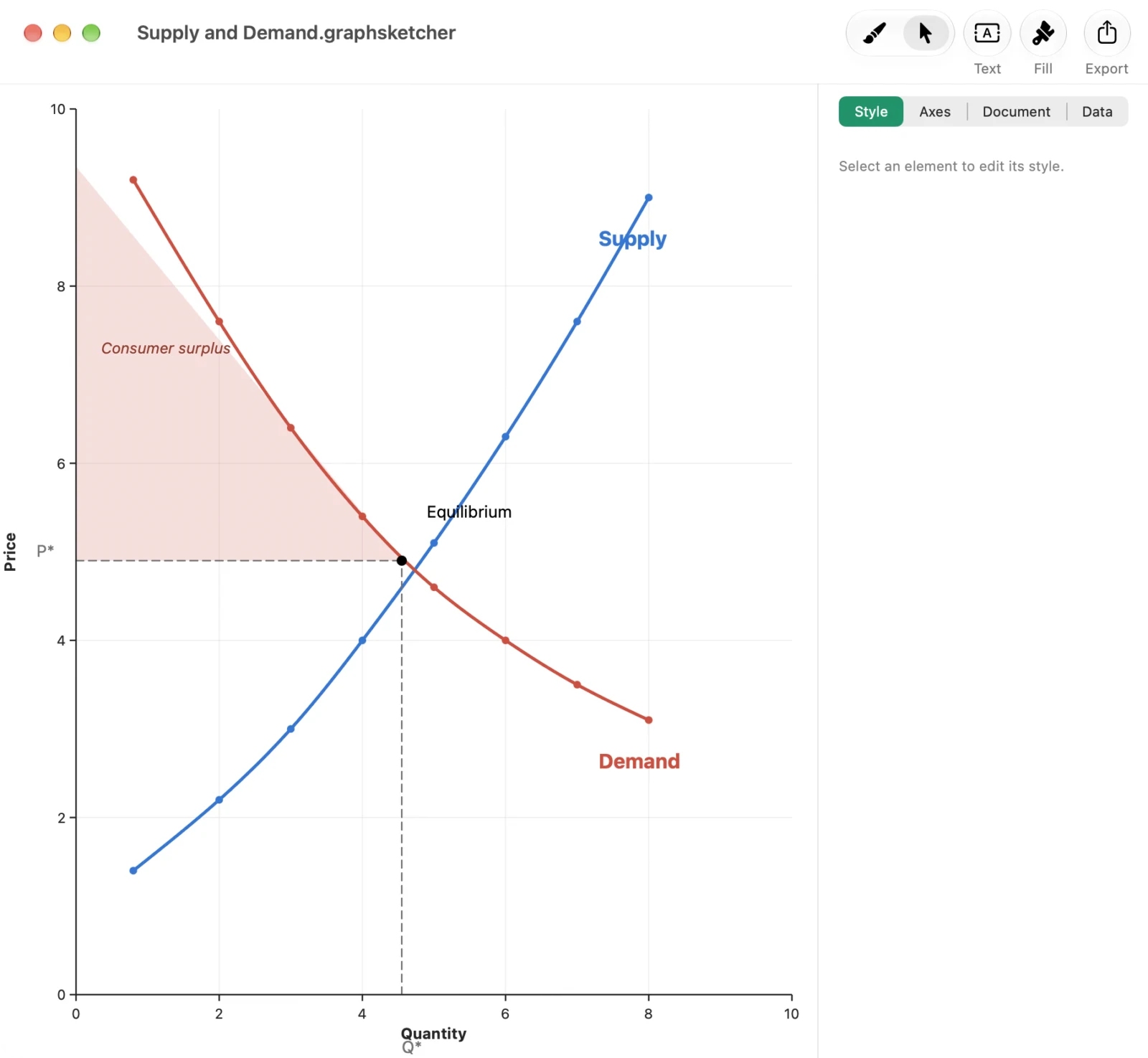


Warum Graph Sketcher
- Freihandstriche werden zu glatten Kurven
- 19 Vorlagen für Wirtschaft und Mathematik
- Jede Linie, jeden Punkt und jeden Pfeil gestalten
- Läuft auf Mac und Windows
- Exakte Funktionsgraphen aus Funktionstermen
- Vektor-PDF und Bildexport in 2-facher Auflösung
Artikel über Graph Sketcher
Anleitungen, Beispiele und Neuigkeiten zu Graph Sketcher.
Saubere Graphen der Normalverteilung für Klausuren und Arbeitsblätter: Standardnormalverteilung, Vergleich verschiedener σ und Ablehnungsbereich mit Graph Sketcher

Funktionsgraphen für Mathe-Klassenarbeiten schnell aus dem Term erstellen: Auswahlaufgaben, Funktionsterm bestimmen, Lösungsabbildungen und ähnliche Aufgaben mit Graph Sketcher
Funktionsterm eingeben, exakten Graphen erhalten: die Neuerung in Graph Sketcher 2.3 und die Grundlagen von Funktionsgraphen
Graphen für Mathe-Arbeitsblätter und Klassenarbeiten, schnell und sauber: Parabel, zwei Geraden, umgekehrte Proportionalität und Flächen in Graph Sketcher
Saubere Schaubilder für die Bachelor- oder Masterarbeit als Vektor-PDF: in Graph Sketcher zeichnen und in LaTeX oder Word einfügen
Wie zeichnest du ein Kurvendiagramm in PowerPoint? Das Werkzeug „Kurve“ Schritt für Schritt und ein schnellerer Weg zu sauberen Kurven
Was Graph Sketcher kann
So funktioniert es
Ziehe auf der Leinwand, um zu zeichnen. Dein Strich wird auf Ecken und Krümmung analysiert und dann als glatte Kurve neu aufgebaut, die die beabsichtigte Form beibehält. Klicke, um einzelne Punkte zu setzen und sie zu einer Linie zu verbinden, oder wechsle zum Werkzeug „Ändern“, um beliebige Punkte zu verschieben, Punkte auf einer Linie hinzuzufügen oder eine Kurve umzuformen.
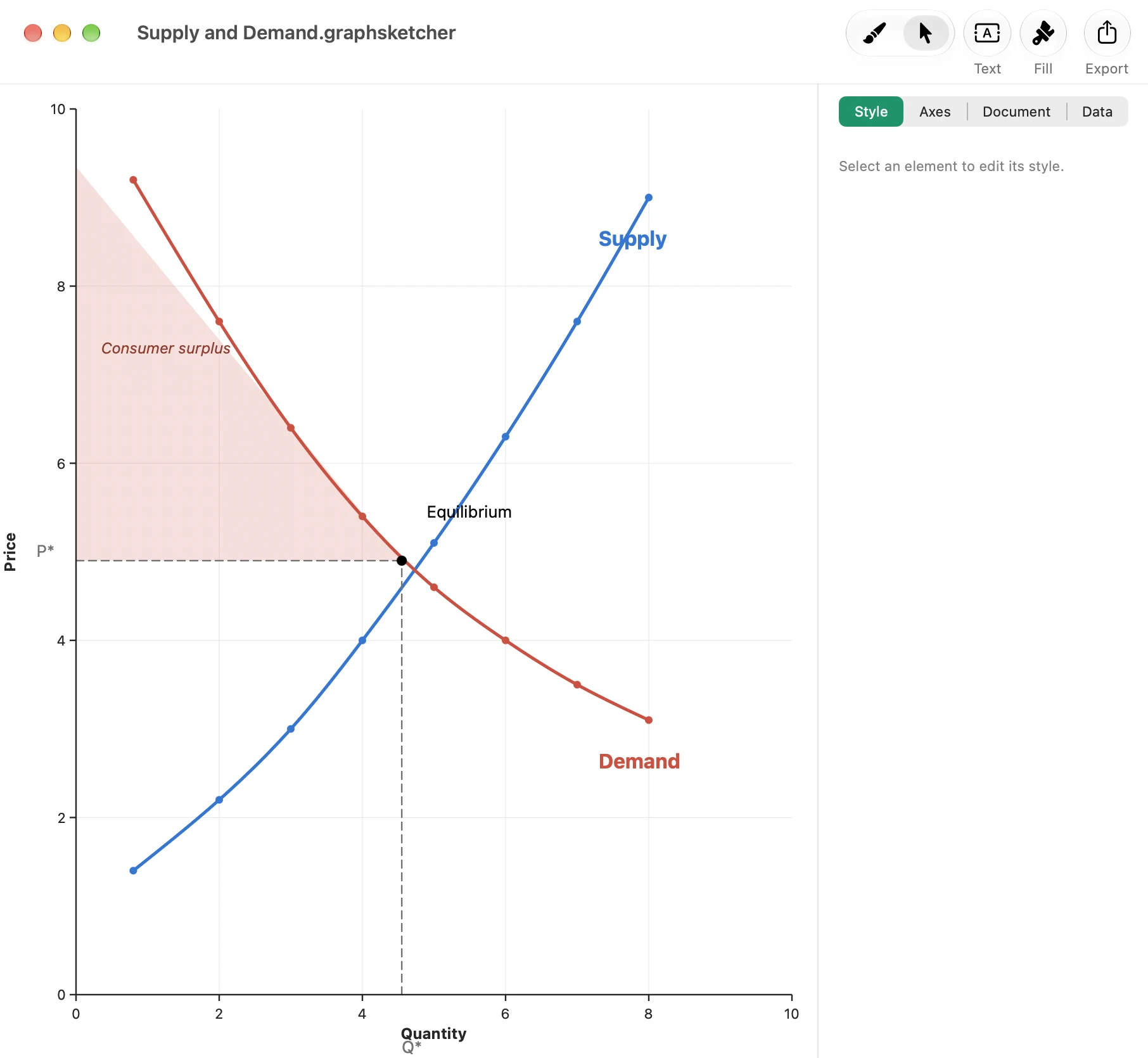
Jedes Detail gestalten
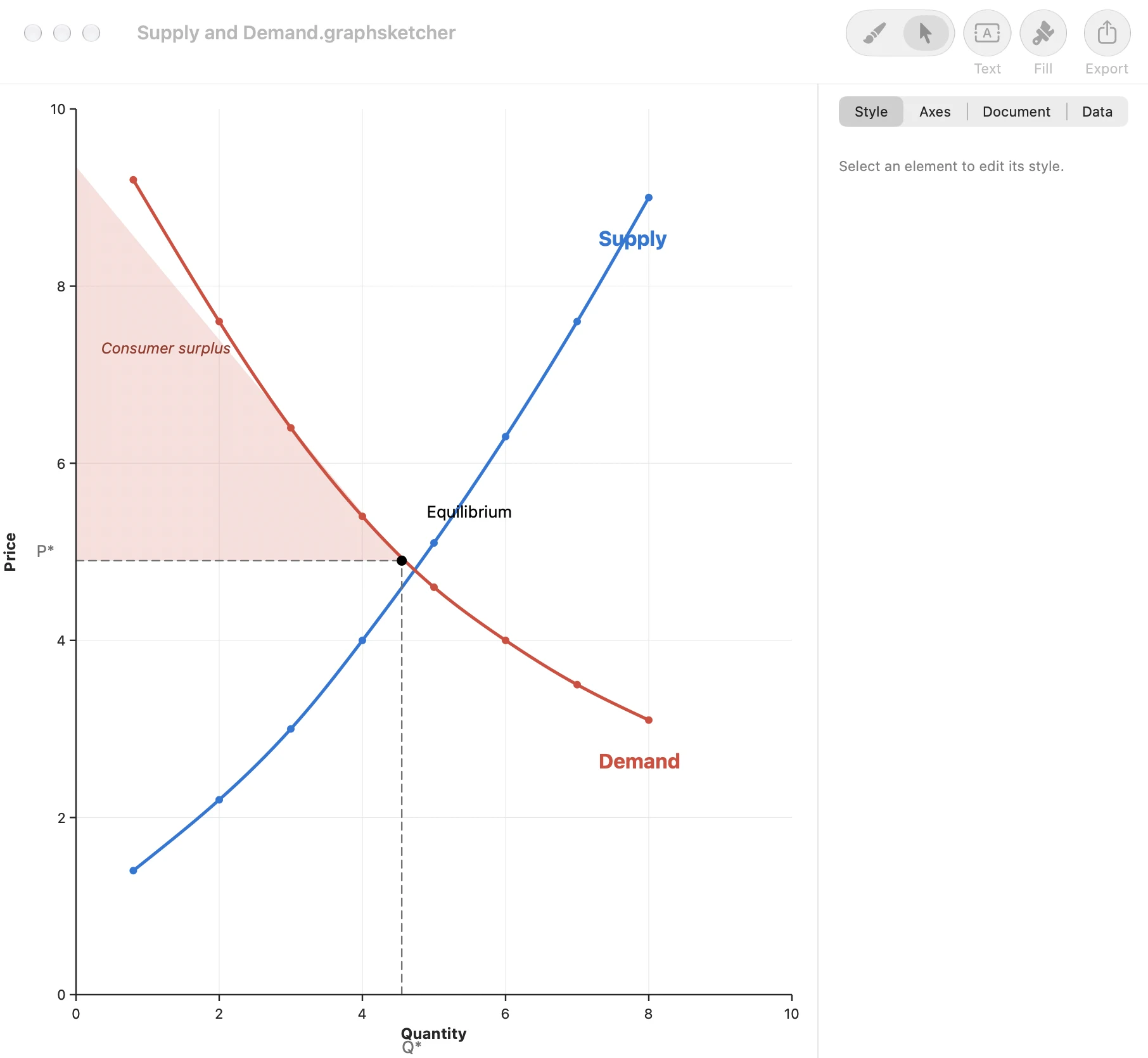
Gerade oder gekrümmte Verbindungen. Durchgezogene, gestrichelte oder doppelte Linien. Anfangs- und Endpfeile in einstellbarer Größe. Punktformen – Kreis, Quadrat, Dreieck, Raute, Stern, Kreuz oder ohne – in jeder Farbe und jeder Linienstärke.
Mit einer Vorlage beginnen
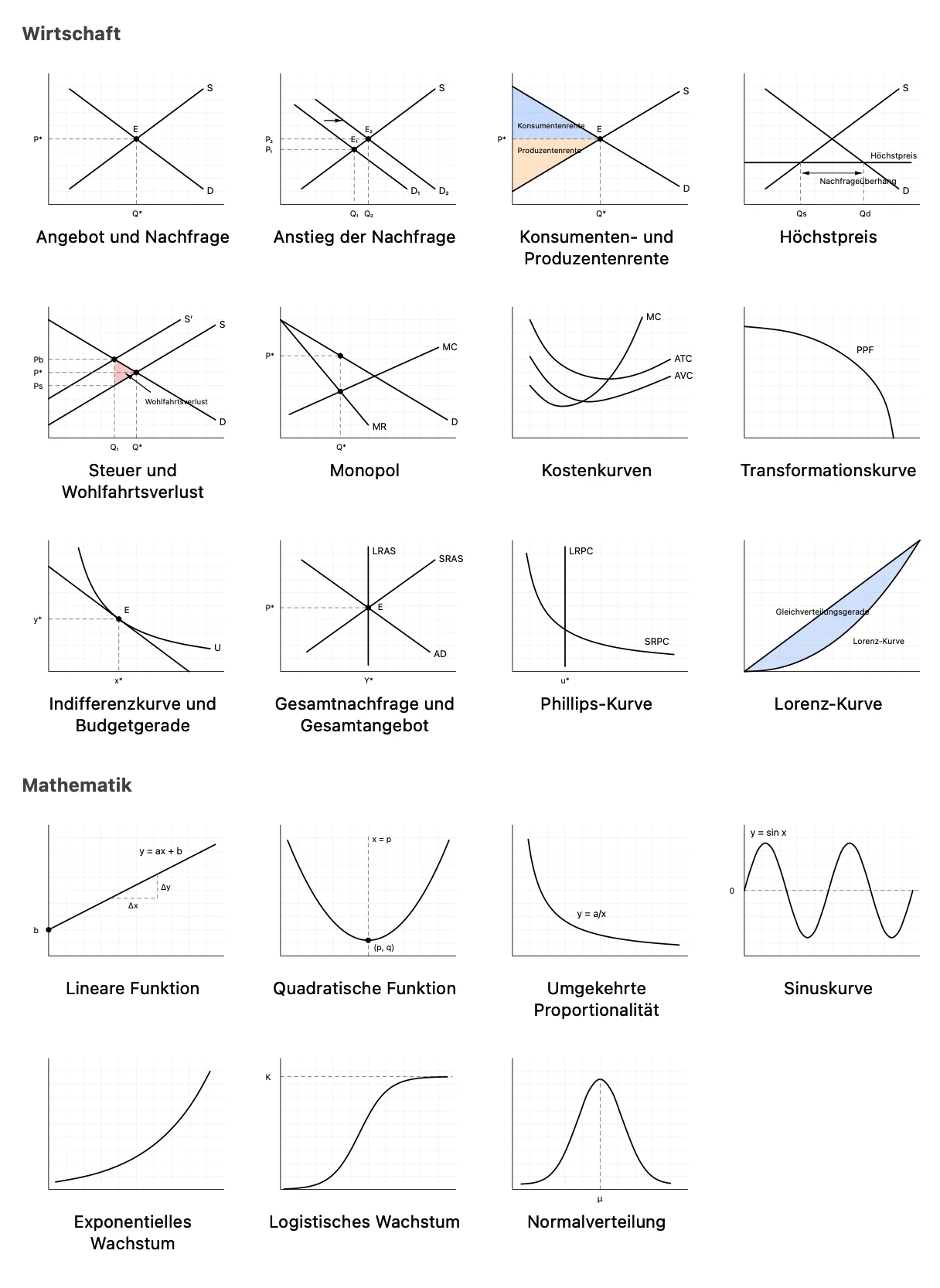
Graph Sketcher bringt 19 fertige Graphen mit, 12 für Wirtschaft und 7 für Mathematik: Angebot und Nachfrage, Kostenkurven, Lorenz-Kurve, Normalverteilung und mehr. Klicke in der Symbolleiste unter Vorlagen auf einen Graphen, und er landet mit Achsen, Hilfslinien und Beschriftungen in deinem Dokument. Alles darin sind normale Linien, Punkte und Beschriftungen, deshalb kannst du Stil und Form frei ändern.
Funktionsgraphen aus Funktionstermen
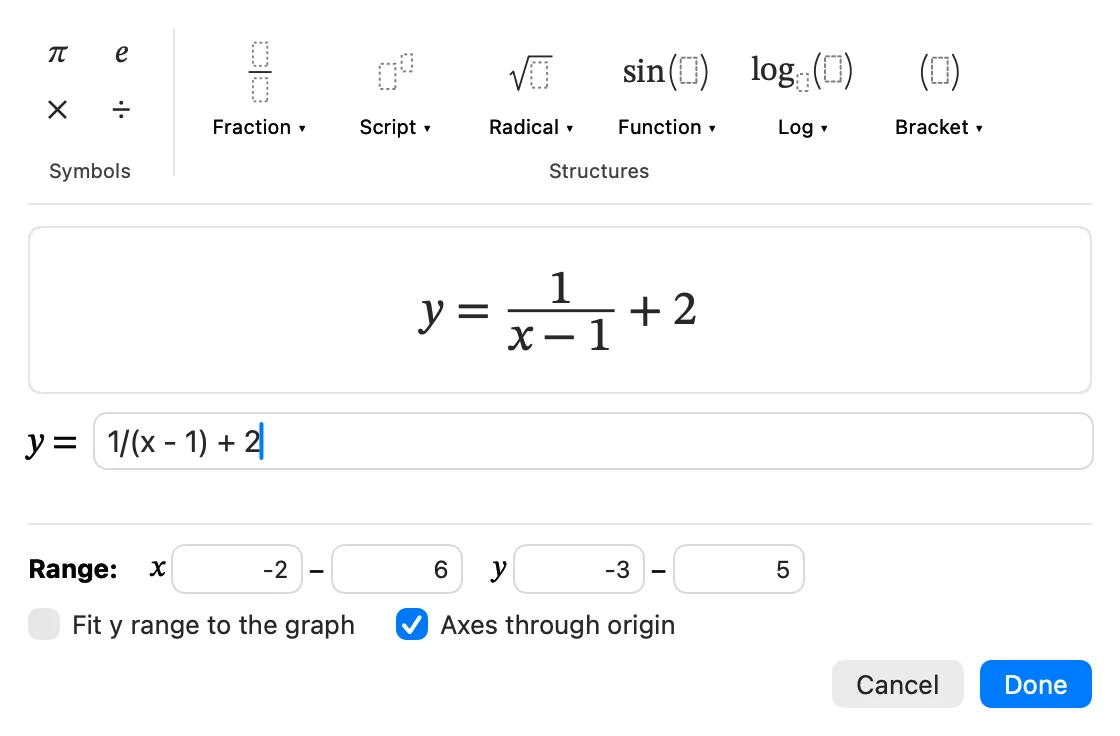
Gib unter Funktion in der Symbolleiste einen Term wie x^2 – 2x – 3 oder sin 2x ein, und Graph Sketcher zeichnet den exakten Graphen dieser Funktion. Brüche, Potenzen, Wurzeln, Winkelfunktionen und Logarithmen kannst du auch über Schaltflächen eingeben, ähnlich wie im Formel-Editor von Word. Ränder des Definitionsbereichs und Asymptoten werden genau gezeichnet, und du kannst Farbe, Linienstärke und Strichelung ändern oder den Graphen mit freihändig gezeichneten Linien und Text kombinieren (ab Version 2.3).
Achsen, die mitspielen
Lege den Bereich für jede Achse fest oder lass den Teilstrichabstand automatisch bestimmen. Blende Achsenlinie, Teilstriche, Teilstrichbeschriftungen und Titel ein oder aus und passe Beschriftungsgröße, Beschriftungsabstand und Titelabstand genau an. Die Achsen können sich auch im Ursprung schneiden – als Zahlengeraden mit Pfeilen.
Beschriftungen und Füllungen
Füge überall Text hinzu – fett, kursiv, unterstrichen, durchgestrichen oder hervorgehoben, in beliebiger Schrift, Größe, Farbe und Drehung. Fülle einen geschlossenen Bereich mit Farbe und einstellbarer Deckkraft – ideal, um die Fläche unter einer Kurve zu schattieren.
Exakte Werte, wenn du sie brauchst
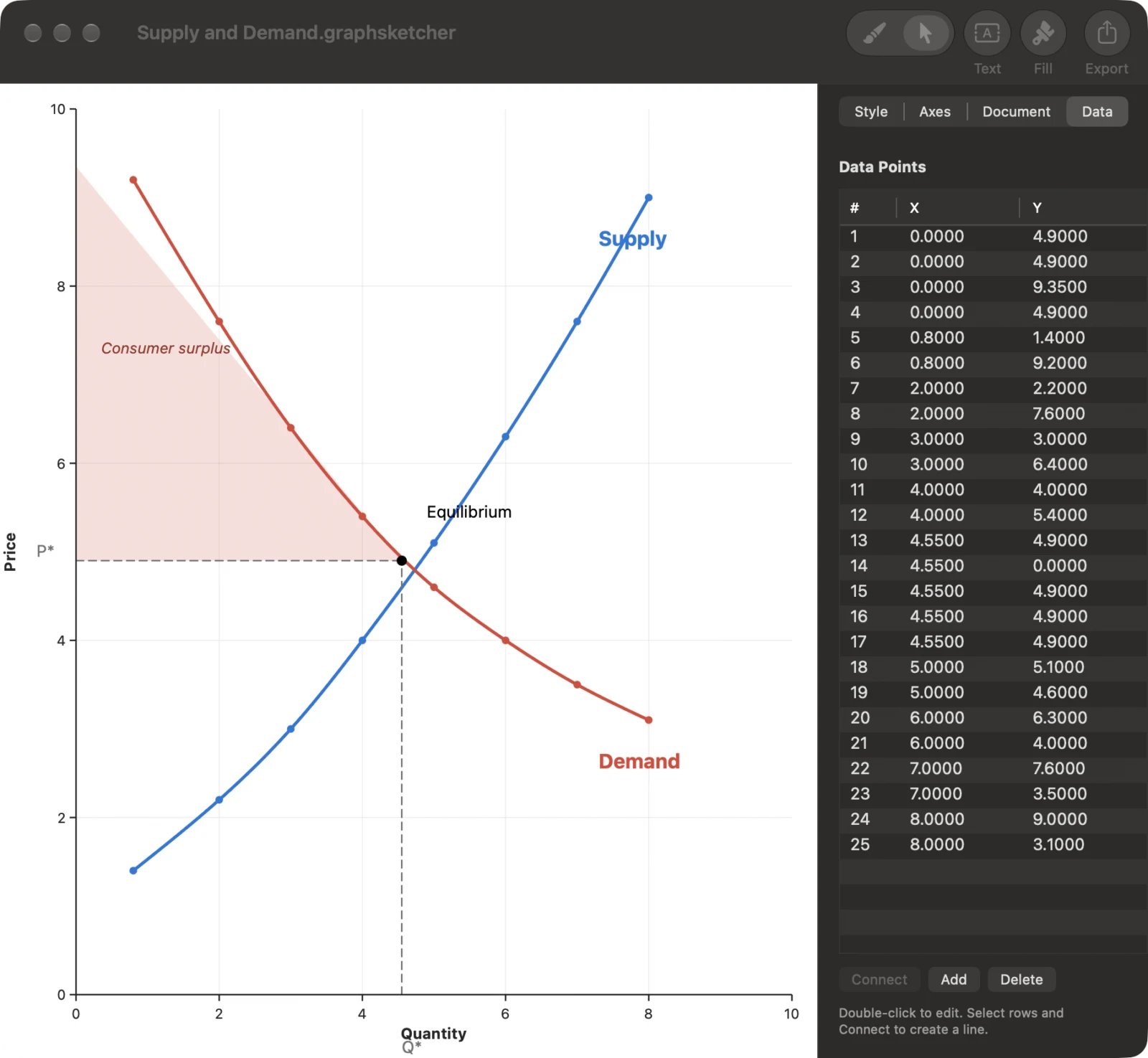
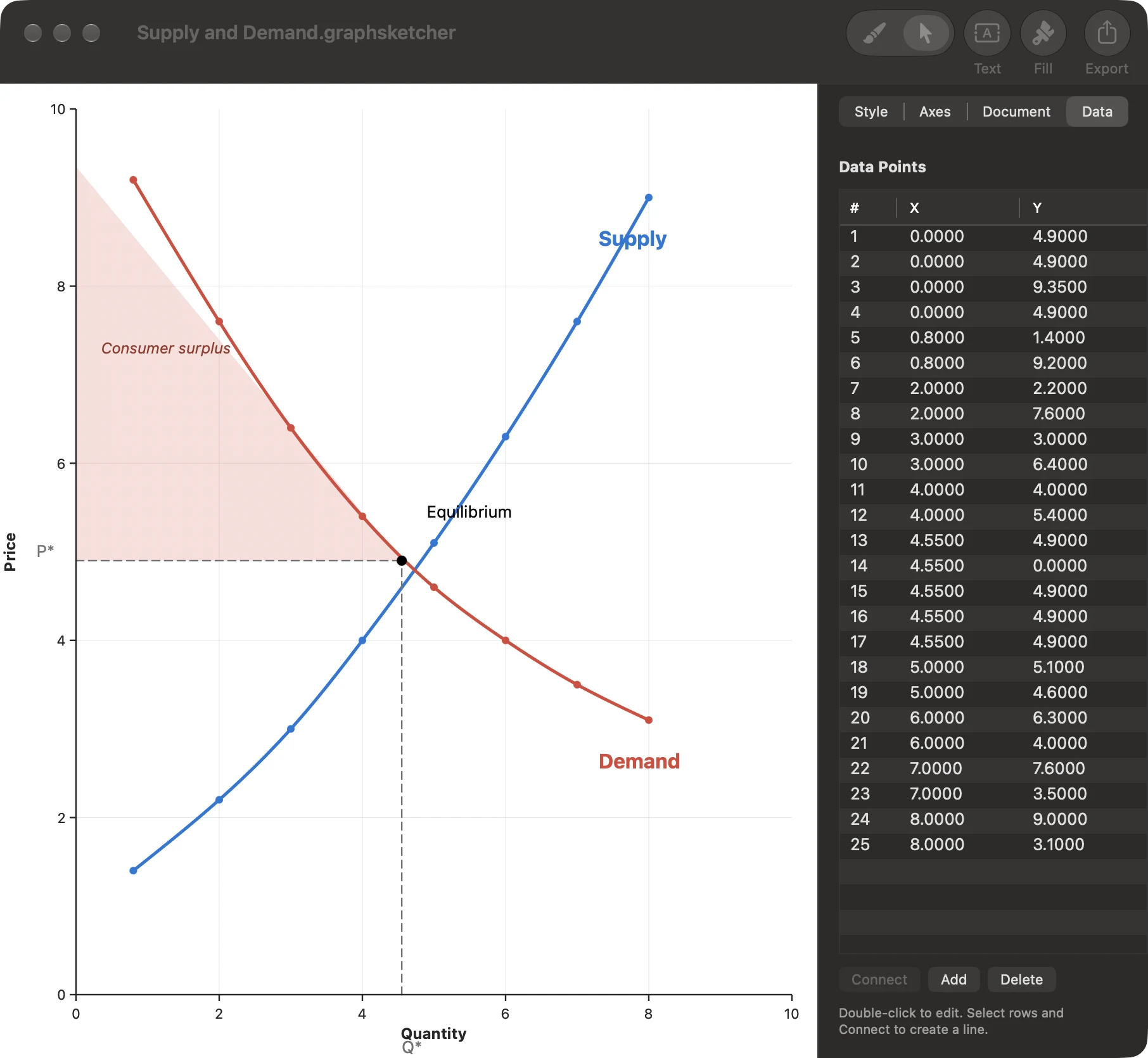
Der Inspektor „Daten“ listet jeden Punkt mit seinen Koordinaten auf. Doppelklicke auf einen Wert, um eine genaue Zahl einzugeben, oder wähle Zeilen aus und verbinde sie zu einer Linie.
Exportieren und teilen
Exportiere als PDF, PNG, JPEG oder TIFF. PDFs bleiben vollständig vektorbasiert, sodass deine Abbildung in jeder Größe scharf ist, und der Bildexport rendert in 2-facher Auflösung – für gestochen scharfe Ergebnisse in Folien und Dokumenten.
- Widerrufen und Wiederholen für jede Aktion, mit benannten Schritten
- Automatisches Sichern und Dokumentversionen (Mac-Version)
- Elemente zwischen Dokumenten ausschneiden, kopieren und einsetzen
- Einstellbare Leinwandgröße, Ränder und Hintergrundfarbe
- In 37 Sprachen verfügbar (Mac-Version; die Windows-Version nur auf Japanisch und Englisch)
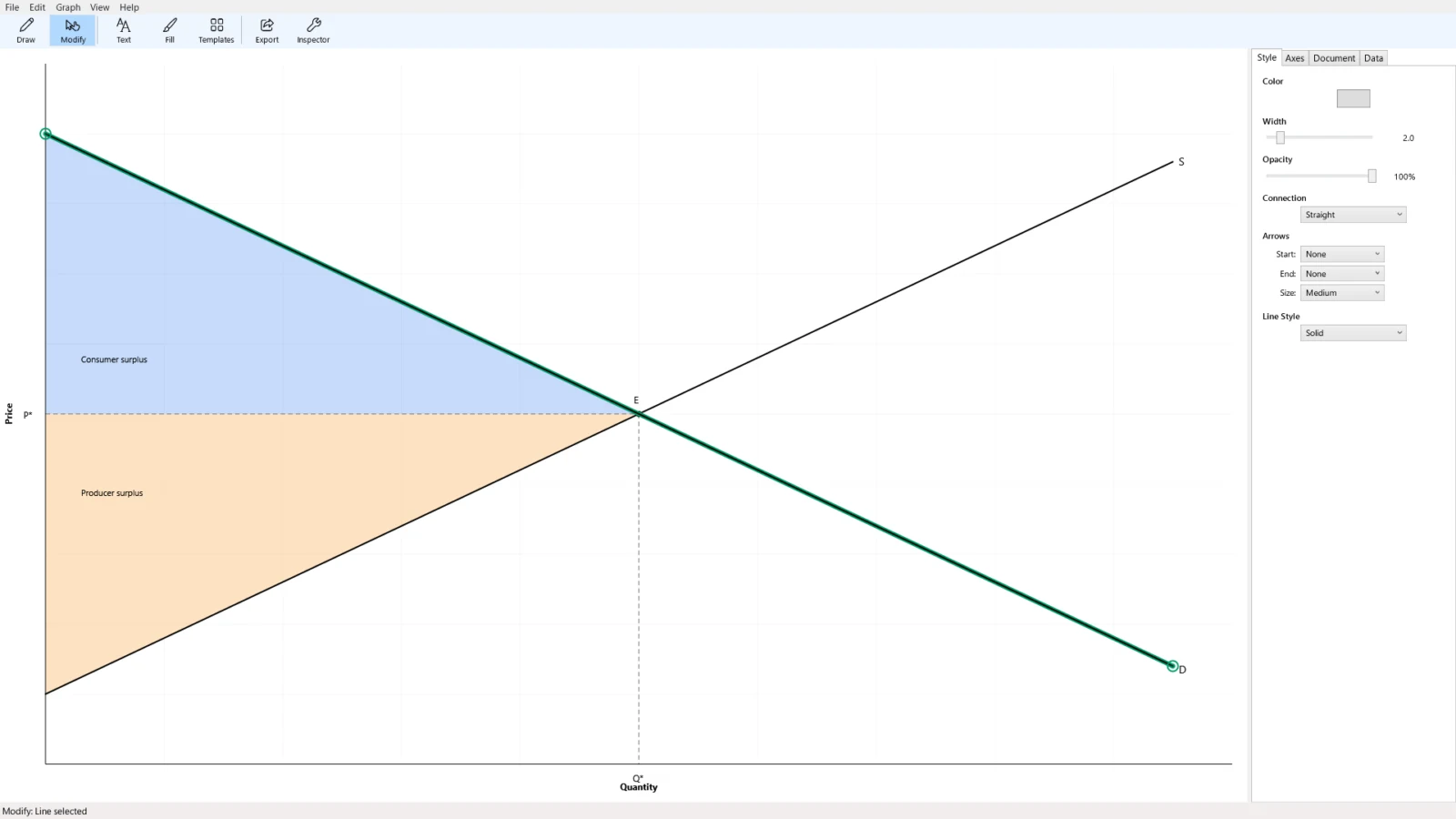
Auch für Windows
Die Windows-Version gibt es im Microsoft Store. Das Zeichnen, bei dem aus Freihandlinien glatte Kurven werden, Funktionsgraphen aus Funktionstermen, die 19 Vorlagen, das Anpassen von Stilen und Achsen und der Export als Vektor-PDF funktionieren auch unter Windows. Dokumente (.graphsketcher) haben dasselbe Format wie in der Mac-Version.
Graph Sketcher – Fragen und Antworten
Gibt es einen kostenlosen Testzeitraum?
Ja. Die Mac-Version ist ab dem ersten Start 3 Tage lang kostenlos nutzbar, die Windows-Version in den ersten 7 Tagen. Danach schaltet ein Einmalkauf die App dauerhaft frei – ein Abo gibt es nicht.
Gibt es eine Windows-Version?
Ja. Die Windows-Version gibt es im Microsoft Store. Sie läuft auf x64-PCs mit Windows 11 oder Windows 10 (Version 1809 oder neuer). Ihre Oberfläche gibt es nur auf Japanisch und Englisch. Du kaufst sie getrennt von der Mac-Version. Dokumente (.graphsketcher) haben dasselbe Format wie in der Mac-Version, sodass du zwischen Mac und PC wechseln kannst.
Muss ich Gleichungen eintippen oder Daten importieren?
Nein. Graph Sketcher ist ein Skizzierwerkzeug: Du zeichnest die Form, die du meinst, und sie wird zu einer sauberen Kurve. Wenn du doch exakte Werte brauchst, gib sie im Inspektor „Daten“ ein.
Kann ich einen Funktionsgraphen aus einem Funktionsterm zeichnen?
Ja. Seit Version 2.3 gibst du unter Funktion in der Symbolleiste einen Term wie x^2 – 2x – 3 oder sin 2x ein, und Graph Sketcher zeichnet den exakten Graphen dieser Funktion. Auch Winkelfunktionen, Exponential- und Logarithmusfunktionen sind möglich, und die Achsen können sich im Ursprung schneiden.
Gibt es fertige Graphen als Ausgangspunkt?
Ja. Unter Vorlagen in der Symbolleiste findest du 19 Graphen: 12 für Wirtschaft und 7 für Mathematik. Ein Klick fügt den Graphen in dein Dokument ein, danach kannst du jede Linie, jeden Punkt und jede Beschriftung bearbeiten.
Welche Exportformate werden unterstützt?
PDF (vollständig vektorbasiert), PNG, JPEG und TIFF. Bilder werden in 2-facher Auflösung gerendert – für gestochen scharfe Ergebnisse in Folien und Dokumenten.
Kann ich eine Kurve nach dem Zeichnen bearbeiten?
Ja. Mit dem Werkzeug „Ändern“ kannst du beliebige Punkte verschieben, Punkte auf einer Linie hinzufügen oder eine Kurve umformen – und jede Aktion lässt sich widerrufen.
Kann ich einen Graphen ohne Daten oder Gleichungen erstellen?
Genau dafür ist Graph Sketcher da. Skizziere die Form, die du erklären willst, und die App baut sie als glatte Kurve neu auf; wo es auf einen Punkt ankommt, kannst du trotzdem exakte Werte eingeben.
Kann ich die Graphen in einer wissenschaftlichen Arbeit oder einer Präsentation verwenden?
Ja. Exportiere als Vektor-PDF (oder PNG), damit Kurven und Beschriftungen in jeder Größe scharf bleiben – im Druck wie am Bildschirm.