Graph Sketcher ist eine Diagramm-App für Mac und Windows, die von Hand gezeichnete Linien und per Zahl gesetzte Punkte mit glatten Kurven verbindet. Mathematische Graphen wie die Parabel einer quadratischen Funktion oder die Hyperbel der umgekehrten Proportionalität zeichnest du genau an den Koordinaten aus der Aufgabe, beschriftest Schnittpunkte, färbst die gesuchte Fläche ein und exportierst das Ergebnis als PDF oder PNG für Arbeitsblätter und Klassenarbeiten.
Beim Erstellen eines Mathe-Arbeitsblatts machen die Graphen viel Arbeit. Eine Abbildung zu einer Aufgabe braucht nicht nur die richtige Form, sondern auch eine durchdachte Darstellung: nur die Koordinaten von Scheitelpunkt und Schnittpunkten eintragen, die gesuchte Fläche einfärben, Hilfslinien stricheln. Dieser Artikel zeigt an vier Abbildungen, die in der Mittel- und Oberstufe häufig vorkommen, wie du sie in Graph Sketcher erstellst.
| Punkt | Details |
|---|---|
| Geeignet für | Funktionsgraphen für Arbeitsblätter, Klassenarbeiten und Unterrichtsfolien: Parabeln, Geraden, Hyperbeln, trigonometrische Funktionen, Flächenabbildungen und mehr |
| Koordinaten festlegen | Von Hand zeichnen oder die Koordinaten der Punkte im Tab „Daten“ als Zahlen eingeben. Eine Kurve wird zu einer glatten Linie durch alle gesetzten Punkte |
| Mathe-Vorlagen | Insgesamt 7: lineare Funktion, quadratische Funktion, umgekehrte Proportionalität, Sinuskurve, exponentielles Wachstum, logistisches Wachstum und Normalverteilung |
| Exportformate | PDF (Vektor), PNG (doppelte Auflösung), JPEG, TIFF |
| Voraussetzungen (Stand: November 2026) | Mac (macOS 14 oder neuer), Windows (x64-PCs mit Windows 11 oder Windows 10 ab Version 1809) |
| Preis (Stand: November 2026) | Auf dem Mac ab dem ersten Start 3 Tage, unter Windows die ersten 7 Tage kostenlos, danach Einmalkauf (kein Abo) |
Mathe-Graphen, erstellt mit Graph Sketcher
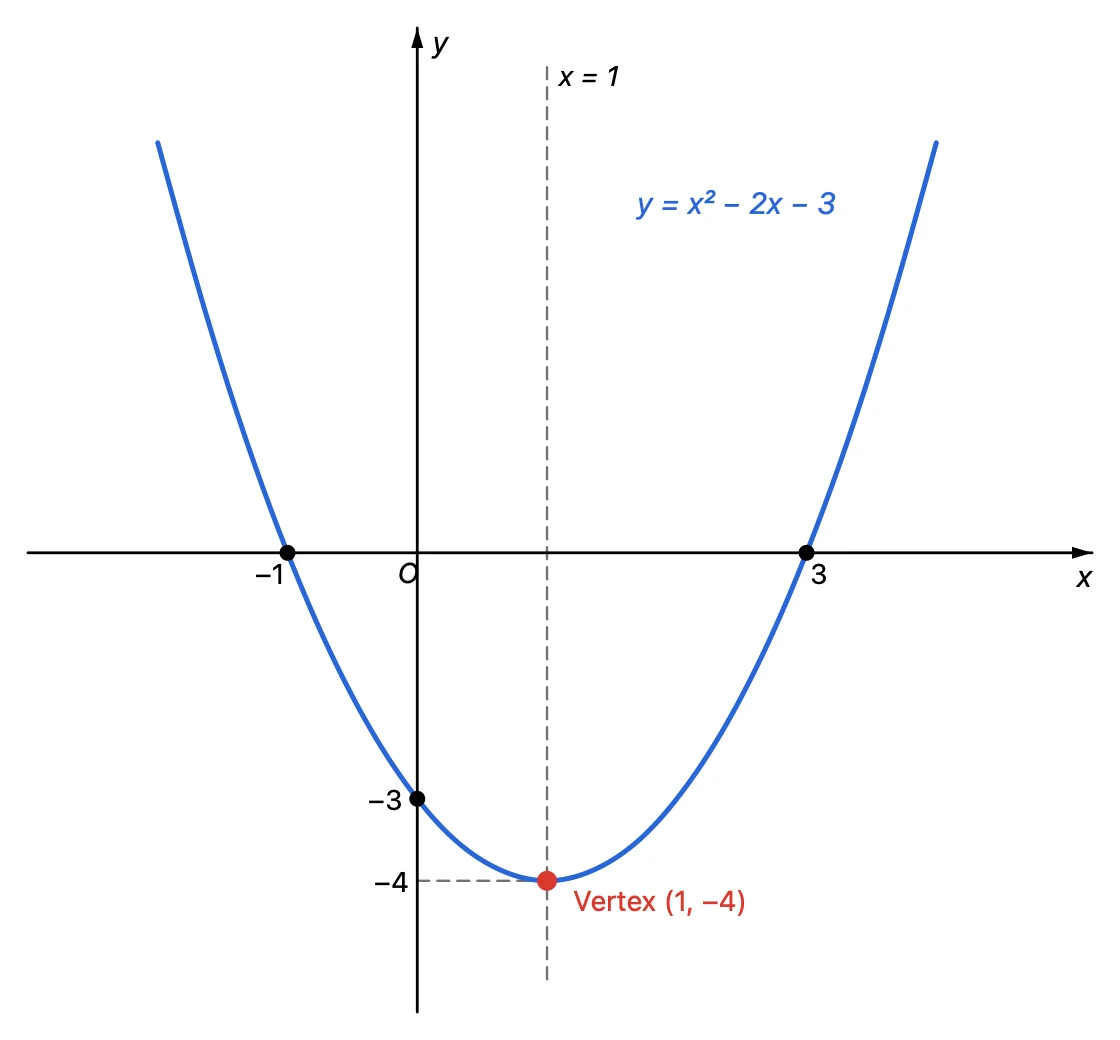
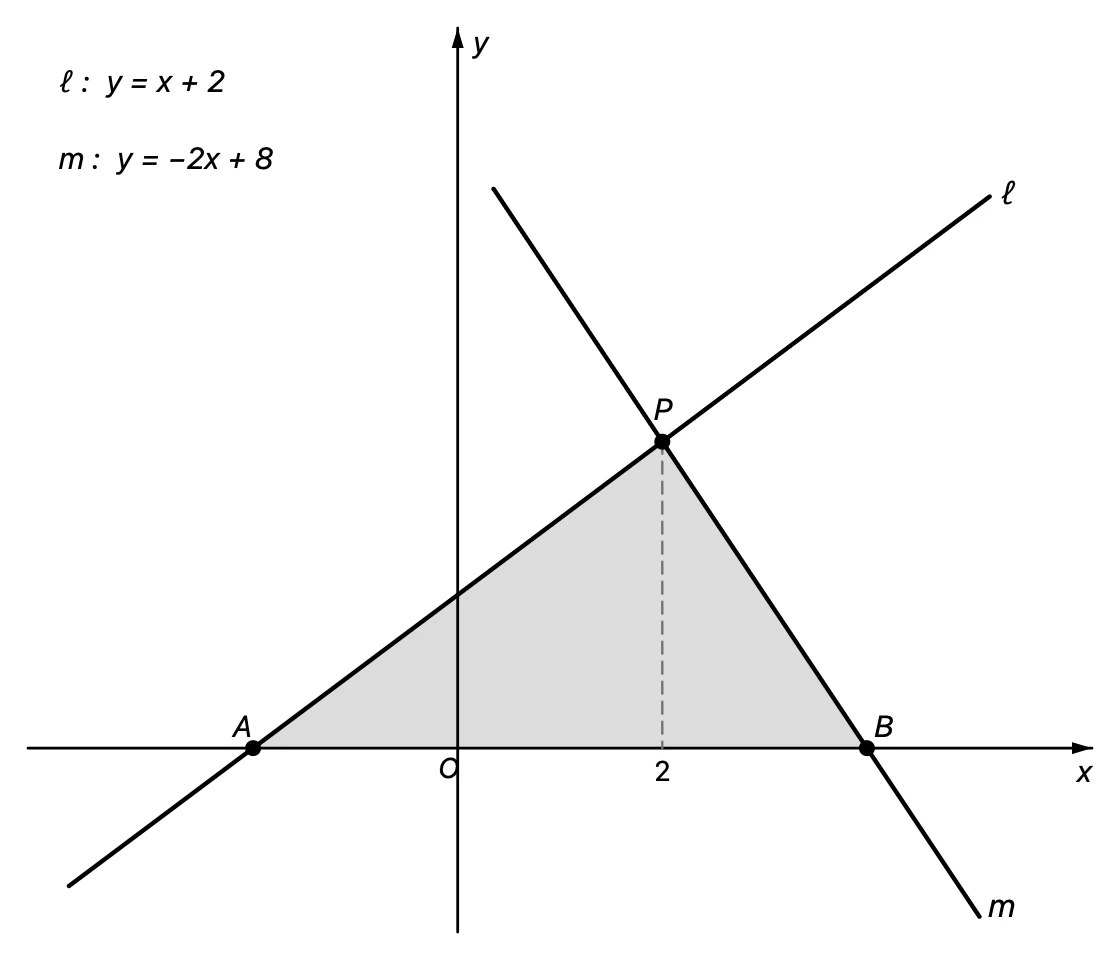
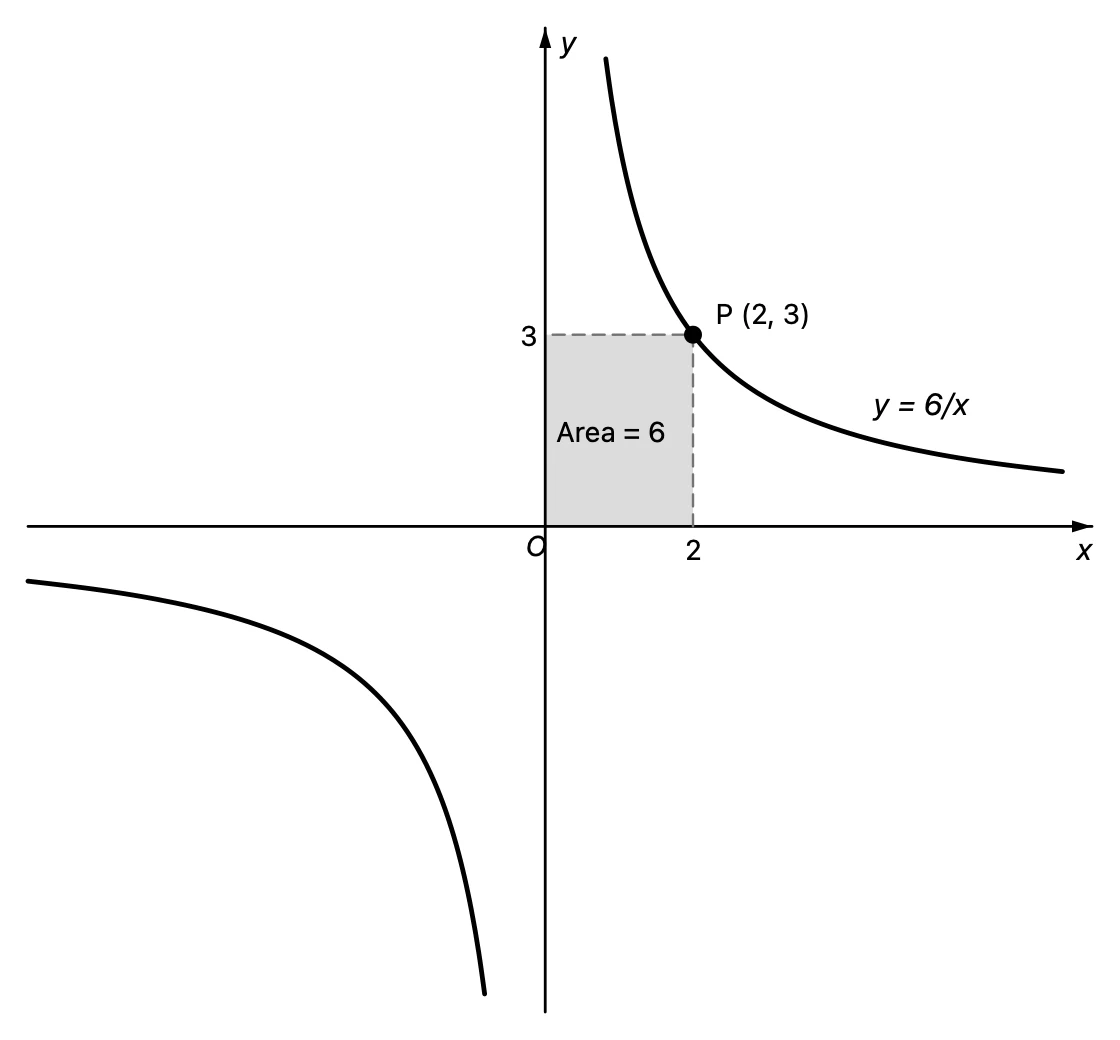
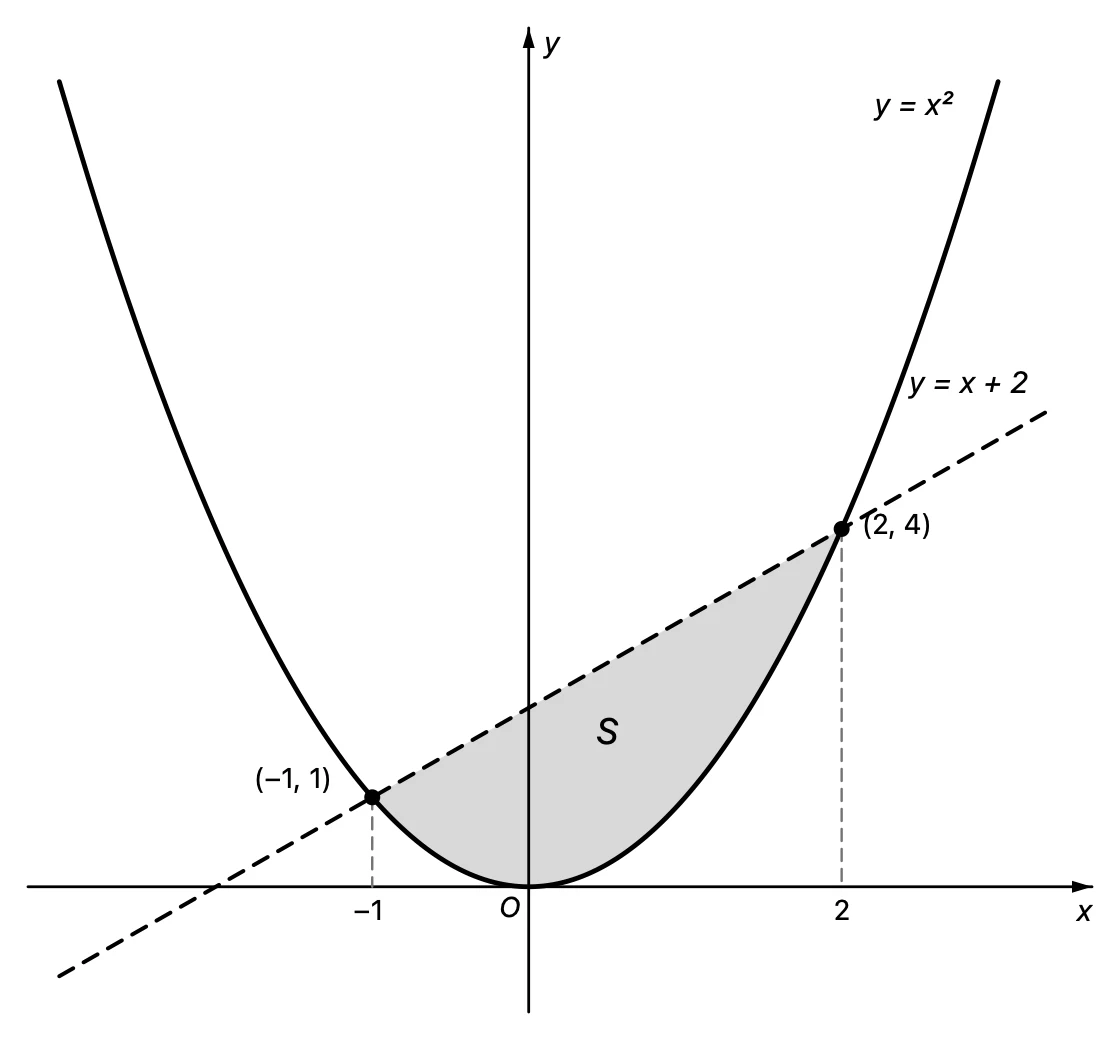
Alle Abbildungen in diesem Artikel wurden mit Graph Sketcher erstellt und exportiert. Weil Arbeitsblätter oft schwarz-weiß gedruckt werden, kommen alle Abbildungen außer der zur quadratischen Funktion ohne Farbe aus: schwarze Linien und graue Füllungen.
Wie erstellst du Mathe-Graphen in Graph Sketcher?
1. Achsen, die sich im Ursprung schneiden, als Geraden mit Pfeil zeichnen
Graph Sketcher zeichnet die Achsen am linken und unteren Rand des Diagramms. Für eine Abbildung nur im ersten Quadranten passt das so, aber der Graph einer Funktion mit negativen Werten braucht Koordinatenachsen, die sich im Ursprung schneiden. Deaktiviere dann im Tab „Achsen“ die Option „Achse anzeigen“ und zeichne x-Achse und y-Achse als Geraden mit einem Pfeil am Ende. Die Buchstaben „x“, „y“ und „O“ setzt du mit „Text“ und stellst sie kursiv.
2. Die Punkte einer Kurve als Zahlen setzen
Im Tab „Daten“ kannst du die Koordinaten von Punkten als Zahlen eingeben. Für y = x² − 2x − 3 setzt du zum Beispiel Punkte mit x in Schritten von 0,5 (x = −2; −1,5; …; 4), wählst die Zeilen aus und machst sie mit „Verbinden“ zu einer Linie. Die neue Linie verbindet die Punkte mit geraden Abschnitten, also stellst du unter „Stil“ die „Verbindung“ auf „Gekrümmt“. Die Kurve ist eine glatte Linie durch alle gesetzten Punkte und läuft daher genau dort durch Scheitelpunkt und Schnittpunkte, wo die Gleichung sie vorgibt.
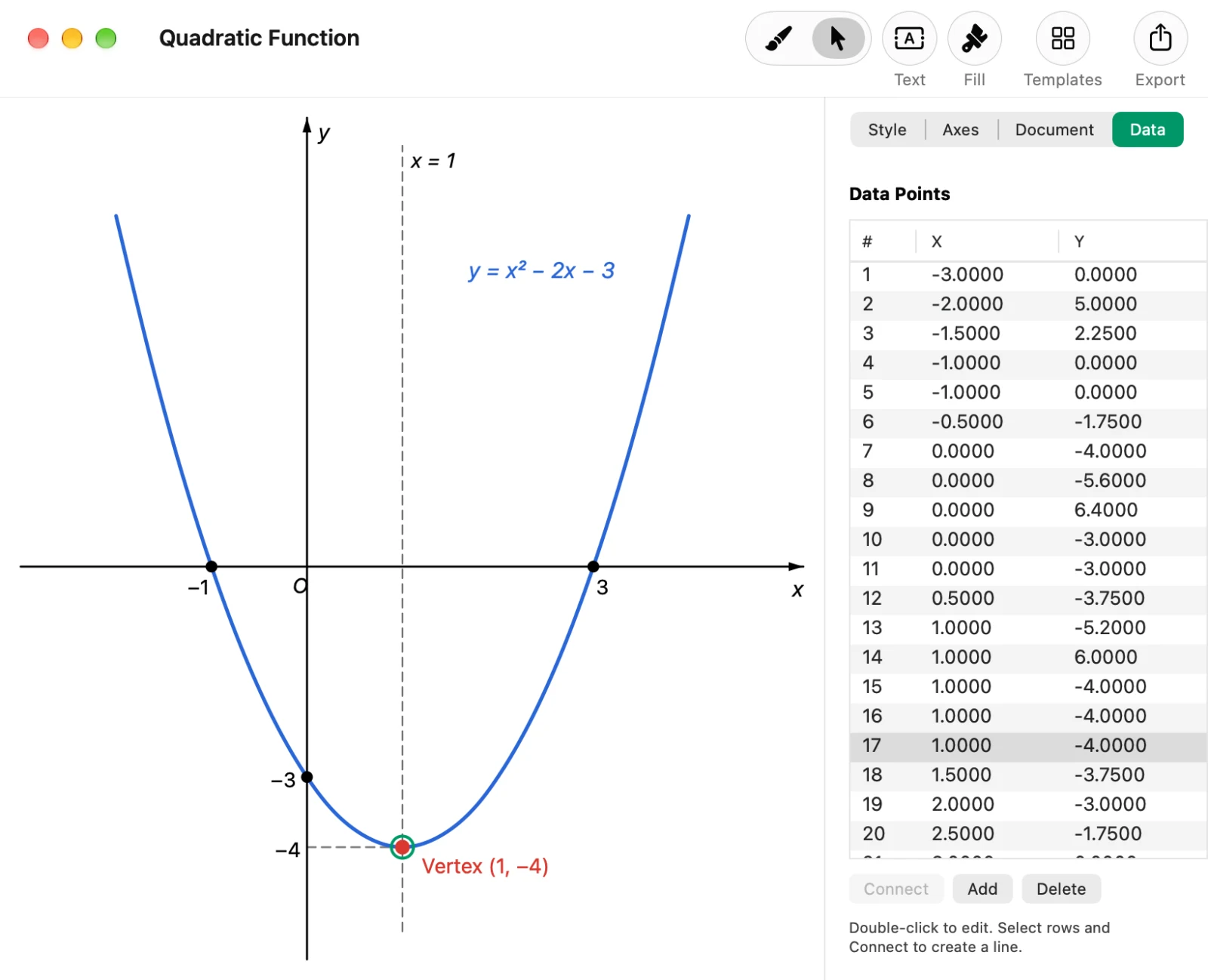
Auch bei einer von Hand gezeichneten Kurve kannst du die Koordinaten der Punkte nachträglich als Zahlen ändern. Du kannst auch mit der Vorlage „Quadratische Funktion“ beginnen und den Scheitelpunkt auf die Werte der Aufgabe setzen (Artikel über die Vorlagen).
3. Punkte und Beschriftungen an Schnittpunkte und Scheitelpunkt setzen
Unter „Stil“ wählst du Form (Kreis, Quadrat usw.) und Größe eines Punkts. Beschriftungen wie „Scheitelpunkt (1, −4)“, „A“ oder „P (2, 3)“ setzt du mit „Text“ an jede beliebige Stelle. Stellst du die Punktnamen kursiv, sieht die Abbildung eher wie im Schulbuch aus.
4. Die gesuchte Fläche einfärben
Die Fläche eines Dreiecks oder einen von Kurven eingeschlossenen Bereich färbst du mit „Füllung“ ein. Umschließe den Bereich mit einer einzigen geschlossenen Linie und klicke hinein. Auf einem schwarz-weiß gedruckten Arbeitsblatt macht ein helles Grau deutlich, welche Fläche gesucht ist, während Linien und Text darüber gut lesbar bleiben.
5. Hilfslinien stricheln und überflüssige Gitterlinien entfernen
Hilfslinien wie die Symmetrieachse x = 1 oder die Lote von einem Punkt auf die Koordinatenachsen machst du unter „Stil“ gestrichelt und dünn. Das Diagramm zeichnet im Teilstrichabstand ein feines Gitter. Das Gitter bleibt auch dann, wenn du die Teilstriche ausblendest. Für eine Abbildung ohne Gitter deaktivierst du deshalb im Tab „Achsen“ die Option „Automatischer Teilstrichabstand“ und setzt den Teilstrichabstand auf einen Wert, der größer als der Achsenbereich ist (zum Beispiel 100).
Wie kommen die Graphen auf Arbeitsblätter und in Klassenarbeiten?
Klicke in der Symbolleiste auf „Exportieren“ und wähle als Format PDF oder PNG. Das PDF ist eine Vektordatei in der Größe der Leinwand, das PNG ein Bild in doppelter Auflösung.
- In Word für Mac kannst du das PDF direkt als Bild einfügen
- In Word für Windows und Google Docs fügst du ein exportiertes PNG ein (für keines der beiden wird beschrieben, wie man ein PDF als Bild einfügt)
- Erstellst du Arbeitsblätter in LaTeX, bindest du das PDF unverändert mit
\includegraphicsein - Lege die Größe jeder Abbildung über die Leinwandgröße in Graph Sketcher fest, statt sie nach dem Einfügen zu verkleinern. So bleibt die Schriftgröße in allen Abbildungen gleich
Willst du dieselbe Art von Aufgabe mit anderen Zahlen, duplizierst du das Graph-Sketcher-Dokument, änderst die Koordinaten im Tab „Daten“ und exportierst erneut. So entstehen Tests und ähnliche Aufgaben mit gleichen Linienstärken und Schriftgrößen. Wie du Graphen auf Unterrichtsfolien bringst, zeigt der Artikel über Kurvendiagramme in PowerPoint, Abbildungen für die Naturwissenschaften der Artikel über naturwissenschaftliche Diagramme.
Wann GeoGebra oder Desmos und wann Graph Sketcher?
Willst du aus einer Gleichung einen exakten Graphen zeichnen oder im Unterricht zeigen, wie sich ein Graph verändert, wenn man Werte variiert, sind Funktionsplotter wie GeoGebra und Desmos die bessere Wahl. Graph Sketcher ist kein Werkzeug, das Graphen aus Gleichungen zeichnet. Es ist eine App, um Abbildungen für Arbeitsblätter und Klassenarbeiten fertigzustellen: Du machst die Form exakt, indem du Koordinaten als Zahlen eingibst, und entscheidest dann frei, welche Punkte du beschriftest, welche Fläche du einfärbst und welche Linien du strichelst.
Was kostet Graph Sketcher, und welche Voraussetzungen gibt es?
Graph Sketcher gibt es im Mac App Store und im Microsoft Store. Alle Funktionen sind auf dem Mac ab dem ersten Start 3 Tage lang und unter Windows in den ersten 7 Tagen kostenlos, danach ist es ein Einmalkauf. Ein Abo gibt es nicht. Die Mac-Version läuft unter macOS 14 oder neuer, die Windows-Version auf x64-PCs mit Windows 11 oder Windows 10 (Version 1809 oder neuer). Die Oberfläche der Windows-Version gibt es nur auf Japanisch und Englisch.
Häufige Fragen
Kann Graph Sketcher einen Graphen automatisch aus einer Gleichung zeichnen?
Nein. Graph Sketcher ist keine App, in die man Gleichungen eingibt, um Graphen zu zeichnen. Kurven zeichnest du von Hand, oder du gibst im Tab „Daten“ die Koordinaten der Punkte als Zahlen ein und verbindest sie mit einer glatten Linie. Setzt du die Punkte dicht genug, entspricht die Form der Gleichung.
Kann Graph Sketcher Koordinatenachsen zeichnen, die sich im Ursprung schneiden?
Ja. Graph Sketcher zeichnet die Achsen am linken und unteren Rand des Diagramms. Für Achsen, die sich im Ursprung schneiden, blendest du die Achsen im Tab „Achsen“ aus und zeichnest x-Achse und y-Achse als Geraden mit Pfeil.
Lassen sich Graphen aus Graph Sketcher auch im Schwarz-Weiß-Druck unterscheiden?
Ja. Wenn du die Linien schwarz machst und sie durch durchgezogene und gestrichelte Linien, die Form der Punkte (Kreis, Quadrat usw.) und hellgraue Füllungen unterscheidest, bleiben sie auch schwarz-weiß gedruckt unterscheidbar.
Kann ich einen Graphen aus Graph Sketcher in ein Word-Arbeitsblatt einfügen?
Ja. In Word für Mac kannst du ein aus Graph Sketcher exportiertes PDF als Bild einfügen. In Word für Windows fügst du ein exportiertes PNG ein.
Ist Graph Sketcher kostenlos?
Alle Funktionen von Graph Sketcher kannst du auf dem Mac ab dem ersten Start 3 Tage lang und unter Windows in den ersten 7 Tagen kostenlos testen. Danach ist es ein Einmalkauf, ohne Abo.
Zusammenfassung
- Graph Sketcher ist eine Mac- und Windows-App, mit der du Graphen für Mathe-Arbeitsblätter und Klassenarbeiten koordinatengenau und in der gewünschten Darstellung erstellst
- Gibst du die Koordinaten im Tab „Daten“ ein, läuft die Kurve genau dort durch Scheitelpunkt und Schnittpunkte, wo die Gleichung sie vorgibt
- Achsen, die sich im Ursprung schneiden, zeichnest du als Geraden mit Pfeil, die gesuchte Fläche färbst du grau ein
- Export als PDF (Vektor) und PNG: PDF für Word auf dem Mac, PNG für Word unter Windows und Google Docs