Graph Sketcher es una app para hacer gráficos en Mac y Windows que une con curvas suaves las líneas que dibujas a mano y los puntos que colocas con números. Puedes dibujar gráficas de matemáticas, como la parábola de una función cuadrática o la hipérbola de la proporcionalidad inversa, en las coordenadas exactas del enunciado, poner nombre a los puntos de corte, sombrear la zona que se pide y exportarlas como PDF o PNG para pegarlas en fichas y exámenes.
Al preparar una ficha de matemáticas, las gráficas son la parte que más trabajo da. Una figura para un ejercicio no solo necesita la forma correcta: también hay que cuidar la presentación, como escribir solo las coordenadas del vértice y de los puntos de corte, sombrear la zona que se pide o poner discontinuas las líneas auxiliares. En este artículo verás cómo hacer con Graph Sketcher cuatro figuras habituales en las matemáticas de secundaria y bachillerato.
| Aspecto | Detalles |
|---|---|
| Para qué figuras sirve | Gráficas de funciones para fichas, exámenes y diapositivas de clase: parábolas, rectas, hipérbolas, funciones trigonométricas, figuras de áreas y más |
| Cómo se fijan las coordenadas | Dibujando a mano o escribiendo con números las coordenadas de los puntos en la pestaña «Datos». La curva se convierte en una línea suave que pasa por todos los puntos que colocas |
| Plantillas de matemáticas | 7 en total: función lineal, función cuadrática, proporcionalidad inversa, onda sinusoidal, crecimiento exponencial, crecimiento logístico y distribución normal |
| Formatos de exportación | PDF (vectorial), PNG (al doble de resolución), JPEG, TIFF |
| Requisitos (a noviembre de 2026) | Mac (macOS 14 o posterior), Windows (PC x64 con Windows 11, o Windows 10 versión 1809 o posterior) |
| Precio (a noviembre de 2026) | Gratis durante 3 días desde el primer uso en Mac y durante los primeros 7 días en Windows; después, compra única (sin suscripción) |
Gráficas de matemáticas hechas con Graph Sketcher
Todas las figuras de este artículo se hicieron y exportaron con Graph Sketcher. Como las fichas se suelen imprimir en blanco y negro, salvo la de la función cuadrática, las figuras no usan color: solo líneas negras y rellenos grises.
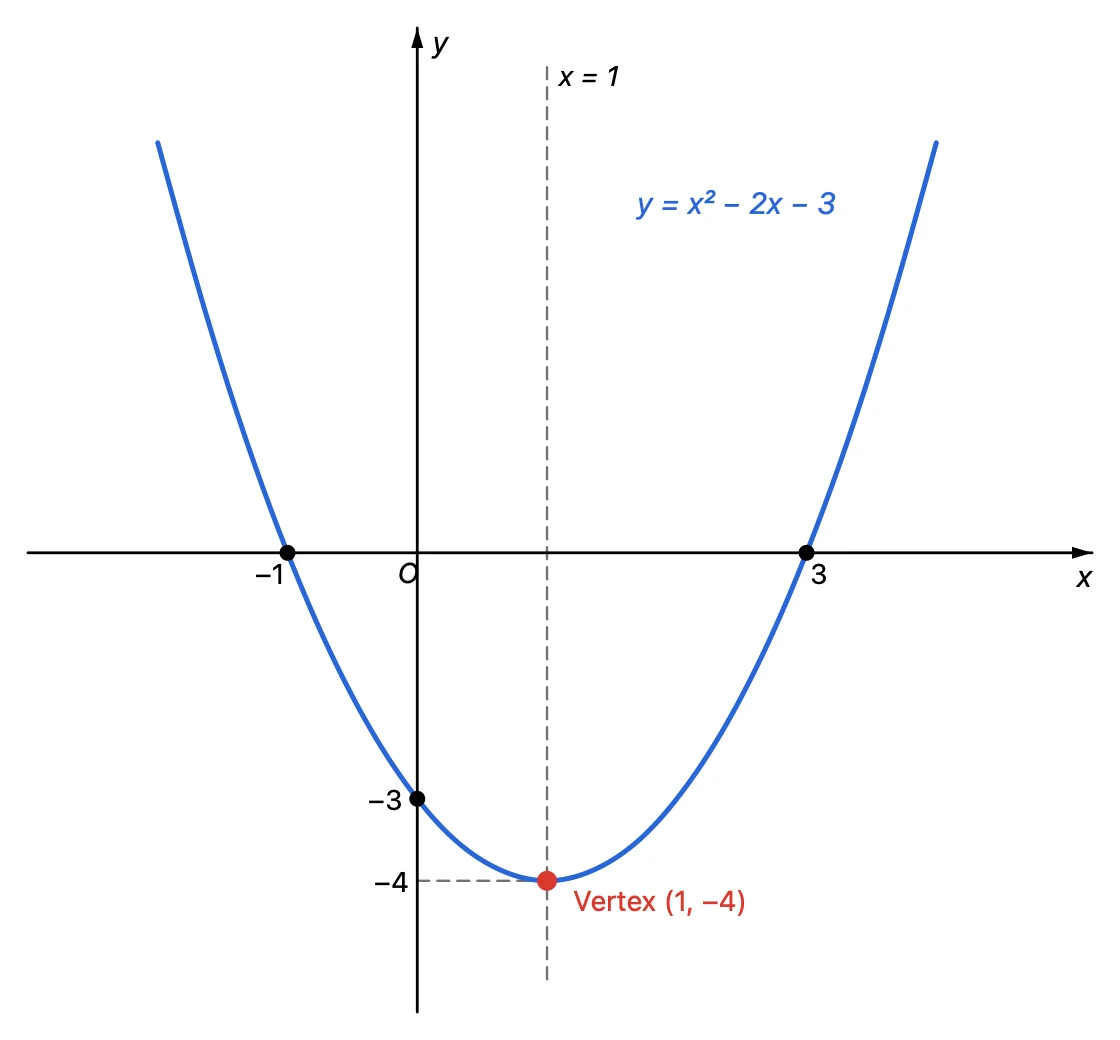
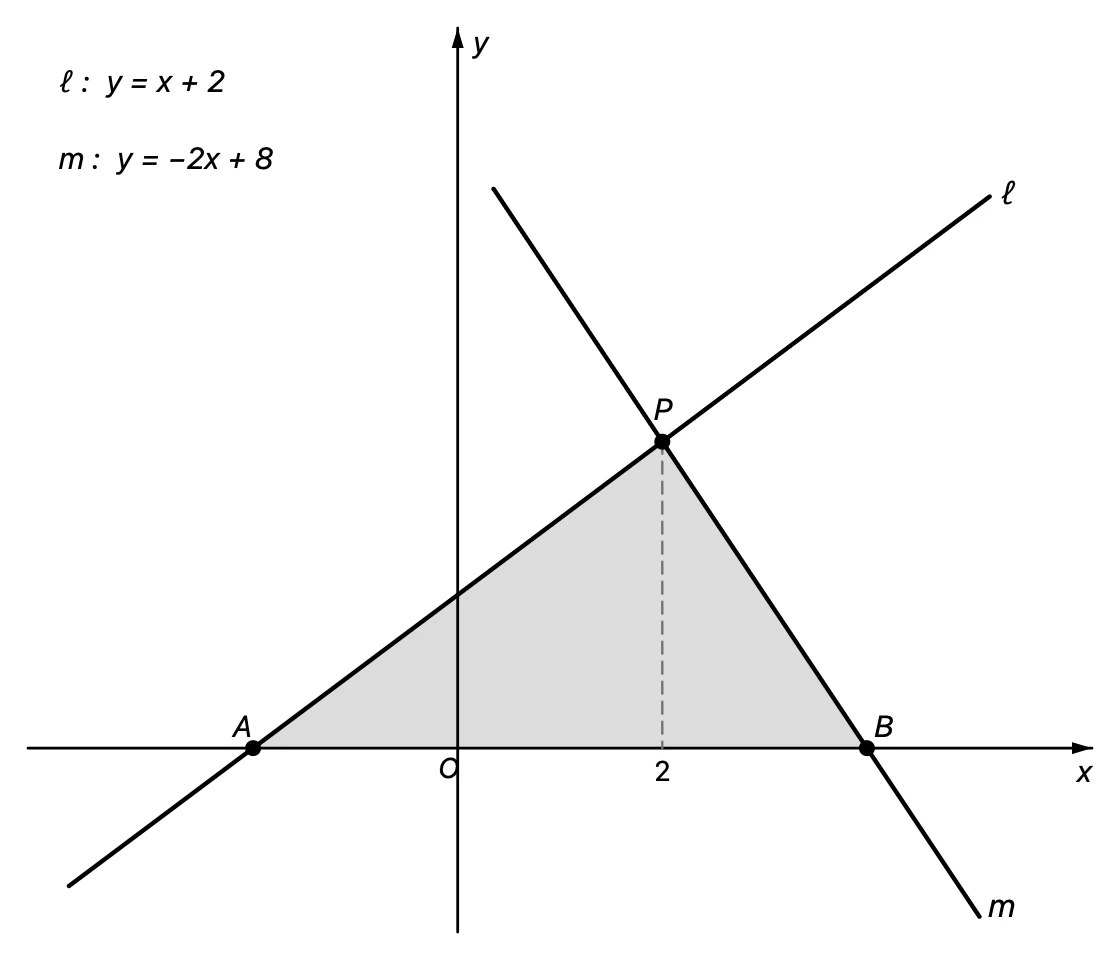
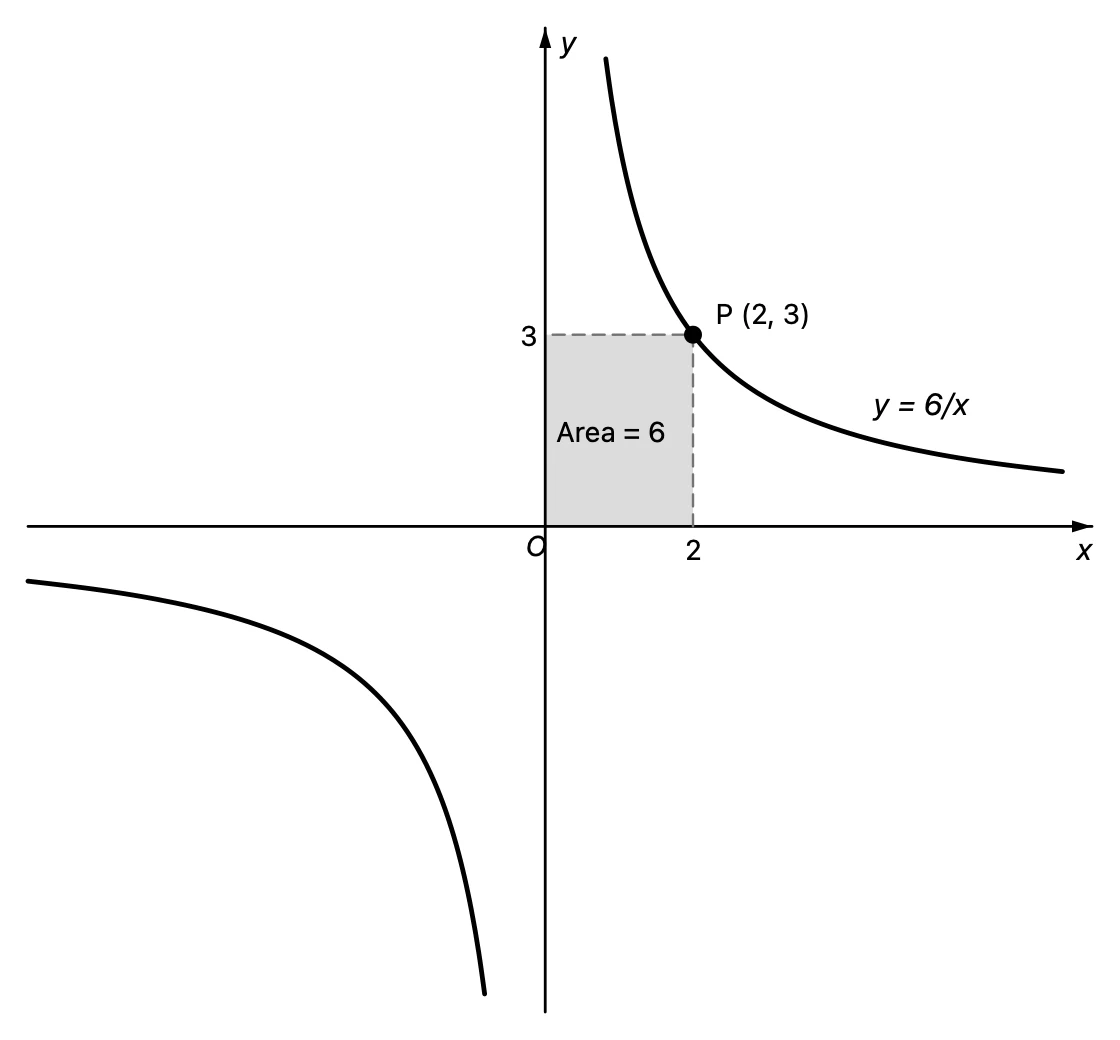
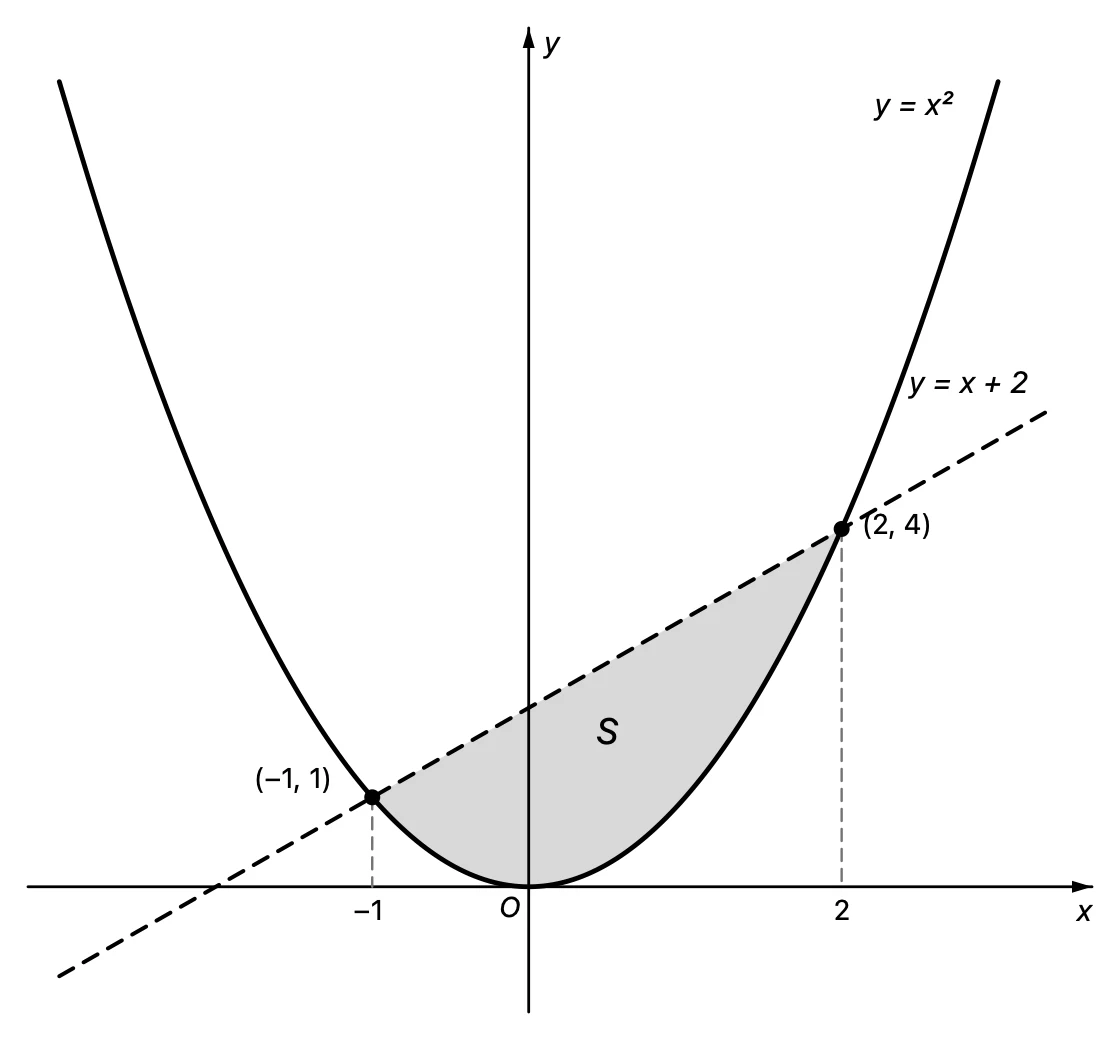
¿Cómo se hacen gráficas de matemáticas en Graph Sketcher?
1. Dibuja los ejes que se cortan en el origen como rectas con flecha
En Graph Sketcher, los ejes se dibujan en los bordes izquierdo e inferior de la gráfica. Para una figura que solo ocupa el primer cuadrante sirven tal cual, pero la gráfica de una función con valores negativos necesita ejes de coordenadas que se corten en el origen. En ese caso, desactiva «Mostrar eje» en la pestaña «Ejes» y dibuja el eje x y el eje y como rectas con una flecha en el extremo final. Coloca las letras «x», «y» y «O» con «Texto» y ponlas en cursiva.
2. Coloca los puntos de la curva con números
En la pestaña «Datos» puedes escribir con números las coordenadas de los puntos. Por ejemplo, para y = x² − 2x − 3, coloca puntos con x en pasos de 0,5 (x = −2; −1,5; …; 4), selecciona las filas y únelos en una línea con «Conectar». La línea que se crea une los puntos con tramos rectos, así que en «Estilo» cambia «Conexión» a «Curva». La curva es una línea suave que pasa por todos los puntos que colocaste, así que el vértice y los puntos de corte quedan justo donde dice la ecuación.
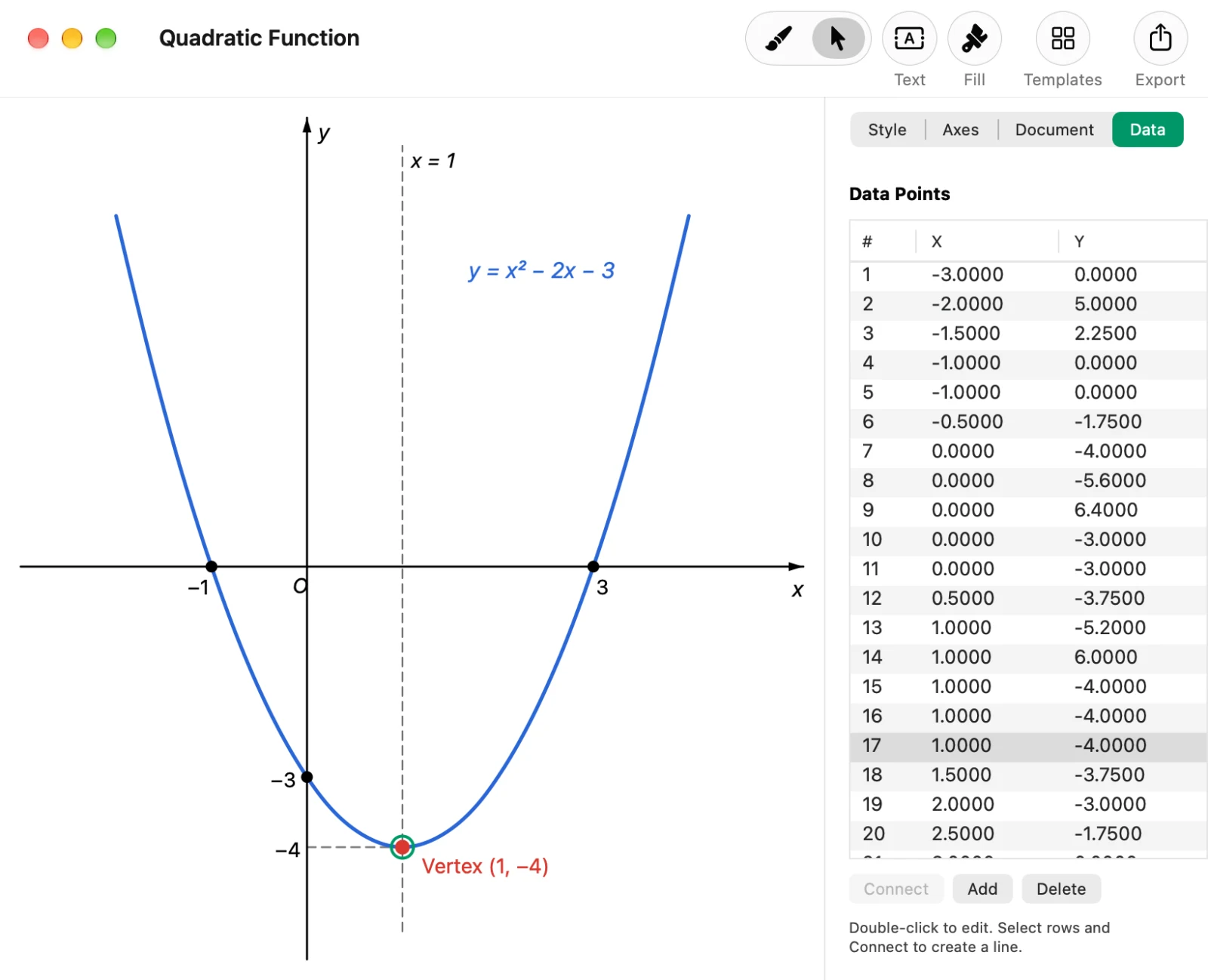
También puedes corregir después con números las coordenadas de una curva dibujada a mano. Otra opción es empezar con la plantilla «Función cuadrática» y llevar el vértice a los valores del enunciado (artículo sobre las plantillas).
3. Pon puntos y letras en los puntos de corte y en el vértice
En «Estilo» puedes elegir la forma (círculo, cuadrado, etc.) y el tamaño de los puntos. Los textos como «Vértice (1, −4)», «A» o «P (2, 3)» se colocan donde quieras con «Texto». Si pones en cursiva los nombres de los puntos, el resultado se parece más a un libro de texto.
4. Sombrea la zona que se pide
El área de un triángulo o una región encerrada por curvas se sombrea con «Relleno». Rodea la zona con una sola línea cerrada y haz clic dentro. En una ficha que se imprime en blanco y negro, un gris claro deja claro qué zona hay que calcular sin que dejen de leerse bien las líneas y los textos que hay encima.
5. Pon discontinuas las líneas auxiliares y quita la cuadrícula que sobra
Las líneas auxiliares, como el eje de simetría x = 1 o las que bajan de un punto a los ejes de coordenadas, se ponen finas y discontinuas en «Estilo». La gráfica dibuja una cuadrícula tenue en las posiciones del espaciado de las marcas. La cuadrícula se mantiene aunque ocultes las marcas, así que, para una figura sin cuadrícula, desactiva «Espaciado automático de marcas» en la pestaña «Ejes» y pon un espaciado de marcas mayor que el rango del eje (por ejemplo, 100).
¿Cómo se pegan las gráficas en fichas y exámenes?
Con «Exportar», en la barra de herramientas, elige PDF o PNG como formato. El PDF es vectorial y tiene el tamaño del lienzo; el PNG es una imagen al doble de esa resolución.
- En Word para Mac puedes insertar el PDF directamente como imagen
- En Word para Windows y en Documentos de Google, exporta un PNG y pégalo (ninguno de los dos explica cómo insertar un PDF como imagen)
- Si haces tus fichas en LaTeX, puedes cargar el PDF tal cual con
\includegraphics - Si fijas el tamaño de cada figura con el tamaño del lienzo de Graph Sketcher, en lugar de reducirla después de pegarla, el texto tendrá el mismo tamaño en todas las figuras
Si quieres un ejercicio del mismo tipo con otros números, duplica el documento de Graph Sketcher, corrige las coordenadas en la pestaña «Datos» y vuelve a exportarlo. Así preparas controles y ejercicios similares con el mismo grosor de línea y el mismo tamaño de texto. Cómo pegar gráficas en las diapositivas de clase se explica en el artículo sobre dibujar gráficas curvas en PowerPoint, y las figuras de ciencias, en el artículo sobre gráficos de ciencias.
¿Cuándo usar GeoGebra o Desmos y cuándo Graph Sketcher?
Para dibujar gráficas exactas a partir de una ecuación o para mostrar en clase cómo cambia una gráfica al variar los valores, lo más adecuado son herramientas de gráficas de funciones como GeoGebra o Desmos. Graph Sketcher no es una herramienta que dibuje gráficas a partir de ecuaciones. Es una app para dejar listas las figuras de fichas y exámenes: escribes las coordenadas con números para que la forma sea exacta y decides libremente en qué puntos poner texto, qué zona sombrear y qué líneas hacer discontinuas.
¿Cuánto cuesta Graph Sketcher y qué requisitos tiene?
Graph Sketcher está disponible en el Mac App Store y en Microsoft Store. Todas las funciones son gratis durante 3 días desde el primer uso en Mac y durante los primeros 7 días en Windows, y después es una compra única. No hay suscripción. La versión para Mac funciona con macOS 14 o posterior, y la versión para Windows, en PC x64 con Windows 11 o Windows 10 (versión 1809 o posterior). La interfaz de la versión para Windows solo está disponible en japonés e inglés.
Preguntas frecuentes
¿Graph Sketcher dibuja gráficas automáticamente a partir de una ecuación?
No. Graph Sketcher no es una app para dibujar gráficas escribiendo ecuaciones. Las curvas se dibujan a mano, o se escriben con números las coordenadas de los puntos en la pestaña «Datos» y se unen con una línea suave. Si colocas los puntos lo bastante juntos, la forma coincide con la de la ecuación.
¿Se pueden dibujar en Graph Sketcher ejes de coordenadas que se corten en el origen?
Sí. En Graph Sketcher los ejes se dibujan en los bordes izquierdo e inferior de la gráfica, así que, para tener ejes que se corten en el origen, oculta los ejes en la pestaña «Ejes» y dibuja el eje x y el eje y como rectas con flecha.
¿Las gráficas de Graph Sketcher se distinguen bien impresas en blanco y negro?
Sí. Si pones las líneas en negro y las distingues con trazos continuos y discontinuos, formas de punto (círculo, cuadrado, etc.) y rellenos gris claro, se distinguen aunque se impriman en blanco y negro.
¿Puedo pegar en una ficha de Word una gráfica hecha con Graph Sketcher?
Sí. En Word para Mac puedes insertar como imagen el PDF exportado desde Graph Sketcher. En Word para Windows, exporta un PNG y pégalo.
¿Graph Sketcher es gratis?
Puedes probar gratis todas las funciones de Graph Sketcher durante 3 días desde el primer uso en Mac y durante los primeros 7 días en Windows. Después es una compra única, sin suscripción.
Resumen
- Graph Sketcher es una app para Mac y Windows con la que haces las gráficas de tus fichas y exámenes de matemáticas con coordenadas exactas y la presentación que quieras
- Si escribes las coordenadas en la pestaña «Datos», la curva pasa por el vértice y los puntos de corte justo donde dice la ecuación
- Los ejes que se cortan en el origen se dibujan como rectas con flecha, y la zona que se pide se sombrea en gris
- Se exporta en PDF (vectorial) y PNG: PDF para Word en Mac, y PNG para Word en Windows y Documentos de Google
→ Más información sobre Graph Sketcher