Graph Sketcher es una app para hacer gráficos en Mac y Windows que convierte las líneas dibujadas a mano en curvas suaves. Con ella puedes dibujar los gráficos esquemáticos de tu trabajo de fin de grado o de máster (TFG o TFM) —gráficos que muestran una idea y no datos, como una relación en U invertida, una interacción o un compromiso (trade-off)—, exportarlos como PDF vectorial e insertarlos en LaTeX con \includegraphics o en Word. Las líneas y el texto se ven nítidos tanto al ampliar como al imprimir.
En un trabajo académico hay gráficos que muestran datos medidos y gráficos esquemáticos que muestran una hipótesis, un modelo o la tendencia de los resultados. Para graficar datos, lo más fiable es Excel, R, Python o herramientas similares, pero un esquema a menudo no tiene detrás ni ecuación ni datos, y cuesta saber cómo dibujarlo. En este artículo verás cómo dibujar gráficos esquemáticos con Graph Sketcher e incluirlos en tu trabajo.
| Aspecto | Detalle |
|---|---|
| Ideal para | Gráficos esquemáticos de hipótesis, modelos y tendencias de resultados (relaciones en U invertida, interacciones, compromisos, curvas de crecimiento, etc.) |
| No pensado para | Gráficos a partir de datos medidos (hazlos con Excel, R, Python, etc.) |
| Formatos de exportación | PDF (vectorial), PNG (al doble de resolución), JPEG, TIFF |
| Cómo insertarlo en el trabajo | LaTeX: el PDF con \includegraphics; Word para Mac: el PDF como imagen; Word para Windows: un PNG |
| Requisitos (a noviembre de 2026) | Mac (macOS 14 o posterior), Windows (PC x64 con Windows 11, o Windows 10 versión 1809 o posterior) |
| Precio (a noviembre de 2026) | Gratis durante 3 días desde el primer uso en Mac y durante los primeros 7 días en Windows; después, compra única (sin suscripción) |
Gráficos esquemáticos para un TFG o TFM hechos con Graph Sketcher
Las tres figuras siguientes se hicieron y exportaron con Graph Sketcher. Para que se distingan incluso impresas en blanco y negro, no usan colores, sino tipos de línea, formas de marcador y tonos de gris.
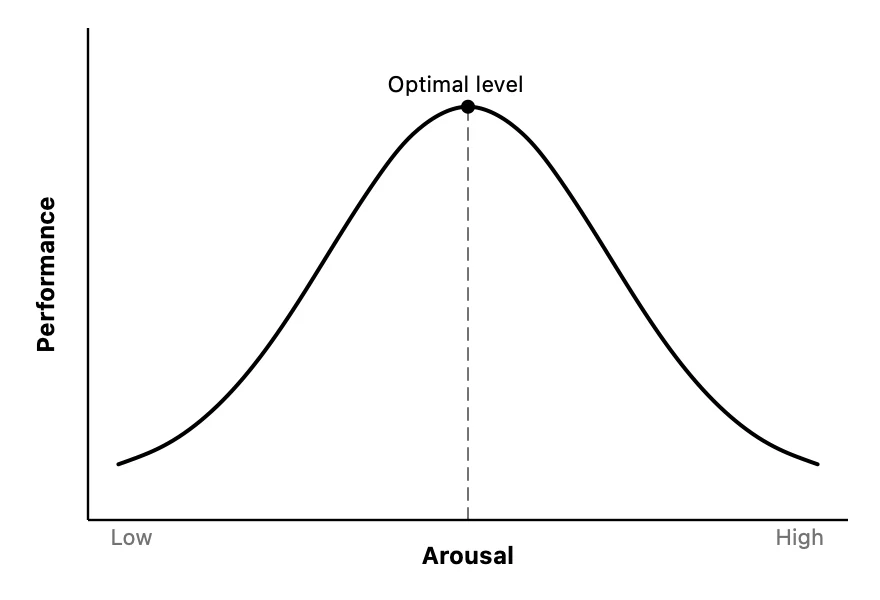
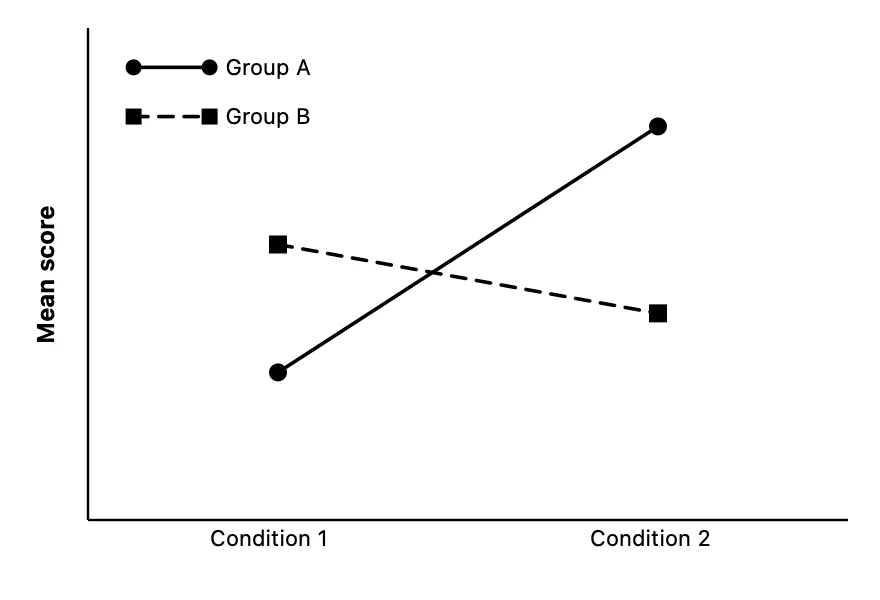
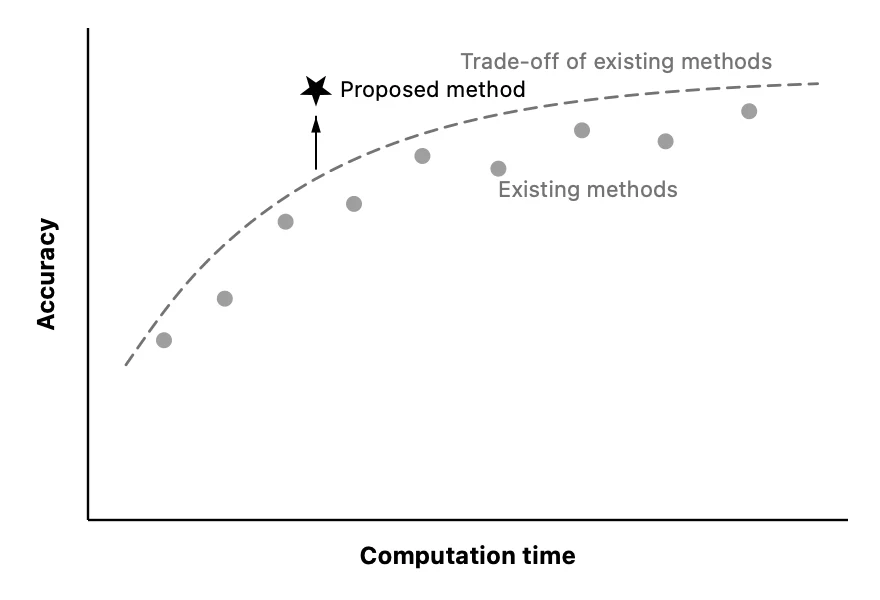
¿Cómo se dibuja un gráfico esquemático para un TFG o TFM en Graph Sketcher?
1. Da al lienzo el tamaño que tendrá la figura en el trabajo
Primero, decide qué tamaño tendrá la figura. En la versión para Mac, escribe el ancho y el alto en «Tamaño del lienzo (pt)», en la pestaña «Documento». El PDF exportado tendrá ese tamaño. Las figuras de este artículo miden 440 × 300 pt (unos 15,5 × 10,6 cm), un tamaño cercano al ancho del texto de un trabajo en A4.
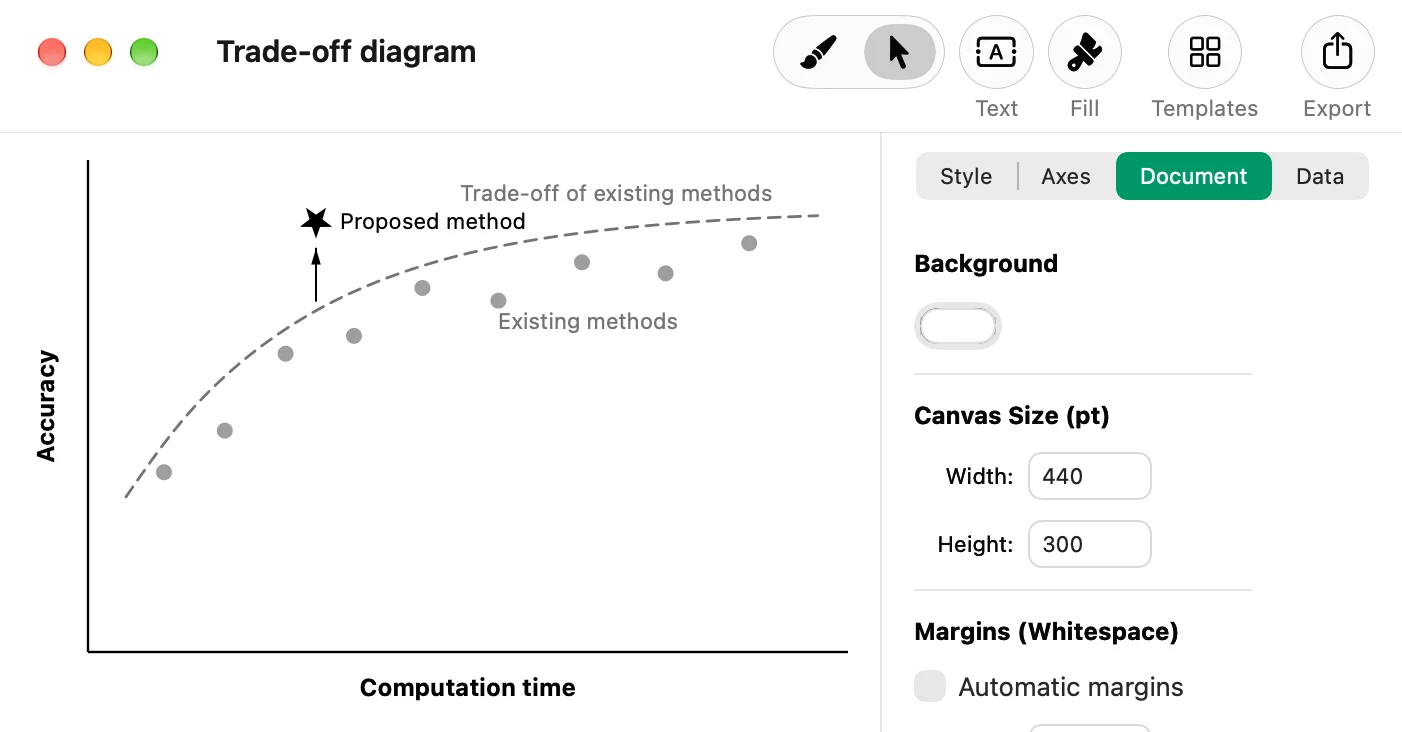
Si el lienzo ya tiene el tamaño que tendrá la figura en el trabajo, no hace falta ampliarla ni reducirla al insertarla, así que el texto de la figura conserva el tamaño (en pt) que le diste en Graph Sketcher. Para igualarlo al tamaño de letra del texto principal, ajusta el tamaño del texto en «Estilo».
2. Pon solo palabras en los ejes y quita las marcas
En un esquema, unos ejes sin números dejan claro que la figura muestra una tendencia. En la pestaña «Ejes», escribe los títulos de los ejes y desactiva «Mostrar marcas» y «Mostrar etiquetas de marcas». El gráfico dibuja una cuadrícula tenue en cada intervalo de marcas, y esa cuadrícula sigue ahí aunque ocultes las marcas, así que desactiva «Espaciado automático de marcas» y pon en «Espaciado de marcas» un valor mayor que el rango del eje. Las palabras como «bajo» y «alto» colócalas en los extremos de los ejes con «Texto».
3. Dibuja las curvas a mano y ajusta su forma
Para formas como una U invertida o una curva de crecimiento, arrastra con la herramienta «Dibujar» y el trazo se convierte en una curva suave que conserva la forma que dibujaste. La posición y la altura del pico se ajustan arrastrando puntos con la herramienta «Modificar». Si quieres que la curva sea simétrica o que las líneas se crucen en un punto concreto, corrige las coordenadas de los puntos con números en la pestaña «Datos».
4. Haz que se distinga en blanco y negro
Los trabajos académicos a veces se imprimen en blanco y negro. Distingue los grupos y las condiciones no con colores, sino con líneas continuas y discontinuas y con la forma de los marcadores (círculos, cuadrados, triángulos, etc.). Haz las líneas guía finas, grises y discontinuas, y da a los puntos que quieras destacar una forma llamativa, como una estrella: así la figura se lee igual en color que en blanco y negro. La leyenda se arma colocando una línea corta, un marcador y un texto uno al lado del otro.
¿Cómo se inserta una figura de Graph Sketcher en un trabajo en LaTeX?
Haz clic en «Exportar» en la barra de herramientas, elige PDF como formato y guárdalo en la carpeta de figuras del trabajo. En LaTeX, cárgalo con \includegraphics del paquete graphicx.
\usepackage{graphicx}  % preámbulo

\begin{figure}[tb]
  \centering
  \includegraphics{fig/tradeoff.pdf}
  \caption{Compromiso entre tiempo de cálculo y precisión}
  \label{fig:tradeoff}
\end{figure}
Si no indicas un ancho, \includegraphics coloca el PDF a su tamaño original. Si el lienzo tiene el tamaño que tendrá la figura en el trabajo, el texto de la figura tampoco cambia de tamaño. Con pdfLaTeX y LuaLaTeX funciona tal cual. Para documentos en japonés compuestos con upLaTeX (pLaTeX) y dvipdfmx, una combinación habitual en los trabajos escritos en japonés, indica el controlador, como en \usepackage[dvipdfmx]{graphicx}. En Overleaf, sube el PDF al proyecto y cárgalo de la misma manera.
Al revisar un PDF exportado por la versión para Mac de Graph Sketcher, comprobamos que las fuentes del texto de la figura estaban incrustadas en el PDF. Escribe el título de la figura en \caption y no dentro de la figura: así aparecerá junto al número de figura del trabajo.
¿Cómo se inserta una figura de Graph Sketcher en un trabajo en Word?
En Word para Mac, puedes insertar el PDF exportado como imagen desde «Insertar» > «Imágenes».
Para Word en Windows, Microsoft no explica ninguna forma de insertar un PDF como imagen, así que exporta un PNG e insértalo. El PNG tiene el doble de resolución que el lienzo. Si quieres una imagen más fina para imprimir, haz el lienzo el doble de grande que el tamaño que tendrá la figura en el trabajo, dibuja también el texto y las líneas al doble de tamaño y reduce la imagen a la mitad en Word. Para una figura de 440 pt de ancho, eso da unos 290 dpi.
¿Sirven las figuras de Graph Sketcher también para las diapositivas de un congreso?
Sí. En PowerPoint para Mac puedes poner el PDF tal cual, y en PowerPoint para Windows, Keynote y Presentaciones de Google, un PNG. Como lo exportas desde el mismo documento que usas para el trabajo, las figuras tienen la misma forma en el trabajo y en la presentación. Cómo colocarlas en diapositivas se explica en el artículo sobre cómo dibujar gráficos con curvas en PowerPoint.
¿Qué hacer cuando tu tutor te pide cambios en una figura?
Guarda junto con los archivos del trabajo no solo el PDF exportado, sino también el documento de Graph Sketcher (.graphsketcher). Para corregir una figura, abre el documento, haz los cambios y vuelve a exportar el PDF con el mismo nombre de archivo; en LaTeX, la nueva figura sustituye a la anterior en la siguiente compilación. La versión para Mac guarda automáticamente versiones de los documentos, así que también puedes volver a la forma que tenía la figura antes de los cambios.
¿Cuál es el precio de Graph Sketcher y qué requisitos tiene?
Graph Sketcher está disponible en el Mac App Store y en Microsoft Store. Todas las funciones son gratis durante 3 días desde el primer uso en Mac y durante los primeros 7 días en Windows, y después es una compra única. No hay suscripción. La versión para Mac requiere macOS 14 o posterior, y la versión para Windows funciona en PC x64 con Windows 11 o Windows 10 (versión 1809 o posterior). La interfaz de la versión para Windows está disponible en japonés e inglés.
Preguntas frecuentes
¿Graph Sketcher puede hacer gráficos a partir de datos medidos?
Graph Sketcher no es una app que importe datos y los convierta en gráficos. Lo más adecuado es repartir el trabajo: los gráficos de datos medidos, con Excel, R, Python o herramientas similares, y los esquemas que muestran hipótesis y tendencias, con Graph Sketcher. Si son pocos puntos, puedes colocar las coordenadas con números en la pestaña «Datos».
¿Se pueden usar los PDF de Graph Sketcher en LaTeX?
Sí. Los PDF vectoriales que exporta Graph Sketcher se cargan con \includegraphics del paquete graphicx. Si no indicas un ancho, se colocan a su tamaño original.
¿Puedo ajustar el tamaño del texto de la figura al de mi trabajo?
Sí. Si das al lienzo de Graph Sketcher el tamaño (en pt) que tendrá la figura en el trabajo, al insertarla sin ampliar ni reducir, el texto de la figura conserva el tamaño que le diste en Graph Sketcher.
¿Las figuras de Graph Sketcher se distinguen impresas en blanco y negro?
Sí. Si haces las líneas negras o grises y las distingues con líneas continuas y discontinuas y con la forma de los marcadores (círculos, cuadrados, triángulos, etc.), se distinguen aunque se impriman en blanco y negro.
¿Sirve también para las figuras de trabajos en inglés?
Sí. El texto de las figuras se escribe libremente, así que también puedes hacer figuras para trabajos en inglés. La interfaz de la versión para Mac también está disponible en 37 idiomas.
¿Graph Sketcher es gratis?
Puedes probar gratis todas las funciones de Graph Sketcher durante 3 días desde el primer uso en Mac y durante los primeros 7 días en Windows. Después es una compra única, sin suscripción.
Resumen
- Graph Sketcher es una app para Mac y Windows con la que puedes dibujar los gráficos esquemáticos de tu TFG o TFM y exportarlos como PDF vectorial
- Si das al lienzo el tamaño (en pt) que tendrá la figura en el trabajo, el texto de la figura conserva su tamaño
- En LaTeX, inserta el PDF con \includegraphics; en Word para Mac, el PDF como imagen; en Word para Windows, un PNG
- Para que se distingan en blanco y negro, diferencia los elementos con el tipo de línea y la forma del marcador, no con colores
→ Más información sobre Graph Sketcher