Graph Sketcher ist eine Diagramm-App für Mac und Windows, die von Hand gezeichnete Linien in glatte Kurven verwandelt. Damit zeichnest du die Schaubilder für deine Bachelor- oder Masterarbeit (Diagramme, die eine Idee statt Daten zeigen, etwa einen umgekehrt U-förmigen Zusammenhang, eine Interaktion oder einen Trade-off), exportierst sie als Vektor-PDF und fügst sie in LaTeX mit \includegraphics oder in Word ein. Linien und Text bleiben beim Vergrößern wie beim Drucken scharf.
In einer Abschlussarbeit gibt es Diagramme, die Messdaten zeigen, und Schaubilder, die eine Hypothese, ein Modell oder die Tendenz der Ergebnisse zeigen. Für Daten sind Excel, R, Python und ähnliche Tools die verlässliche Wahl, doch hinter einem Schaubild stehen oft weder eine Gleichung noch Daten, und man weiß nicht recht, wie man es zeichnen soll. Dieser Artikel zeigt Schritt für Schritt, wie du ein Schaubild in Graph Sketcher zeichnest und in deine Arbeit einfügst.
| Punkt | Details |
|---|---|
| Geeignet für | Schaubilder zu Hypothesen, Modellen und Tendenzen in Ergebnissen (umgekehrt U-förmige Zusammenhänge, Interaktionen, Trade-offs, Wachstumskurven usw.) |
| Nicht geeignet für | Diagramme aus Messdaten (dafür Excel, R, Python o. Ä.) |
| Exportformate | PDF (Vektor), PNG (doppelte Auflösung), JPEG, TIFF |
| Einfügen in die Arbeit | LaTeX: das PDF mit \includegraphics; Word auf dem Mac: das PDF als Bild; Word unter Windows: ein PNG |
| Voraussetzungen (Stand: November 2026) | Mac (macOS 14 oder neuer), Windows (x64-PCs mit Windows 11 oder Windows 10 ab Version 1809) |
| Preis (Stand: November 2026) | Auf dem Mac ab dem ersten Start 3 Tage, unter Windows die ersten 7 Tage kostenlos, danach Einmalkauf (kein Abo) |
Schaubilder für Abschlussarbeiten, erstellt mit Graph Sketcher
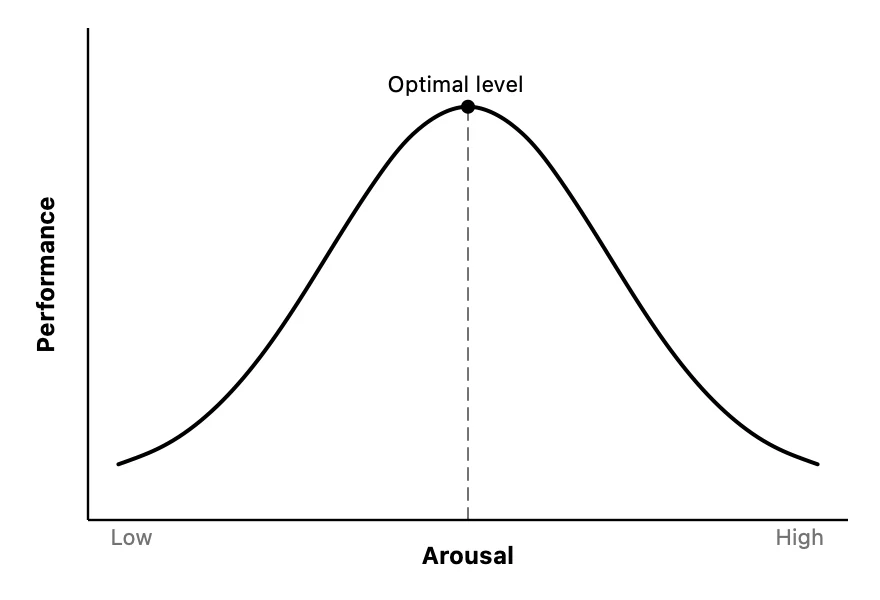
Die drei folgenden Abbildungen wurden mit Graph Sketcher erstellt und exportiert. Damit sie auch im Schwarz-Weiß-Druck unterscheidbar bleiben, arbeiten sie nicht mit Farben, sondern mit Linienarten, Punktformen und Grautönen.
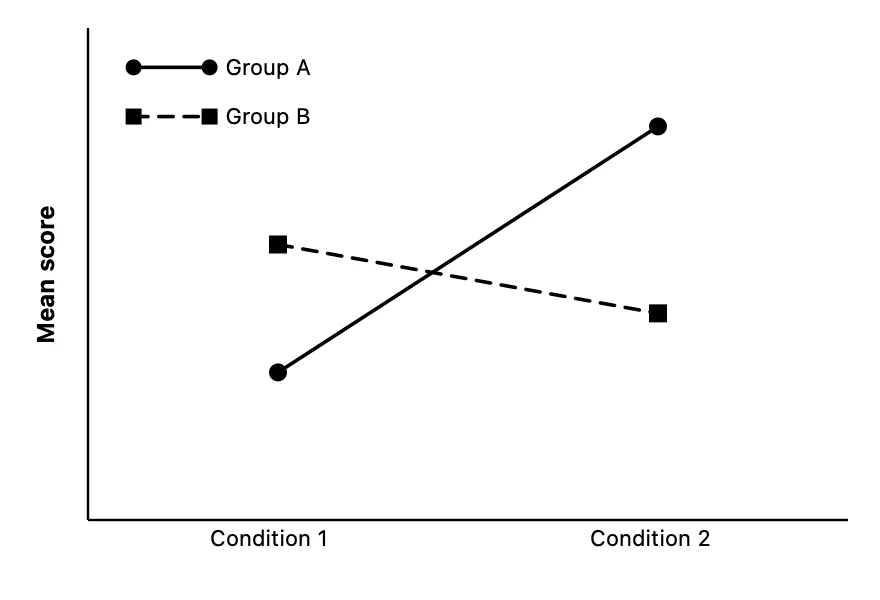
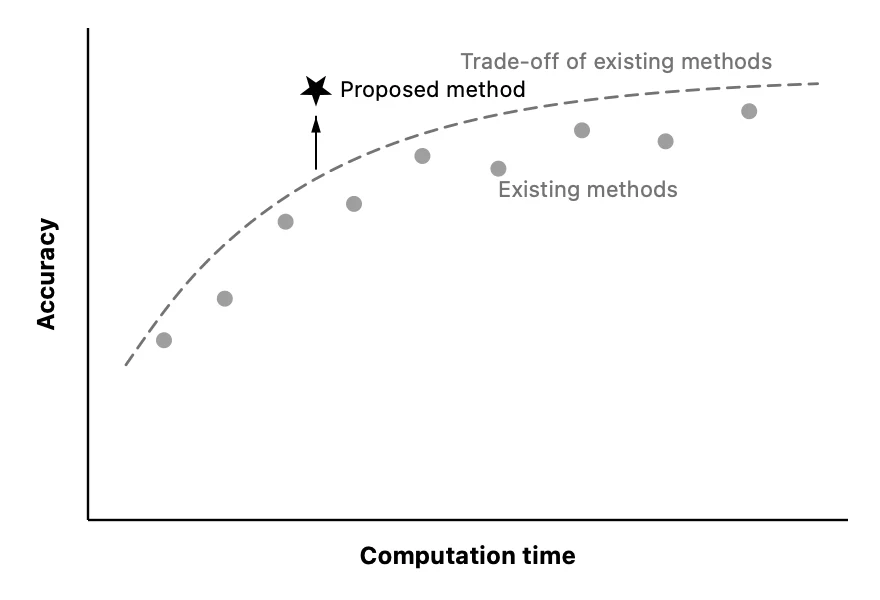
Wie zeichnest du ein Schaubild für die Abschlussarbeit in Graph Sketcher?
1. Die Leinwand auf die Größe der Abbildung in der Arbeit einstellen
Lege zuerst fest, wie groß die Abbildung werden soll. In der Mac-Version gibst du Breite und Höhe im Tab „Dokument“ unter „Leinwandgröße (pt)“ ein. Das exportierte PDF hat genau diese Größe. Die Abbildungen in diesem Artikel messen 440 × 300 pt (etwa 15,5 × 10,6 cm), das entspricht ungefähr der Textbreite einer Arbeit im A4-Format.
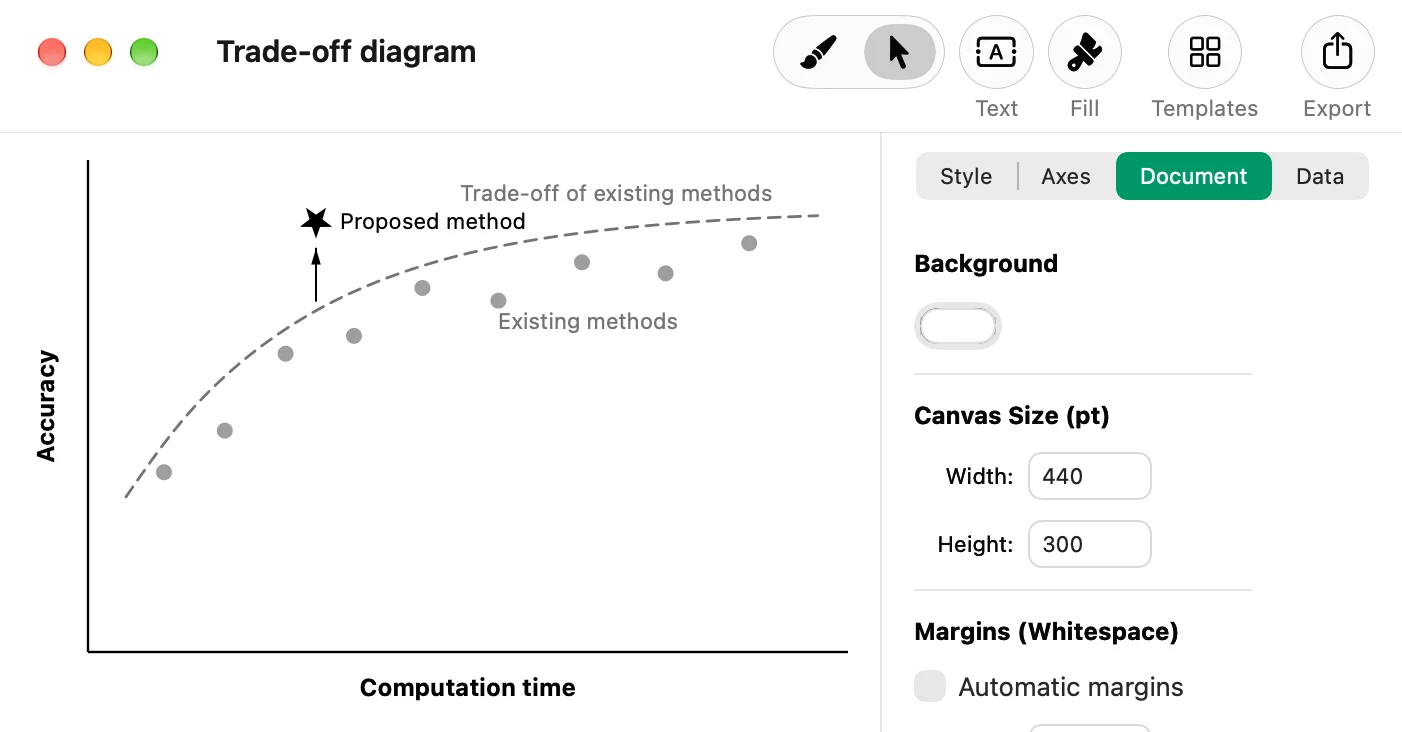
Hat die Leinwand schon die Größe, die die Abbildung in der Arbeit haben soll, musst du sie beim Einfügen weder vergrößern noch verkleinern, und der Text in der Abbildung behält die Größe (in pt), die du in Graph Sketcher festgelegt hast. Um ihn an die Schriftgröße des Fließtexts anzupassen, stellst du die Textgröße unter „Stil“ ein.
2. Achsen nur mit Wörtern beschriften und die Teilstriche entfernen
In einem Schaubild machen Achsen ohne Zahlen deutlich, dass die Abbildung eine Tendenz zeigt. Gib im Tab „Achsen“ die Achsentitel ein und deaktiviere „Teilstriche anzeigen“ und „Teilstrichbeschriftungen anzeigen“. Das Diagramm zeichnet an jedem Teilstrichabstand ein helles Raster, das auch ohne Teilstriche bleibt. Deaktiviere deshalb „Automatischer Teilstrichabstand“ und setze den „Teilstrichabstand“ auf einen Wert, der größer ist als der Achsenbereich. Wörter wie „niedrig“ und „hoch“ setzt du mit „Text“ an die Enden der Achsen.
3. Kurven von Hand zeichnen und dann die Form verfeinern
Für Formen wie ein umgekehrtes U oder eine Wachstumskurve ziehst du mit dem Werkzeug „Zeichnen“, und dein Strich wird zu einer glatten Kurve, die die gezeichnete Form beibehält. Lage und Höhe des Gipfels passt du an, indem du mit dem Werkzeug „Ändern“ Punkte verschiebst. Soll die Kurve symmetrisch sein oder sollen sich Linien an einer bestimmten Stelle kreuzen, korrigierst du die Koordinaten der Punkte im Tab „Daten“ als Zahlen.
4. Auch in Schwarz-Weiß unterscheidbar machen
Abschlussarbeiten werden manchmal in Schwarz-Weiß gedruckt. Unterscheide Gruppen und Bedingungen nicht durch Farben, sondern durch durchgezogene und gestrichelte Linien und durch Punktformen (Kreise, Quadrate, Dreiecke usw.). Mach Hilfslinien dünn, grau und gestrichelt, und gib Punkten, die du hervorheben willst, eine auffällige Form wie einen Stern. Dann liest sich die Abbildung in Farbe und in Schwarz-Weiß gleich. Die Legende baust du aus einer kurzen Linie, einem Punkt und Text nebeneinander.
Wie fügst du eine Abbildung aus Graph Sketcher in eine LaTeX-Arbeit ein?
Klicke in der Symbolleiste auf „Exportieren“, wähle PDF als Format und speichere die Datei im Abbildungsordner deiner Arbeit. In LaTeX bindest du sie mit \includegraphics aus dem Paket graphicx ein.
\usepackage{graphicx}  % Präambel

\begin{figure}[tb]
  \centering
  \includegraphics{fig/tradeoff.pdf}
  \caption{Trade-off zwischen Rechenzeit und Genauigkeit}
  \label{fig:tradeoff}
\end{figure}
Ohne Angabe einer Breite setzt \includegraphics das PDF in seiner Originalgröße ein. Hat die Leinwand die Größe der Abbildung in der Arbeit, bleibt auch die Schriftgröße in der Abbildung gleich. Mit pdfLaTeX und LuaLaTeX funktioniert das ohne Weiteres. Für japanische Dokumente, die mit upLaTeX (pLaTeX) und dvipdfmx gesetzt werden, einer bei japanischsprachigen Arbeiten verbreiteten Kombination, gibst du den Treiber an, etwa \usepackage[dvipdfmx]{graphicx}. In Overleaf lädst du das PDF ins Projekt hoch und bindest es genauso ein.
Als wir ein PDF untersucht haben, das die Mac-Version von Graph Sketcher exportiert hat, waren die Schriften des Texts in der Abbildung im PDF eingebettet. Schreib den Titel der Abbildung nicht in die Abbildung, sondern in \caption, dann steht er zusammen mit der Abbildungsnummer der Arbeit.
Wie fügst du eine Abbildung aus Graph Sketcher in eine Word-Arbeit ein?
In Word auf dem Mac fügst du das exportierte PDF über „Einfügen“ > „Bilder“ als Bild ein.
Für Word unter Windows beschreibt Microsoft keinen Weg, ein PDF als Bild einzufügen. Exportiere deshalb ein PNG und füge es ein. Das PNG hat die doppelte Auflösung der Leinwand. Brauchst du für den Druck ein feineres Bild, stellst du die Leinwand auf die doppelte Größe der Abbildung in der Arbeit ein, zeichnest auch Text und Linien doppelt so groß und verkleinerst das Bild in Word auf die Hälfte. Bei einer 440 pt breiten Abbildung ergibt das etwa 290 dpi.
Kannst du die Abbildungen aus Graph Sketcher auch für die Folien eines Konferenzvortrags verwenden?
Ja. In PowerPoint auf dem Mac setzt du das PDF direkt ein, in PowerPoint unter Windows, Keynote und Google Präsentationen ein PNG. Da du aus demselben Dokument exportierst wie für die Arbeit, sehen die Abbildungen in Arbeit und Vortrag gleich aus. Wie du sie auf Folien setzt, zeigt der Artikel zum Zeichnen von Kurvendiagrammen in PowerPoint.
Wie überarbeitest du eine Abbildung nach den Anmerkungen deiner Betreuerin oder deines Betreuers?
Bewahre nicht nur das exportierte PDF, sondern auch das Graph-Sketcher-Dokument (.graphsketcher) zusammen mit den Dateien deiner Arbeit auf. Zum Überarbeiten öffnest du das Dokument, änderst es und exportierst das PDF unter demselben Dateinamen neu. In LaTeX wird die Abbildung beim nächsten Kompilieren durch die neue ersetzt. Die Mac-Version speichert automatisch Versionen deiner Dokumente, sodass du auch zur Form vor der Änderung zurückkehren kannst.
Was kostet Graph Sketcher und was sind die Voraussetzungen?
Graph Sketcher gibt es im Mac App Store und im Microsoft Store. Alle Funktionen sind auf dem Mac ab dem ersten Start 3 Tage lang und unter Windows in den ersten 7 Tagen kostenlos, danach ist es ein Einmalkauf. Ein Abo gibt es nicht. Die Mac-Version setzt macOS 14 oder neuer voraus, die Windows-Version läuft auf x64-PCs mit Windows 11 oder Windows 10 (Version 1809 oder neuer). Die Oberfläche der Windows-Version gibt es auf Japanisch und Englisch.
Häufige Fragen
Kann Graph Sketcher Diagramme aus Messdaten erstellen?
Graph Sketcher ist keine App, die Daten einliest und daraus Diagramme macht. Am besten teilst du die Arbeit auf: Diagramme aus Messdaten erstellst du mit Excel, R, Python oder ähnlichen Tools, Schaubilder zu Hypothesen und Tendenzen zeichnest du in Graph Sketcher. Für wenige Punkte kannst du die Koordinaten im Tab „Daten“ als Zahlen setzen.
Lassen sich PDFs aus Graph Sketcher in LaTeX verwenden?
Ja. Die Vektor-PDFs, die Graph Sketcher exportiert, bindest du mit \includegraphics aus dem Paket graphicx ein. Ohne Angabe einer Breite werden sie in Originalgröße eingesetzt.
Kann ich die Schriftgröße in der Abbildung an meine Arbeit anpassen?
Ja. Stellst du die Leinwand in Graph Sketcher auf die Größe (in pt) ein, die die Abbildung in der Arbeit haben soll, behält der Text in der Abbildung beim Einfügen ohne Skalieren die Größe, die du in Graph Sketcher festgelegt hast.
Bleiben Abbildungen aus Graph Sketcher im Schwarz-Weiß-Druck unterscheidbar?
Ja. Wenn du die Linien schwarz oder grau machst und sie durch durchgezogene und gestrichelte Linien und durch Punktformen (Kreise, Quadrate, Dreiecke usw.) unterscheidest, bleiben sie auch im Schwarz-Weiß-Druck unterscheidbar.
Kann ich damit auch Abbildungen für Arbeiten auf Englisch erstellen?
Ja. Den Text in den Abbildungen gibst du frei ein, also kannst du auch Abbildungen für Arbeiten auf Englisch erstellen. Die Oberfläche der Mac-Version gibt es außerdem in 37 Sprachen.
Ist Graph Sketcher kostenlos?
Alle Funktionen von Graph Sketcher kannst du auf dem Mac ab dem ersten Start 3 Tage lang und unter Windows in den ersten 7 Tagen kostenlos testen. Danach ist es ein Einmalkauf, ohne Abo.
Zusammenfassung
- Graph Sketcher ist eine Mac- und Windows-App, mit der du Schaubilder für deine Bachelor- oder Masterarbeit zeichnest und als Vektor-PDF exportierst
- Stellst du die Leinwand auf die Größe (in pt) der Abbildung in der Arbeit ein, bleibt die Schriftgröße in der Abbildung erhalten
- In LaTeX fügst du das PDF mit \includegraphics ein, in Word auf dem Mac das PDF als Bild, in Word unter Windows ein PNG
- Damit alles auch in Schwarz-Weiß unterscheidbar bleibt, unterscheidest du nicht durch Farben, sondern durch Linienart und Punktform