Um in PowerPoint eine Kurve zu zeichnen, klickst du auf der Registerkarte „Einfügen“ auf „Formen“, wählst unter „Linien“ die „Kurve“, klickst an jeder Stelle, an der sich die Linie biegen soll, und beendest mit einem Doppelklick. Für eine einzelne Kurve reicht das schon.
Willst du aber ein Diagramm mit Achsen, Schnittpunkten und Füllungen zeichnen, kostet es viel Mühe, die Punkte richtig zu setzen und die Krümmung anzupassen. Solche Diagramme sind schneller fertig mit Graph Sketcher, einer Mac- und Windows-App, die von Hand gezeichnete Linien in glatte Kurven verwandelt: Du zeichnest das Diagramm dort, exportierst es als PDF oder PNG und fügst es ein. Dieser Artikel zeigt, wie du das Werkzeug „Kurve“ in PowerPoint verwendest und wie du in Graph Sketcher zeichnest und das Ergebnis einfügst.
| Punkt | Details |
|---|---|
| Wo du in PowerPoint eine Kurve zeichnest | Registerkarte „Einfügen“ → „Formen“ → „Kurve“ unter „Linien“ |
| So beendest du die Kurve | Doppelklick für eine offene Linie, Klick in die Nähe des Anfangspunkts für eine geschlossene Form |
| So korrigierst du die Form der Kurve | Registerkarte „Formformat“ → „Form bearbeiten“ → „Punkte bearbeiten“ |
| Diagramme mit Achsen oder Füllungen | In Graph Sketcher (Mac und Windows) zeichnen und in PowerPoint auf dem Mac als PDF, in PowerPoint unter Windows als PNG einfügen |
| Preis von Graph Sketcher (Stand: November 2026) | Auf dem Mac ab dem ersten Start 3 Tage und unter Windows in den ersten 7 Tagen kostenlos, danach Einmalkauf (kein Abo) |
Wie zeichnest du mit dem Werkzeug „Kurve“ in PowerPoint eine Kurve?
- Klicke auf der Registerkarte „Einfügen“ auf „Formen“ und wähle unter „Linien“ die „Kurve“
- Klicke dort, wo die Kurve beginnen soll
- Klicke an jeder Stelle, an der sich die Linie biegen soll, um Punkte hinzuzufügen
- Für eine offene Kurve beendest du mit einem Doppelklick. Für eine geschlossene Form klickst du in die Nähe des Anfangspunkts
Um die Form nachträglich zu korrigieren, wählst du die Kurve aus und wählst auf der Registerkarte „Formformat“ unter „Form bearbeiten“ die Option „Punkte bearbeiten“. Ziehst du einen Scheitelpunkt, ändert sich seine Lage; ziehst du die Ziehpunkte, die von einem Scheitelpunkt ausgehen, ändert sich die Krümmung.
Unter „Linien“ gibt es außerdem die „Freihandform: Form“, die du durch Klicken und Ziehen zeichnest, und ein Freihandwerkzeug, das die Linie genau so zieht, wie du die Maus bewegst. Weil die Freihandlinie der Mausbewegung genau folgt, ist eine saubere Kurve mit der Maus schwer zu zeichnen; für eine glatte Kurve ist „Kurve“ besser geeignet.
Wo wird das Zeichnen von Diagrammkurven in PowerPoint mühsam?
Für eine einzelne Kurve als Dekoration reicht „Kurve“ völlig aus. Willst du damit ein Diagramm zeichnen, wird es an diesen Stellen mühsam.
- Schwer an den Achsen auszurichten: Die Punkte der Kurve hängen von ihrer Lage auf der Folie ab. Sie passend zu den Achsen zu setzen, etwa „y ist 4, wenn x 2 ist“, geht nur nach Augenmaß
- Schnittpunkte schwer festzulegen: Zwei Kurven genau in einem gewünschten Punkt schneiden zu lassen, ist schwierig
- Flächen schwer zu füllen: Um die Fläche unter einer Kurve zu füllen, musst du zusätzlich eine geschlossene Form zeichnen, die der Kurve folgt
- Korrekturen dauern: Bei jeder Formänderung verschiebst du Scheitelpunkte und Ziehpunkte einzeln
- Viele Einzelteile: Achsen, Hilfslinien, Texte und Pfeile musst du als einzelne Formen anordnen und gruppieren
Hat dein Diagramm Daten, kannst du es in Excel mit „Punkte mit interpolierten Linien“ zeichnen. Erklärende Diagramme wie eine J-Kurve oder ein Angebots-Nachfrage-Diagramm haben aber fast nie Daten als Grundlage.
Wie zeichnest du in Graph Sketcher und fügst das Diagramm in PowerPoint ein?
1. Linien von Hand zeichnen – sie werden zu glatten Kurven
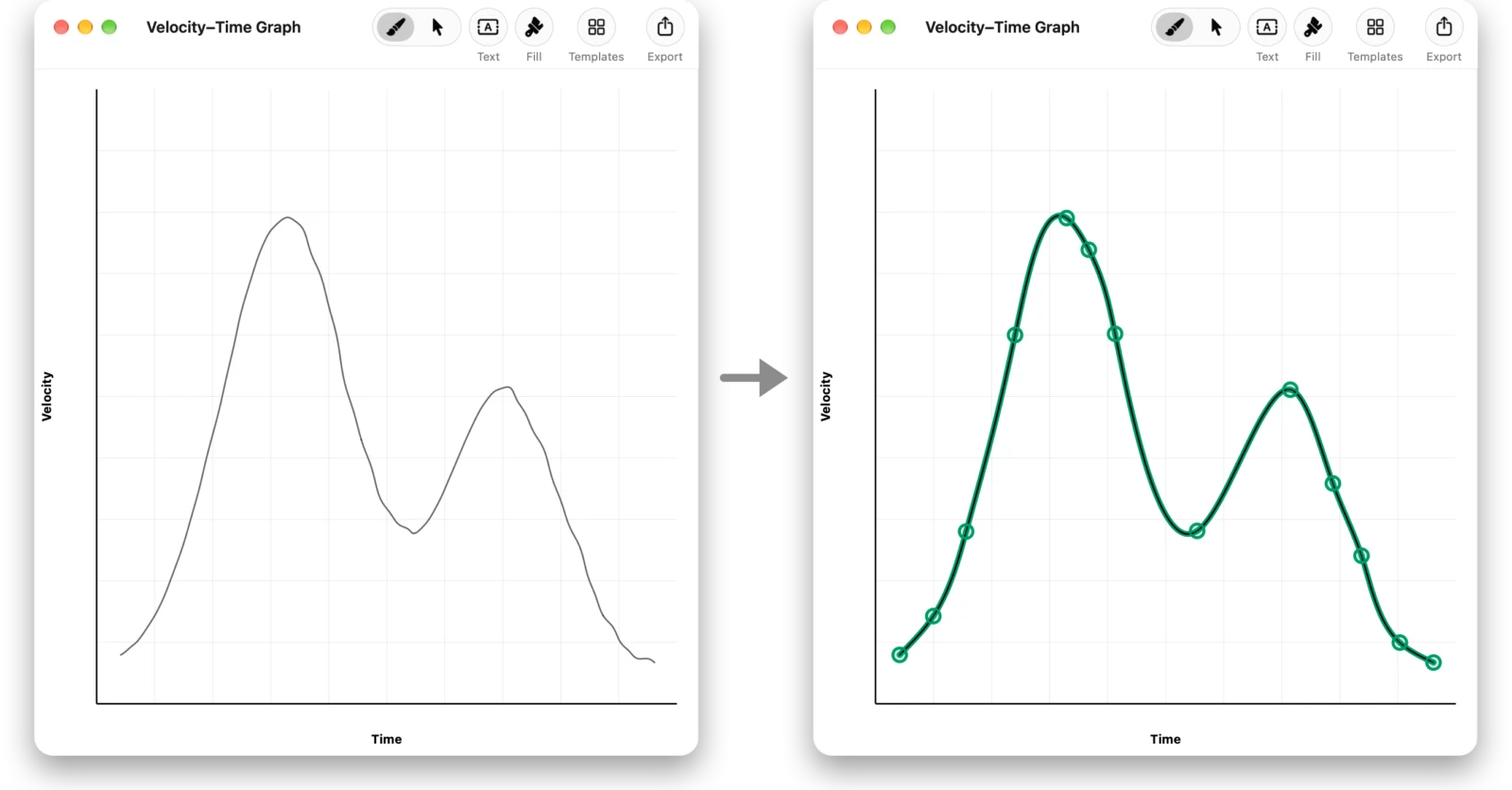
Ziehst du mit dem Werkzeug „Zeichnen“ von Graph Sketcher über die Zeichenfläche, erkennt die App Ecken und Krümmungen deines Strichs und baut ihn zu einer glatten Kurve um, die die gezeichnete Form beibehält. Die Kurve besteht aus wenigen Punkten, daher lässt sich die Form auch später leicht korrigieren.
2. Achsen, Hilfslinien, Füllungen und Texte einrichten
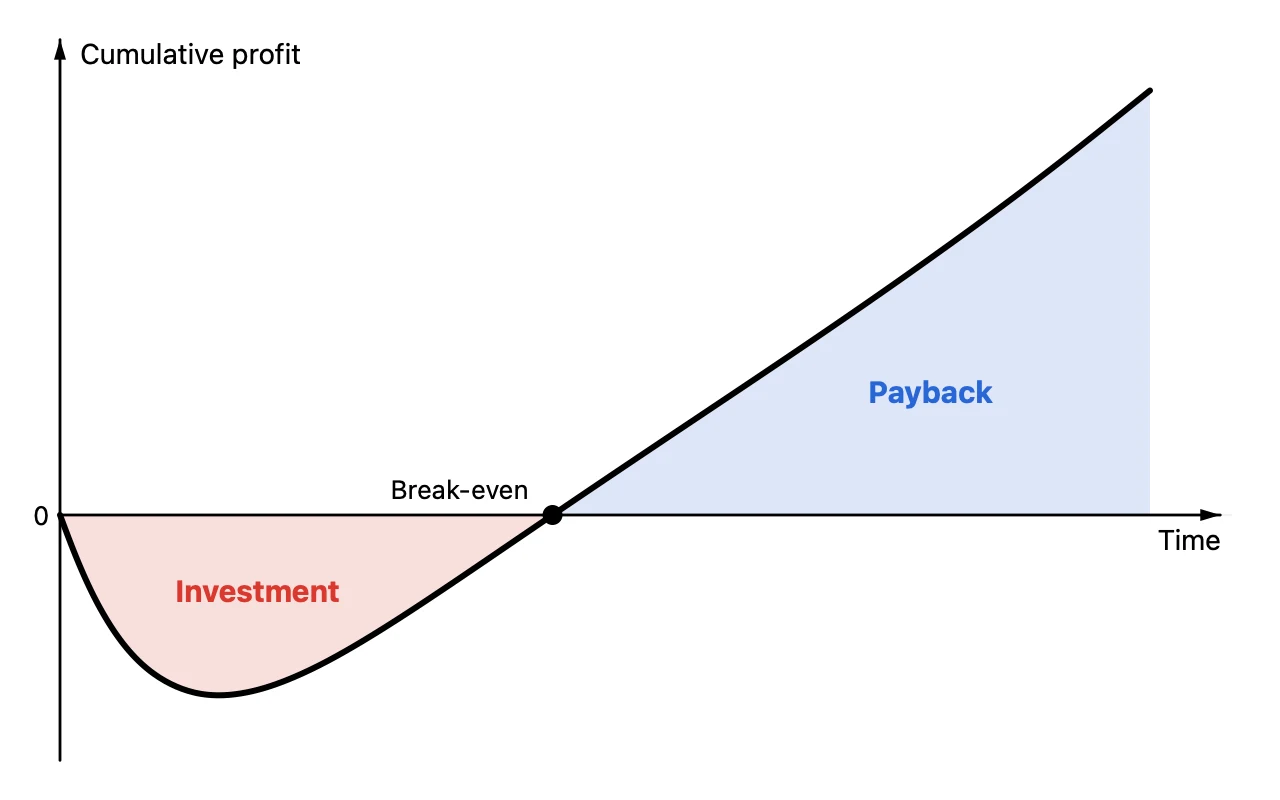
Die Kurve verfeinerst du, indem du ihre Punkte mit dem Werkzeug „Ändern“ ziehst. Bereich und Teilstriche der Achsen änderst du im Tab „Achsen“, Farbe, Breite, Strichelung und Pfeile der Linien unter „Stil“. Für die Fläche unter einer Kurve umschließt du den gewünschten Bereich mit einer geschlossenen Linie und klickst dann mit „Füllung“ hinein. Willst du festlegen, wo sich Kurven schneiden, gibst du die Koordinaten der Punkte im Tab „Daten“ als Zahlen ein. Häufige Diagramme wie Angebot und Nachfrage kannst du mit einer der 19 Vorlagen beginnen.
3. Exportieren und in PowerPoint einfügen
Wähle über „Exportieren“ in der Symbolleiste ein Format, sichere die Datei und füge sie in PowerPoint ein.
- PowerPoint auf dem Mac: Exportiere ein PDF, wähle „Einfügen“ → „Bild“ → „Bild aus Datei“ und dann das PDF; es wird als Bild eingefügt
- PowerPoint unter Windows: Exportiere ein PNG und füge es über „Bilder“ auf der Registerkarte „Einfügen“ ein. Für PowerPoint unter Windows beschreibt Microsoft keinen Weg, ein PDF als Bild einzufügen. PNGs werden in doppelter Auflösung der Zeichenfläche exportiert
- Keynote und Google Präsentationen: Exportiere ein PNG und füge es ein
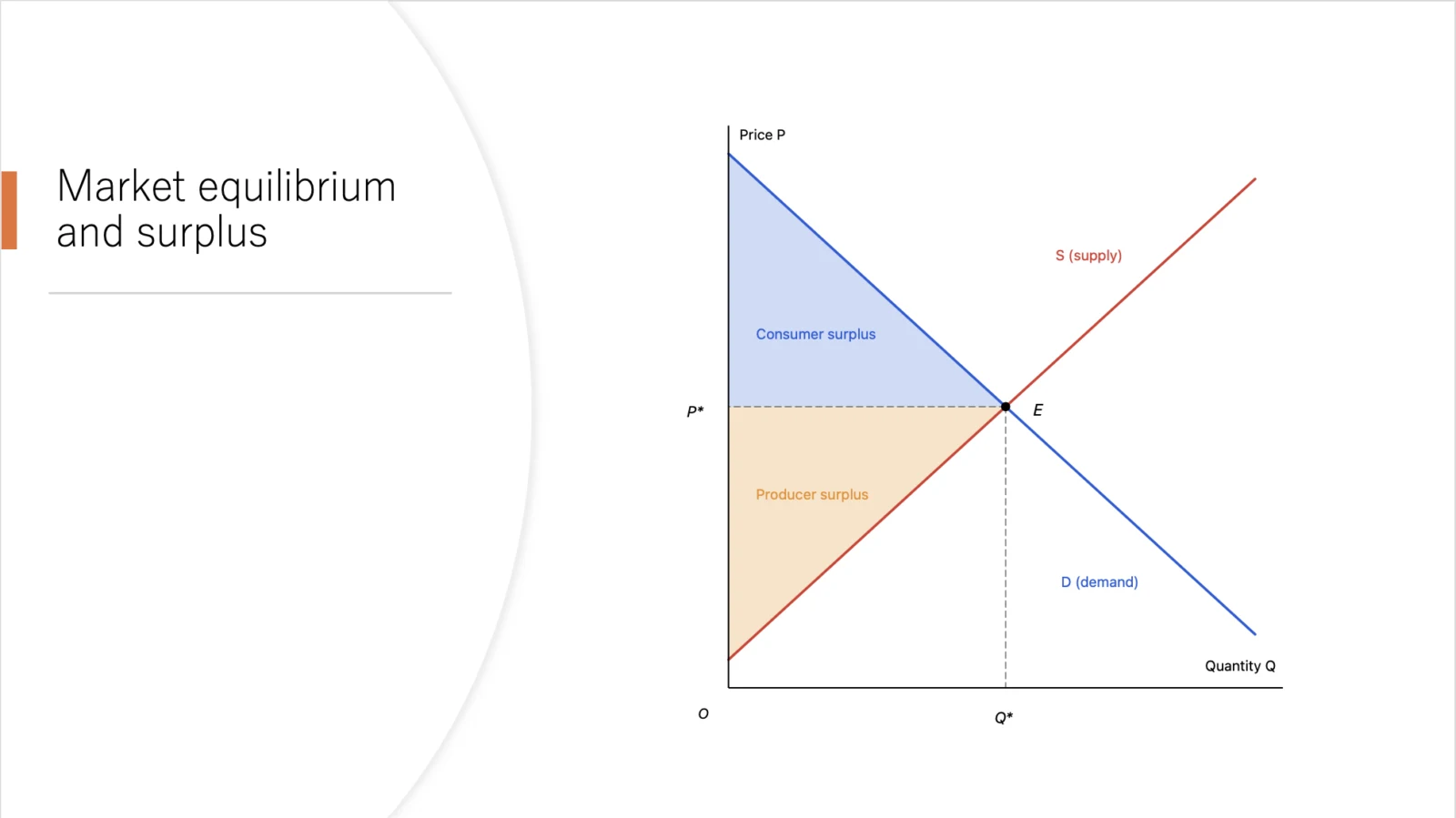
Stell die Zeichenfläche in Graph Sketcher für eine Folienabbildung ungefähr auf die Größe ein, die die Abbildung auf der Folie haben wird. Dann wird der Text nicht zu klein, auch wenn du sie nach dem Einfügen verkleinerst. Die Schritte am Beispiel von Ökonomie-Diagrammen zeigt auch der Artikel über Ökonomie-Diagramme.
4. Nach Änderungen mit „Bild ändern“ austauschen
Bewahrst du das Graph-Sketcher-Dokument (.graphsketcher) auf, kannst du die Form später noch ändern. Hast du das Diagramm geändert und erneut exportiert, wählst du in PowerPoint das Bild auf der Folie aus und wählst über „Bild ändern“ auf der Registerkarte „Bildformat“ die neue Datei. Größe und Position des Bildes bleiben gleich, nur der Inhalt wird ausgetauscht.
Wie zeichnest du eine Kurve in Keynote?
In Keynote klickst du in der Symbolleiste auf „Form“ und wählst „Mit Stift zeichnen“. Jeder Klick fügt einen Punkt hinzu; klickst du und ziehst bei gedrückter Maustaste, entsteht eine gekrümmte Linie. Ein Klick auf den Anfangspunkt schließt die Form; drückst du den Zeilenschalter oder die Taste „esc“, endet sie als offene Linie. Beim Zeichnen von Diagrammen stößt du auf dieselben Hürden wie in PowerPoint. Diagramme mit Achsen und Füllungen sind daher schneller fertig, wenn du sie in Graph Sketcher zeichnest und einfügst.
Wann nimmst du PowerPoint, Excel oder Graph Sketcher?
| Methode | Geeignet für | Weniger geeignet für |
|---|---|---|
| „Kurve“ in PowerPoint | Eine einzelne Kurve, Dekoration oder Pfeile in Abbildungen | Diagramme mit Achsen, Schnittpunkten und Füllungen |
| Excel-Diagramme | Diagramme mit Daten | Erklärende Diagramme ohne Daten |
| Graph Sketcher | Erklärende Diagramme mit Achsen, Kurven, Schnittpunkten und Füllungen | Diagramme aus vielen Daten |
Funktionsgraphen für Arbeitsblätter im Unterricht zeigt der Artikel über Mathe-Graphen, Schaubilder für wissenschaftliche Arbeiten der Artikel über Schaubilder für Abschlussarbeiten.
Was kostet Graph Sketcher und was sind die Voraussetzungen?
Graph Sketcher gibt es im Mac App Store und im Microsoft Store. Alle Funktionen sind auf dem Mac ab dem ersten Start 3 Tage lang und unter Windows in den ersten 7 Tagen kostenlos, danach ist es ein Einmalkauf. Ein Abo gibt es nicht. Die Mac-Version setzt macOS 14 oder neuer voraus, die Windows-Version läuft auf x64-PCs mit Windows 11 oder Windows 10 (Version 1809 oder neuer). Die Oberfläche der Windows-Version gibt es auf Japanisch und Englisch.
Häufige Fragen
Wie zeichnest du in PowerPoint eine Kurve?
Klicke in PowerPoint auf der Registerkarte „Einfügen“ auf „Formen“ und wähle unter „Linien“ die „Kurve“. Klicke an jeder Stelle, an der sich die Linie biegen soll, und beende mit einem Doppelklick. Klickst du in die Nähe des Anfangspunkts, entsteht eine geschlossene Form.
Kann ich die Form einer in PowerPoint gezeichneten Kurve nachträglich ändern?
Ja. Wähle die Kurve aus und wähle auf der Registerkarte „Formformat“ unter „Form bearbeiten“ die Option „Punkte bearbeiten“. Dann kannst du Scheitelpunkte und Ziehpunkte ziehen und so die Form korrigieren.
Wie fülle ich in PowerPoint die Fläche unter einer Kurve?
In PowerPoint zeichnest du zusätzlich eine geschlossene Form, die der Kurve folgt, und füllst sie. In Graph Sketcher umschließt du den gewünschten Bereich mit einer geschlossenen Linie und klickst mit „Füllung“ hinein.
Kann ich ein in Graph Sketcher gezeichnetes Diagramm in PowerPoint unter Windows einfügen?
Ja. Exportiere es in Graph Sketcher als PNG und füge es über „Bilder“ auf der Registerkarte „Einfügen“ ein. PNGs werden in doppelter Auflösung der Zeichenfläche exportiert. In PowerPoint auf dem Mac kannst du ein PDF als Bild einfügen.
Ist Graph Sketcher kostenlos?
Alle Funktionen von Graph Sketcher kannst du auf dem Mac ab dem ersten Start 3 Tage lang und unter Windows in den ersten 7 Tagen kostenlos testen. Danach ist es ein Einmalkauf, ohne Abo.
Zusammenfassung
- Für eine Kurve in PowerPoint wählst du „Einfügen“ → „Formen“ → „Kurve“ unter „Linien“, klickst an jeder Stelle, an der sich die Linie biegen soll, und beendest mit einem Doppelklick
- Die Form korrigierst du über „Formformat“ → „Form bearbeiten“ → „Punkte bearbeiten“
- Diagramme mit Achsen, Schnittpunkten und Füllungen sind schneller fertig, wenn du sie in Graph Sketcher (Mac und Windows) zeichnest und einfügst
- In PowerPoint auf dem Mac fügst du ein PDF ein, in PowerPoint unter Windows, Keynote und Google Präsentationen ein PNG; nach Änderungen tauschst du das Bild mit „Bild ändern“ aus