PowerPoint で曲線を描くには、「挿入」タブの「図形」から、「線」のグループにある「曲線」を選び、曲げたい位置ごとにクリックして、最後にダブルクリックします。1 本の曲線なら、これで描けます。
ただ、軸・交点・塗りつぶしのあるグラフを描こうとすると、点の位置や曲がり方を合わせるのに手間がかかります。そうしたグラフは、手で描いた線をなめらかな曲線に整える Mac・Windows 用のアプリ Graph Sketcher で描き、PDF や PNG で書き出して貼ると手早く仕上がります。この記事では、PowerPoint の「曲線」ツールの使い方と、Graph Sketcher で描いて貼る手順を紹介します。
| 項目 | 内容 |
|---|---|
| PowerPoint で曲線を描く場所 | 「挿入」タブ →「図形」→「線」のグループの「曲線」 |
| 曲線の終え方 | 開いた線はダブルクリック、閉じた図形は始点の近くをクリック |
| 曲線の形の直し方 | 「図形の書式」タブ →「図形の編集」→「頂点の編集」 |
| 軸や塗りつぶしのあるグラフ | Graph Sketcher(Mac・Windows)で描き、Mac の PowerPoint には PDF、Windows の PowerPoint には PNG で貼る |
| Graph Sketcher の価格(2026 年 11 月時点) | Mac 版は初回起動から 3 日間、Windows 版は最初の 7 日間無料。その後は買い切り(サブスクリプションなし) |
PowerPoint の「曲線」ツールで曲線を描く手順は?
- 「挿入」タブの「図形」をクリックし、「線」のグループにある「曲線」を選びます
- 曲線を始める位置をクリックします
- 曲げたい位置ごとにクリックして、点を足していきます
- 開いた曲線で終えるときはダブルクリックします。閉じた図形にするときは、始点の近くをクリックします
描いたあとで形を直すときは、曲線を選んで「図形の書式」タブの「図形の編集」から「頂点の編集」を選びます。頂点をドラッグすると位置が変わり、頂点から伸びるハンドルをドラッグすると曲がり方が変わります。
「線」のグループには、クリックとドラッグを組み合わせて描く「フリーフォーム: 図形」と、ドラッグしたとおりに線を引くフリーハンドのツールもあります。フリーハンドではドラッグしたとおりの線になるので、マウスできれいな曲線を描くのは難しく、なめらかな曲線にするには「曲線」のほうが向いています。
PowerPoint でグラフの曲線を描くと、どこで手間がかかる?
1 本の曲線を飾りとして描くなら「曲線」で十分です。グラフとして描こうとすると、次のところで手間がかかります。
- 軸に合わせにくい:曲線の点はスライドの上の位置で決まるので、「x が 2 のとき y が 4」のように軸に合わせて置くのは目分量になります
- 交わる位置を決めにくい:2 本の曲線を、決めた点で交わらせるのが難しくなります
- 面積を塗りにくい:曲線の下の面積を塗るには、曲線に沿った閉じた図形を、別にもう 1 つ描く必要があります
- 直すのに時間がかかる:形を直すたびに、頂点とハンドルを 1 つずつ動かします
- 部品が多い:軸、補助線、文字、矢印を別々の図形として並べ、グループにまとめる必要があります
データがあるグラフなら、Excel の「散布図 (平滑線)」で描けます。ただ、J カーブや需要と供給の図のような説明のためのグラフには、もとになるデータがないことがほとんどです。
Graph Sketcher で描いて PowerPoint に貼る手順は?
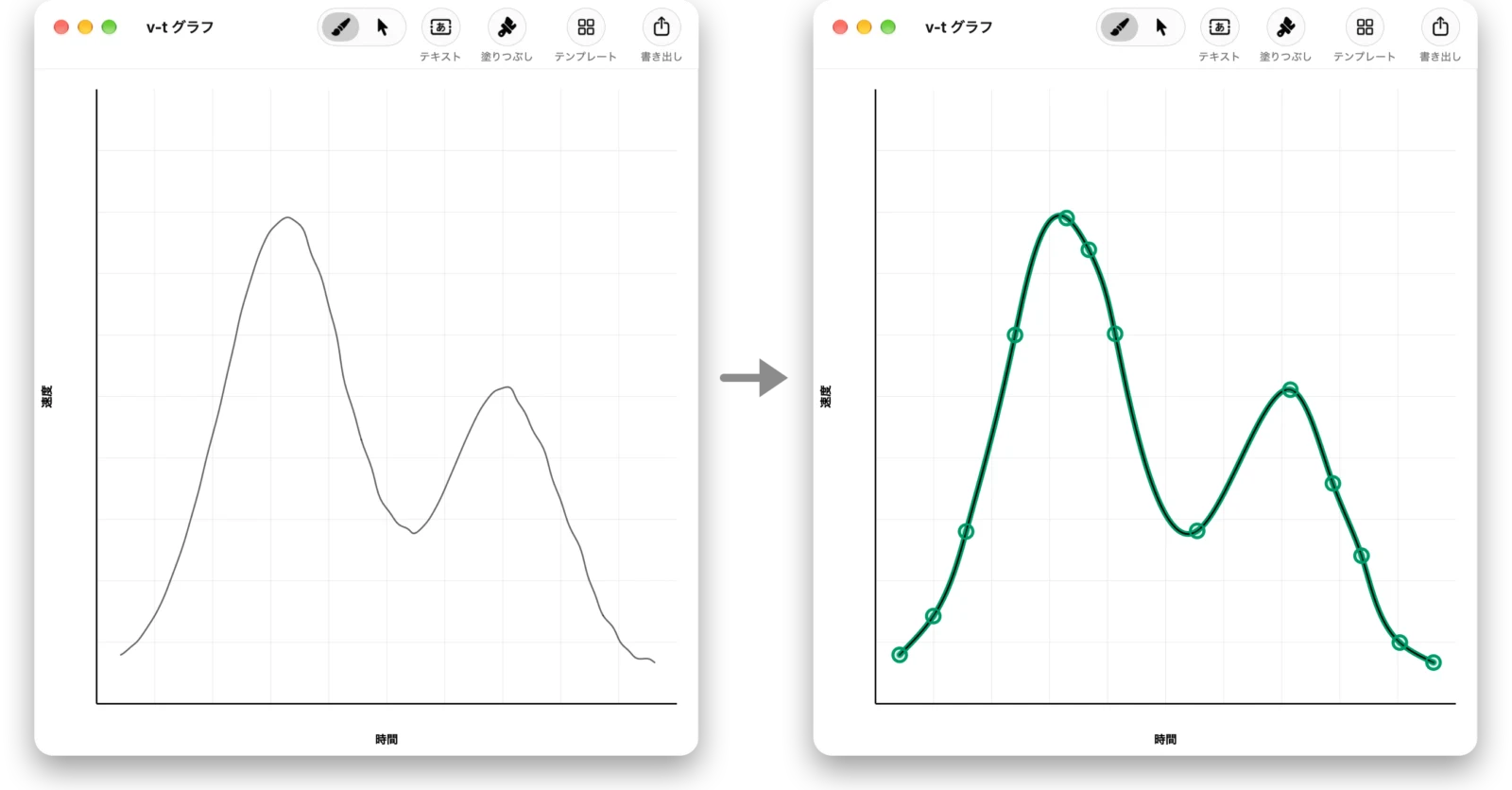
1. 線は手で描くと、なめらかな曲線になる
Graph Sketcher の描画ツールでキャンバスの上をドラッグすると、ストロークの角と曲がり方を読み取って、描いた形のまま、なめらかな曲線に作り直します。曲線は少ない点でできているので、あとから形を直すのも簡単です。
2. 軸・補助線・塗りつぶし・文字を整える
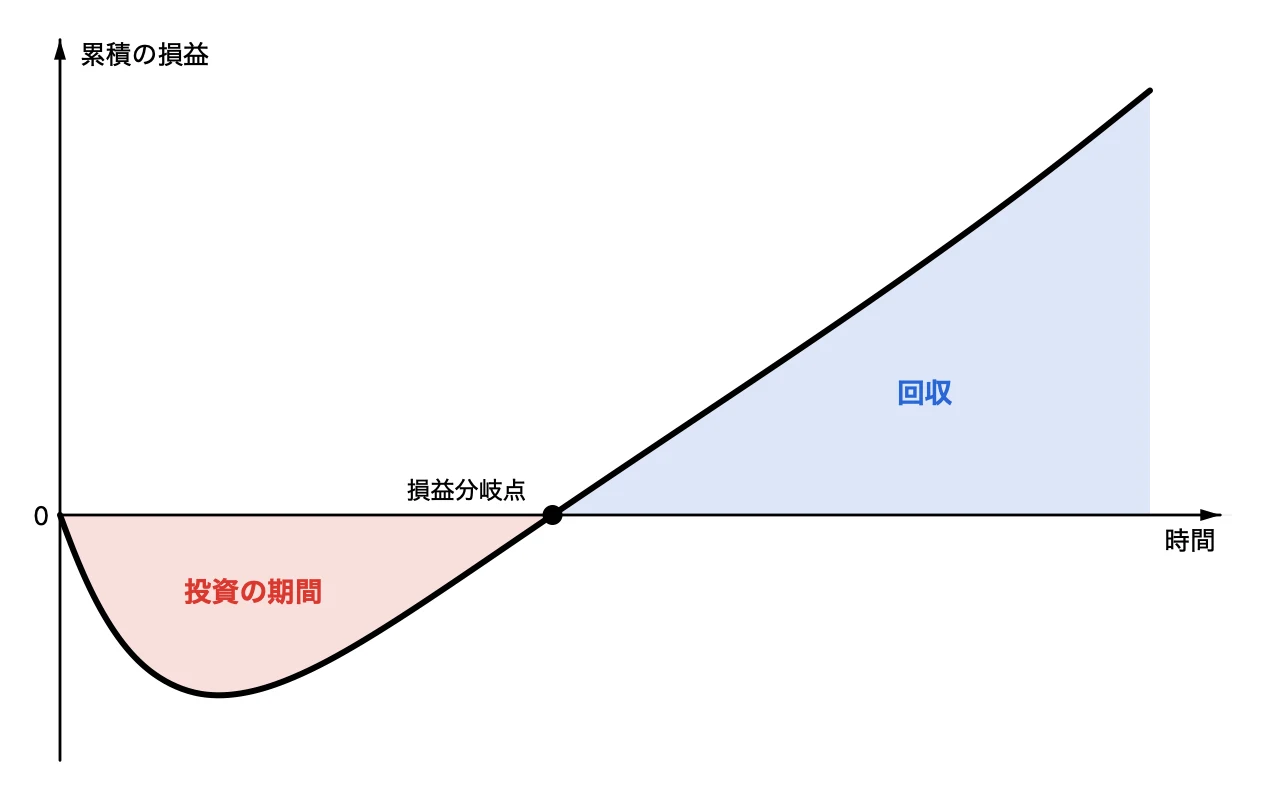
曲線は、修正ツールで点をドラッグして整えます。軸の範囲や目盛りは「軸」のタブ、線の色・太さ・破線・矢印は「スタイル」で変えます。曲線の下の面積は、塗りたい部分を閉じた線で囲み、「塗りつぶし」で内側をクリックして塗ります。交わる位置を決めたいときは、「データ」のタブで点の座標を数値で入れます。需要と供給のようなよく使うグラフは、19 種類のテンプレートから始められます。
3. 書き出して、PowerPoint に貼る
ツールバーの「書き出し」で形式を選んで保存し、PowerPoint に貼ります。
- Mac の PowerPoint:PDF で書き出し、「挿入」→「画像」→「ファイルからの画像」で PDF を選ぶと、図として入ります
- Windows の PowerPoint:PNG で書き出し、「挿入」タブの「画像」から貼ります。Windows の PowerPoint には、PDF を図として挿入する方法が案内されていません。PNG はキャンバスの 2 倍の解像度で書き出されます
- Keynote・Google スライド:PNG で書き出して貼ります
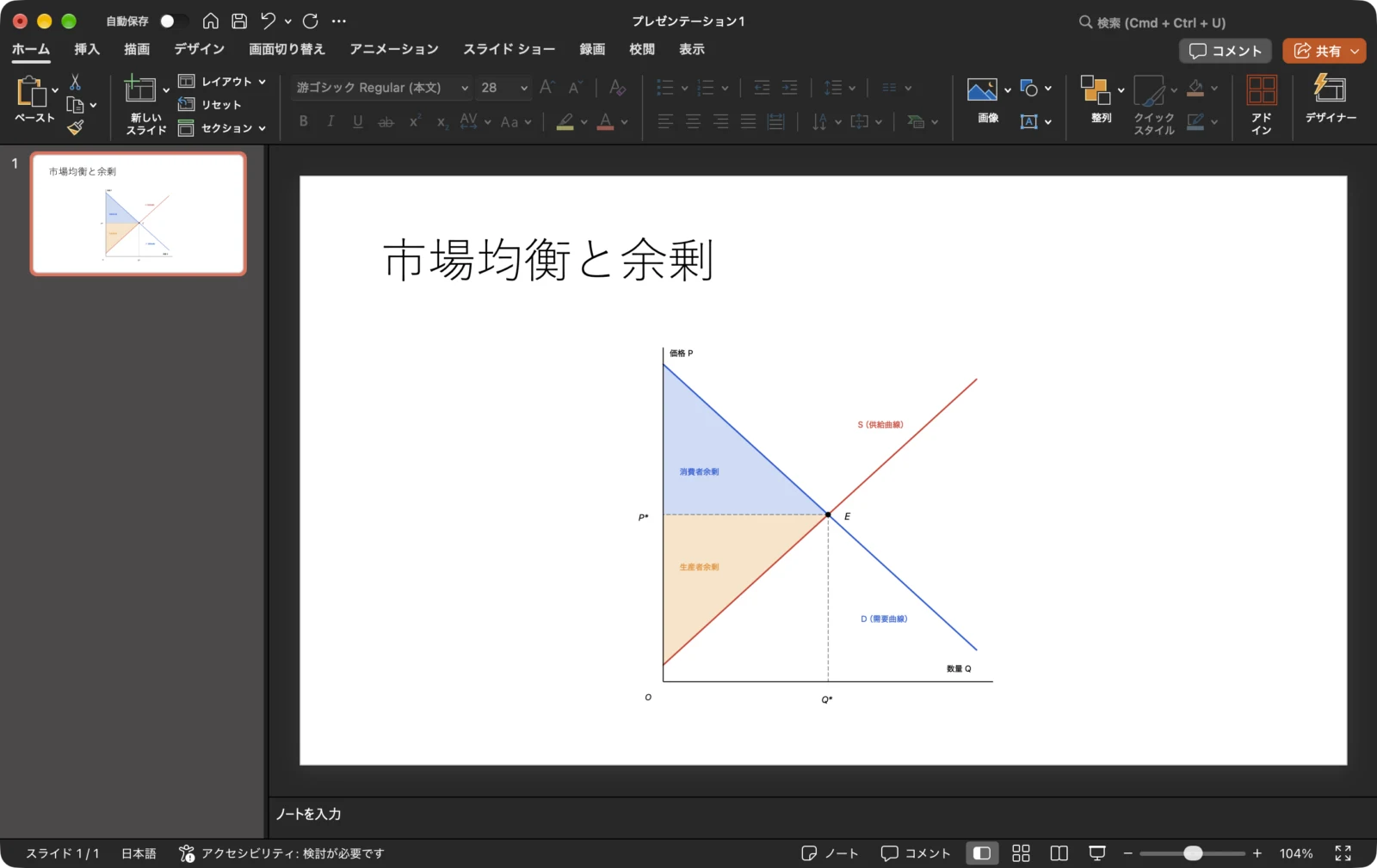
スライドに貼る図は、Graph Sketcher のキャンバスの大きさを、スライドに載せる大きさに近づけておくと、貼ったあとに縮めても文字が小さくなりすぎません。経済学の図を例にした手順は 経済学のグラフの記事でも紹介しています。
4. グラフを直したら、「図の変更」で差し替える
Graph Sketcher の書類(.graphsketcher)を残しておけば、あとから形を直せます。直して書き出し直したら、PowerPoint でスライドの図を選び、「図の形式」タブの「図の変更」から新しいファイルを選びます。図の大きさと位置はそのままで、中身だけが入れ替わります。
Keynote で曲線を描くときは?
Keynote では、ツールバーの「図形」から「ペンで描画」を選びます。クリックで点を足し、クリックしたままドラッグすると、曲がった線になります。開始点をクリックすると閉じた図形になり、Return キーか Esc キーを押すと開いた線のまま終わります。グラフとして描くときにつまずくところは PowerPoint と同じなので、軸や塗りつぶしのあるグラフは、Graph Sketcher で描いて貼ると手早く仕上がります。
PowerPoint・Excel・Graph Sketcher は、どう使い分ける?
| 方法 | 向いているもの | 向いていないもの |
|---|---|---|
| PowerPoint の「曲線」 | 1 本の曲線、図の飾りや矢印 | 軸・交点・塗りつぶしのあるグラフ |
| Excel のグラフ | データがあるグラフ | データのない、説明のためのグラフ |
| Graph Sketcher | 軸・曲線・交点・塗りつぶしのある、説明のためのグラフ | たくさんのデータから作るグラフ |
授業のプリントに載せる関数のグラフは 数学のグラフの記事、論文の模式図は 卒論・修論の模式図の記事で紹介しています。
Graph Sketcher の価格と動作環境は?
Graph Sketcher は Mac App Store と Microsoft Store で販売しています。Mac 版は初回起動から 3 日間、Windows 版は最初の 7 日間、すべての機能を無料で使え、その後は買い切りです。サブスクリプションはありません。Mac 版は macOS 14 以降、Windows 版は Windows 11 と Windows 10(バージョン 1809 以降)の x64 の PC で使えます。Windows 版の画面の表示は日本語と英語です。
よくある質問
PowerPoint で曲線を描くには、どうしますか?
PowerPoint の「挿入」タブの「図形」から、「線」のグループにある「曲線」を選びます。曲げたい位置ごとにクリックし、ダブルクリックで終えます。始点の近くをクリックすると、閉じた図形になります。
PowerPoint で描いた曲線の形を、あとから直せますか?
はい。曲線を選んで「図形の書式」タブの「図形の編集」から「頂点の編集」を選ぶと、頂点とハンドルをドラッグして形を直せます。
PowerPoint で、曲線の下の面積を塗るには?
PowerPoint では、曲線に沿った閉じた図形を別に描いて塗ります。Graph Sketcher なら、塗りたい部分を閉じた線で囲み、「塗りつぶし」で内側をクリックすると塗れます。
Graph Sketcher で描いたグラフは、Windows の PowerPoint に貼れますか?
はい。Graph Sketcher で PNG に書き出して、「挿入」タブの「画像」から貼ります。PNG はキャンバスの 2 倍の解像度で書き出されます。Mac の PowerPoint には PDF を図として挿入できます。
Graph Sketcher は無料で使えますか?
Graph Sketcher は、Mac 版は初回起動から 3 日間、Windows 版は最初の 7 日間、すべての機能を無料で試せます。その後は買い切りで、サブスクリプションはありません。
まとめ
- PowerPoint で曲線を描くには、「挿入」→「図形」→「線」の「曲線」で、曲げたい位置ごとにクリックし、ダブルクリックで終えます
- 形は「図形の書式」→「図形の編集」→「頂点の編集」で直せます
- 軸・交点・塗りつぶしのあるグラフは、Graph Sketcher(Mac・Windows)で描いて貼ると手早く仕上がります
- Mac の PowerPoint には PDF、Windows の PowerPoint・Keynote・Google スライドには PNG で貼り、直したら「図の変更」で差し替えます