
Pour tracer une courbe dans PowerPoint, cliquez sur « Formes » dans l’onglet « Insertion », choisissez « Courbe » sous « Lignes », cliquez à chaque endroit où la ligne doit s’infléchir, puis double-cliquez pour terminer. Pour une seule courbe, cela suffit.
Mais pour dessiner un graphique avec des axes, des intersections et des remplissages, placer les points et régler la courbure demande beaucoup de travail. Ce type de graphique se termine plus vite dans Graph Sketcher, une app Mac et Windows qui transforme les lignes dessinées à main levée en courbes lisses : dessinez-le, exportez-le en PDF ou en PNG, puis collez-le. Cet article présente l’utilisation de l’outil « Courbe » de PowerPoint, puis la méthode pour dessiner dans Graph Sketcher et coller le résultat.
| Élément | Détail |
|---|---|
| Où tracer une courbe dans PowerPoint | Onglet « Insertion » → « Formes » → « Courbe » sous « Lignes » |
| Terminer la courbe | Double-clic pour une ligne ouverte, clic près du point de départ pour une forme fermée |
| Corriger la forme de la courbe | Onglet « Format de la forme » → « Modifier la forme » → « Modifier les points » |
| Graphiques avec axes ou remplissages | Dessinez-les dans Graph Sketcher (Mac et Windows), puis collez-les en PDF dans PowerPoint sur Mac ou en PNG dans PowerPoint sous Windows |
| Prix de Graph Sketcher (en novembre 2026) | Gratuit pendant 3 jours après le premier lancement sur Mac et pendant les 7 premiers jours sous Windows, puis achat unique (sans abonnement) |
Comment tracer une courbe avec l’outil « Courbe » de PowerPoint ?
- Dans l’onglet « Insertion », cliquez sur « Formes », puis choisissez « Courbe » sous « Lignes »
- Cliquez à l’endroit où la courbe doit commencer
- Cliquez à chaque endroit où la ligne doit s’infléchir pour ajouter des points
- Pour terminer par une courbe ouverte, double-cliquez. Pour obtenir une forme fermée, cliquez près du point de départ
Pour corriger la forme après coup, sélectionnez la courbe, puis choisissez « Modifier les points » dans « Modifier la forme », sous l’onglet « Format de la forme ». Faites glisser un sommet pour le déplacer, ou les poignées qui en partent pour changer la courbure.
Sous « Lignes », vous trouverez aussi « Forme libre : forme », qui se dessine en combinant clics et glissements, et un outil de dessin à main levée qui trace la ligne exactement comme vous faites glisser la souris. Comme le dessin à main levée suit exactement le mouvement, il est difficile d’obtenir une courbe propre à la souris : pour une courbe lisse, mieux vaut « Courbe ».
Qu’est-ce qui rend laborieux le tracé des courbes d’un graphique dans PowerPoint ?
Pour une seule courbe décorative, « Courbe » suffit. Pour un graphique, en revanche, le travail devient laborieux sur les points suivants.
- Difficile de suivre les axes : les points de la courbe dépendent de leur position sur la diapositive, si bien que les placer d’après les axes, par exemple « y vaut 4 quand x vaut 2 », se fait à l’œil
- Difficile de fixer les intersections : faire se croiser deux courbes en un point précis est compliqué
- Difficile de colorer une aire : pour colorer l’aire sous une courbe, il faut dessiner à part une autre forme fermée qui suit la courbe
- Long à corriger : à chaque changement de forme, il faut déplacer sommets et poignées un par un
- Beaucoup d’éléments : axes, lignes de repère, textes et flèches sont des formes distinctes qu’il faut disposer puis grouper
Si le graphique repose sur des données, vous pouvez le tracer dans Excel avec « Nuage de points avec courbes lissées ». Mais les graphiques explicatifs, comme une courbe en J ou un schéma d’offre et de demande, ne reposent presque jamais sur des données.
Comment dessiner dans Graph Sketcher et coller dans PowerPoint ?
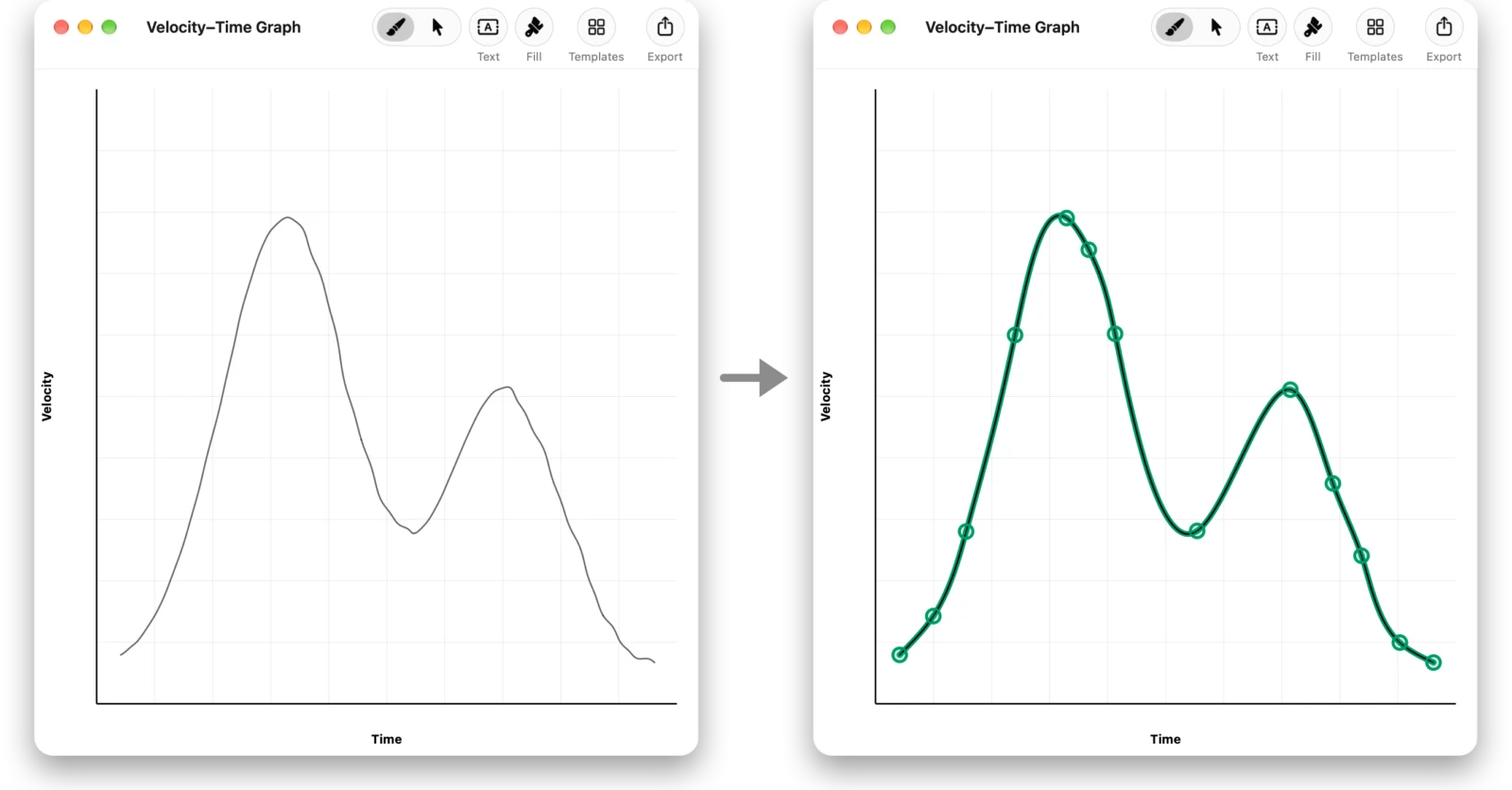
1. Tracez à main levée : la ligne devient une courbe lisse
Avec l’outil « Dessiner » de Graph Sketcher, faites glisser la souris sur la zone de dessin : l’app analyse les angles et la courbure de votre tracé et le reconstruit en une courbe lisse qui garde la forme dessinée. La courbe ne compte que peu de points, ce qui la rend facile à retoucher ensuite.
2. Régler les axes, les lignes de repère, les remplissages et les textes
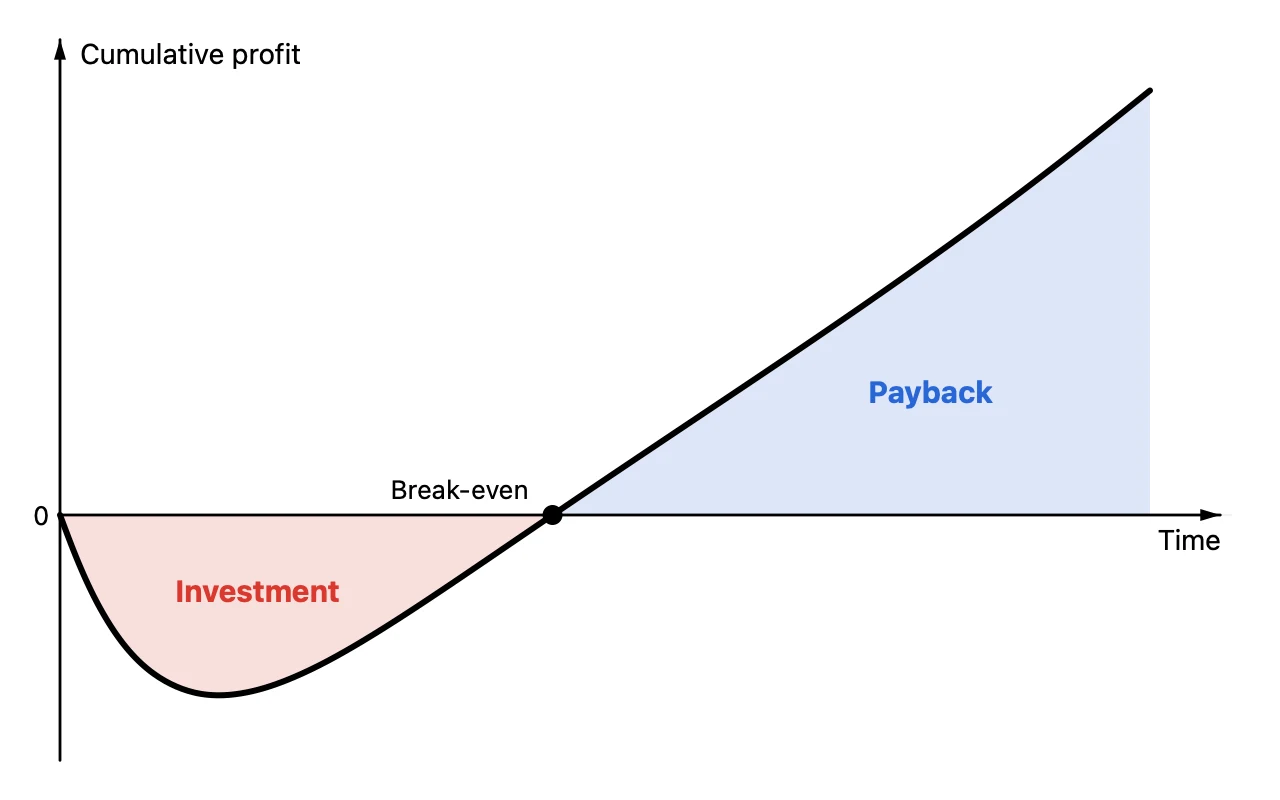
Affinez la courbe en faisant glisser ses points avec l’outil « Modifier ». L’étendue et les graduations des axes se règlent dans l’onglet « Axes » ; la couleur, l’épaisseur, les pointillés et les flèches des lignes, dans « Style ». Pour colorer l’aire sous une courbe, entourez la zone à colorer d’une ligne fermée, puis cliquez à l’intérieur avec « Remplissage ». Pour fixer précisément une intersection, saisissez les coordonnées des points dans l’onglet « Données ». Les graphiques courants, comme l’offre et la demande, peuvent partir de l’un des 19 modèles.
3. Exporter puis coller dans PowerPoint
Choisissez le format avec « Exporter » dans la barre d’outils, enregistrez, puis collez le fichier dans PowerPoint.
- PowerPoint sur Mac : exportez en PDF, puis choisissez « Insertion » → « Image » → « Image à partir d’un fichier » et sélectionnez le PDF : il s’insère comme une image
- PowerPoint sous Windows : exportez en PNG et collez-le avec « Images » dans l’onglet « Insertion ». Microsoft ne décrit aucune méthode pour insérer un PDF comme image dans PowerPoint sous Windows. Le PNG est exporté au double de la résolution de la zone de dessin
- Keynote et Google Slides : exportez en PNG et collez-le
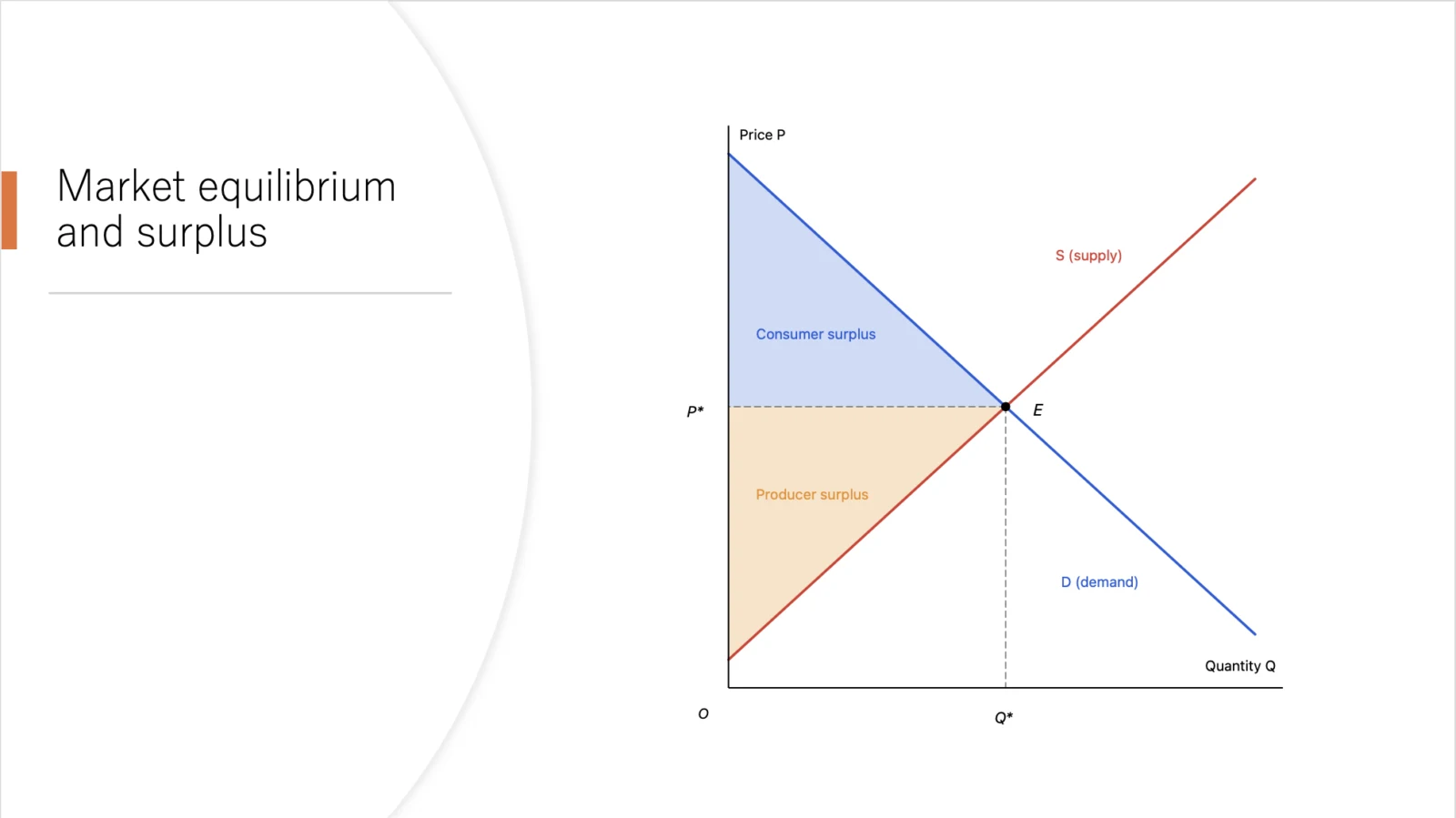
Pour une figure de diapositive, réglez la zone de dessin de Graph Sketcher sur une taille proche de celle qu’elle aura sur la diapositive : même réduite après collage, le texte ne deviendra pas trop petit. La marche à suivre, illustrée par des graphiques d’économie, est aussi présentée dans l’article sur les graphiques d’économie.
4. Après une correction, remplacer l’image avec « Modifier l’image »
Si vous conservez le document Graph Sketcher (.graphsketcher), vous pourrez retoucher la forme plus tard. Une fois le graphique corrigé et réexporté, sélectionnez l’image sur la diapositive dans PowerPoint, puis choisissez le nouveau fichier avec « Modifier l’image » dans l’onglet « Format de l’image ». L’image garde sa taille et sa position ; seul son contenu change.
Et pour tracer une courbe dans Keynote ?
Dans Keynote, cliquez sur « Figure » dans la barre d’outils, puis choisissez « Dessiner à la plume ». Chaque clic ajoute un point ; cliquez et faites glisser sans relâcher pour obtenir une ligne courbe. Cliquez sur le point de départ pour fermer la figure, ou appuyez sur la touche Retour ou Esc pour terminer avec une ligne ouverte. Pour un graphique, les difficultés sont les mêmes que dans PowerPoint : les graphiques avec axes et remplissages se terminent plus vite si vous les dessinez dans Graph Sketcher avant de les coller.
PowerPoint, Excel ou Graph Sketcher : lequel choisir ?
| Méthode | Idéal pour | Moins adapté pour |
|---|---|---|
| « Courbe » de PowerPoint | Une seule courbe, la décoration ou les flèches d’une figure | Les graphiques avec axes, intersections et remplissages |
| Graphiques Excel | Les graphiques avec des données | Les graphiques explicatifs sans données |
| Graph Sketcher | Les graphiques explicatifs avec axes, courbes, intersections et remplissages | Les graphiques construits à partir de nombreuses données |
Les graphiques de fonctions pour les fiches de cours sont présentés dans l’article sur les graphiques de maths, et les schémas d’un mémoire dans l’article sur les schémas de mémoire.
Quels sont le prix et la configuration requise de Graph Sketcher ?
Graph Sketcher est disponible sur le Mac App Store et sur le Microsoft Store. Toutes les fonctions sont gratuites pendant 3 jours après le premier lancement sur Mac et pendant les 7 premiers jours sous Windows, puis il s’agit d’un achat unique. Il n’y a pas d’abonnement. La version Mac requiert macOS 14 ou version ultérieure, et la version Windows fonctionne sur les PC x64 équipés de Windows 11 ou de Windows 10 (version 1809 ou ultérieure). L’interface de la version Windows est disponible en japonais et en anglais.
Questions fréquentes
Comment tracer une courbe dans PowerPoint ?
Dans PowerPoint, cliquez sur « Formes » dans l’onglet « Insertion », puis choisissez « Courbe » sous « Lignes ». Cliquez à chaque endroit où la ligne doit s’infléchir, puis double-cliquez pour terminer. Un clic près du point de départ donne une forme fermée.
Peut-on corriger après coup la forme d’une courbe tracée dans PowerPoint ?
Oui. Sélectionnez la courbe et choisissez « Modifier les points » dans « Modifier la forme », sous l’onglet « Format de la forme » : vous pouvez alors faire glisser les sommets et les poignées pour corriger la forme.
Comment colorer l’aire sous une courbe dans PowerPoint ?
Dans PowerPoint, il faut dessiner à part une forme fermée qui suit la courbe, puis la colorer. Dans Graph Sketcher, entourez la zone à colorer d’une ligne fermée, puis cliquez à l’intérieur avec « Remplissage ».
Peut-on coller un graphique dessiné dans Graph Sketcher dans PowerPoint sous Windows ?
Oui. Exportez-le en PNG depuis Graph Sketcher, puis collez-le avec « Images » dans l’onglet « Insertion ». Le PNG est exporté au double de la résolution de la zone de dessin. Dans PowerPoint sur Mac, vous pouvez insérer un PDF comme image.
Graph Sketcher est-il gratuit ?
Vous pouvez essayer gratuitement toutes les fonctions de Graph Sketcher pendant 3 jours après le premier lancement sur Mac et pendant les 7 premiers jours sous Windows. Il s’agit ensuite d’un achat unique, sans abonnement.
En résumé
- Pour tracer une courbe dans PowerPoint, choisissez « Insertion » → « Formes » → « Courbe » sous « Lignes », cliquez à chaque endroit où la ligne doit s’infléchir, puis double-cliquez pour terminer
- La forme se corrige avec « Format de la forme » → « Modifier la forme » → « Modifier les points »
- Les graphiques avec axes, intersections et remplissages se terminent plus vite si vous les dessinez dans Graph Sketcher (Mac et Windows) avant de les coller
- Collez un PDF dans PowerPoint sur Mac, et un PNG dans PowerPoint sous Windows, Keynote et Google Slides ; après une correction, remplacez l’image avec « Modifier l’image »
→ En savoir plus sur Graph Sketcher