Graph Sketcher est une app de création de graphiques pour Mac et Windows qui transforme les lignes dessinées à main levée en courbes lisses. Elle permet de dessiner les schémas d’un mémoire de licence ou de master (des graphiques qui montrent une idée plutôt que des données, comme une relation en U inversé, une interaction ou un compromis), de les exporter en PDF vectoriel et de les insérer dans LaTeX avec \includegraphics ou dans Word. Les lignes et le texte restent nets, même agrandis ou imprimés.
Dans un mémoire, on trouve des graphiques qui présentent des données mesurées et des schémas qui présentent une hypothèse, un modèle ou la tendance des résultats. Pour les données, Excel, R, Python et les outils similaires restent le choix le plus sûr, mais un schéma n’a souvent ni équation ni données derrière lui, et on ne sait pas trop comment le dessiner. Cet article présente les étapes pour dessiner un schéma dans Graph Sketcher et l’insérer dans votre mémoire.
| Élément | Détail |
|---|---|
| Idéal pour | Les schémas d’hypothèses, de modèles et de tendances de résultats (relations en U inversé, interactions, compromis, courbes de croissance, etc.) |
| Pas fait pour | Les graphiques construits à partir de données mesurées (à faire avec Excel, R, Python, etc.) |
| Formats d’export | PDF (vectoriel), PNG (en double résolution), JPEG, TIFF |
| Insertion dans le mémoire | LaTeX : le PDF avec \includegraphics ; Word sur Mac : le PDF comme image ; Word sous Windows : un PNG |
| Configuration requise (en novembre 2026) | Mac (macOS 14 ou version ultérieure), Windows (PC x64 sous Windows 11, ou Windows 10 version 1809 ou ultérieure) |
| Prix (en novembre 2026) | Gratuit pendant 3 jours après le premier lancement sur Mac et pendant les 7 premiers jours sur Windows, puis achat unique (sans abonnement) |
Des schémas de mémoire réalisés avec Graph Sketcher
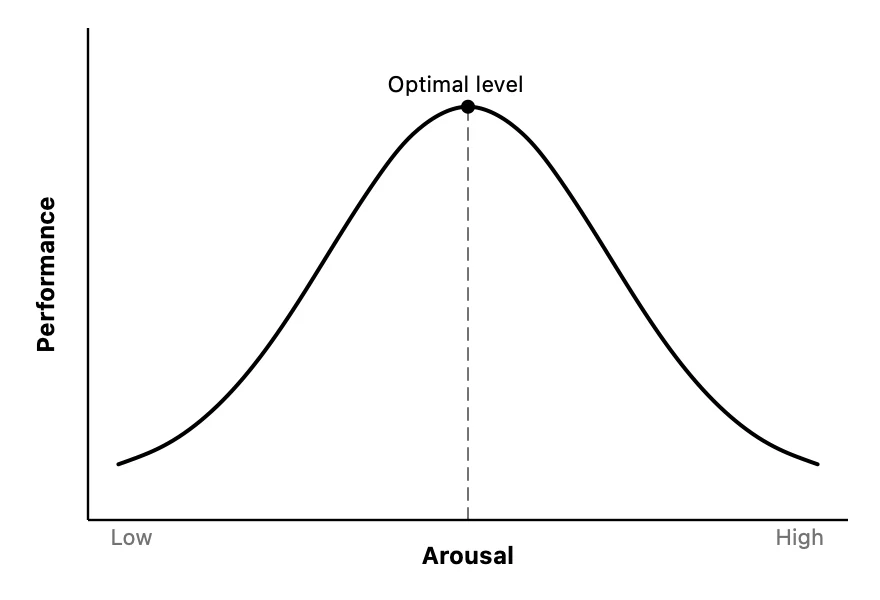
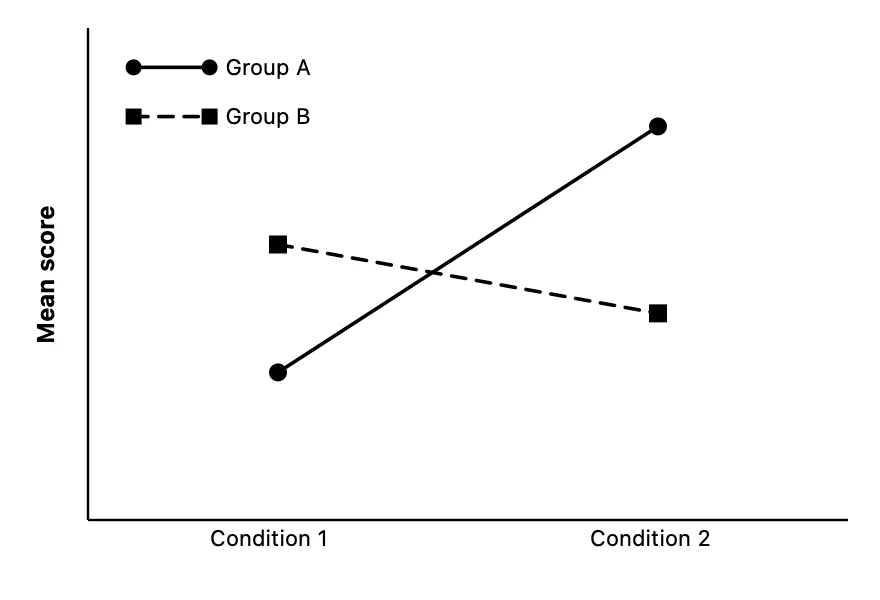
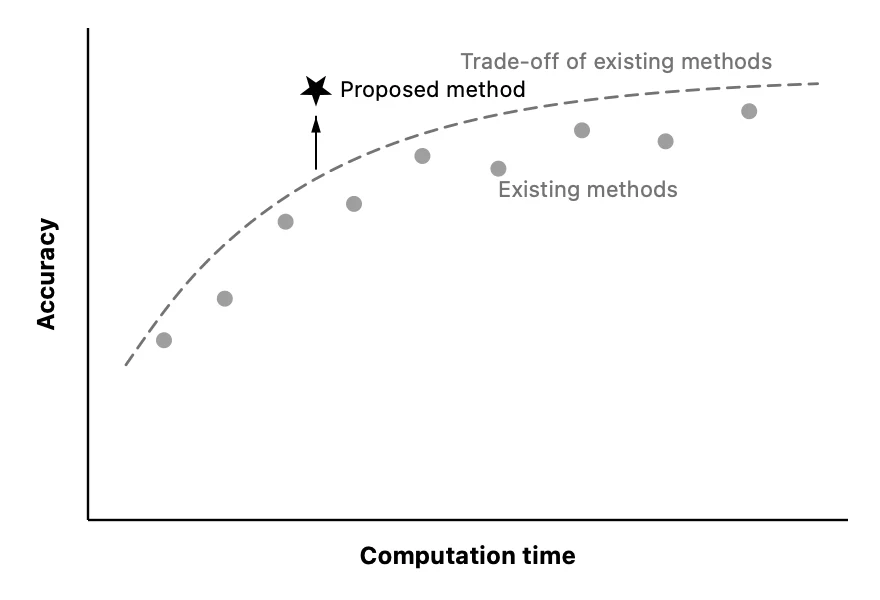
Les trois figures ci-dessous ont été réalisées et exportées avec Graph Sketcher. Pour rester lisibles même imprimées en noir et blanc, elles se distinguent non par la couleur, mais par le type de trait, la forme des marqueurs et les nuances de gris.
Comment dessiner un schéma de mémoire dans Graph Sketcher ?
1. Donner à la zone de travail la taille de la figure dans le mémoire
Commencez par choisir la taille de la figure. Dans la version Mac, saisissez la largeur et la hauteur dans « Taille de la zone de travail (pt) », dans l’onglet « Document ». Le PDF exporté aura cette taille. Les figures de cet article mesurent 440 × 300 pt (environ 15,5 × 10,6 cm), une taille proche de la largeur du texte d’un mémoire au format A4.
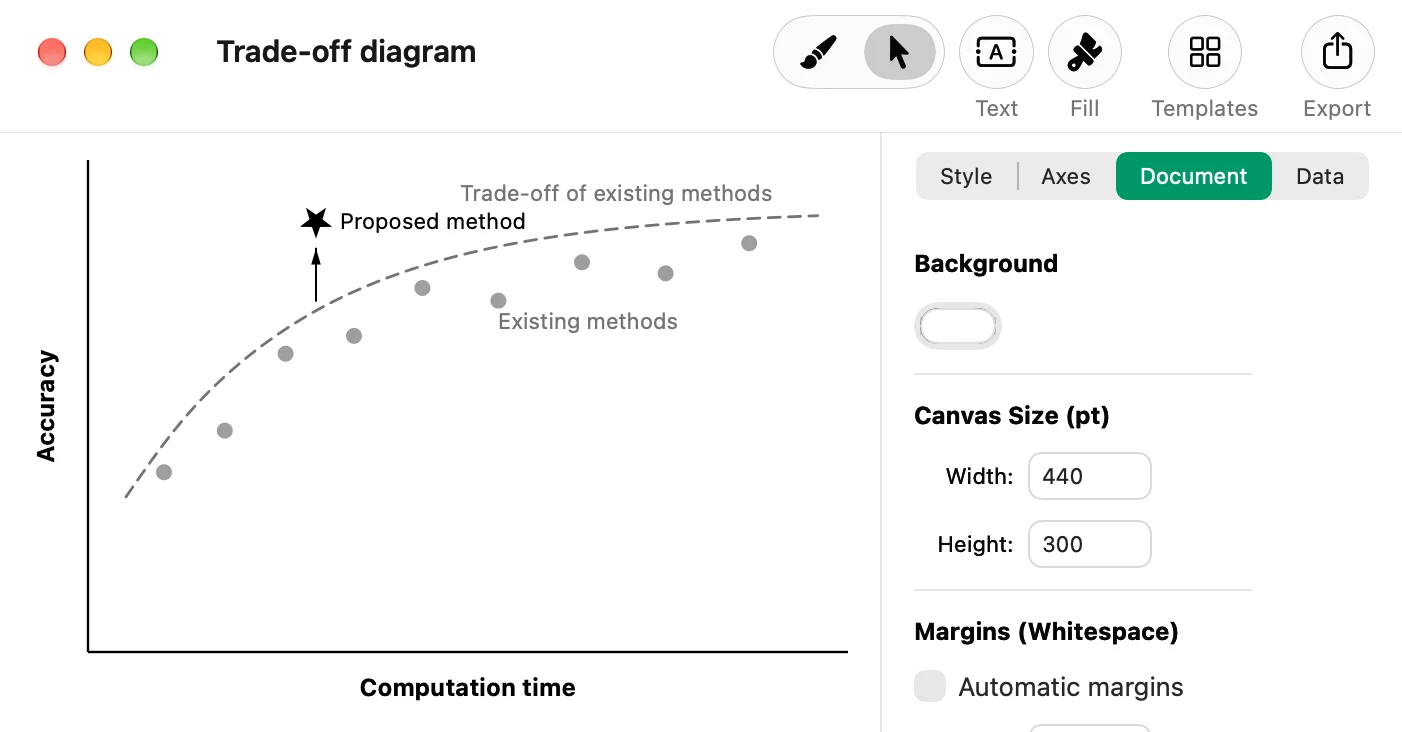
Si la zone de travail a déjà la taille de la figure dans le mémoire, vous n’avez ni à l’agrandir ni à la réduire à l’insertion : le texte de la figure garde la taille (en pt) choisie dans Graph Sketcher. Pour l’accorder à la taille du texte courant, réglez la taille du texte dans « Style ».
2. Ne mettre que des mots sur les axes et supprimer les graduations
Dans un schéma, des axes sans valeurs montrent clairement que la figure présente une tendance. Dans l’onglet « Axes », saisissez les titres des axes et décochez « Afficher les graduations » et « Afficher les étiquettes de graduation ». Le graphique trace une grille légère à chaque intervalle de graduation, et cette grille reste même quand les graduations sont masquées : décochez donc « Espacement automatique des graduations » et donnez à « Espacement des graduations » une valeur supérieure à la plage de l’axe. Placez les mots comme « faible » et « élevé » aux extrémités des axes avec « Texte ».
3. Tracer les courbes à main levée, puis ajuster leur forme
Pour des formes comme un U inversé ou une courbe de croissance, faites glisser l’outil « Dessiner » : votre tracé devient une courbe lisse qui conserve la forme dessinée. Ajustez la position et la hauteur du sommet en faisant glisser des points avec l’outil « Modifier ». Pour rendre une courbe symétrique ou caler le point où des lignes se croisent, corrigez les coordonnées des points en valeurs numériques dans l’onglet « Données ».
4. Rester lisible en noir et blanc
Un mémoire est parfois imprimé en noir et blanc. Distinguez les groupes et les conditions non par la couleur, mais par des traits continus et en pointillé et par la forme des marqueurs (cercles, carrés, triangles, etc.). Faites des lignes de repère fines, grises et en pointillé, et donnez aux points à mettre en valeur une forme bien visible, comme une étoile : la figure se lit alors de la même façon en couleur et en noir et blanc. Composez la légende en alignant un trait court, un marqueur et du texte.
Comment insérer une figure Graph Sketcher dans un mémoire en LaTeX ?
Cliquez sur « Exporter » dans la barre d’outils, choisissez le format PDF et enregistrez le fichier dans le dossier des figures du mémoire. Dans LaTeX, chargez-le avec \includegraphics du package graphicx.
\usepackage{graphicx}  % préambule

\begin{figure}[tb]
  \centering
  \includegraphics{fig/tradeoff.pdf}
  \caption{Compromis entre temps de calcul et précision}
  \label{fig:tradeoff}
\end{figure}
Sans largeur indiquée, \includegraphics place le PDF à sa taille d’origine. Si la zone de travail a la taille de la figure dans le mémoire, la taille du texte de la figure ne change pas non plus. Avec pdfLaTeX et LuaLaTeX, cela fonctionne tel quel. Pour les documents en japonais composés avec upLaTeX (pLaTeX) et dvipdfmx, une combinaison courante pour les travaux rédigés en japonais, indiquez le pilote, comme dans \usepackage[dvipdfmx]{graphicx}. Sur Overleaf, téléversez le PDF dans le projet et chargez-le de la même façon.
En examinant un PDF exporté par la version Mac de Graph Sketcher, nous avons constaté que les polices du texte de la figure étaient incorporées au PDF. Écrivez le titre de la figure dans \caption plutôt que dans la figure : il s’affichera avec le numéro de figure du mémoire.
Comment insérer une figure Graph Sketcher dans un mémoire sous Word ?
Dans Word sur Mac, vous pouvez insérer le PDF exporté comme image via « Insertion » > « Images ».
Pour Word sous Windows, Microsoft n’indique aucune méthode pour insérer un PDF comme image : exportez donc un PNG et insérez-le. Le PNG a une résolution deux fois supérieure à celle de la zone de travail. Si vous voulez une image plus fine pour l’impression, donnez à la zone de travail le double de la taille de la figure dans le mémoire, dessinez aussi le texte et les traits deux fois plus grands, puis réduisez l’image de moitié dans Word. Pour une figure de 440 pt de large, on obtient environ 290 dpi.
Les figures Graph Sketcher conviennent-elles aussi aux diapositives d’une présentation en colloque ?
Oui. Dans PowerPoint sur Mac, placez le PDF tel quel ; dans PowerPoint sous Windows, Keynote et Google Slides, un PNG. Comme vous exportez depuis le même document que pour le mémoire, les figures ont la même forme dans le mémoire et dans la présentation. La façon de les placer sur des diapositives est expliquée dans l’article sur le tracé de graphiques courbes dans PowerPoint.
Comment corriger une figure après les remarques de votre directeur de mémoire ?
Conservez avec les fichiers du mémoire non seulement le PDF exporté, mais aussi le document Graph Sketcher (.graphsketcher). Pour corriger une figure, ouvrez le document, faites les modifications et exportez de nouveau le PDF sous le même nom de fichier : dans LaTeX, la nouvelle figure remplace l’ancienne à la compilation suivante. La version Mac conserve automatiquement les versions des documents, ce qui permet aussi de revenir à la forme d’avant les modifications.
Quels sont le prix et la configuration requise de Graph Sketcher ?
Graph Sketcher est disponible sur le Mac App Store et sur le Microsoft Store. Toutes les fonctions sont gratuites pendant 3 jours après le premier lancement sur Mac et pendant les 7 premiers jours sur Windows, puis il s’agit d’un achat unique. Il n’y a pas d’abonnement. La version Mac requiert macOS 14 ou version ultérieure, et la version Windows fonctionne sur les PC x64 équipés de Windows 11 ou de Windows 10 (version 1809 ou ultérieure). L’interface de la version Windows est disponible en japonais et en anglais.
Questions fréquentes
Graph Sketcher peut-il créer des graphiques à partir de données mesurées ?
Graph Sketcher n’est pas une app qui importe des données pour en faire des graphiques. La bonne répartition consiste à tracer les graphiques de données mesurées avec Excel, R, Python ou des outils similaires, et à dessiner dans Graph Sketcher les schémas qui présentent des hypothèses et des tendances. Pour quelques points seulement, vous pouvez saisir les coordonnées en valeurs numériques dans l’onglet « Données ».
Les PDF de Graph Sketcher sont-ils utilisables dans LaTeX ?
Oui. Les PDF vectoriels exportés par Graph Sketcher se chargent avec \includegraphics du package graphicx. Sans largeur indiquée, ils sont placés à leur taille d’origine.
Peut-on accorder la taille du texte de la figure à celle du mémoire ?
Oui. Si vous donnez à la zone de travail de Graph Sketcher la taille (en pt) de la figure dans le mémoire, le texte de la figure garde la taille choisie dans Graph Sketcher quand vous l’insérez sans l’agrandir ni la réduire.
Les figures Graph Sketcher restent-elles lisibles imprimées en noir et blanc ?
Oui. Mettez les traits en noir ou en gris et distinguez-les par des traits continus et en pointillé et par la forme des marqueurs (cercles, carrés, triangles, etc.) : ils restent reconnaissables même imprimés en noir et blanc.
Peut-on aussi l’utiliser pour les figures d’un travail en anglais ?
Oui. Le texte des figures se saisit librement : vous pouvez donc aussi créer des figures pour un travail en anglais. L’interface de la version Mac est en outre disponible en 37 langues.
Graph Sketcher est-il gratuit ?
Vous pouvez essayer gratuitement toutes les fonctions de Graph Sketcher pendant 3 jours après le premier lancement sur Mac et pendant les 7 premiers jours sur Windows. Il s’agit ensuite d’un achat unique, sans abonnement.
En résumé
- Graph Sketcher est une app Mac et Windows qui permet de dessiner les schémas d’un mémoire de licence ou de master et de les exporter en PDF vectoriel
- Donnez à la zone de travail la taille (en pt) de la figure dans le mémoire, et le texte de la figure garde sa taille
- Dans LaTeX, insérez le PDF avec \includegraphics ; dans Word sur Mac, le PDF comme image ; dans Word sous Windows, un PNG
- Pour rester lisible en noir et blanc, distinguez les éléments par le type de trait et la forme des marqueurs plutôt que par la couleur
→ En savoir plus sur Graph Sketcher