
Graph Sketcher 是一款 Mac 和 Windows 图表制作应用,能把手绘的线条整理成平滑的曲线。可以用它绘制毕业论文和硕士论文中的示意图(像倒 U 形关系、交互作用、权衡这样,表达思路而非数据的图),导出为矢量 PDF,再用 LaTeX 的 \includegraphics 或 Word 放进论文。无论放大还是打印,线条和文字都不会模糊。
论文中的图,既有展示测量数据的图表,也有展示假设、模型或结果趋势的示意图。数据图表用 Excel、R、Python 等制作最可靠,但示意图往往既没有公式也没有数据,让人不知道该怎么画。本文介绍用 Graph Sketcher 绘制示意图并放进论文的步骤。
| 项目 | 内容 |
|---|---|
| 适合的图 | 展示假设、模型、结果趋势的示意图(倒 U 形关系、交互作用、权衡、增长曲线等) |
| 不适合的图 | 根据测量数据制作的图表(用 Excel、R、Python 等制作) |
| 导出格式 | PDF(矢量)、PNG(2 倍分辨率)、JPEG、TIFF |
| 放进论文的方法 | LaTeX 用 \includegraphics 读取 PDF,Mac 版 Word 把 PDF 作为图片插入,Windows 版 Word 使用 PNG |
| 系统要求(截至 2026 年 11 月) | Mac(macOS 14 或更高版本)、Windows(Windows 11,或 Windows 10 版本 1809 或更高版本的 x64 电脑) |
| 价格(截至 2026 年 11 月) | Mac 版从首次启动起 3 天内、Windows 版在最初 7 天内免费,之后为一次性买断(无订阅) |
用 Graph Sketcher 制作的论文示意图
下面 3 张图都是用 Graph Sketcher 制作并导出的。为了在黑白打印时也能区分,它们不靠颜色,而是用线型、点的形状和灰色的深浅来区分。
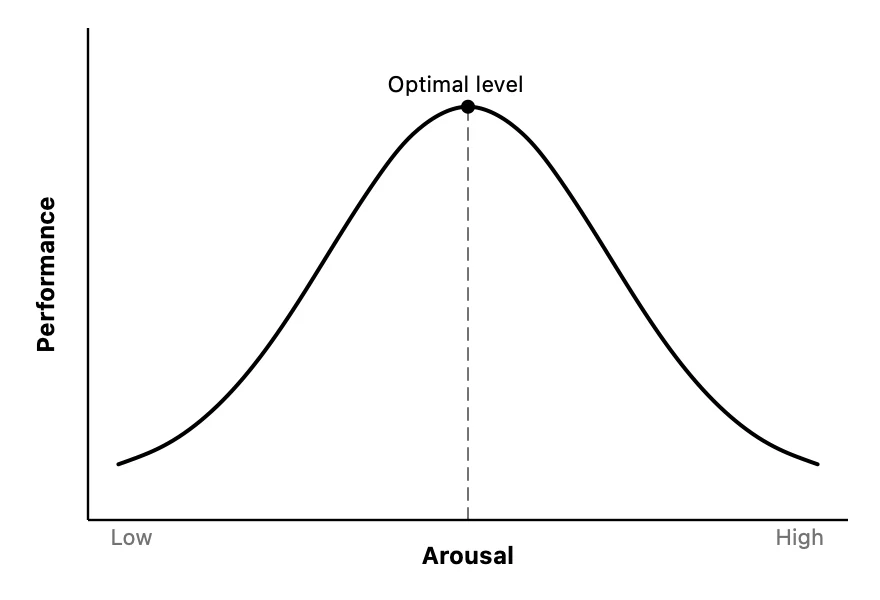
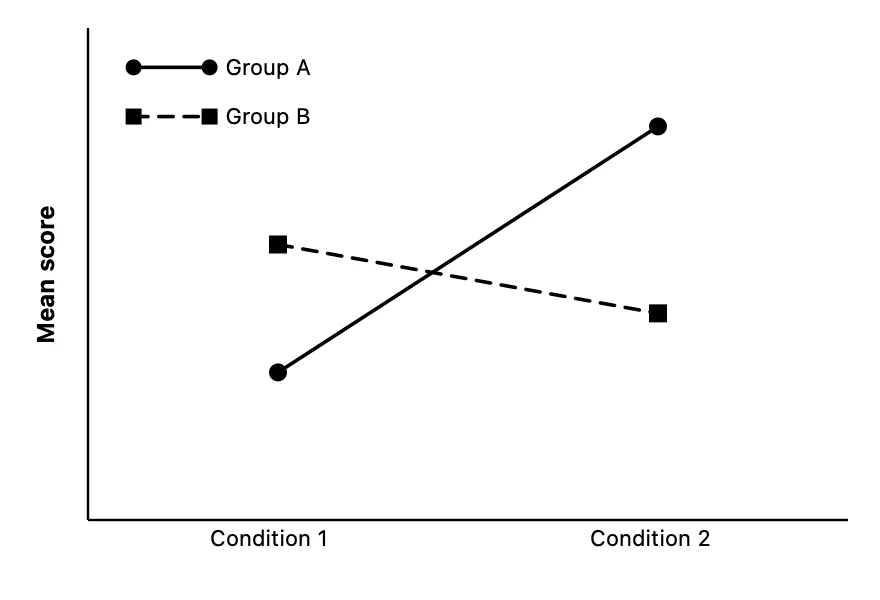
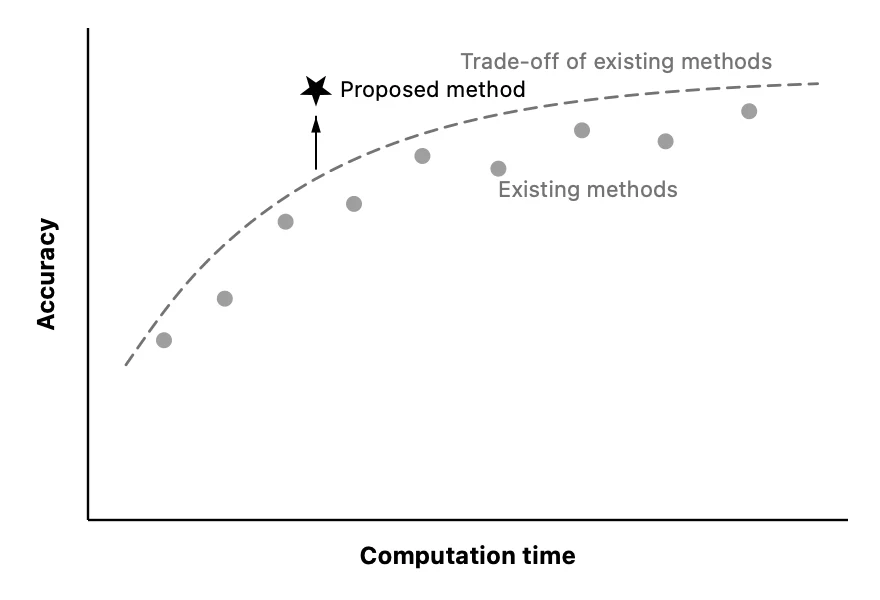
如何用 Graph Sketcher 绘制论文示意图?
1. 把画布设为图在论文中的大小
首先,确定图在论文中的大小。在 Mac 版中,在“文稿”标签页的“画布大小 (pt)”中输入宽度和高度。导出的 PDF 就是这个大小。本文中的图为 440 × 300 pt(约 15.5 × 10.6 cm),接近 A4 论文正文的宽度。
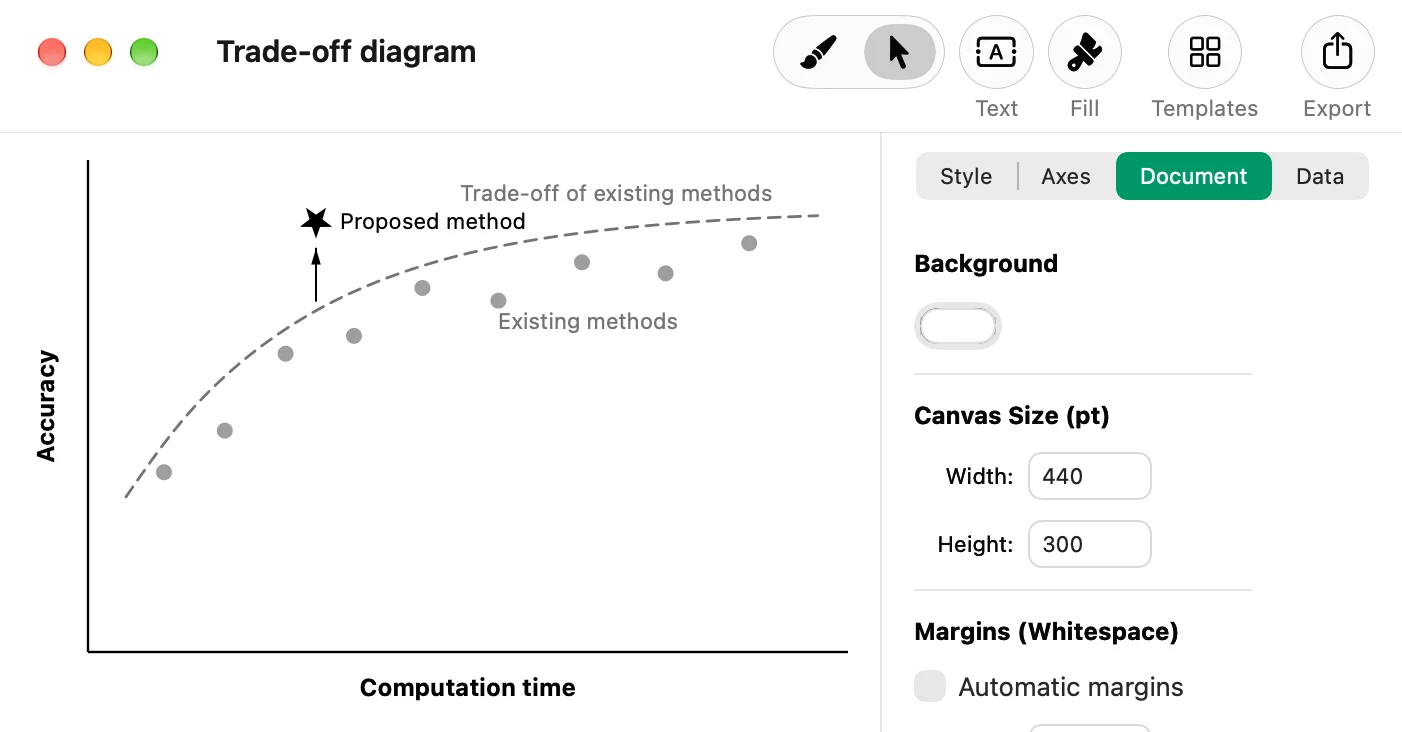
只要把画布设为图在论文中的大小,放进论文时就不用放大或缩小,图中的文字会保持在 Graph Sketcher 中设定的大小(pt)。想与正文的字号一致时,在“样式”中设定文字的大小。
2. 坐标轴只写文字,隐藏刻度
在示意图中,坐标轴上没有数值,更能让人明白这是表示趋势的图。在“坐标轴”标签页中输入坐标轴标题,取消勾选“显示刻度线”和“显示刻度标签”。图表会在刻度间距的位置画出浅色网格,隐藏刻度后网格仍会保留,所以要取消勾选“自动刻度间距”,并把“刻度间距”设为大于坐标轴范围的值。“低”“高”这样的文字,用“文本”放在坐标轴的末端。
3. 用手画曲线,再调整形状
倒 U 形、增长曲线这样的形状,用“绘制”工具拖动,画出的形状就会变成平滑的曲线。峰的位置和高度,用“修改”工具拖动点来调整。想让曲线左右对称,或对齐线条交叉的位置时,在“数据”标签页中用数值修改点的坐标。
4. 让图在黑白打印时也能区分
论文有时会以黑白打印。组或条件的差异,不靠颜色,而是用实线和虚线、点的形状(圆形、方形、三角形等)来区分。辅助线用细的灰色虚线,想强调的点用星形这样醒目的形状,这样无论彩色还是黑白,读起来都一样。图例用短线、点和文字排列而成。
如何把 Graph Sketcher 的图放进 LaTeX 论文?
点击工具栏中的“导出”,格式选择 PDF,保存到论文的图片文件夹。在 LaTeX 中,用 graphicx 宏包的 \includegraphics 读取。
\usepackage{graphicx}  % 导言区

\begin{figure}[tb]
  \centering
  \includegraphics{fig/tradeoff.pdf}
  \caption{计算时间与精度的权衡}
  \label{fig:tradeoff}
\end{figure}不指定宽度时,\includegraphics 会按 PDF 的原始大小放入。只要画布是图在论文中的大小,图中文字的大小也不会改变。pdfLaTeX 和 LuaLaTeX 可以直接使用。用 upLaTeX(pLaTeX)和 dvipdfmx 排版日文文档(日文论文中常见的组合)时,要像 \usepackage[dvipdfmx]{graphicx} 这样指定驱动。在 Overleaf 中,把 PDF 上传到项目后,也能用同样的方式读取。
检查 Mac 版 Graph Sketcher 导出的 PDF 后发现,图中文字的字体已嵌入 PDF。图的标题不要写在图中,而是写在 \caption 里,这样会和论文的图号排在一起。
如何把 Graph Sketcher 的图放进 Word 论文?
在 Mac 版 Word 中,可以通过“插入”中的“图片”,把导出的 PDF 作为图片插入。
Windows 版 Word 的官方说明中没有介绍把 PDF 作为图片插入的方法,所以要导出为 PNG 再放入。PNG 的分辨率是画布的 2 倍。打印时想要更精细的图像,可以把画布设为图在论文中大小的 2 倍,文字和线条也按 2 倍大小绘制,再在 Word 中缩小到一半。宽 440 pt 的图约为 290 dpi。
Graph Sketcher 的图也能用于学术会议报告的幻灯片吗?
可以。Mac 版 PowerPoint 可以直接放入 PDF,Windows 版 PowerPoint、Keynote 和 Google 幻灯片则放入 PNG。由于和论文从同一个文档导出,论文和报告中的图形状一致。放进幻灯片的方法,在用 PowerPoint 绘制曲线图的文章中有介绍。
根据导师的意见修改图时怎么办?
不仅要保留导出的 PDF,还要把 Graph Sketcher 的文档(.graphsketcher)和论文文件放在一起。修改时打开文档进行修改,再用相同的文件名重新导出 PDF,LaTeX 在下次编译时就会换成新的图。Mac 版会自动保存文档的版本,所以也可以恢复到修改前的样子。
Graph Sketcher 的价格与系统要求是什么?
Graph Sketcher 在 Mac App Store 和 Microsoft Store 销售。Mac 版从首次启动起 3 天内、Windows 版在最初 7 天内可免费使用全部功能,之后为一次性买断,没有订阅。Mac 版需要 macOS 14 或更高版本,Windows 版可在搭载 Windows 11 或 Windows 10(版本 1809 或更高)的 x64 电脑上使用。Windows 版的界面提供日语和英语。
常见问题
Graph Sketcher 能根据测量数据制作图表吗?
Graph Sketcher 不是读取数据生成图表的应用。比较合适的分工是:测量数据的图表用 Excel、R、Python 等制作,表示假设和趋势的示意图用 Graph Sketcher 绘制。点不多时,可以在“数据”标签页中用数值放置坐标。
Graph Sketcher 的 PDF 能在 LaTeX 中使用吗?
可以。Graph Sketcher 导出的矢量 PDF 可以用 graphicx 宏包的 \includegraphics 读取。不指定宽度时,会按原始大小放入。
图中文字的大小能和论文一致吗?
能。只要把 Graph Sketcher 的画布设为图在论文中的大小(pt),不放大或缩小直接放入时,图中的文字会保持在 Graph Sketcher 中设定的大小。
Graph Sketcher 的图在黑白打印时也能区分吗?
能。把线条设为黑色或灰色,再用实线和虚线、点的形状(圆形、方形、三角形等)来区分,黑白打印时也能区分。
也能用于英文论文的图吗?
能。图中的文字可以自由输入,所以也能制作英文论文的图。Mac 版的界面也支持 37 种语言。
Graph Sketcher 可以免费使用吗?
Graph Sketcher 的 Mac 版从首次启动起 3 天内、Windows 版在最初 7 天内,可以免费试用全部功能。之后为一次性买断,没有订阅。
总结
- Graph Sketcher 是一款可以绘制毕业论文、硕士论文的示意图,并导出为矢量 PDF 的 Mac 和 Windows 应用
- 把画布设为图在论文中的大小(pt),图中文字的大小就会原样保留
- LaTeX 用 \includegraphics 读取 PDF,Mac 版 Word 把 PDF 作为图片插入,Windows 版 Word 使用 PNG
- 为了在黑白打印时也能区分,不靠颜色,而是用线型和点的形状来区分