Graph Sketcher 是一款 Mac 和 Windows 图表制作应用,能用平滑的曲线把手绘的线条和用数值放置的点连起来。二次函数的抛物线、反比例函数的双曲线等数学图像,可以按题目中的数值画在准确的坐标上,再给交点标上名称、给所求部分填色,然后导出为 PDF 或 PNG,贴到讲义和试卷中。
制作数学讲义时,函数图像是很费工夫的部分。题目中的图除了形状要准确,还需要调整呈现方式:只标出顶点和交点的坐标、给所求部分填色、把辅助线画成虚线等。本文以初中、高中数学中常用的 4 种图为例,介绍如何用 Graph Sketcher 制作。
| 项目 | 内容 |
|---|---|
| 适合的图 | 用于讲义、试卷和课堂幻灯片的函数图像,如抛物线、直线、双曲线、三角函数、面积图等 |
| 确定坐标的方式 | 用手绘制,或在“数据”标签页中用数值输入点的坐标。曲线会成为经过所有放置点的平滑线条 |
| 数学模板 | 一次函数、二次函数、反比例、正弦曲线、指数增长、逻辑斯谛增长、正态分布,共 7 种 |
| 导出格式 | PDF(矢量)、PNG(2 倍分辨率)、JPEG、TIFF |
| 系统要求(截至 2026 年 11 月) | Mac(macOS 14 或更高版本)、Windows(Windows 11,或 Windows 10 版本 1809 或更高的 x64 电脑) |
| 价格(截至 2026 年 11 月) | Mac 版从首次启动起 3 天内免费,Windows 版最初 7 天免费。之后为一次性买断(没有订阅) |
用 Graph Sketcher 制作的数学图像
本文中的图全部用 Graph Sketcher 制作并导出。讲义大多用黑白打印,所以除了二次函数的图之外,都不使用彩色,只用黑色线条和灰色填充。
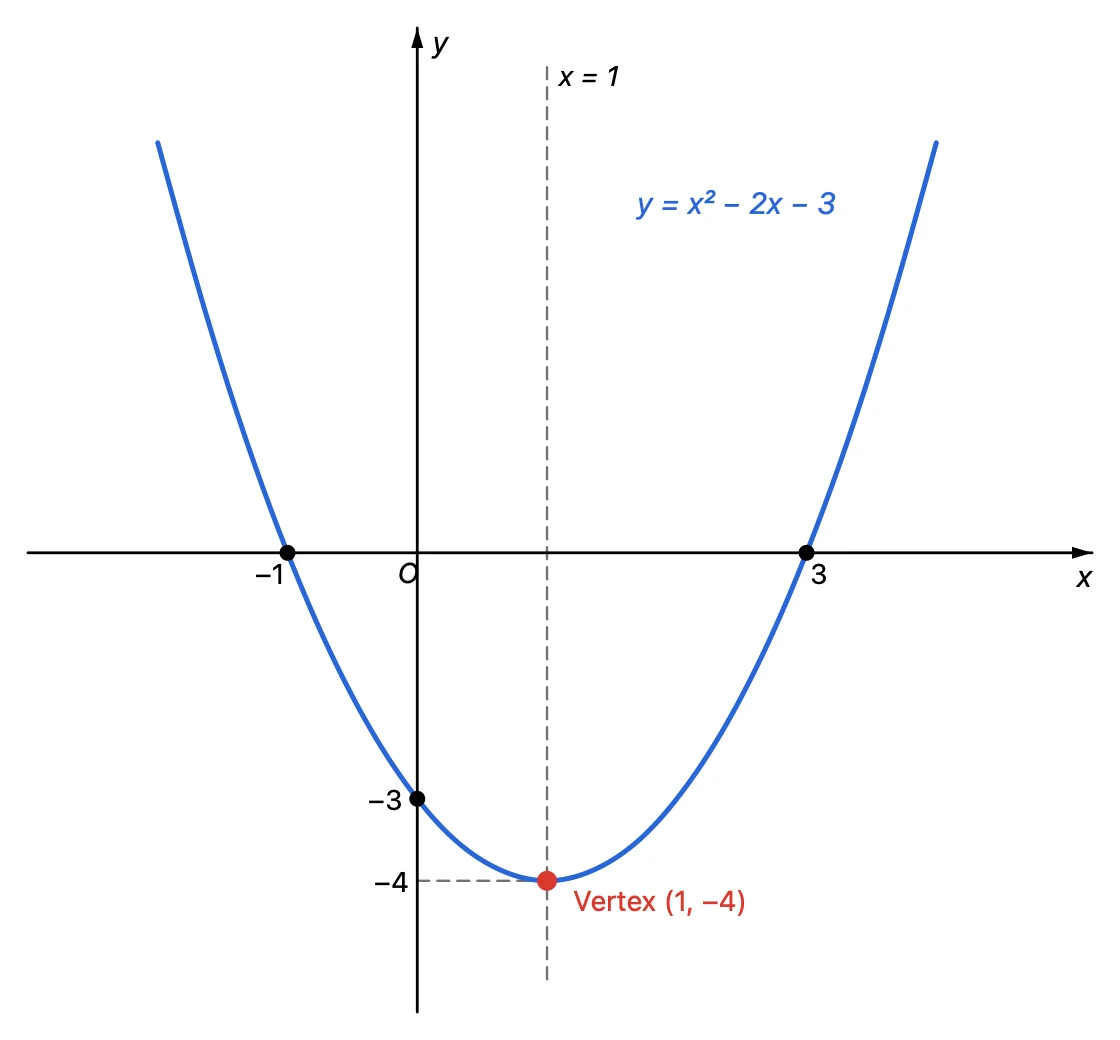
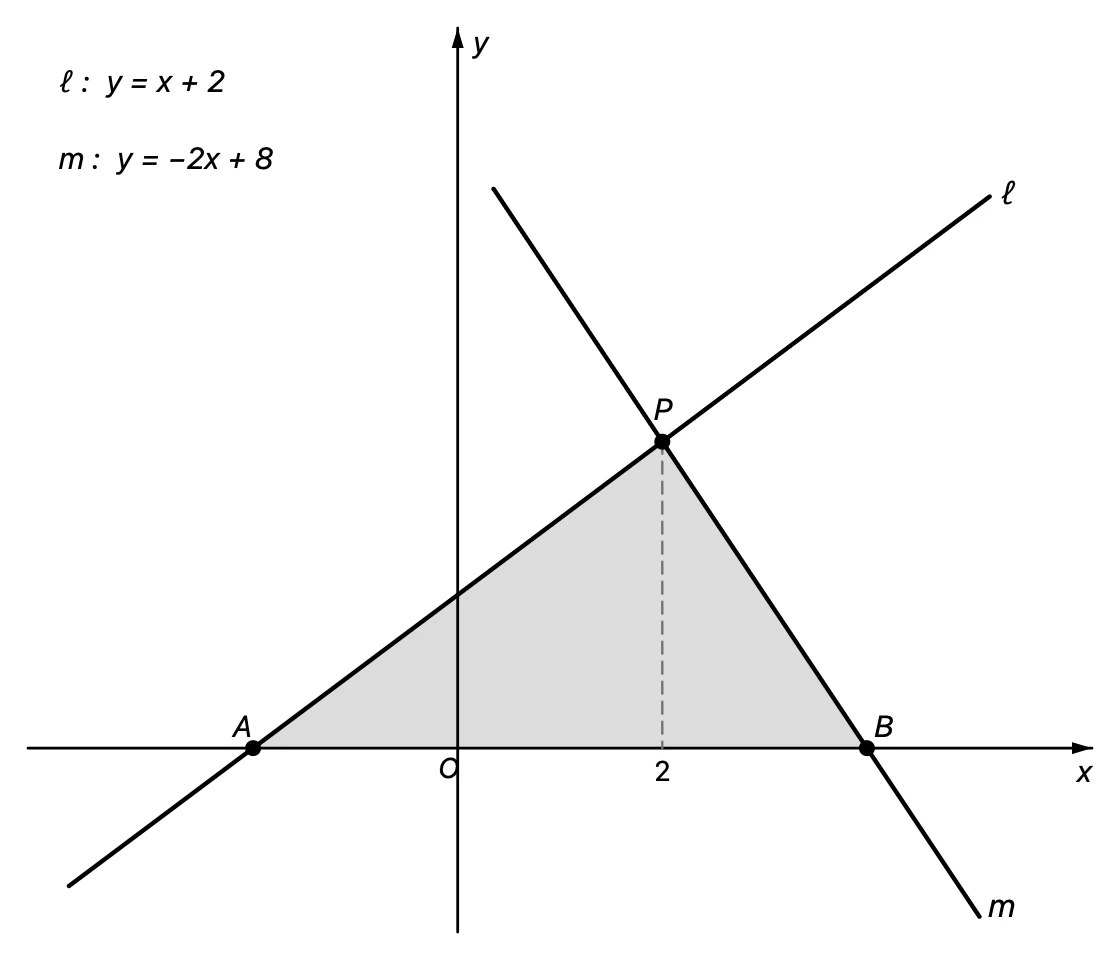
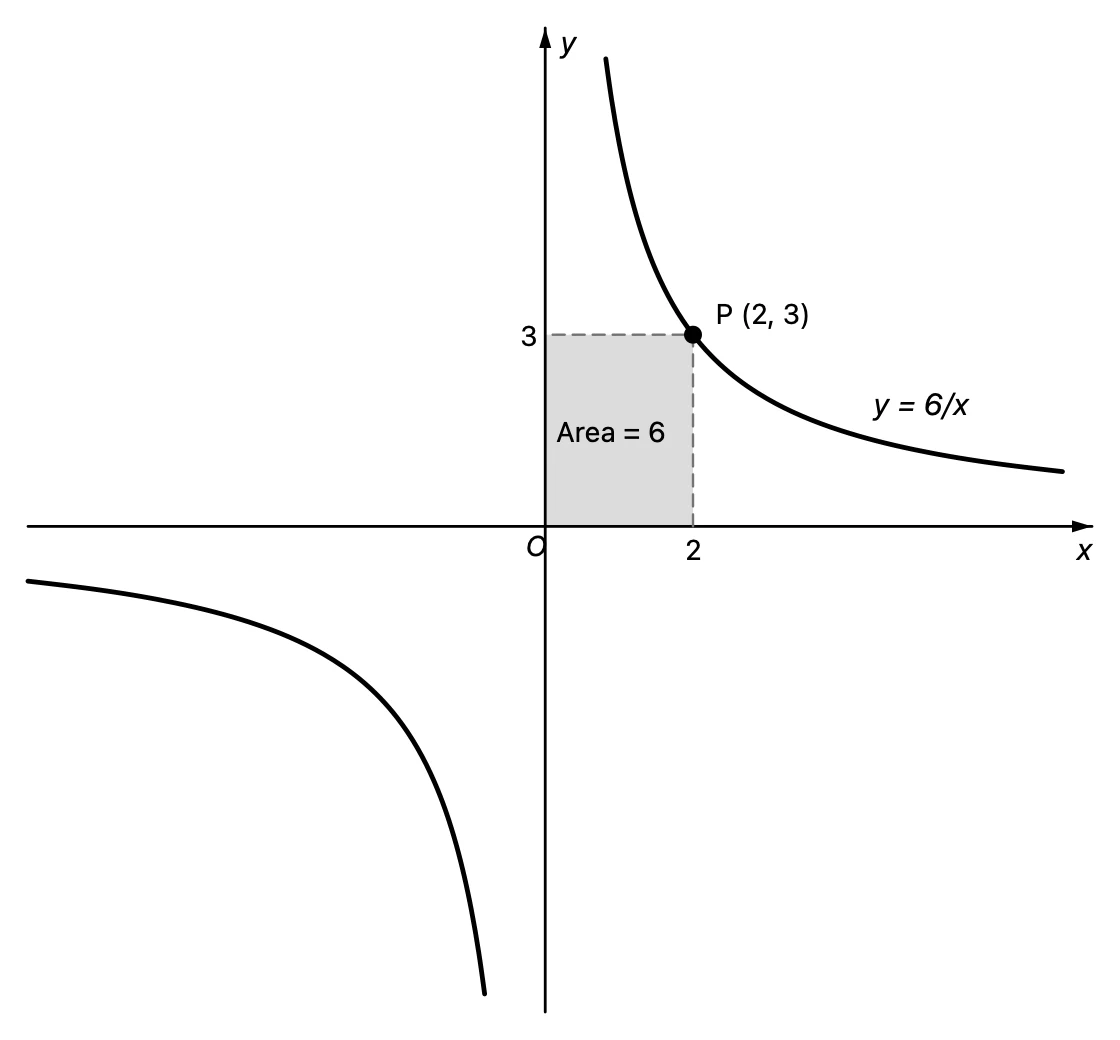
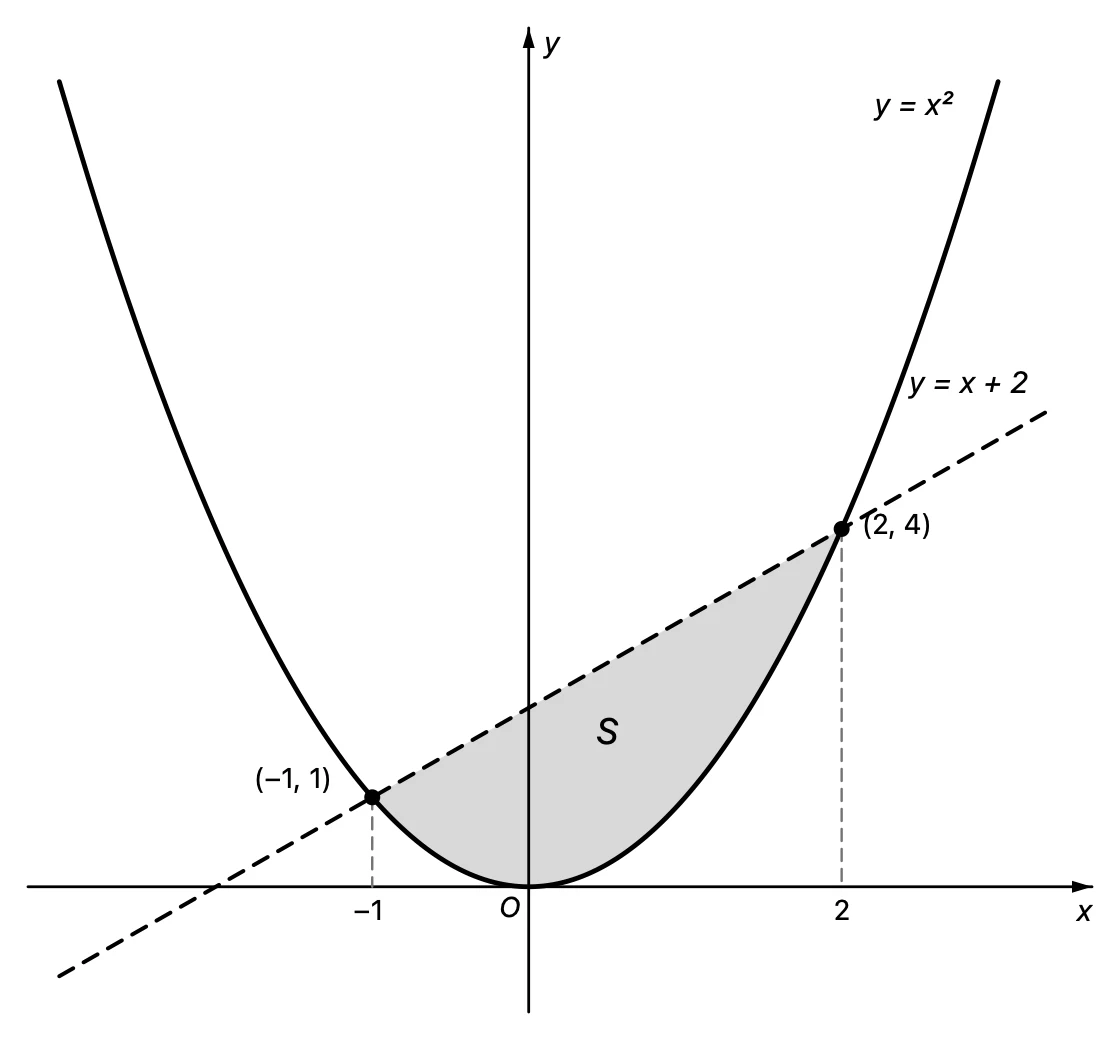
用 Graph Sketcher 制作数学图像的步骤是什么?
1. 在原点相交的坐标轴,用带箭头的直线来画
Graph Sketcher 的坐标轴画在图的左边和下边。只有第一象限的图可以直接使用,但有负值的函数图像,需要在原点相交的坐标轴。这时,在“坐标轴”标签页中取消勾选“显示坐标轴”,把 x 轴和 y 轴画成终点带箭头的直线。“x”“y”“O”这些字母用“文本”放置,并设为斜体。
2. 用数值放置曲线上的点
在“数据”标签页中,可以用数值输入点的坐标。例如 y = x² − 2x − 3,就让 x 每次增加 0.5 来放置点(x = −2, −1.5, …, 4),选中这些行,点击“连接”连成线。生成的线是用直线连接的,所以要在“样式”的“连接方式”中切换为“曲线”。曲线是经过所有放置点的平滑线条,因此顶点和交点也会经过方程所确定的位置。
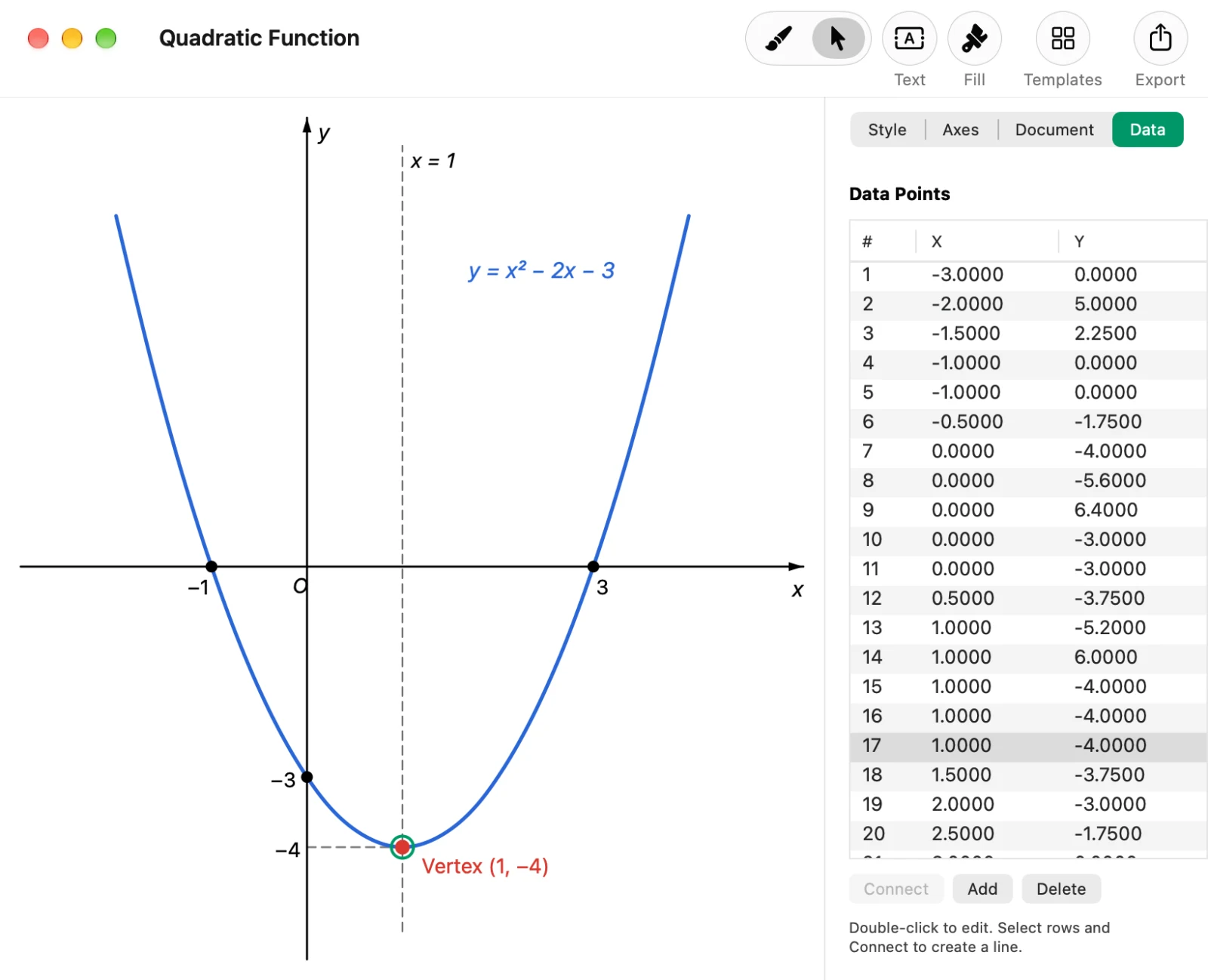
手绘的曲线,之后也可以用数值修改点的坐标。还可以从模板中的“二次函数”开始,把顶点的位置调整为题目中的数值(模板功能的文章)。
3. 在交点和顶点放置点和文字
点可以在“样式”中选择形状(圆形、正方形等)和大小。“顶点 (1, −4)”“A”“P (2, 3)”这类标注,可以用“文本”放在任意位置。把点的名称设为斜体,就更接近教科书的写法。
4. 给所求部分填色
三角形的面积、曲线围成的部分,都可以用“填充”来填色。用一条闭合的线把要填色的部分围起来,再点击其内部。如果讲义用黑白打印,用浅灰色填充,既能让上面的线条和文字保持清晰易读,又能清楚地表示要求哪一部分。
5. 辅助线用虚线,不需要的网格就去掉
对称轴 x = 1、从点向坐标轴所作的垂线等辅助线,在“样式”中设为虚线并调细。图中会在刻度间距的位置画出淡淡的网格。即使隐藏刻度,网格仍会保留,所以不需要网格的图,要在“坐标轴”标签页中取消勾选“自动刻度间距”,把刻度间距设为大于坐标轴范围的值(例如 100)。
如何把制作好的图像放进讲义和试卷?
点击工具栏中的“导出”,格式选择 PDF 或 PNG。PDF 是与画布大小相同的矢量格式,PNG 是其 2 倍分辨率的图像。
- Mac 版 Word 可以直接把 PDF 作为图片插入
- Windows 版 Word 和 Google 文档,要导出为 PNG 再粘贴(两者都没有说明把 PDF 作为图片插入的方法)
- 如果用 LaTeX 制作讲义,可以直接用
\includegraphics读取 PDF - 与其粘贴后再缩小,不如先在 Graph Sketcher 中用画布大小确定图的大小,这样各张图的文字大小就能保持一致
同一类题目只想改数值时,复制 Graph Sketcher 文档,在“数据”标签页中修改坐标后重新导出即可。线条粗细和文字大小保持一致,就能做出小测验和类似题。放进课堂幻灯片的方法,请参阅用 PowerPoint 画曲线图的文章;理科的图,请参阅理科图表的文章。
Graph Sketcher 与 GeoGebra、Desmos 该如何区分使用?
如果要输入方程画出精确的图像,或在课堂上改变数值、展示图像的变化,GeoGebra、Desmos 这类函数绘图工具更合适。Graph Sketcher 不是根据方程画图的工具。它的用途是:先用数值输入坐标,让形状准确,再自由决定在哪些点标文字、给哪里填色、把哪些线画成虚线,最终完成可以放进讲义和试卷的图。
Graph Sketcher 的价格与系统要求是什么?
Graph Sketcher 在 Mac App Store 和 Microsoft Store 销售。Mac 版从首次启动起 3 天内、Windows 版在最初 7 天内可免费使用全部功能,之后为一次性买断,没有订阅。Mac 版需要 macOS 14 或更高版本,Windows 版可在搭载 Windows 11 或 Windows 10(版本 1809 或更高)的 x64 电脑上使用。Windows 版的界面仅提供日语和英语。
常见问题
Graph Sketcher 能根据方程自动画出图像吗?
不能。Graph Sketcher 不是输入方程来画图的应用。曲线可以用手画,或在“数据”标签页中用数值输入点的坐标,再用平滑的线连起来。点放得足够密,形状就会与方程一致。
Graph Sketcher 能画在原点相交的坐标轴吗?
能。Graph Sketcher 的坐标轴画在图的左边和下边,所以在原点相交的坐标轴,要在“坐标轴”标签页中设为不显示坐标轴,再用带箭头的直线画出 x 轴和 y 轴。
Graph Sketcher 的图用黑白打印也能分清吗?
能。把线条设为黑色,再用实线和虚线、点的形状(圆形、正方形等)、浅灰色填充来区分,黑白打印也能分清。
用 Graph Sketcher 制作的图像,能贴到 Word 讲义中吗?
能。Mac 版 Word 可以把 Graph Sketcher 导出的 PDF 作为图片插入。Windows 版 Word 则导出为 PNG 再粘贴。
Graph Sketcher 可以免费使用吗?
Graph Sketcher 的 Mac 版从首次启动起 3 天内、Windows 版在最初 7 天内,可以免费试用全部功能。之后为一次性买断,没有订阅。
总结
- Graph Sketcher 是一款 Mac 和 Windows 应用,可以按坐标准确制作数学讲义和试卷中的图像,并调整呈现方式
- 在“数据”标签页中输入坐标,曲线就会在方程所确定的位置经过顶点和交点
- 在原点相交的坐标轴用带箭头的直线来画,所求部分用灰色填充
- 导出格式为 PDF(矢量)和 PNG。Mac 版 Word 用 PDF,Windows 版 Word 和 Google 文档用 PNG 粘贴