物理的 v-t 图像、化学的反应能量图、生物的酶促反应速率曲线。在理科课堂和讲义中,这类“说明形状的图表”要画很多次。比起数值是否精确,更重要的是让人看懂曲线的形状、围成的面积,以及改变条件时的差异。
Graph Sketcher 是一款 Mac 应用,只要用手画出想要的形状,就能变成漂亮的图表。它支持面积填充、箭头和用虚线进行比较,画好的图表可以导出为矢量 PDF,直接放进讲义和幻灯片。本文以物理、化学、生物的经典图表为例,介绍绘制要点。
用 Graph Sketcher 制作的理科图表
本文中的图表全部用 Graph Sketcher 制作,并导出为 PDF。
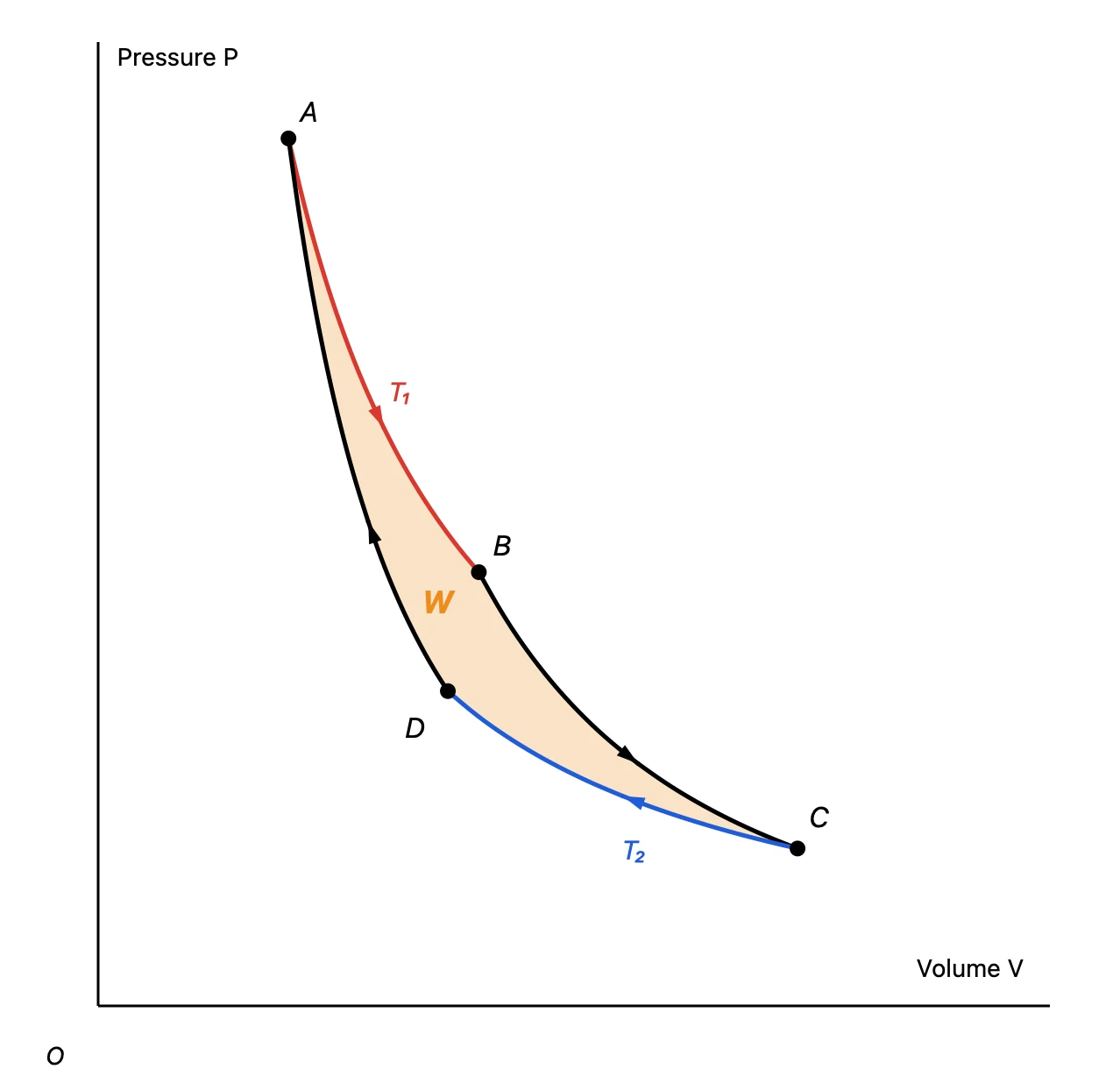
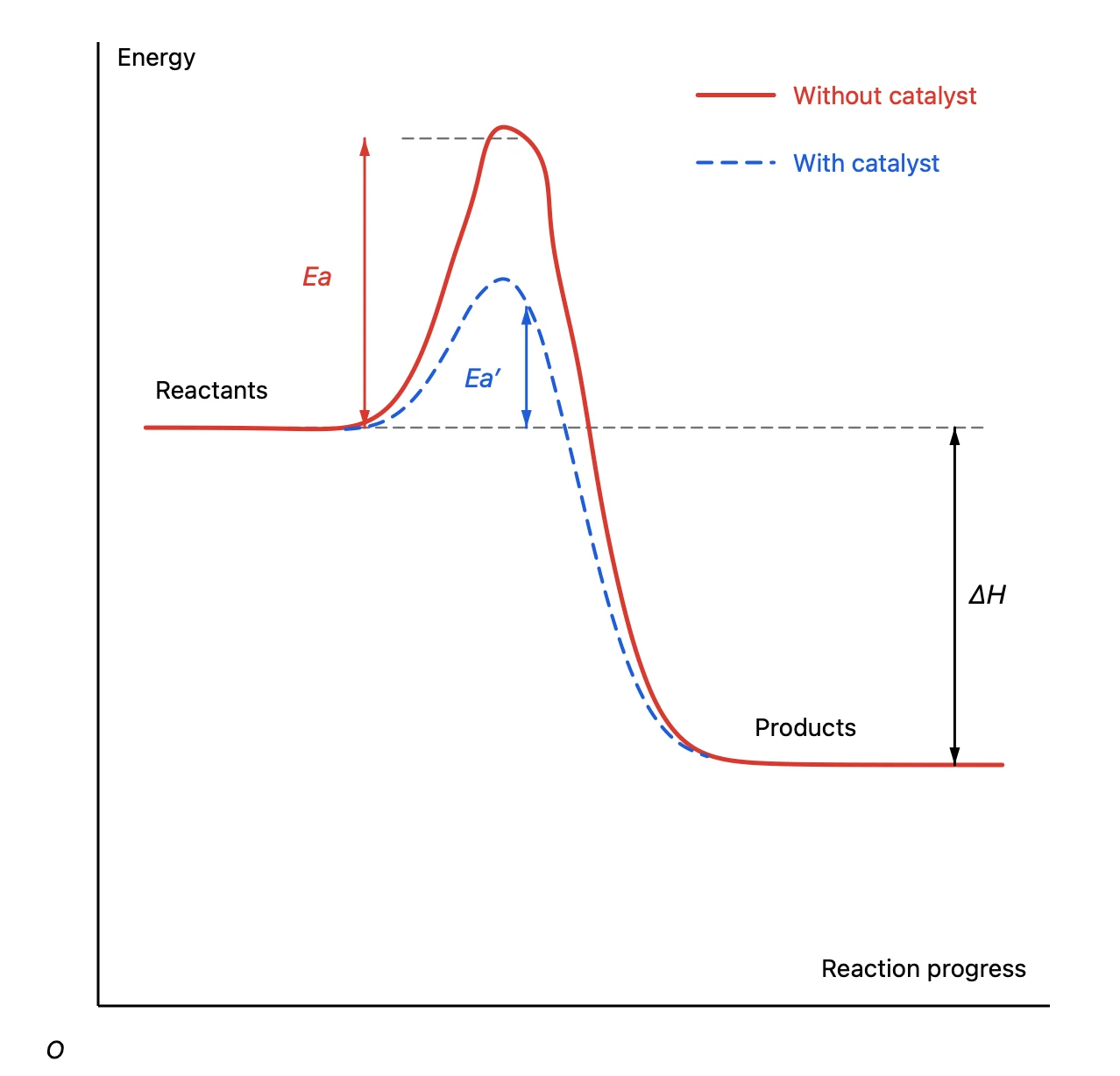
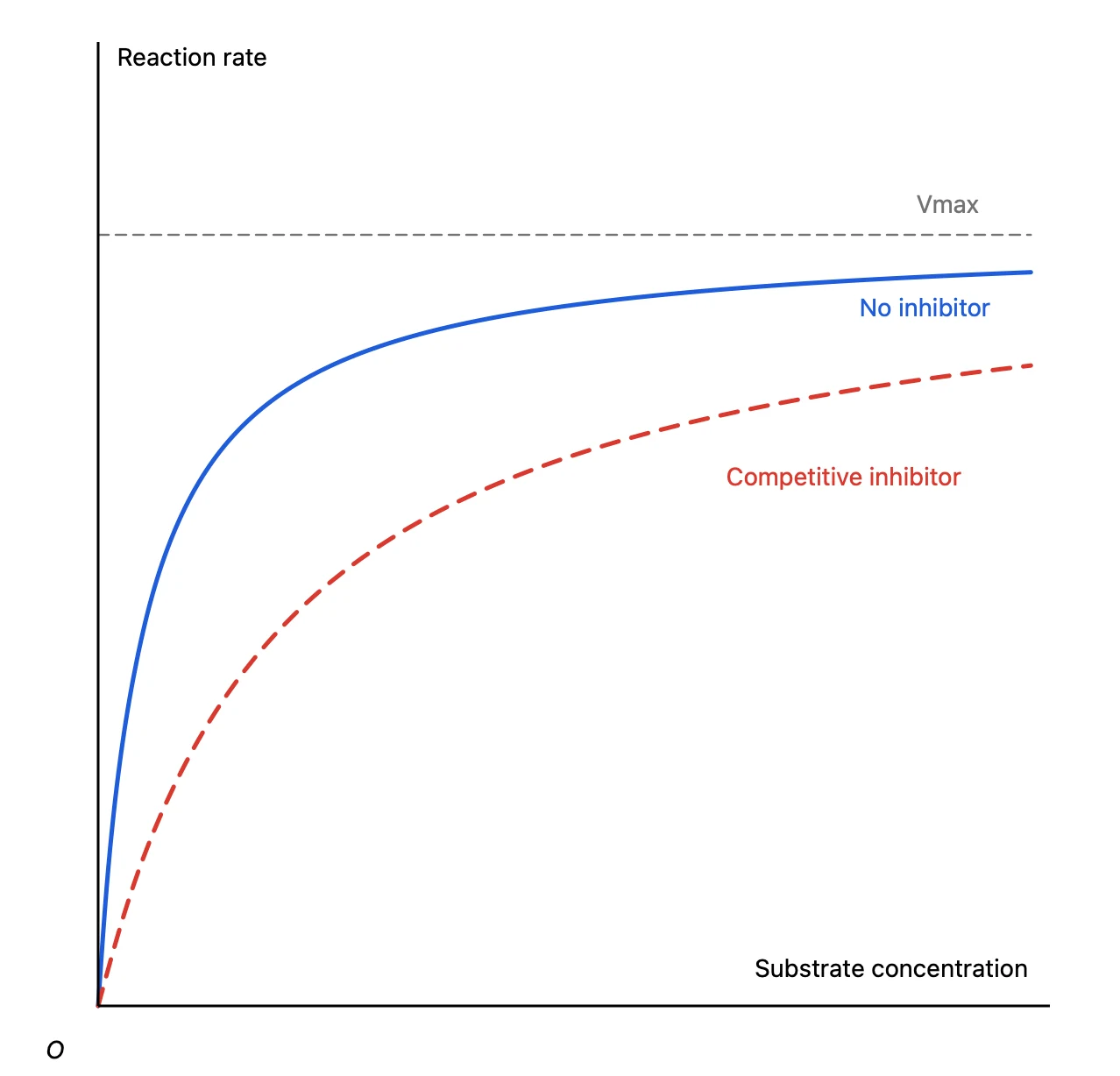
绘制理科图表的要点
设置坐标轴、画曲线等基本操作,在经济学图表的文章中有详细介绍。这里汇总理科图表中常用的操作。
隐藏刻度,只保留物理量的符号
在 Axes 标签页中隐藏刻度和刻度标签,只保留轴线。t、v、P、V 等物理量的符号用 Text 放置并设为斜体,就和教科书的写法一样。原点 O 也用文字标上。
先用手画曲线,再调整
等温线、酶促反应速率曲线不需要方程也能画。用 Draw 工具拖动,画出的形状会变成平滑的曲线。能量图中能垒的高度等细节,之后可以用 Modify 工具拖动点来调整。
把面积做成“闭合图形”再填充
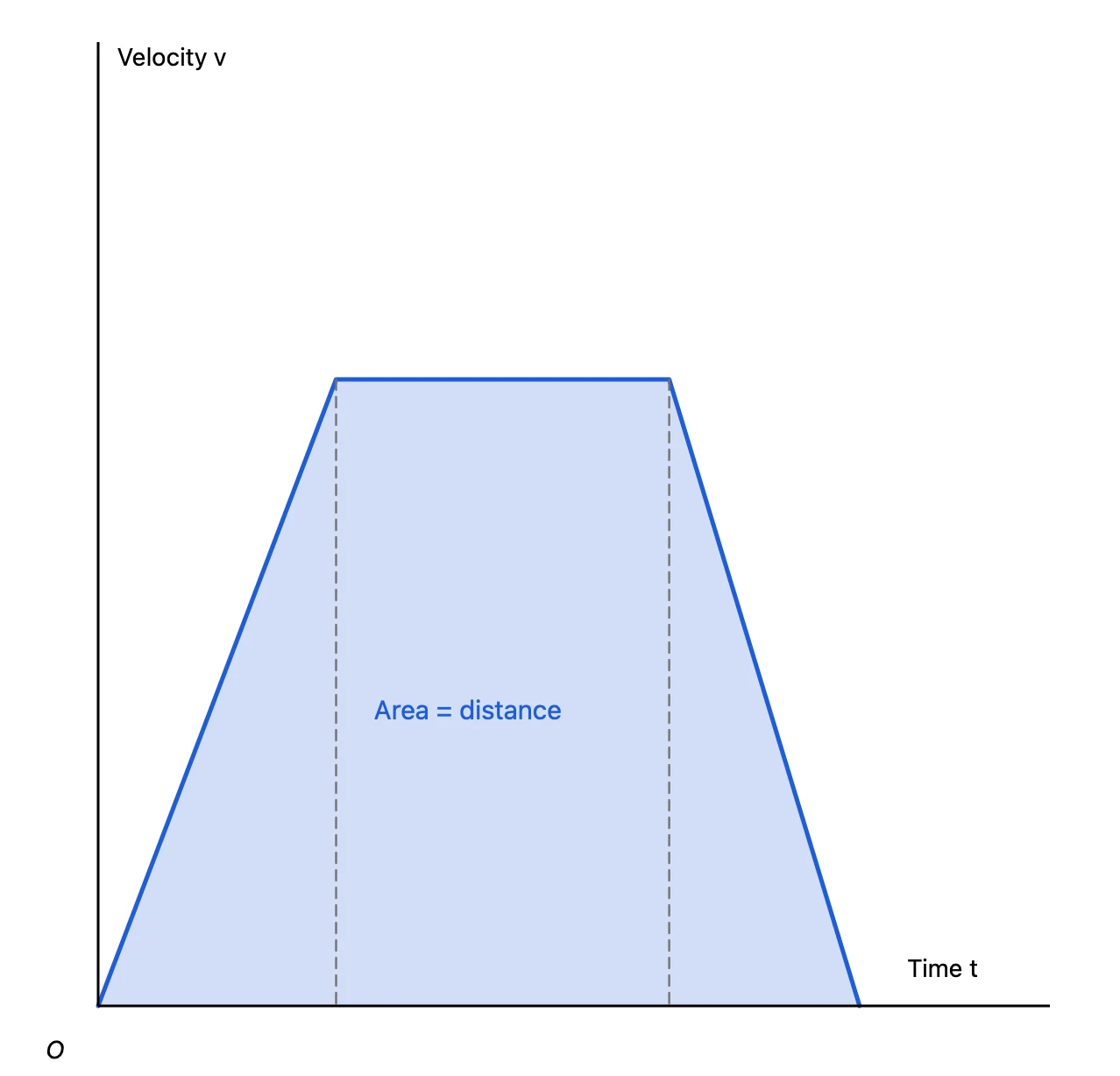
像 v-t 图像中移动的距离、P-V 图中的功这样,面积有意义的图,填充就很有用。用一条线把要填充的部分围成闭合图形,再用 Fill 点击内部。降低不透明度后,叠在上面的文字和线条更容易看清。
用箭头表示方向和差值
选中线条后,可以在检查器的 Style 标签页中分别给起点和终点加上箭头。循环的方向只在终点加箭头,活化能、ΔH 这样的“差值”则用两端带箭头的线表示。
用虚线叠加不同条件
有无催化剂、有无抑制剂这类改变条件时的差异,用虚线叠加在同一张图上更便于比较。最大反应速率高度这样的辅助线,用细虚线也能和主线区分开。
要符合题目中的数值,就用 Data 标签页
在 Data 标签页中可以直接输入点的坐标。可以按照题目中的数值放置折点,例如“2 秒内加速到 10 m/s”,即使是让学生计算面积的题目,图和答案也不会对不上。
放进讲义和幻灯片
点击工具栏中的 Export,格式选择 PDF,就会得到矢量 PDF。无论放大还是打印,线条和文字都不会模糊。
- 用 Word 或 Pages 制作的讲义,可以直接把导出的 PDF 作为图片插入
- PowerPoint、Keynote 的幻灯片也可以同样放入
- 如果用 LaTeX 写论文或试卷,可以直接用
\includegraphics读取 PDF - 像 Google 幻灯片这样无法把 PDF 作为图片插入的地方,就导出为 PNG(2 倍分辨率)
小测验只想改数值时,复制 Graph Sketcher 文档、修改坐标后重新导出即可。线条粗细和文字大小保持一致,就能做出同一道题的不同版本。
价格与系统要求
Graph Sketcher 在 Mac App Store 销售。从首次启动起 3 天内可免费使用全部功能,之后为一次性买断,没有订阅。需要 macOS 14 或更高版本。