
物理的 v-t 圖、化學的反應能量圖、生物的酵素反應速率曲線。在自然科的課堂和講義中,這類「說明形狀的圖表」要畫很多次。比起數值是否精確,更重要的是讓人看懂曲線的形狀、圍成的面積,以及改變條件時的差異。
Graph Sketcher 是一款 Mac App,只要用手畫出想要的形狀,就能變成漂亮的圖表。它支援面積填色、箭頭和用虛線進行比較,畫好的圖表可以匯出為向量 PDF,直接放進講義和投影片。本文以物理、化學、生物的經典圖表為例,介紹繪製重點。
用 Graph Sketcher 製作的自然科圖表
本文中的圖表全部用 Graph Sketcher 製作,並匯出為 PDF。
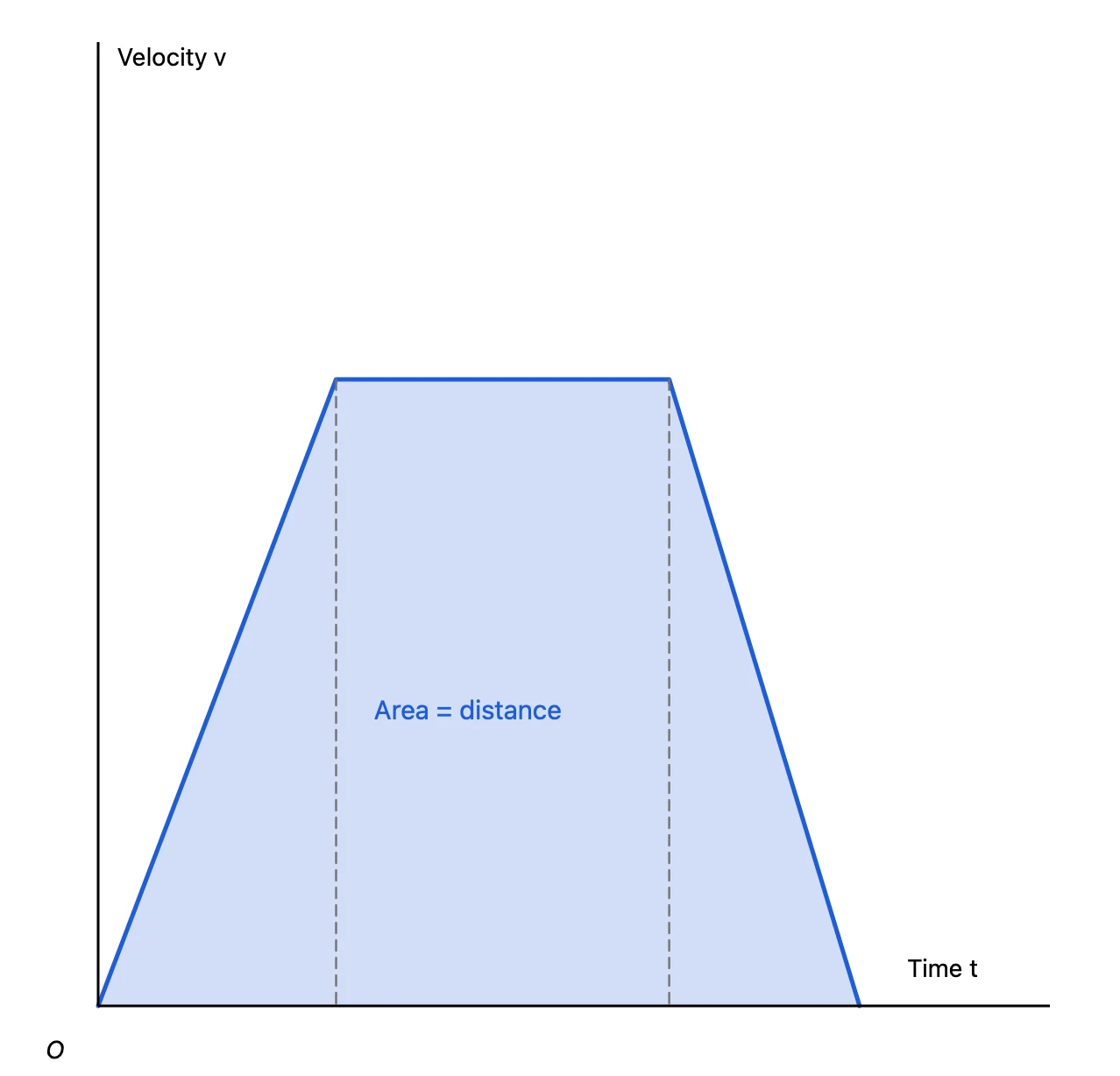
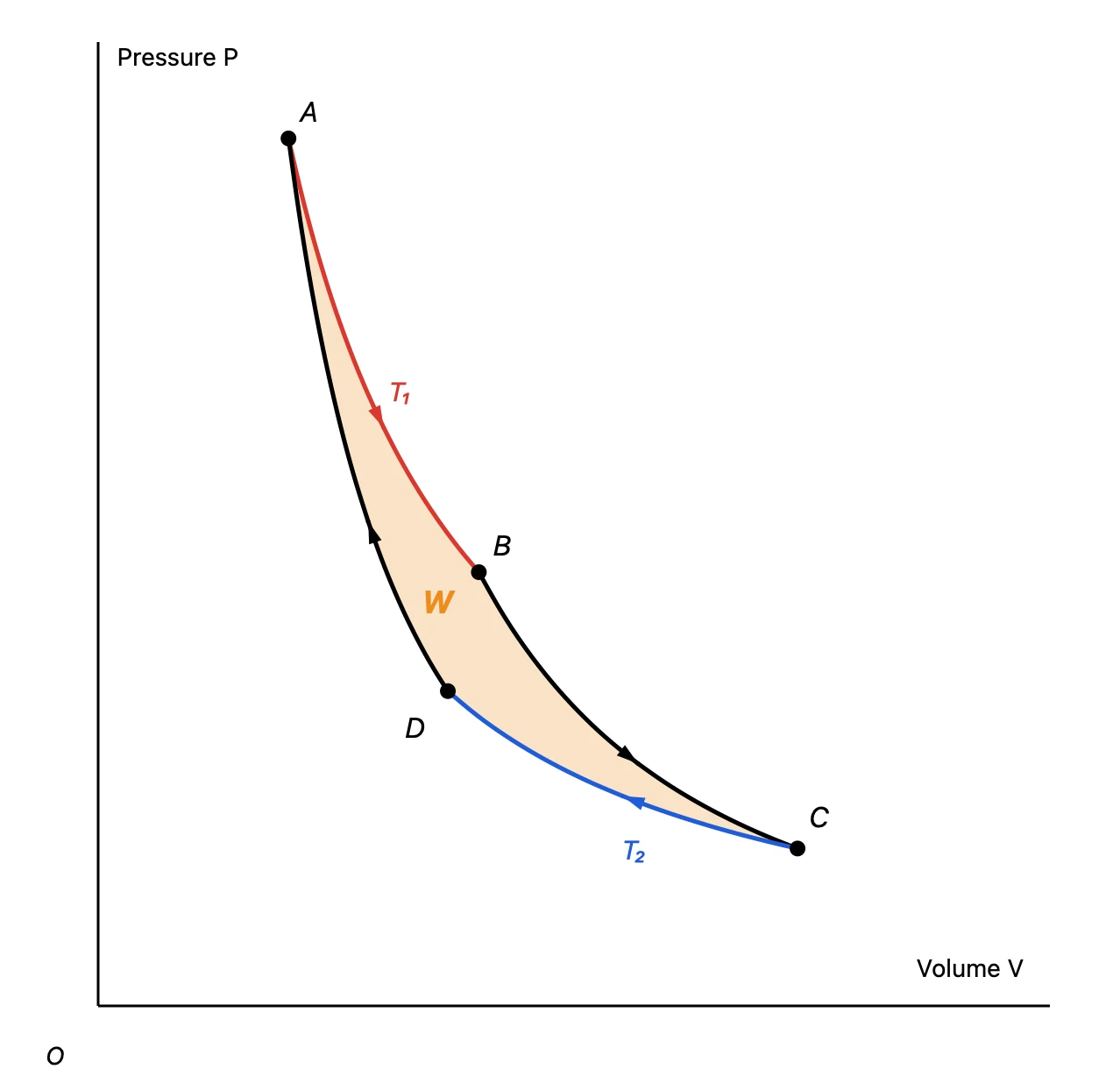
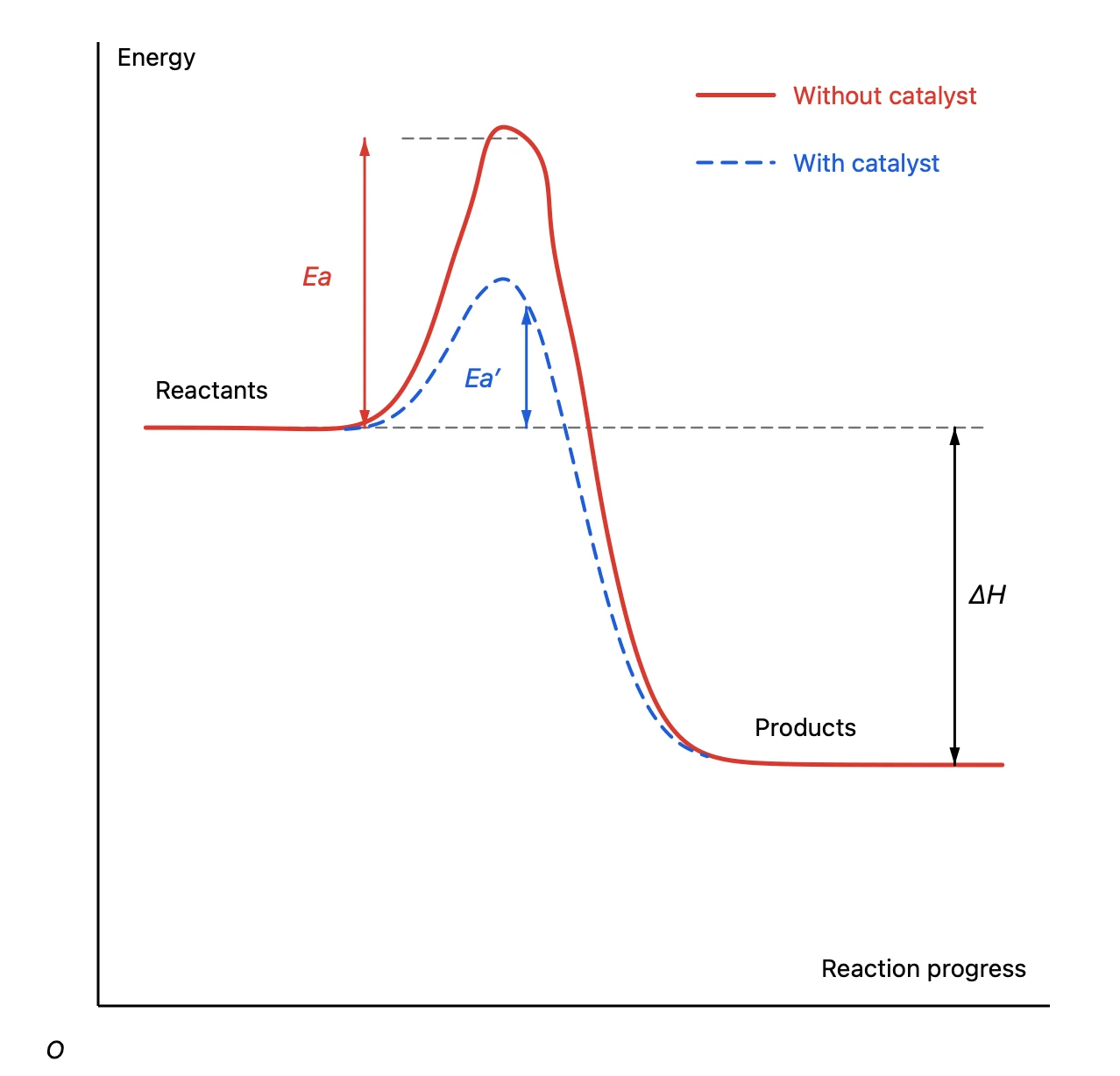
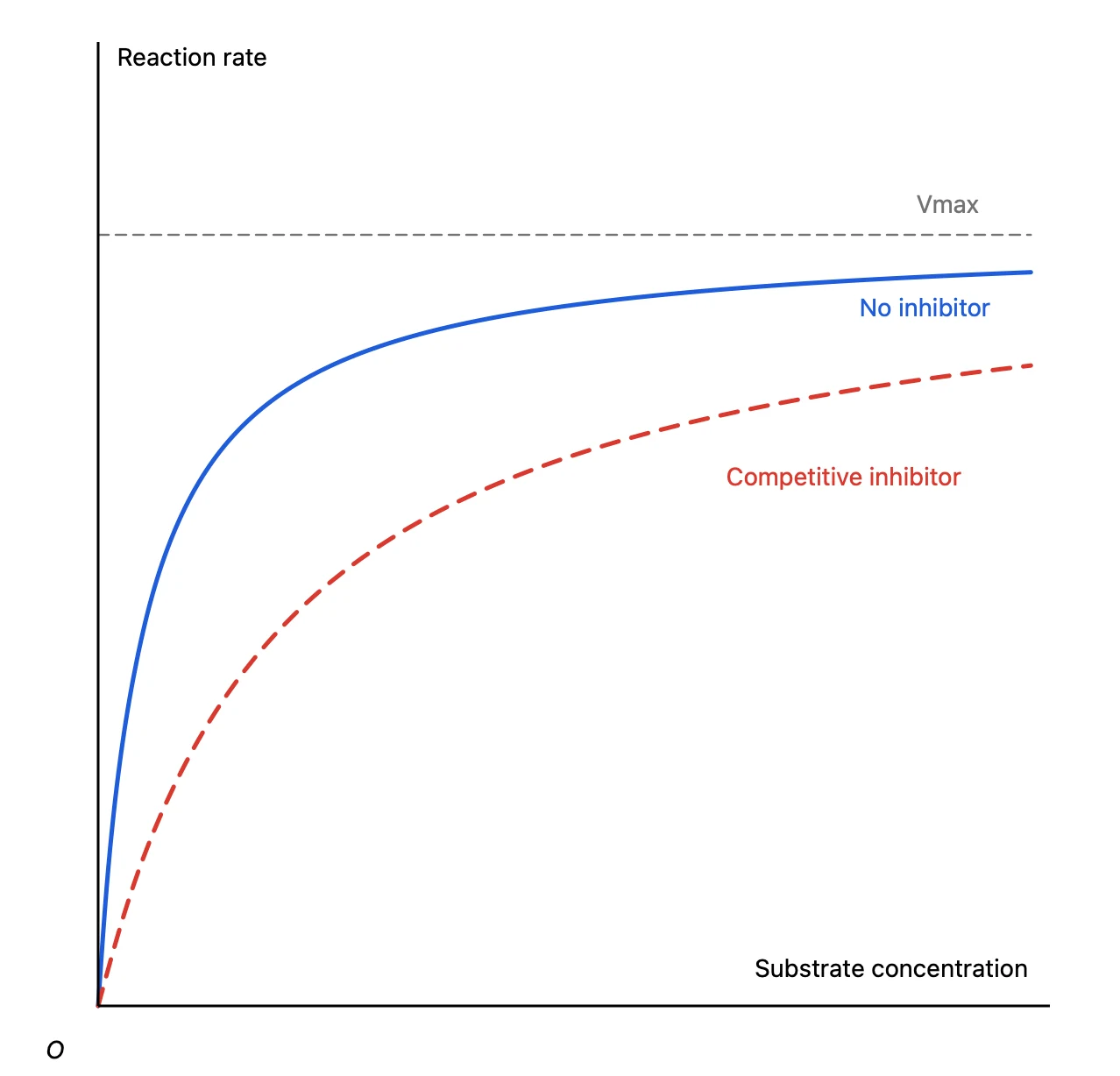
繪製自然科圖表的重點
設定座標軸、畫曲線等基本操作,在經濟學圖表的文章中有詳細介紹。這裡整理自然科圖表中常用的操作。
隱藏刻度,只保留物理量的符號
在 Axes 標籤頁中隱藏刻度和刻度標籤,只保留軸線。t、v、P、V 等物理量的符號用 Text 放置並設為斜體,就和教科書的寫法一樣。原點 O 也用文字標上。
先用手畫曲線,再調整
等溫線、酵素反應速率曲線不需要方程式也能畫。用 Draw 工具拖移,畫出的形狀會變成平滑的曲線。能量圖中能量障礙的高度等細節,之後可以用 Modify 工具拖移點來調整。
把面積做成「封閉圖形」再填色
像 v-t 圖中的移動距離、P-V 圖中的功這樣,面積有意義的圖,填色就很好用。用一條線把要填色的部分圍成封閉圖形,再用 Fill 點按內部。降低不透明度後,疊在上面的文字和線條會更容易閱讀。
用箭頭表示方向和差值
選取線條後,可以在檢閱器的 Style 標籤頁中分別為起點和終點加上箭頭。循環的方向只在終點加箭頭,活化能、ΔH 這樣的「差值」則用兩端都有箭頭的線表示。
用虛線疊加不同條件
有無催化劑、有無抑制劑這類改變條件時的差異,用虛線疊加在同一張圖上更方便比較。最大反應速率高度這樣的輔助線,用細虛線也能和主線區分開來。
要配合題目中的數值,就用 Data 標籤頁
在 Data 標籤頁中可以直接輸入點的座標。可以依照題目中的數值放置轉折點,例如「2 秒內加速到 10 m/s」,即使是讓學生計算面積的題目,圖和答案也不會對不上。
放進講義和投影片
按一下工具列中的 Export,格式選擇 PDF,就會得到向量 PDF。無論放大還是列印,線條和文字都不會模糊。
- 用 Word 或 Pages 製作的講義,可以直接把匯出的 PDF 當作圖片插入
- PowerPoint、Keynote 的投影片也可以用同樣的方式放入
- 如果用 LaTeX 撰寫論文或考卷,可以直接用
\includegraphics讀取 PDF - 像 Google 簡報這樣無法把 PDF 當作圖片插入的地方,就匯出為 PNG(2 倍解析度)
小考只想改數值時,複製 Graph Sketcher 文件、修改座標後重新匯出即可。線條粗細和文字大小保持一致,就能做出同一道題目的不同版本。
價格與系統需求
Graph Sketcher 在 Mac App Store 販售。從首次啟動起 3 天內可免費使用全部功能,之後為一次買斷,沒有訂閱。需要 macOS 14 或以上版本。