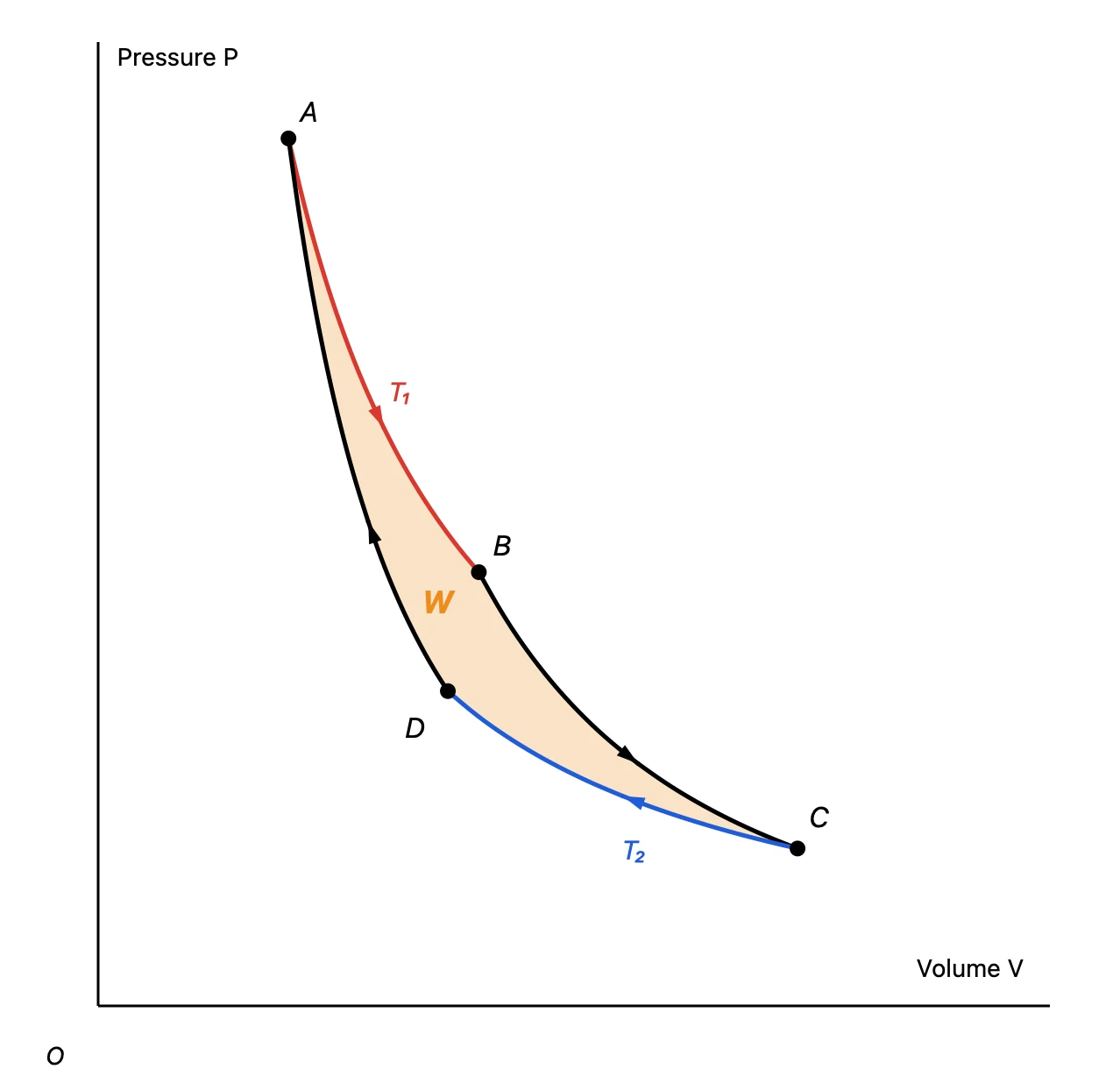
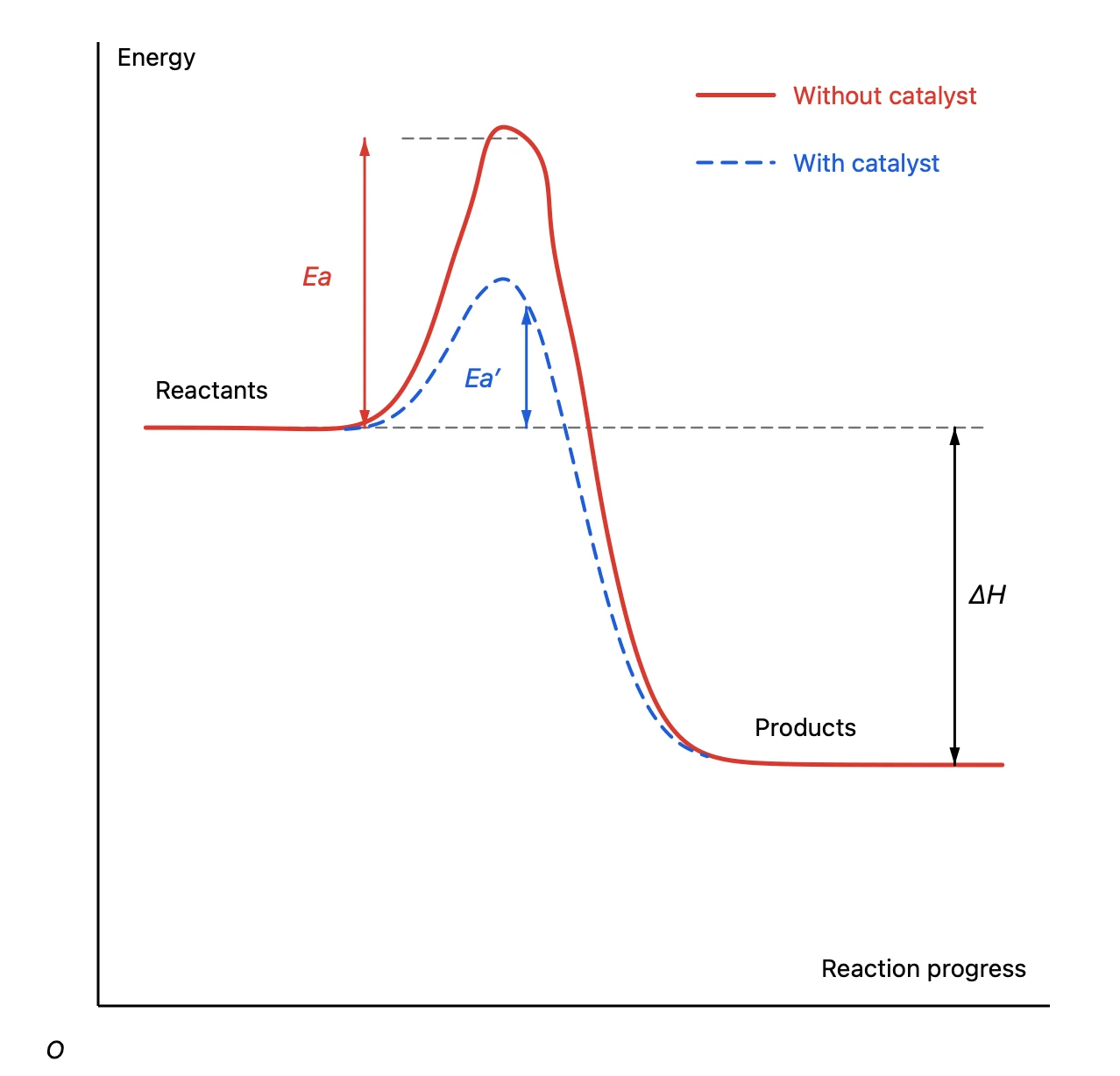
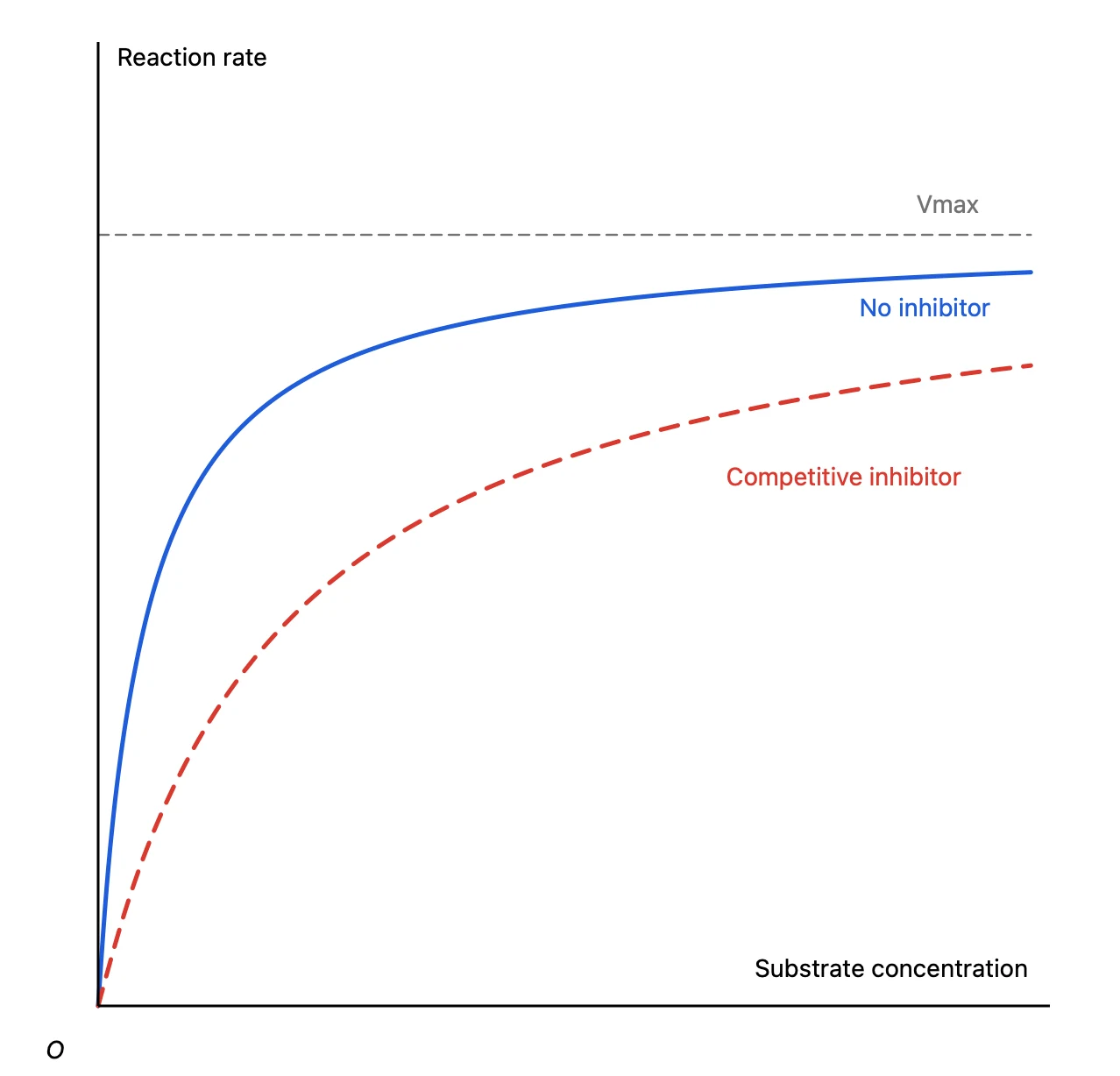
Le graphique vitesse-temps en physique, le diagramme d’énergie d’une réaction en chimie, la courbe de vitesse enzymatique en biologie : en cours de sciences et sur les fiches, ces graphiques qui expliquent une forme reviennent sans cesse. L’essentiel n’est pas la précision des données, mais la forme des courbes, l’aire qu’elles délimitent et ce qui change quand on modifie une condition.
Graph Sketcher est une app Mac qui transforme la forme que vous dessinez à main levée en un graphique net. Elle gère le remplissage des aires, les flèches et les comparaisons en pointillé, et exporte des PDF vectoriels à placer directement sur vos fiches et diapositives. Cet article passe en revue des graphiques classiques de physique, de chimie et de biologie, et les techniques pour les dessiner.
Des graphiques de sciences réalisés avec Graph Sketcher
Tous les graphiques de cet article ont été réalisés avec Graph Sketcher et exportés en PDF.
Les clés pour dessiner des graphiques de sciences
Les bases, comme le réglage des axes et le tracé des courbes, sont détaillées dans l’article sur les graphiques d’économie. Voici les techniques les plus utiles pour les graphiques de sciences.
Masquer les graduations et ne garder que les symboles
Dans l’onglet Axes, désactivez les graduations et leurs étiquettes pour ne garder que les axes. Placez les symboles des grandeurs, comme t, v, P et V, avec Text et mettez-les en italique, comme dans les manuels. Ajoutez aussi l’origine O sous forme de texte.
Tracer les courbes à main levée, puis les ajuster
Pas besoin d’équation pour tracer une isotherme ou une courbe de vitesse enzymatique. Faites glisser l’outil Draw : votre tracé devient une courbe lisse qui conserve la forme dessinée. Les détails, comme la hauteur de la barrière dans un diagramme d’énergie, s’ajustent ensuite en faisant glisser des points avec l’outil Modify.
Colorer les aires sous forme de figures fermées
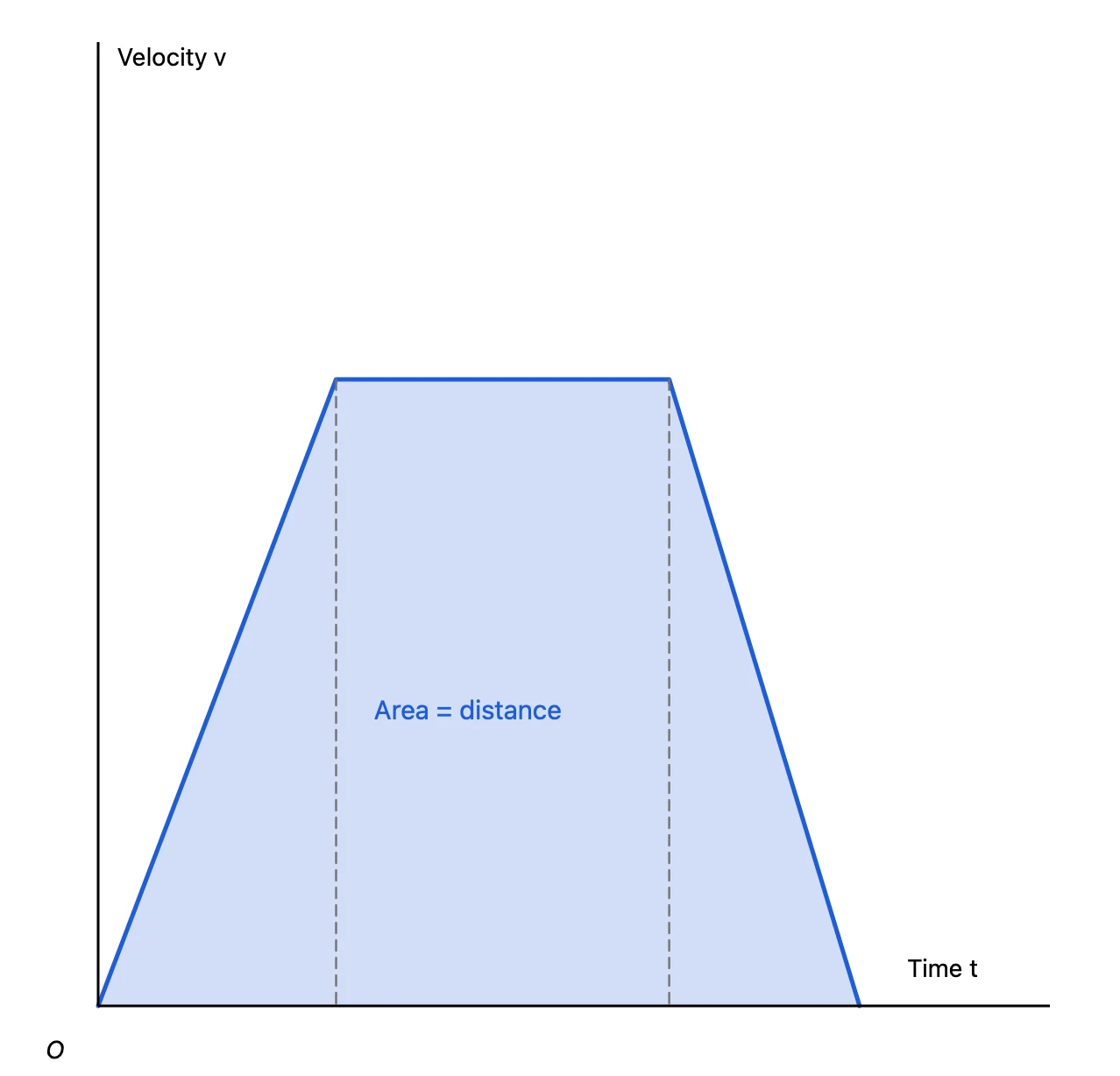
Quand une aire a un sens, comme la distance sur un graphique vitesse-temps ou le travail sur un diagramme P-V, les remplissages sont précieux. Entourez la zone d’une seule ligne pour former une figure fermée, puis cliquez à l’intérieur avec Fill. Baissez l’opacité pour que les textes et les lignes placés par-dessus restent lisibles.
Indiquer les sens et les écarts avec des flèches
Quand une ligne est sélectionnée, l’onglet Style de l’inspecteur permet d’ajouter une flèche à son début, à sa fin ou aux deux. Une flèche à la fin suffit pour le sens d’un cycle ; pour un écart, comme l’énergie d’activation ou ΔH, utilisez une ligne avec des flèches aux deux extrémités.
Superposer les conditions différentes en pointillé
Pour comparer des conditions, avec ou sans catalyseur, avec ou sans inhibiteur, superposez la seconde courbe sur le même graphique en pointillé. Les lignes de repère, comme la hauteur de Vmax, se distinguent mieux des courbes principales si elles sont fines et en pointillé.
Reprendre les valeurs d’un exercice avec l’onglet Data
Dans l’onglet Data, vous pouvez saisir directement les coordonnées des points. Placez les sommets exactement comme l’indique l’énoncé, par exemple « accélère jusqu’à 10 m/s en 2 secondes » : même quand les élèves doivent calculer une aire, le graphique et la réponse concordent.
Les placer sur des fiches et des diapositives
Cliquez sur Export dans la barre d’outils et choisissez le format PDF pour obtenir un PDF vectoriel. Les lignes et le texte restent nets, à l’écran comme à l’impression.
- Insérez le PDF exporté tel quel comme image dans les fiches que vous préparez avec Word ou Pages
- Placez-le de la même façon sur des diapositives PowerPoint ou Keynote
- Si vous rédigez articles ou contrôles en LaTeX, incluez le PDF tel quel avec
\includegraphics - Pour les outils qui n’acceptent pas un PDF comme image, comme Google Slides, exportez plutôt un PNG (en double résolution)
Pour une interrogation où seules les valeurs changent, dupliquez le document Graph Sketcher, modifiez les coordonnées et exportez-le de nouveau. Vous obtenez des variantes d’un même exercice avec les mêmes épaisseurs de trait et tailles de texte.
Prix et configuration requise
Graph Sketcher est disponible sur le Mac App Store. Toutes les fonctions sont gratuites pendant 3 jours après le premier lancement, puis il s’agit d’un achat unique. Il n’y a pas d’abonnement. macOS 14 ou version ultérieure est requis.