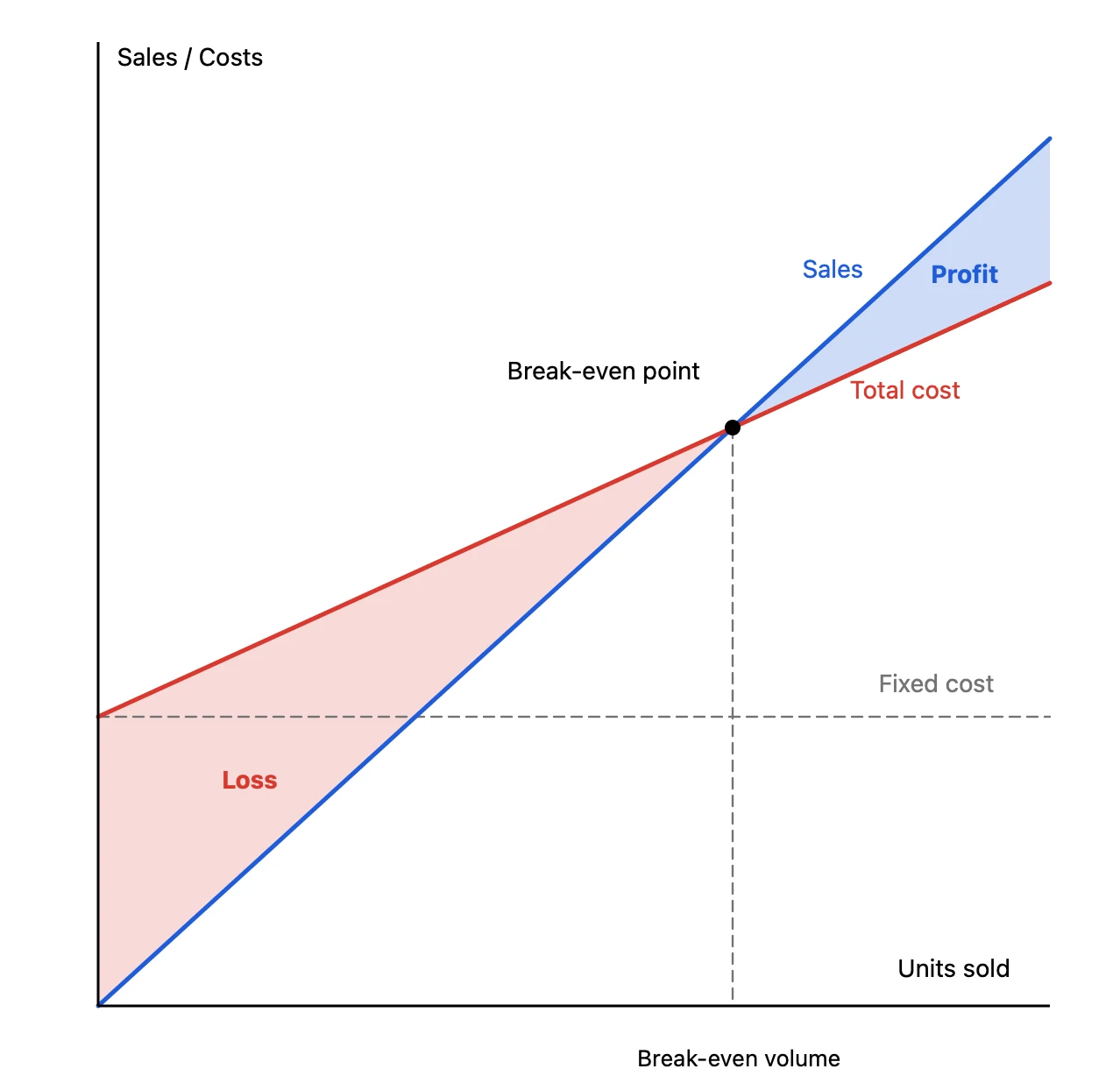
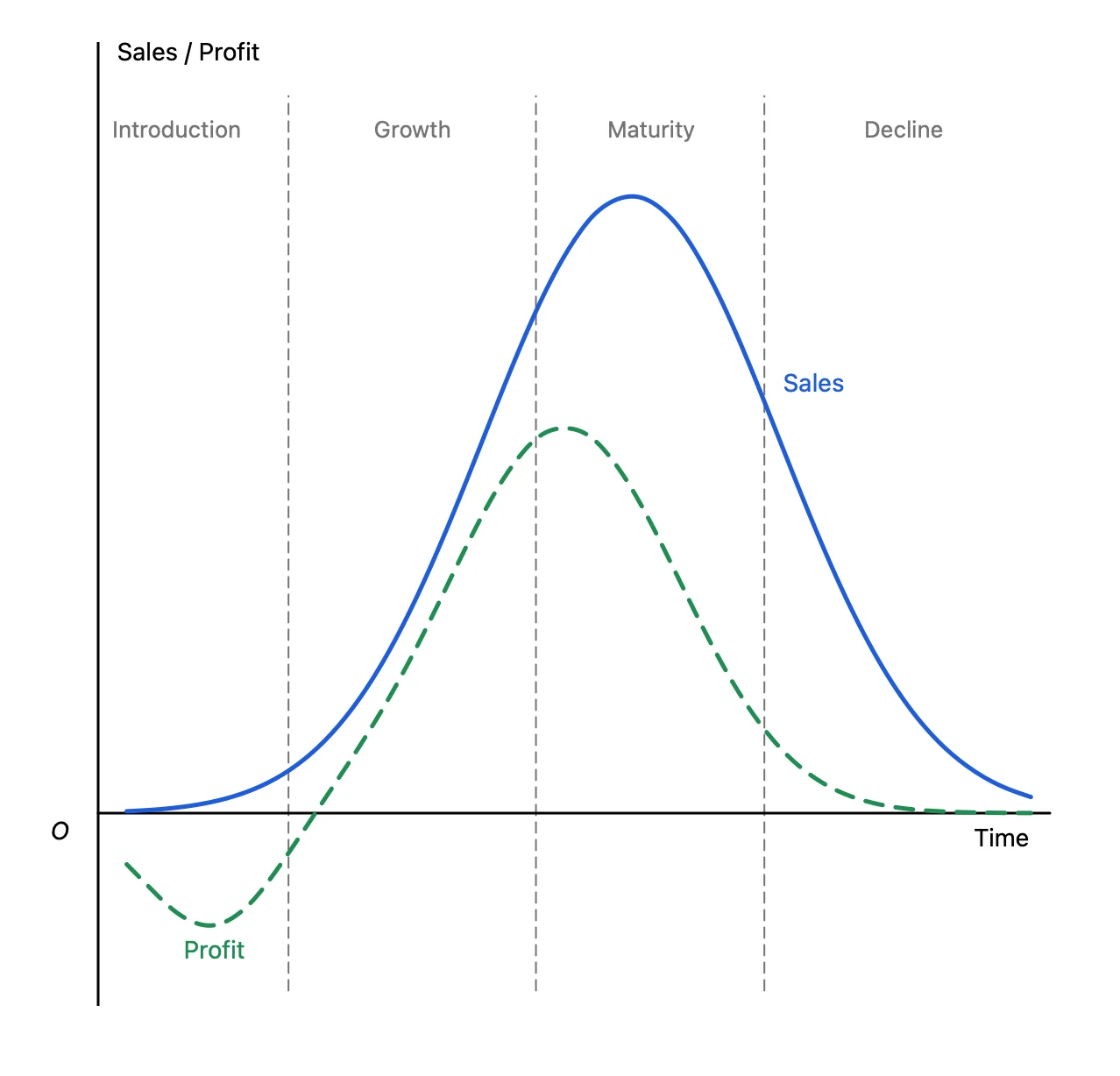
Le graphique du seuil de rentabilité, le cycle de vie du produit, la courbe de diffusion de l’innovation. Propositions, formations et présentations internes regorgent de ces graphiques qui expliquent une idée. Contrairement aux graphiques de ventes réelles, ils font passer l’idée par la forme des lignes, l’endroit où elles se croisent et les zones colorées.
Pourtant, ces graphiques sont étonnamment pénibles à réaliser. Un graphique Excel ne trace pas de ligne sans données, et avec les formes de PowerPoint, obtenir des courbes lisses et colorer des zones demande beaucoup d’efforts. Graph Sketcher est une app Mac qui transforme la forme que vous dessinez à main levée en un graphique net. Exportez-le en PDF vectoriel et placez-le directement sur vos diapositives PowerPoint ou Keynote.
Des graphiques business réalisés avec Graph Sketcher
Tous les graphiques de cet article ont été réalisés avec Graph Sketcher et exportés en PDF.
Conseils pour les graphiques business
Les bases, comme le réglage des axes et le tracé des courbes, sont détaillées dans l’article sur les graphiques d’économie. Voici les opérations les plus utiles pour les graphiques business.
Masquer les chiffres des axes et utiliser des mots
Dans un graphique qui explique une idée, les chiffres des graduations gênent plus qu’ils n’aident. Dans l’onglet Axes, masquez les graduations et leurs étiquettes, puis ajoutez avec Text des noms d’axes comme « Ventes / Coûts » et « Unités vendues ».
Nommer les lignes à côté d’elles, pas dans une légende
Placez avec Text des noms comme « Ventes » et « Coût total » au bout de chaque ligne ou juste à côté. Inutile de faire des allers-retours avec une légende : la diapositive se lit d’un coup d’œil. Les mots à mettre en avant peuvent être en gras.
Accorder les couleurs à votre présentation
La couleur de chaque ligne ou remplissage se change librement dans l’onglet Style de l’inspecteur. En reprenant les couleurs du modèle de votre entreprise, le graphique s’intègre naturellement à la diapositive. Gardez des couleurs porteuses de sens dans toute la présentation, bleu pour le bénéfice et rouge pour la perte, et elles se passent d’explication.
Colorer les zones sous forme de figures fermées
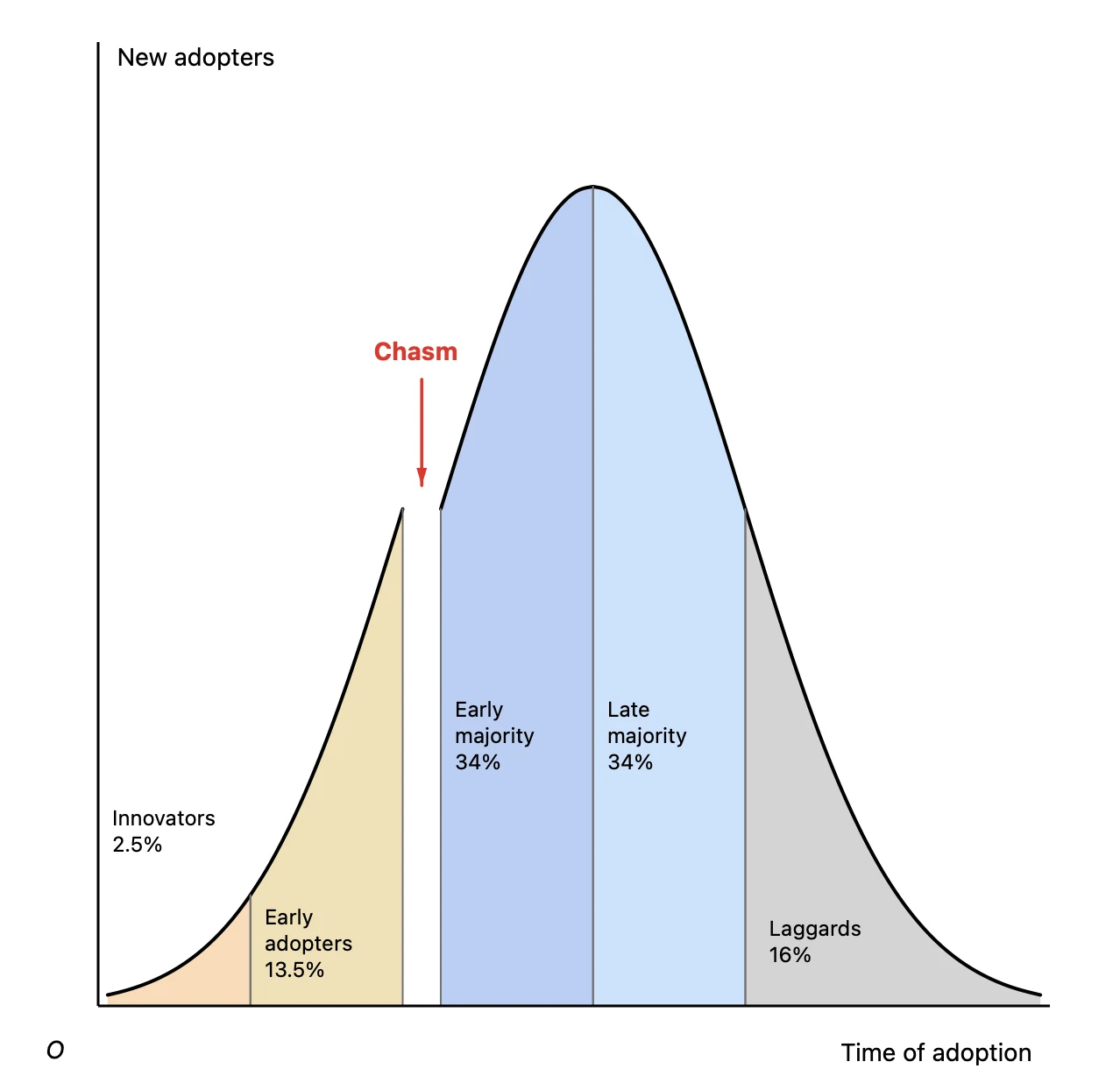
Quand le sens passe par des zones, comme le bénéfice et la perte ou les cinq segments de la courbe de diffusion, utilisez les remplissages. Entourez chaque zone d’une seule ligne pour former une figure fermée, puis cliquez à l’intérieur avec Fill. En baissant l’opacité, les lignes et le texte placés dessus restent lisibles.
Mettre les séparations et les repères en pointillé
Tracez en pointillé fin les séparations entre les phases du cycle de vie, le niveau des coûts fixes et les lignes abaissées d’une intersection vers les axes : elles se distinguent ainsi des lignes principales. Sélectionnez une ligne et changez son style et son épaisseur dans l’onglet Style.
Utiliser l’onglet Data quand les chiffres sont fixés
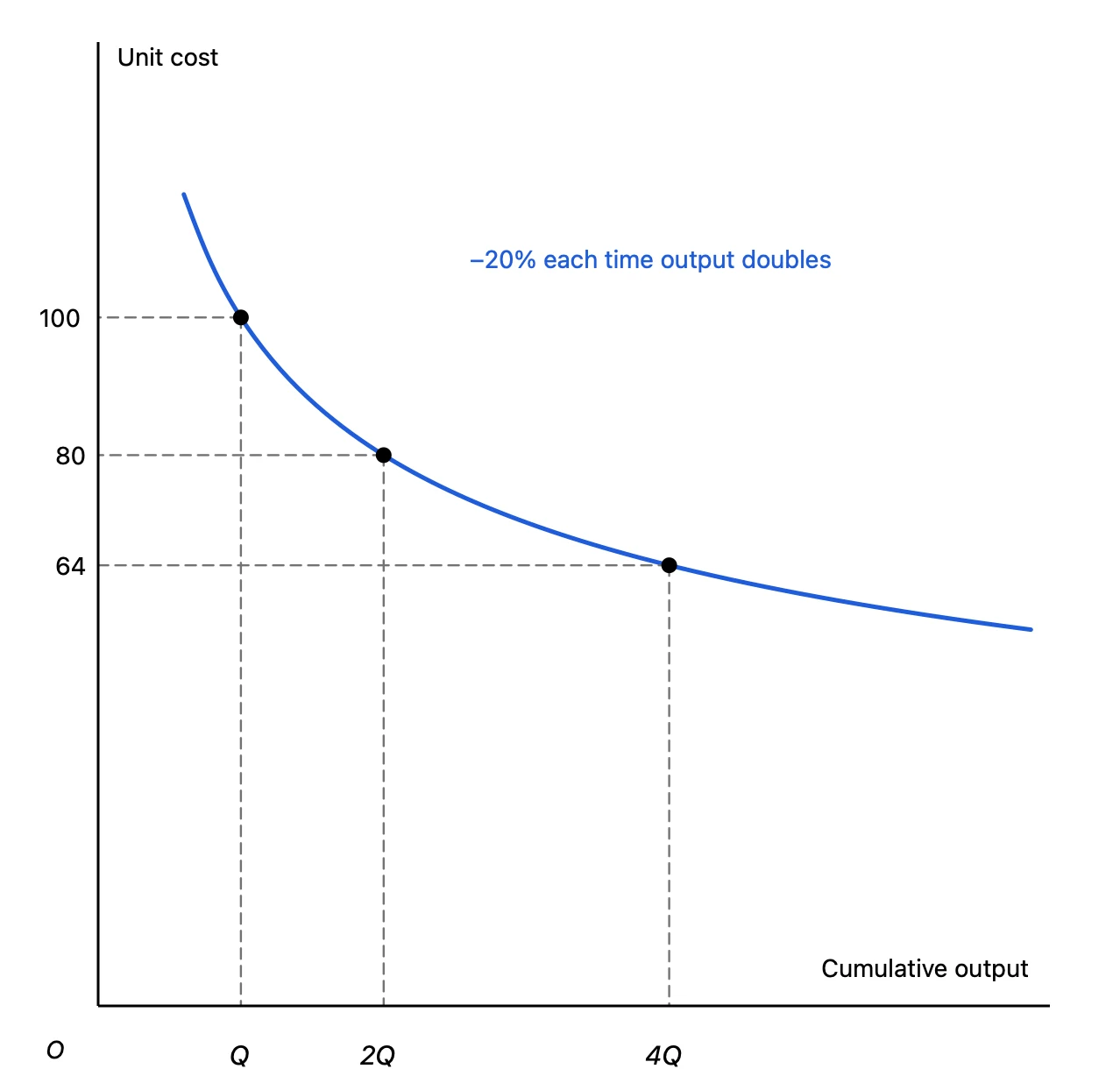
Si vous disposez d’une estimation des coûts fixes et variables, saisissez directement les coordonnées des points dans l’onglet Data pour placer le seuil de rentabilité exactement là où le calcul le situe. C’est aussi utile quand les chiffres de l’explication et du graphique doivent concorder, comme les « 80 % à chaque doublement » de la courbe d’expérience.
Placer les graphiques dans PowerPoint ou Keynote
Cliquez sur Export dans la barre d’outils et choisissez le format PDF pour obtenir un PDF vectoriel. Les lignes et le texte restent nets, même projetés en grand ou imprimés.
- Dans PowerPoint pour Mac, choisissez Insertion → Images → Image à partir du fichier et sélectionnez le PDF exporté : il s’insère sur la diapositive comme une image
- Keynote, Word et Pages fonctionnent de la même façon
- Pour les outils qui n’acceptent pas un PDF comme image, comme Google Slides, ou pour une présentation dont vous ne connaissez pas l’environnement du destinataire, exportez plutôt en PNG (en double résolution)
Pour réutiliser le même graphique dans des rapports trimestriels ou des présentations par produit, dupliquez le document Graph Sketcher, modifiez-le et exportez-le de nouveau. L’épaisseur des lignes et la taille du texte restent identiques, et toute la présentation garde un style homogène.
Prix et configuration requise
Graph Sketcher est disponible sur le Mac App Store. Toutes les fonctions sont gratuites pendant 3 jours après le premier lancement, puis il s’agit d’un achat unique. Il n’y a pas d’abonnement. macOS 14 ou version ultérieure est requis.