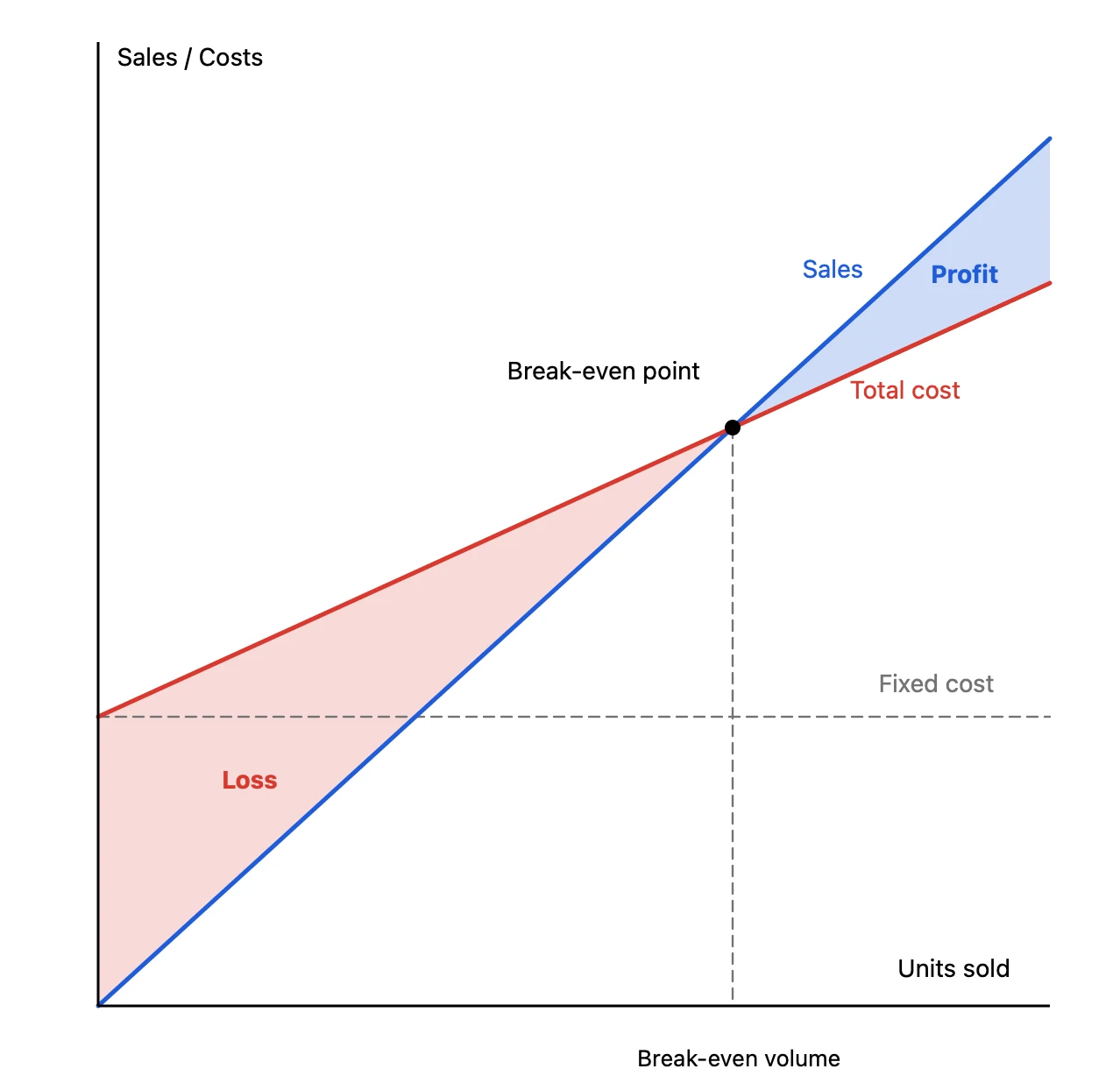
El gráfico del punto de equilibrio, el ciclo de vida del producto, la curva de difusión de las innovaciones. En propuestas, formaciones y presentaciones internas abundan estos gráficos que explican una idea. A diferencia de los gráficos con las ventas reales, transmiten la idea con la forma de las líneas, el lugar donde se cruzan y las áreas sombreadas.
Sin embargo, estos gráficos cuestan más de lo que parece. Un gráfico de Excel no dibuja una línea sin datos, y con las formas de PowerPoint es laborioso conseguir curvas suaves y sombrear áreas. Graph Sketcher es una app para Mac que convierte la forma que dibujas a mano en un gráfico limpio. Exporta el resultado como PDF vectorial y colócalo directamente en tus diapositivas de PowerPoint o Keynote.
Gráficos de negocio hechos con Graph Sketcher
Todos los gráficos de este artículo se hicieron con Graph Sketcher y se exportaron como PDF.
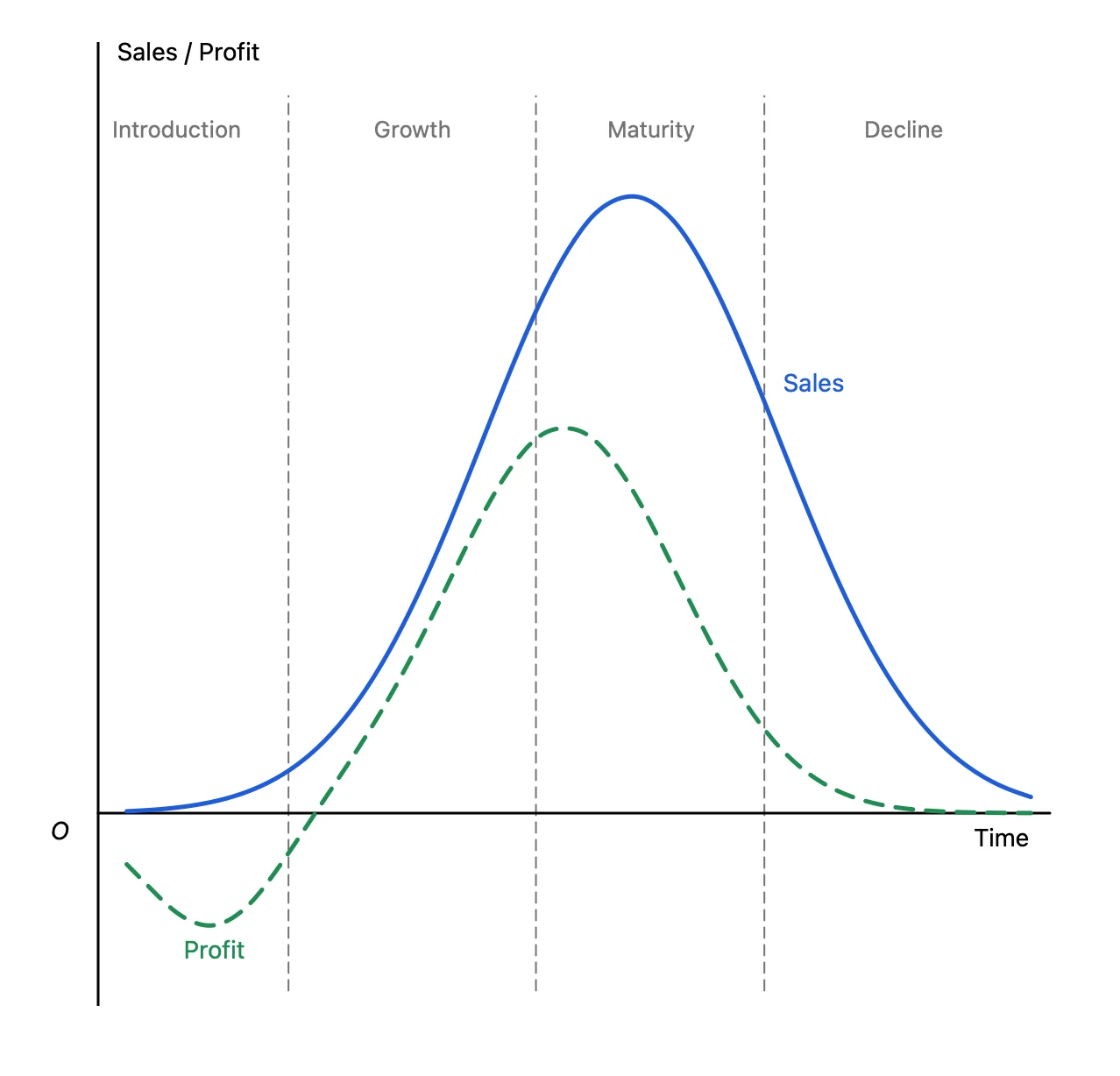
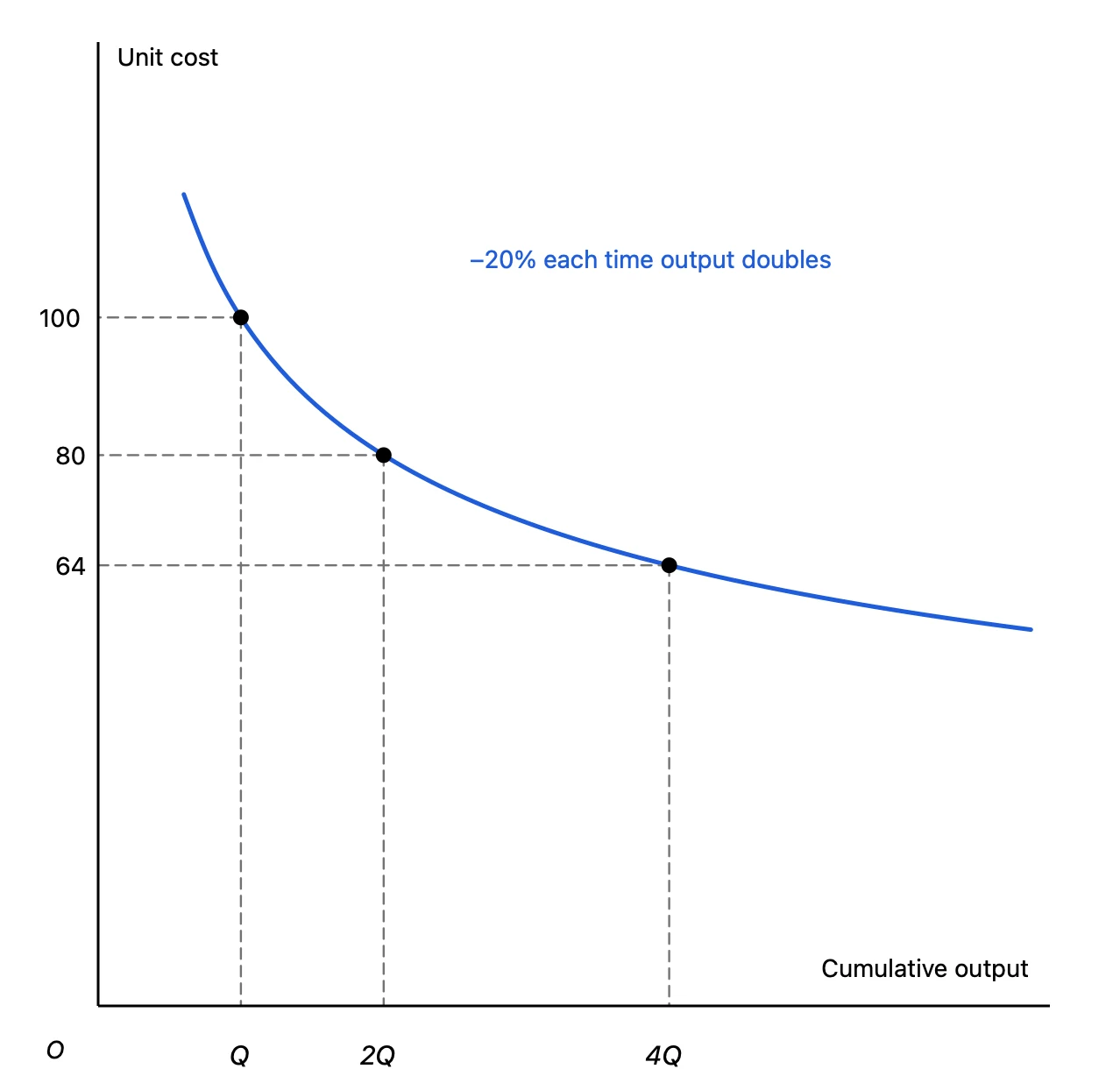
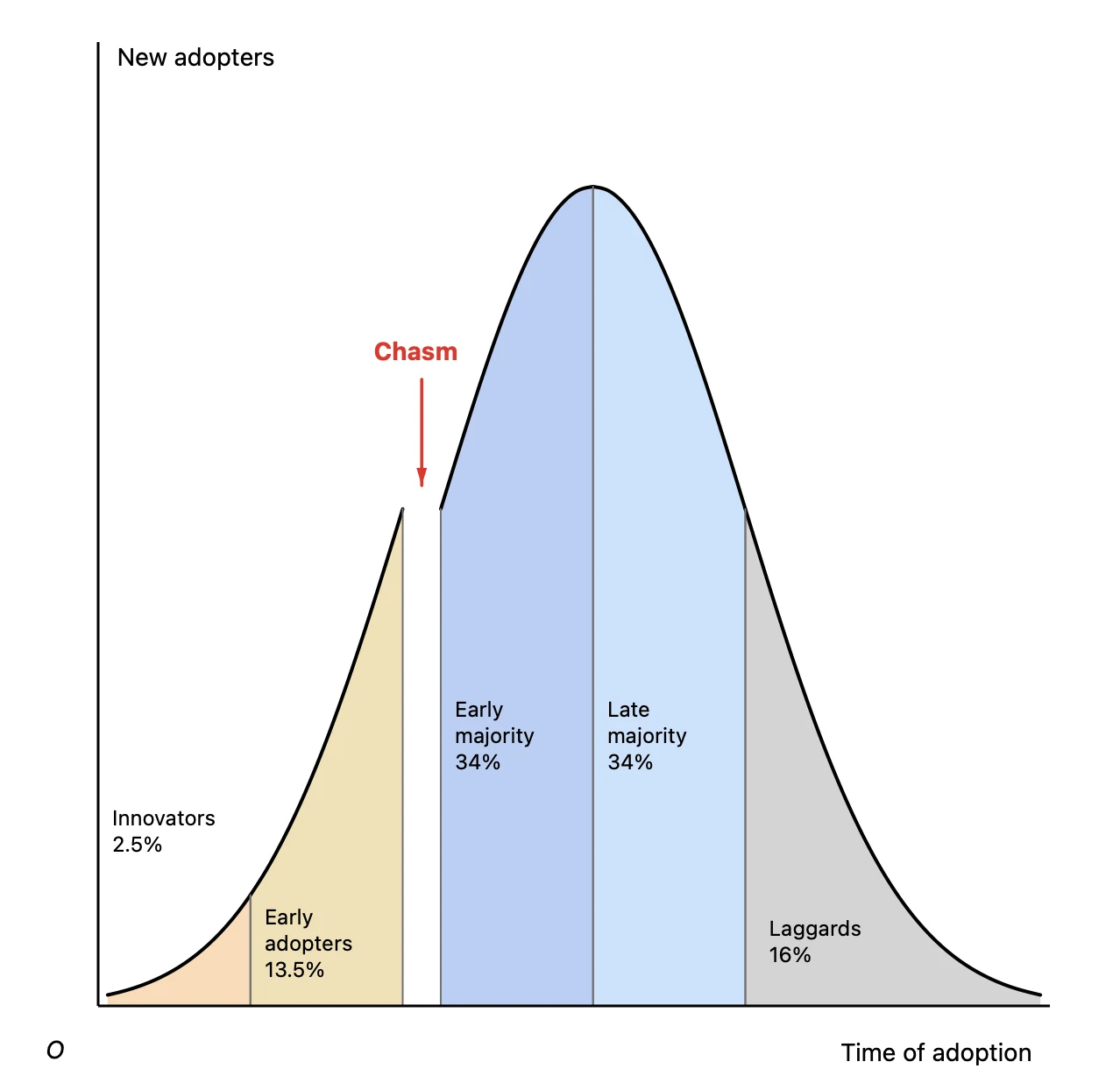
Consejos para los gráficos de negocio
Lo básico, como preparar los ejes y dibujar curvas, se explica en detalle en el artículo sobre gráficos de economía. Aquí reunimos las operaciones que más se usan en los gráficos de negocio.
Quita los números de los ejes y usa palabras
En un gráfico que explica una idea, los números de las marcas estorban. En la pestaña Axes, oculta las marcas y sus etiquetas, y añade con Text nombres de eje como «Ventas / Costes» y «Unidades vendidas».
Pon el nombre de cada línea junto a ella, no en una leyenda
Coloca con Text nombres como «Ventas» y «Coste total» al final de cada línea o justo a su lado. Nadie tiene que buscar en la leyenda qué línea es cuál, así que la diapositiva se entiende de un vistazo. Las palabras que quieras destacar pueden ir en negrita.
Ajusta los colores a los de tu presentación
En la pestaña Style del inspector puedes cambiar libremente el color de cualquier línea o relleno. Si usas los colores de la plantilla de tu empresa, el gráfico no desentona en la diapositiva. Usa colores con significado de forma coherente en toda la presentación —azul para el beneficio, rojo para la pérdida— y no harán falta explicaciones.
Sombrea las áreas como formas cerradas
Cuando el significado está en las áreas, como el beneficio y la pérdida o los cinco tramos de la curva de difusión, usa rellenos. Rodea cada área con una sola línea para formar una figura cerrada y haz clic dentro con Fill. Si bajas la opacidad, las líneas y el texto que quedan encima se siguen leyendo.
Usa trazo discontinuo para las divisiones y las líneas guía
Dibuja con trazo discontinuo y fino las divisiones entre las etapas del ciclo de vida, el nivel del coste fijo y las líneas que bajan de un cruce a los ejes, para que se distingan de las líneas principales. Selecciona una línea y cambia su estilo y su grosor en la pestaña Style.
Cuando las cifras estén decididas, usa la pestaña Data
Si tienes una estimación de los costes fijos y variables, escribe las coordenadas de los puntos en la pestaña Data para colocar el punto de equilibrio exactamente donde indica el cálculo. También sirve cuando las cifras de la explicación y del gráfico deben coincidir, como el «80 % en cada duplicación» de la curva de experiencia.
Llévalos a PowerPoint o Keynote
Haz clic en Export en la barra de herramientas y elige PDF como formato para obtener un PDF vectorial. Las líneas y el texto se ven nítidos aunque los proyectes en grande o los imprimas.
- En PowerPoint para Mac, elige Insertar → Imágenes → Imagen desde archivo y selecciona el PDF exportado: se coloca en la diapositiva como imagen
- En Keynote, Word y Pages funciona igual
- Para herramientas que no admiten un PDF como imagen, como Presentaciones de Google, o para presentaciones en las que no sabes qué entorno usará el destinatario, exporta a PNG (al doble de resolución)
Si reutilizas el mismo gráfico en los informes trimestrales o en las presentaciones de cada producto, duplica el documento de Graph Sketcher, modifícalo y vuelve a exportarlo. El grosor de las líneas y el tamaño del texto se mantienen, así que toda la presentación conserva el mismo aspecto.
Precio y requisitos
Graph Sketcher está disponible en el Mac App Store. Todas las funciones son gratis durante 3 días desde el primer uso y después es una compra única. No hay suscripción. Requiere macOS 14 o posterior.