
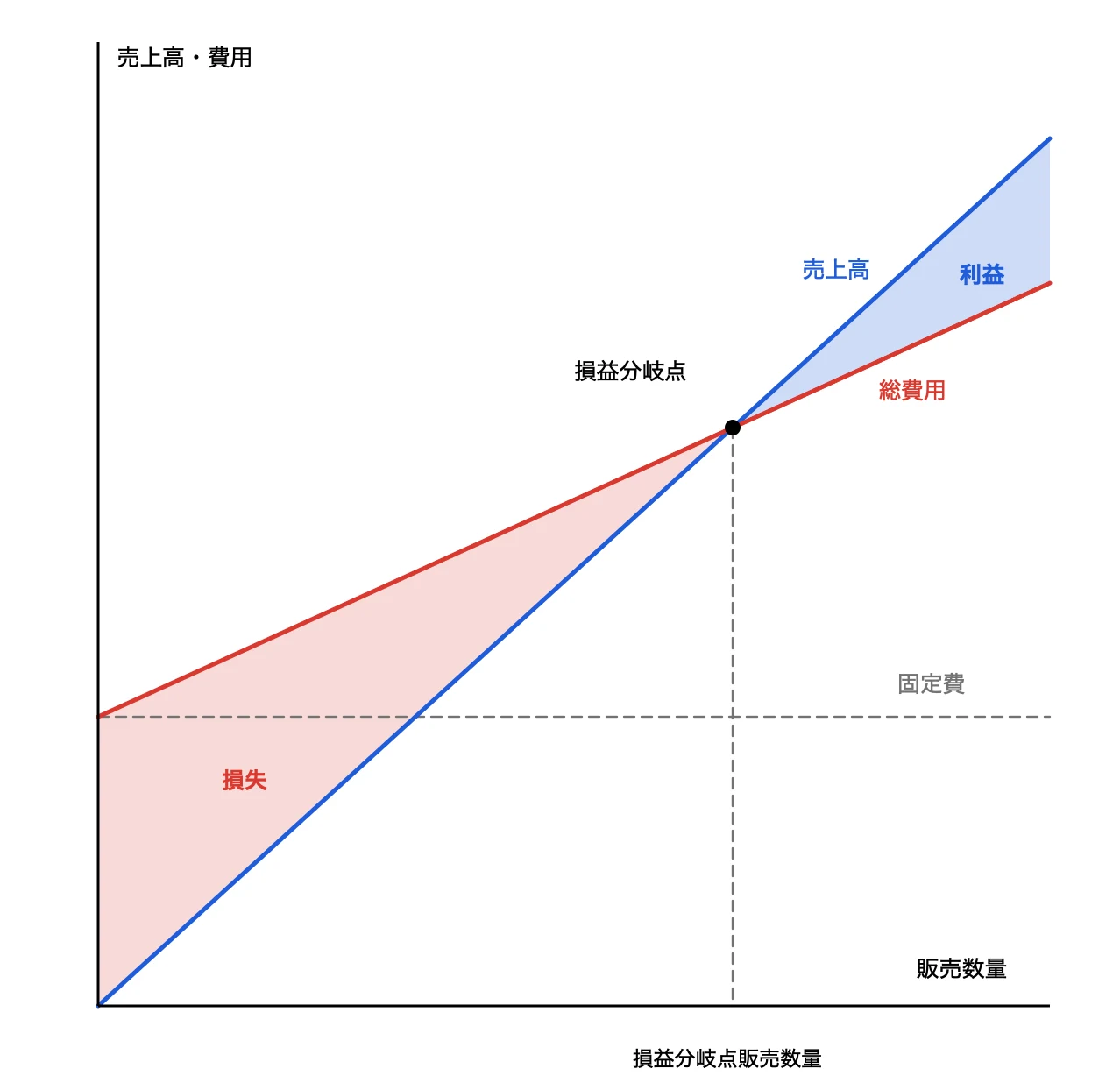
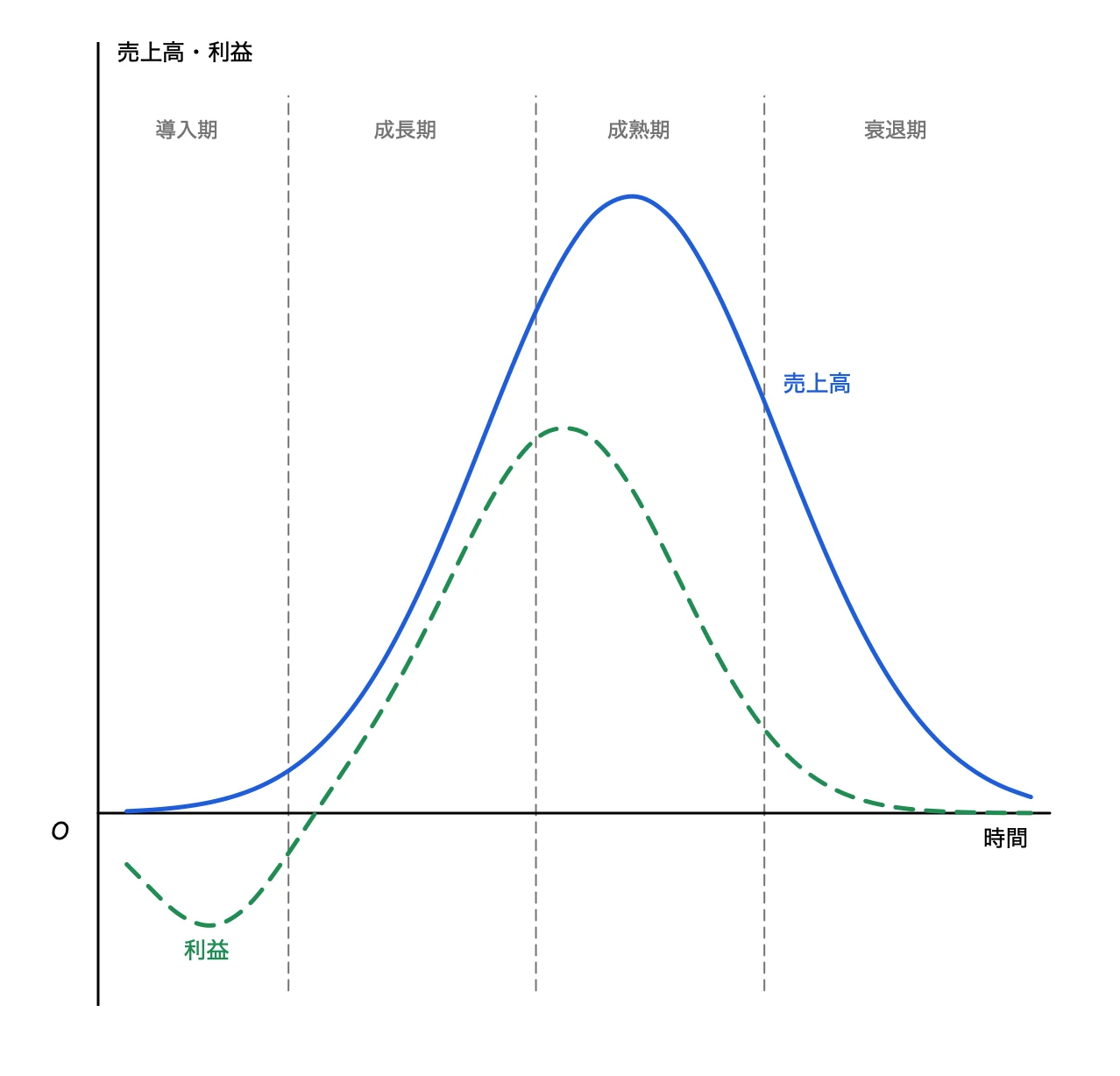
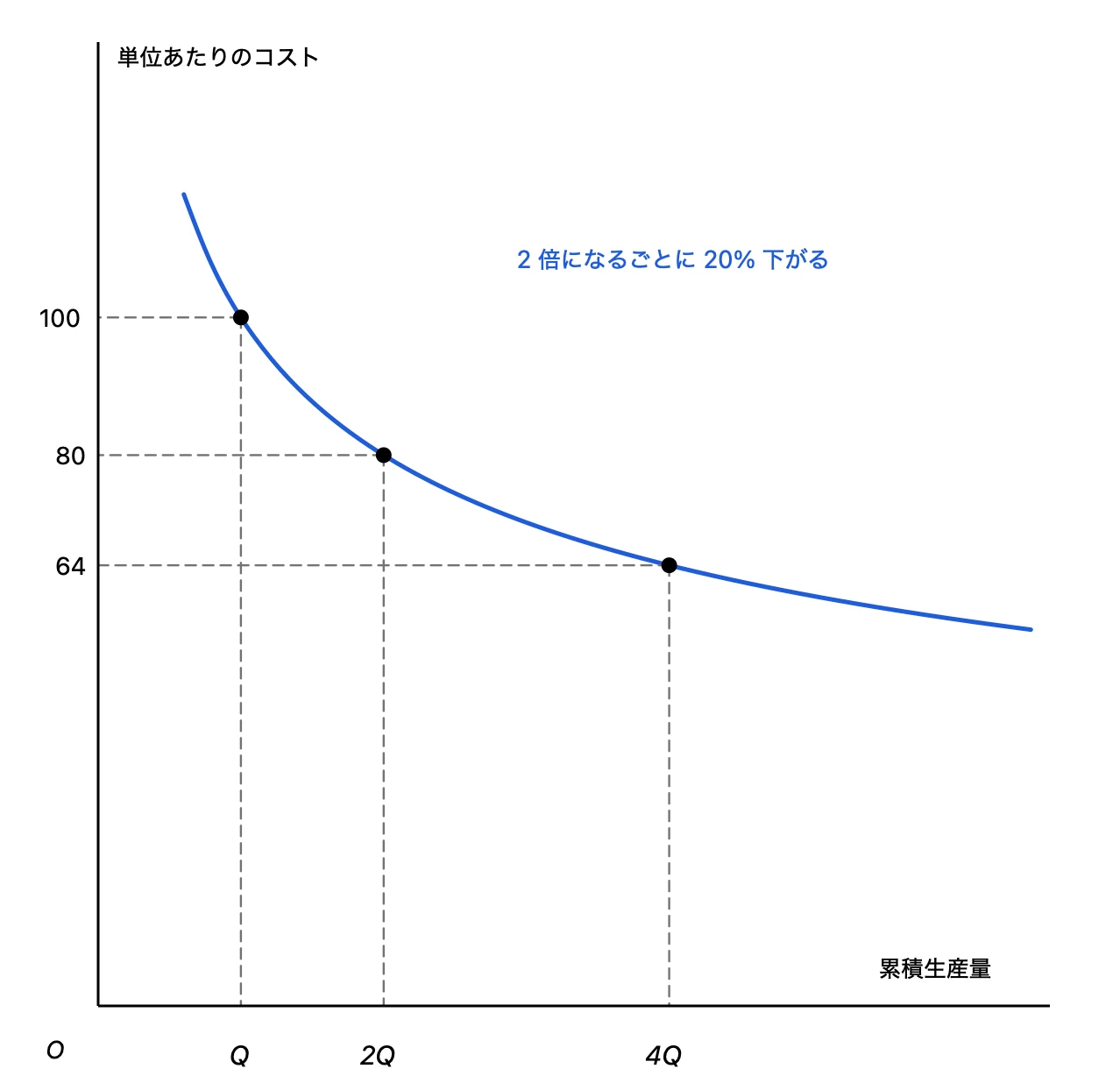
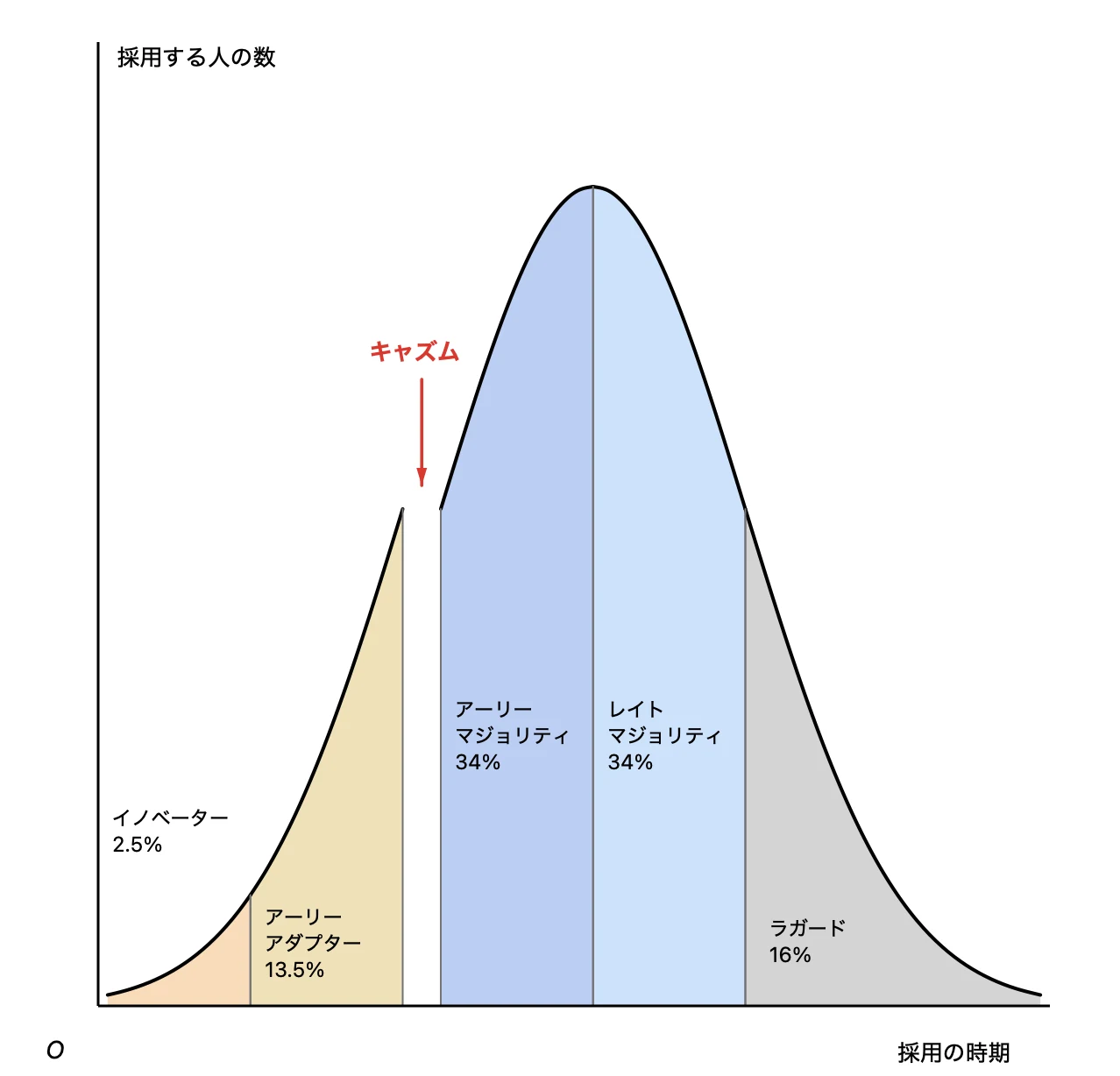
損益分岐点の図、製品ライフサイクル、イノベーションの普及曲線。企画書や研修、社内のプレゼンでは、こうした「考え方を説明するグラフ」をよく使います。売上の実績を並べるグラフと違って、線の形や交わる位置、塗り分けた範囲で考え方を伝える図です。
こうした図は、意外と作りにくいものです。Excel のグラフはデータがないと線を描けず、PowerPoint の図形で描くと、なめらかな曲線や塗り分けを整えるのに手間がかかります。Graph Sketcher は、思いどおりの形を手で描くだけで、きれいなグラフにできる Mac アプリです。描いたグラフはベクター形式の PDF に書き出して、PowerPoint や Keynote のスライドにそのまま貼れます。
Graph Sketcher で作ったビジネスのグラフ
この記事の図は、すべて Graph Sketcher で作り、PDF に書き出したものです。
ビジネスの図を描くポイント
軸の設定や曲線の描き方などの基本は、経済学のグラフの記事で詳しく紹介しています。ここでは、ビジネスの図でよく使う操作をまとめます。
軸は数字を消して、言葉で示す
考え方を説明する図では、目盛りの数字はかえって邪魔になります。「軸」のタブで目盛りと目盛りラベルを消し、「売上高・費用」「販売数量」のような軸の名前を「テキスト」で添えます。
線の名前は、凡例ではなく線のそばに置く
「売上高」「総費用」のような名前は、線の端やすぐ横に「テキスト」で置きます。凡例と線を見比べなくてよいので、スライドを一瞬で読める図になります。強調したい言葉は太字にできます。
色は資料の配色に合わせる
線や塗りつぶしの色は、インスペクタの「スタイル」で自由に変えられます。会社のテンプレートの色に合わせておくと、スライドに貼ったときに浮きません。利益は青、損失は赤のように、意味のある色を資料全体でそろえると、説明がいらなくなります。
範囲は「閉じた形」にして塗り分ける
利益と損失、普及曲線の 5 つの区分のように、範囲で意味を伝える図では、塗りつぶしを使います。塗りたい範囲ごとに 1 本の線で囲んで閉じた形にし、「塗りつぶし」で内側をクリックします。不透明度を下げれば、上に重ねた線や文字も読めます。
区切りと補助線は破線にする
製品ライフサイクルの期の区切りや、固定費の高さ、交点から軸に下ろす線は、細い破線にすると主役の線と区別できます。線を選んで、「スタイル」で線の種類と幅を変えます。
数字が決まっているときは「データ」のタブ
固定費と変動費の試算があるなら、「データ」のタブで点の座標を直接入力して、損益分岐点を計算どおりの位置に置けます。経験曲線の「2 倍で 80%」のように、説明と図の数字をそろえたいときにも使えます。
PowerPoint や Keynote に貼る
ツールバーの「書き出し」で形式に PDF を選ぶと、ベクター形式の PDF になります。プロジェクターで大きく映しても、印刷しても、線や文字がぼやけません。
- Mac の PowerPoint では、「挿入」→「画像」→「画像をファイルから挿入」で書き出した PDF を選ぶと、スライドに図として入ります
- Keynote や Word、Pages にも、同じように貼れます
- Google スライドのように PDF を画像として貼れないツールや、相手の環境がわからない資料には、PNG で書き出して貼ります(2 倍の解像度)
四半期ごとの報告や、商品ごとの資料で同じ図を使い回すときは、Graph Sketcher の書類を複製して直し、書き出し直します。線の太さや文字の大きさがそろったまま、資料全体の見た目を統一できます。
価格と動作環境
Graph Sketcher は Mac App Store で販売しています。初回起動から 3 日間はすべての機能を無料で使え、その後は買い切りです。サブスクリプションはありません。macOS 14 以降で使えます。