
Claude Code や Codex のような AI エージェントを使い始めると、パソコンの中に「.md」のファイルが一気に増えます。エージェントへの指示を書く CLAUDE.md、エージェントがまとめた調査結果や作業の計画書。どれも Markdown という書き方で書かれたテキストファイルです。
ところが .md ファイルは、ダブルクリックしてもきれいに開けないことが少なくありません。この記事では、AI エージェントを使う人に向けて、.md ファイルを読む・直すための Mac・Windows 用のアプリ Markdocx を紹介します。
AI エージェントは、.md ファイルでやり取りする
AI エージェントとのやり取りでは、.md ファイルが「指示書」と「成果物」の両方に使われます。
エージェントへの指示書
Claude Code は、作業を始めるたびに CLAUDE.md を読み込みます。作業の手順、守ってほしい決まりごと、文章の書き方などを書いておけば、毎回説明しなくて済みます。
| ファイル | 読むエージェント | 役割 |
|---|---|---|
| プロジェクトのフォルダの CLAUDE.md | Claude Code | そのプロジェクトでの指示。/init コマンドで最初の版を作れる |
| ~/.claude/CLAUDE.md | Claude Code | すべてのプロジェクトに効く、自分の好み |
| AGENTS.md | Codex(Claude Code も読める) | プロジェクトでの指示 |
~/.claude は、ホームフォルダの中にある隠しフォルダです。Mac の Finder では、Command + Shift + .(ピリオド)で隠しフォルダを表示できます。
指示書は、一度書いて終わりではありません。エージェントの動きを見ては読み返し、書き足して、育てていくファイルです。
エージェントからの成果物
調査のレポート、作業の計画書、変更点のまとめ、README。エージェントに頼んだ仕事の結果も、.md ファイルで届くことが多くなります。Markdown は見出し・箇条書き・表を記号で書けるので、AI にとって書きやすく、人にとっても構造がわかりやすい形式です。処理の流れや構成を説明するときには、Mermaid という書き方で図を入れてくることもよくあります。
ところが、.md ファイルは読みにくい
.md ファイルは、見出しを「#」、太字を「**」、表を「|」のような記号で書いたテキストです。ところが、ダブルクリックでこれを整えて見せてくれるアプリは、意外とありません。
- Mac では、テキストエディットなどで記号が入ったまま開いたり、開発者向けのアプリが開いたりします
- Windows 11 のメモ帳は、見出しや太字、箇条書きのような簡単な書式を表示できるようになりました。ただし、エージェントの成果物によく出てくる表やコードの色分け、Mermaid の図は表示の対象外です
整えて読もうとすると、Web のサービスに貼り付けたり、開発者向けのエディタでプレビューを開いたりと、ひと手間かかります。エージェントが作業するたびに届くレポートを、毎回そうやって読むのは大変です。CLAUDE.md を直すときも、記号だらけのテキストをそのまま書き換えることになります。
Markdocx なら、ダブルクリックで読めて、そのまま直せる
Markdocx は、.md ファイルを開くと、すぐに整った文書として表示する Mac・Windows 用のアプリです。.md ファイルを開くアプリを Markdocx にしておけば、次からはダブルクリックするだけです。設定の手順は、.md ファイルを開くアプリの記事で紹介しています。
エージェントの成果物を、整った文書として読む
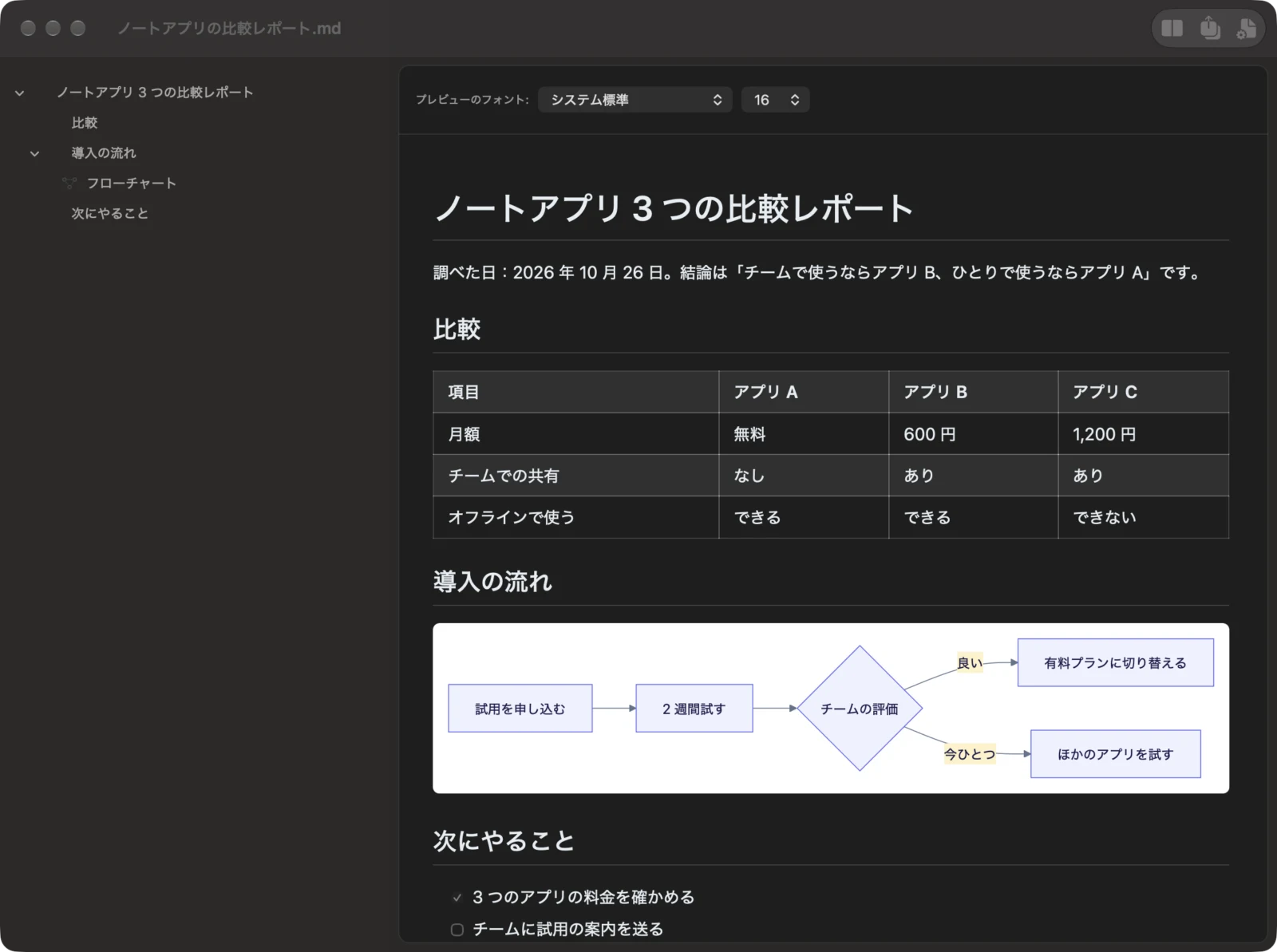
- 見出し・箇条書き・表・チェックリスト・引用が、整った形で表示されます。コードは言語ごとに色分けされます
- Mermaid の図は、そのまま図として表示されます。フローチャートやシーケンス図など 10 種類に対応し、描画はパソコンの中で行うので、インターネットにつながらなくても見られます
- 左のアウトラインに見出しが並ぶので、長いレポートも読みたい場所へすぐに移動できます
- 文の区切りごとに改行が入った AI の文章も、書かれたとおりに改行して読みやすく表示します
CLAUDE.md を、プレビューを見ながら直す
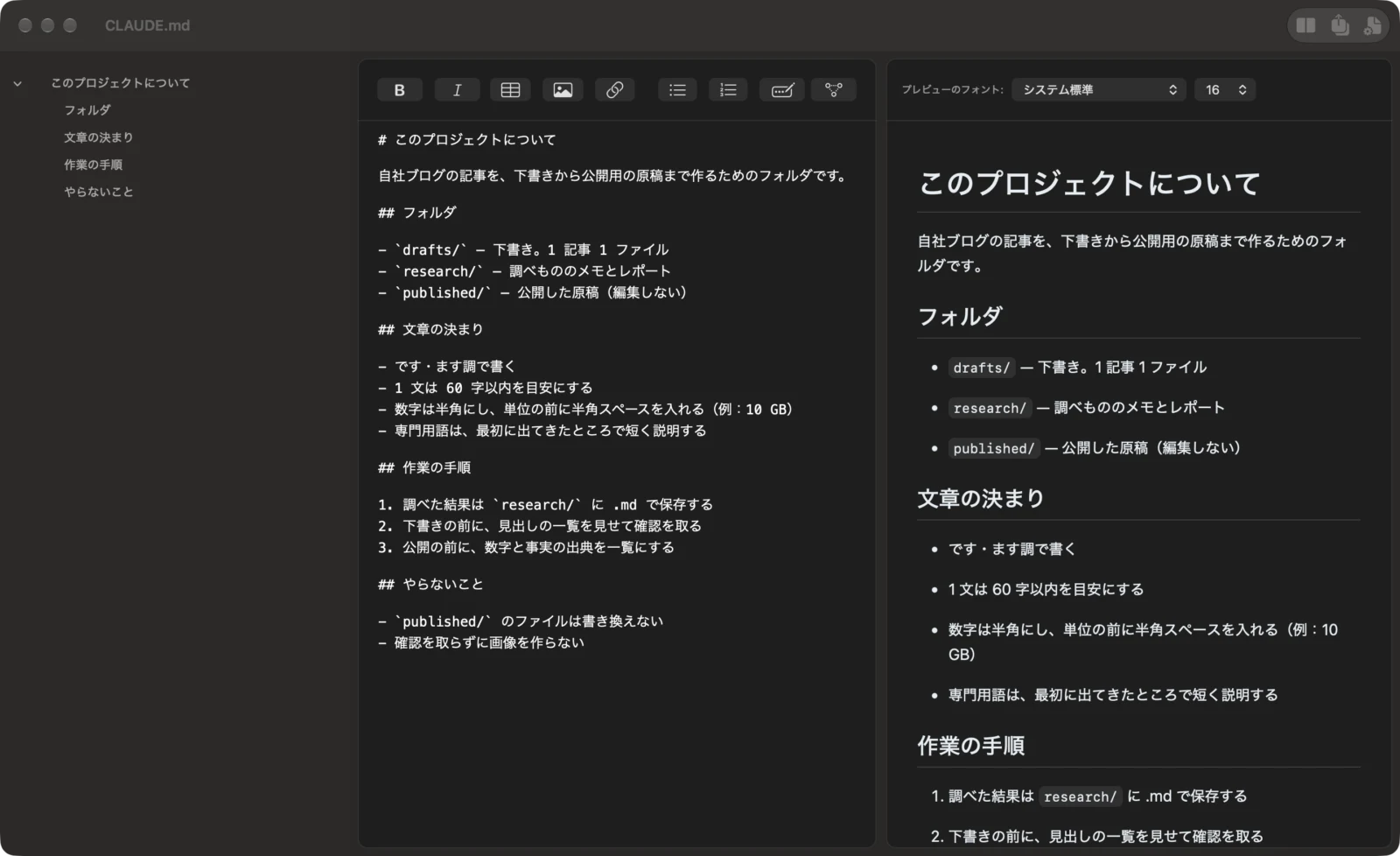
- エディタとプレビューを並べられ、入力した内容はすぐにプレビューに反映されます。見出しごとに整理した指示書の構造を、確かめながら書き足せます
- 書式ツールバーから、太字・リンク・表・リストなどを入力できます。Markdown の書き方をすべて覚えていなくても大丈夫です
- 保存は自動で、.md ファイルは .md のまま保存されます。直した CLAUDE.md や AGENTS.md は、エージェントが次の作業からそのまま読み込みます
成果物を Word や PDF にして渡す
エージェントがまとめたレポートを、AI を使っていない同僚や取引先に渡したいこともあります。Markdocx なら、ツールバーの書き出しから Word(.docx)や PDF にできます。見出し・表・コードはそのまま、Mermaid の図は画像として入るので、受け取った人は Word だけで図まで見られます。詳しくは Mermaid と Word への書き出しの記事で紹介しています。
読む・直すは、ずっと無料
Markdocx は、Mac App Store と Microsoft Store から入手できます。最初の 14 日間はすべての機能を使え、その後も .md ファイルを開く・読む・直すといった機能は、期限なく無料で使い続けられます。アカウントの登録も要りません。Word・PDF などへの書き出しは、買い切りの購入で使えるようになります。サブスクリプションではありません。
Mac 版は macOS 26 以降、Windows 版は Windows 11 と Windows 10(バージョン 1809 以降)で使えます。