AI に頼んだ回答や議事録、GitHub の README、ほかの人から届いた手順書。最近は、拡張子が「.md」のファイルを受け取ることが増えました。中身は、Markdown という書き方で書かれたテキストです。
ところがこの .md ファイル、ダブルクリックしても読みやすく開けないことがよくあります。この記事では、Mac・Windows 用のアプリ Markdocx を、.md ファイルを読むためのアプリ(ビューワー)として使う方法を紹介します。
.md ファイル、ダブルクリックで開けなくないですか?
.md ファイルは、見出しを「#」、太字を「**」、表を「|」のような記号で書いたテキストファイルです。ダブルクリックすると、テキストエディットなどのアプリで記号が入ったまま開いたり、どのアプリで開くかを聞かれたりします。
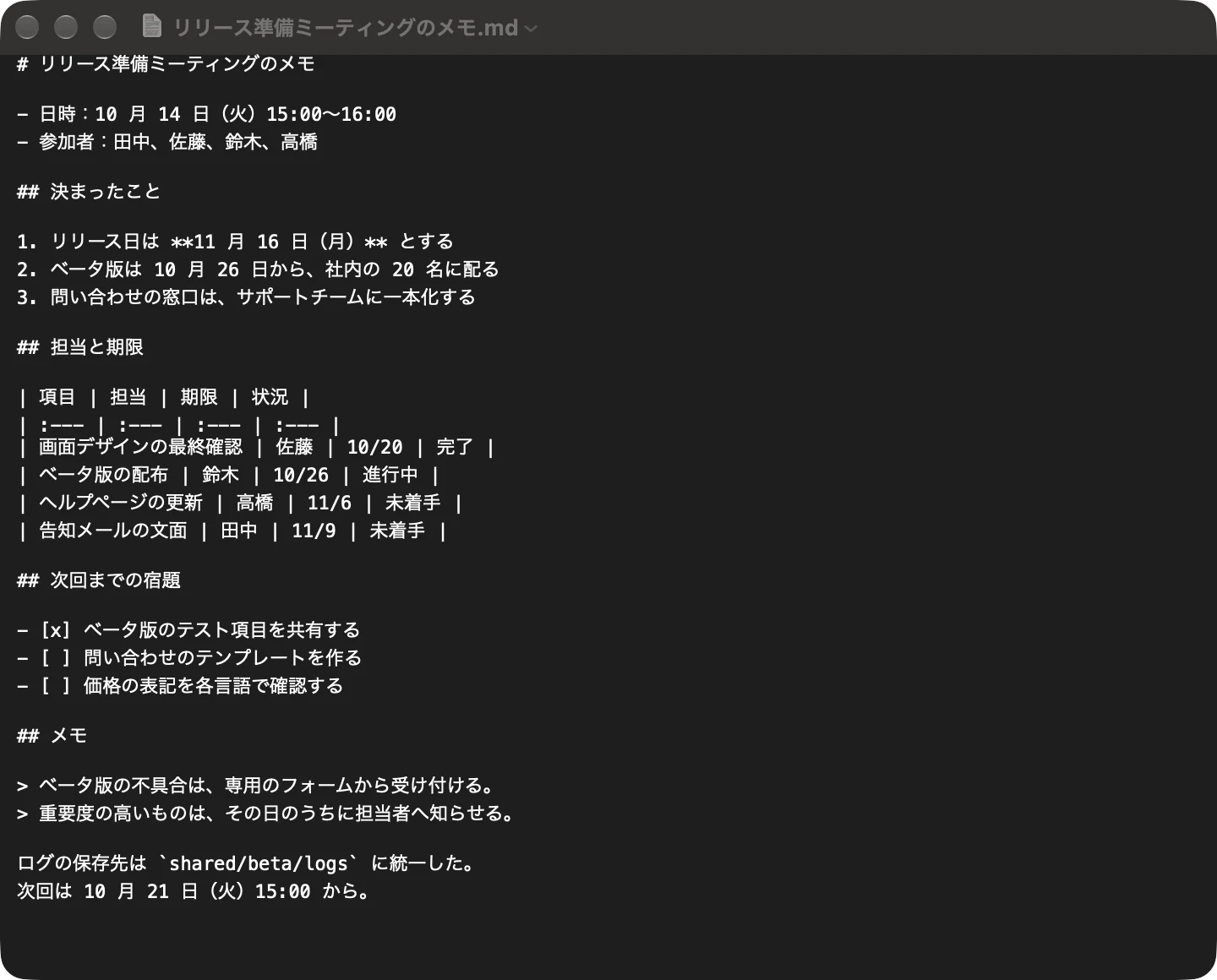
書いてある内容は同じでも、これでは読みにくく、表はほとんど読めません。整った形で読むには、Web のサービスに貼り付けたり、開発者向けのエディタでプレビューを開いたりと、ひと手間かかります。
ダブルクリックで、整った文書として開く
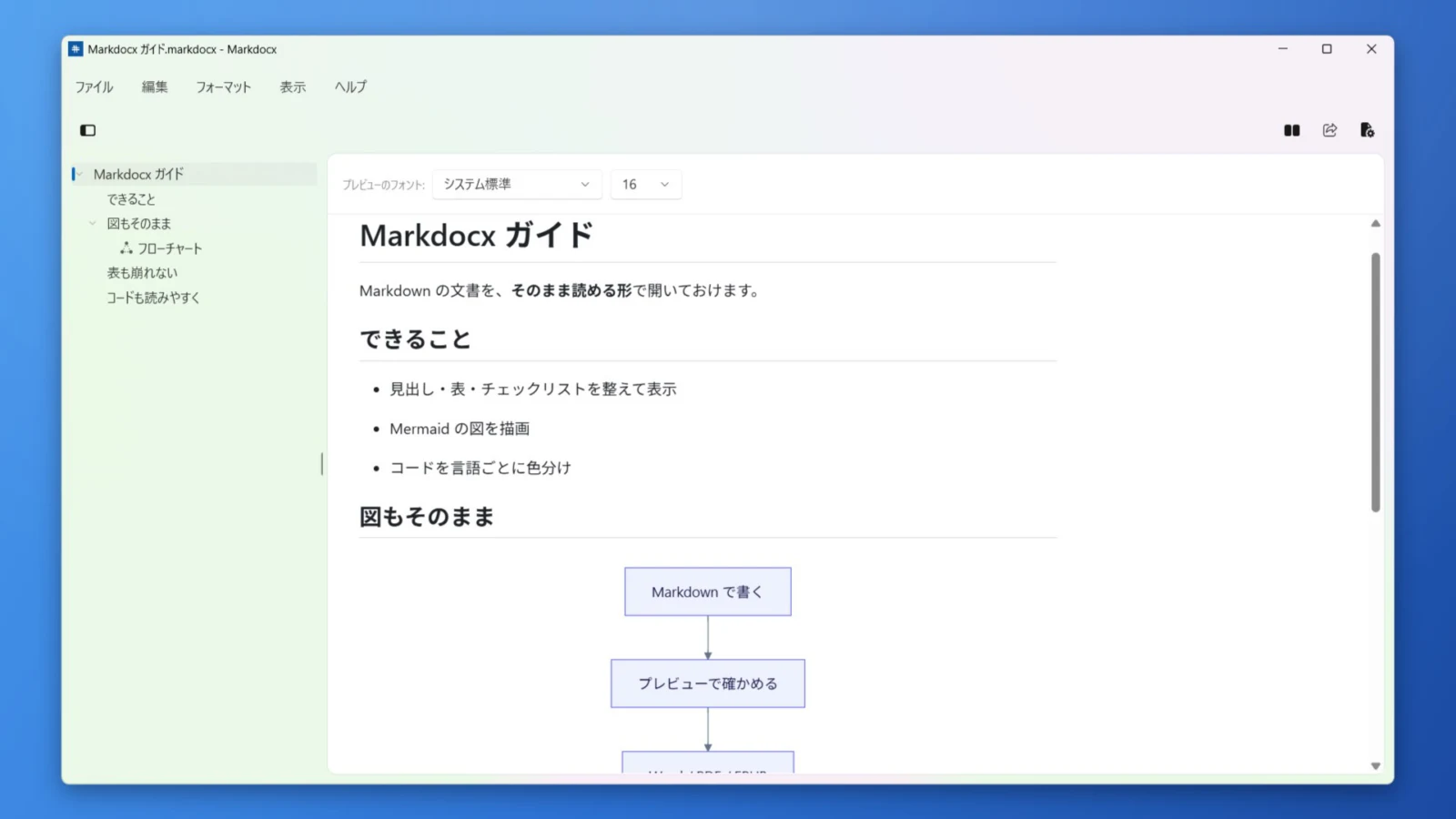
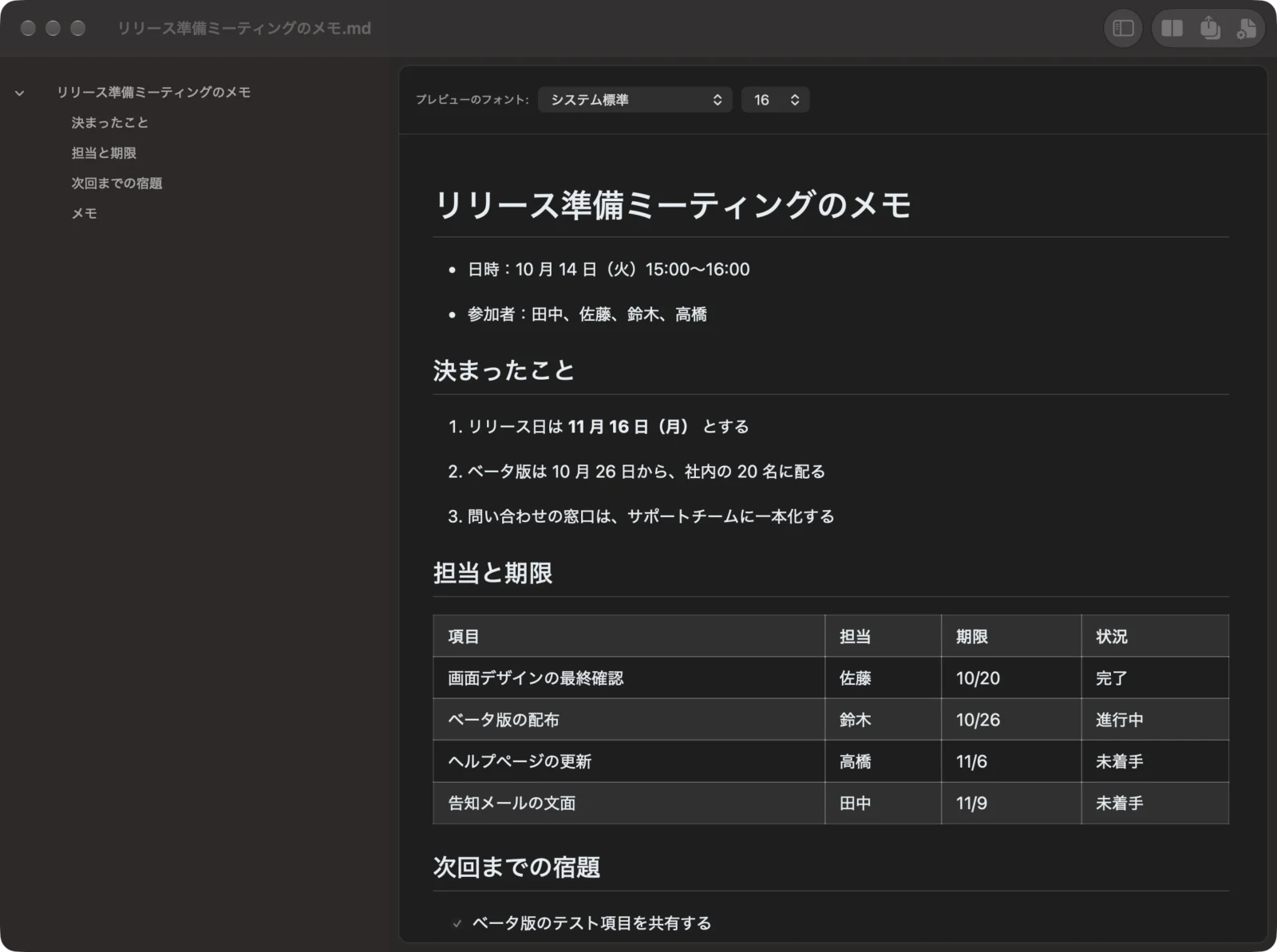
Markdocx で .md ファイルを開くと、見出し・箇条書き・表・チェックリスト・引用・コードが、整った文書として表示されます。Markdocx を .md ファイルを開くアプリにしておけば、次からはダブルクリックするだけです。
Mac の場合
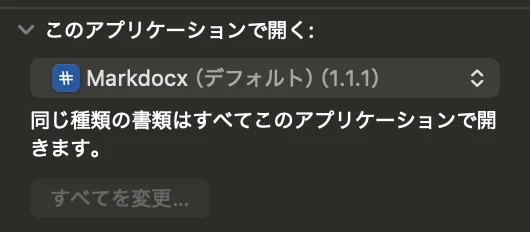
- Finder で .md ファイルを選び、「ファイル」メニューの「情報を見る」を選びます
- 「このアプリケーションで開く」で Markdocx を選びます
- 「すべてを変更…」をクリックし、確認が出たら「続ける」をクリックします
Windows の場合
- .md ファイルを右クリックし、「プログラムから開く」→「別のプログラムを選択」を選びます
- 一覧から Markdocx を選び、「常に」をクリックします
プレビューを、すぐに
- 開いた瞬間にプレビューが表示されます。ほかのアプリに貼り付けたり、変換したりする必要はありません
- 見出し・箇条書き・番号付きリスト・表・チェックリスト・引用・コードブロックを、整った形で表示します。コードは言語ごとに色分けされます
- 「プレビューだけ」のレイアウトにすると、ふつうの文書と同じように読めます。.md ファイルでは選んだレイアウトが記憶され、次に開くファイルも同じレイアウトで開きます
- 左のアウトラインに見出しが並ぶので、長い文書でも読みたい場所へすぐ移動できます
- 日本語の文章の途中にある改行も、書かれたとおりに改行して表示します。AI の回答のように、文の区切りごとに改行が入った文章も読みやすく表示できます(設定で変えられます)
- プレビューの書体と文字の大きさは、ウインドウの上で変えられます
プレビューを見ながら、直す
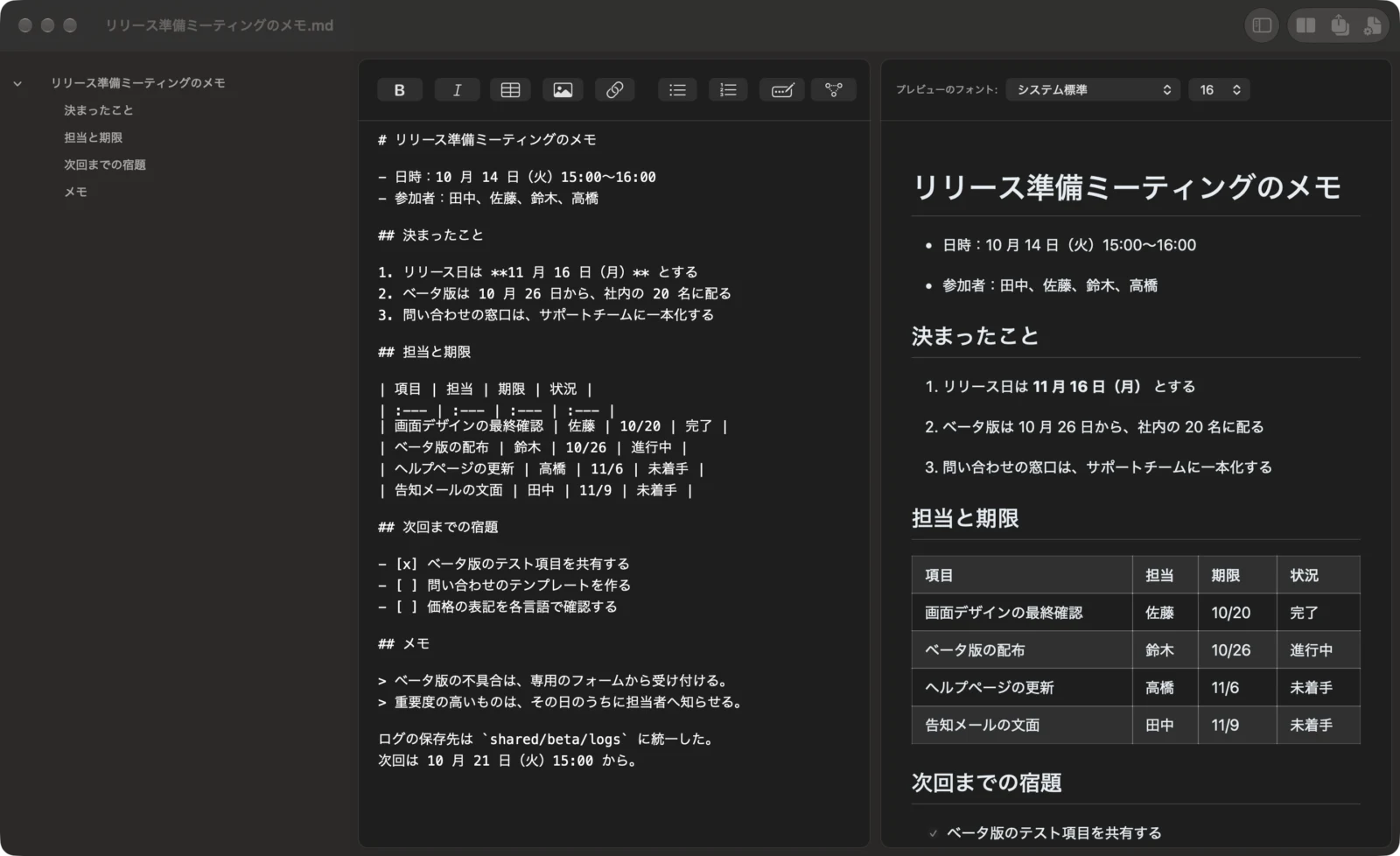
読んでいて直したいところが見つかったら、ツールバーの「レイアウト」ボタンでエディタを表示します。
- エディタとプレビューを、左右にも上下にも並べられます。入力した内容は、すぐにプレビューに反映されます
- エディタとプレビューのスクロールが連動するので、直している場所を見失いません
- 書式ツールバーから、太字・リンク・表・画像・リストなどを入力できます。Markdown の書き方をすべて覚えていなくても大丈夫です
- 保存は自動です。.md ファイルは .md のまま保存されるので、GitHub やほかのアプリでもそのまま使えます
読む・直すは、ずっと無料
Markdocx は、Mac App Store と Microsoft Store から入手できます。最初の 14 日間はすべての機能を使えます。その後も、.md ファイルを開く・読む・プレビューする・直すといった機能は、期限なく無料で使い続けられます。アカウントの登録も要りません。
買い切りの購入が必要なのは、Word・PDF・EPUB・HTML などへの書き出しと、Word 文書の読み込みだけです。Mermaid の図については「Markdown と Mermaid のガントチャートでプロジェクトを管理する」、Word への書き出しについては「Mac で Markdown を Word(.docx)に変換する 3 つの方法」で紹介しています。
対応環境
Mac 版は macOS 26 以降、Windows 版は Windows 11 と Windows 10(バージョン 1809 以降)で使えます。表示言語は、日本語を含む 33 言語に対応しています。