Antworten und Protokolle von der KI, README-Dateien auf GitHub, Anleitungen von Kollegen – wir bekommen immer mehr Dateien, die auf „.md“ enden. Darin steht Text, der in Markdown geschrieben ist.
Doch eine .md-Datei öffnet sich per Doppelklick oft nicht in lesbarer Form. Dieser Artikel zeigt, wie du Markdocx, eine App für Mac und Windows, als Viewer für .md-Dateien verwendest.
Eine .md-Datei lässt sich nicht einfach per Doppelklick lesen?
Eine .md-Datei ist eine Textdatei, in der Überschriften mit „#“, Fettdruck mit „**“ und Tabellen mit „|“ markiert sind. Per Doppelklick öffnet sie sich in einer App wie TextEdit mit all diesen Zeichen, oder du wirst gefragt, mit welcher App du sie öffnen willst.
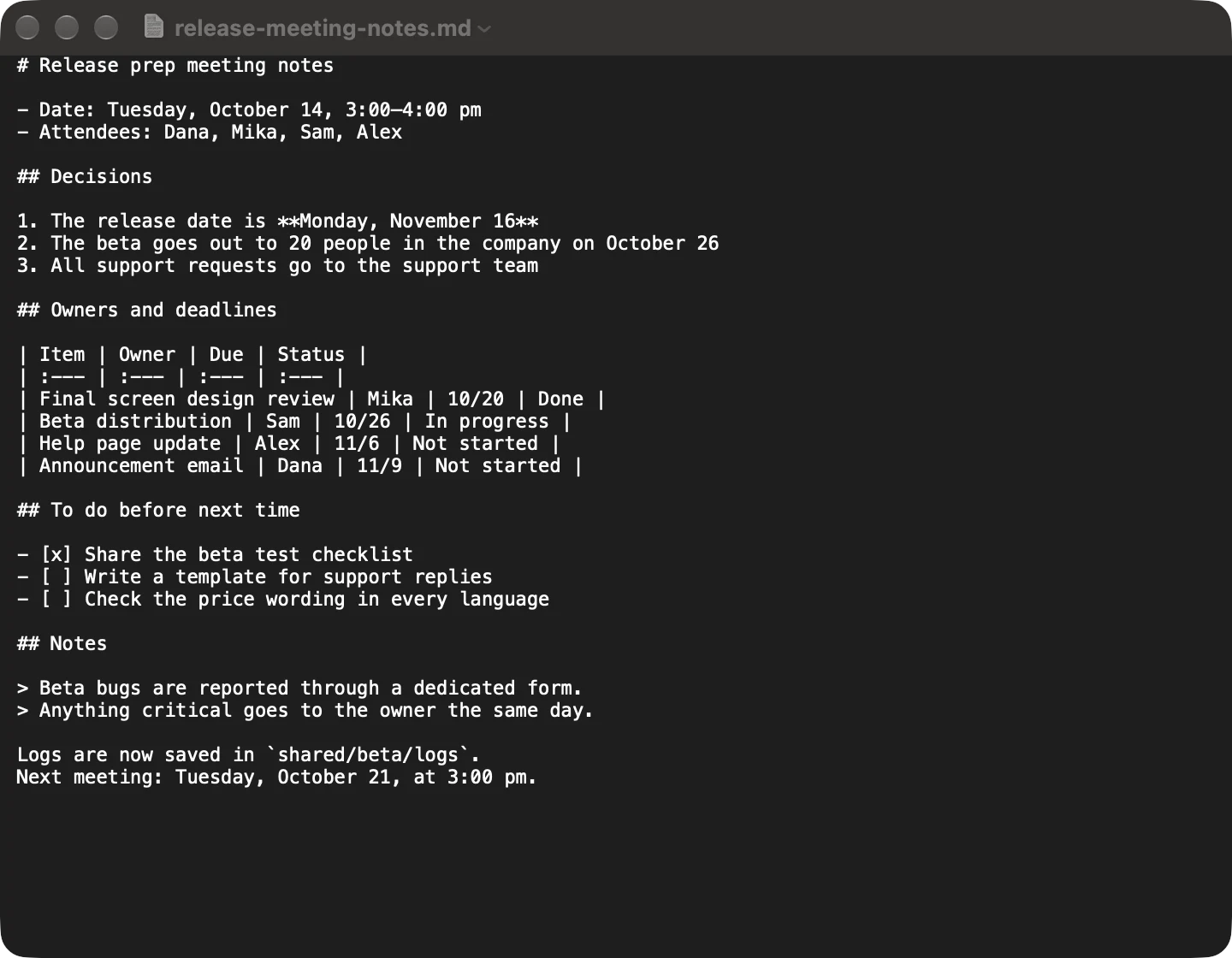
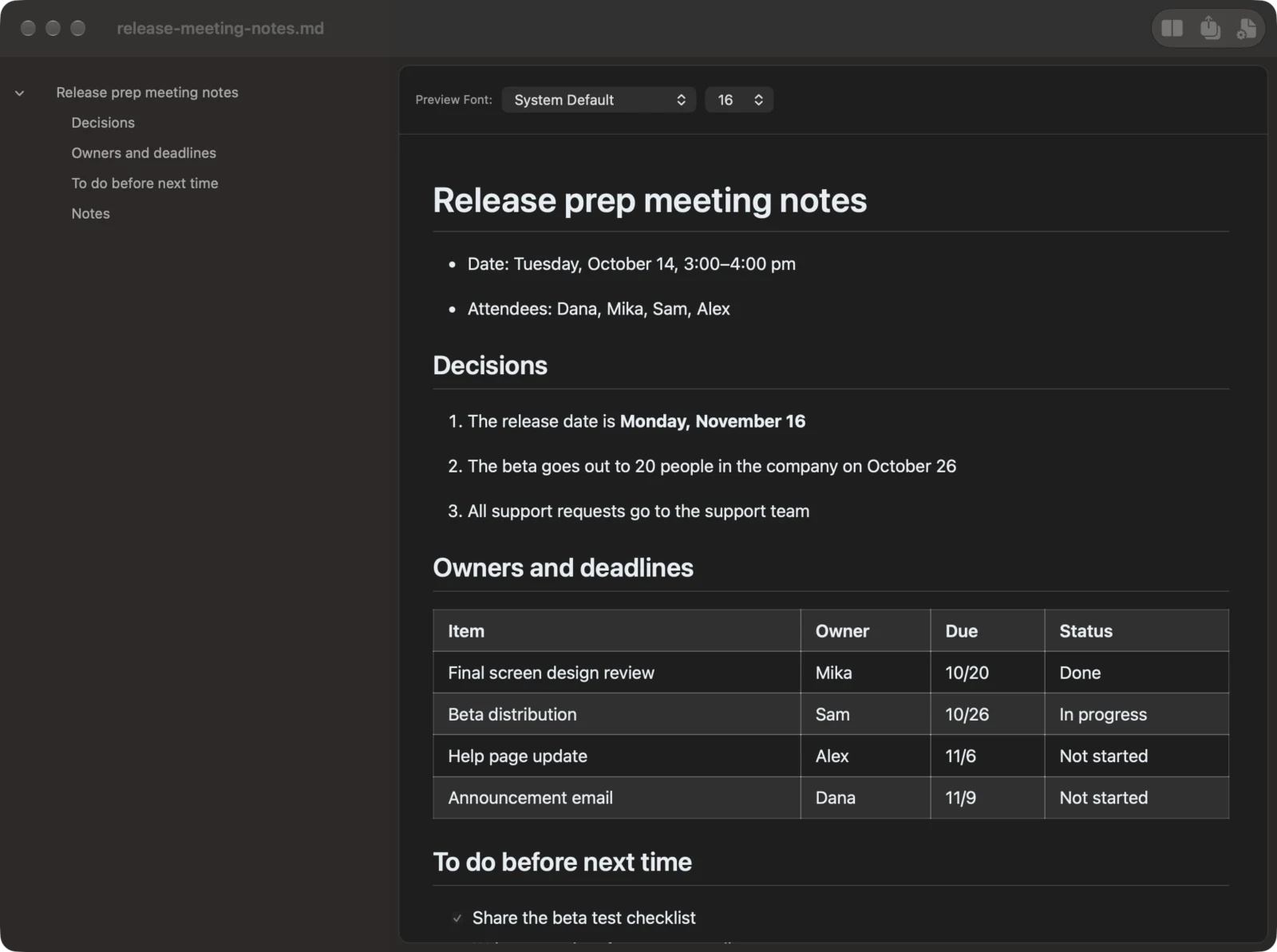
Der Inhalt ist derselbe, aber schwer zu lesen, und die Tabelle ist kaum zu entziffern. Um sie richtig zu sehen, musst du den Text in einen Webdienst kopieren oder in einem Entwickler-Editor eine Vorschau öffnen – jedes Mal ein Schritt mehr.
Doppelklick – und ein sauberes Dokument
Öffne eine .md-Datei in Markdocx, und Überschriften, Listen, Tabellen, Aufgabenlisten, Zitate und Code erscheinen als sauberes Dokument. Mach Markdocx zur App für .md-Dateien, und künftig genügt ein Doppelklick.
Auf dem Mac
- Wähle im Finder eine .md-Datei aus und wähle „Ablage“ > „Informationen“
- Wähle unter „Öffnen mit“ Markdocx aus
- Klicke auf „Alle ändern …“ und zur Bestätigung auf „Fortfahren“
Unter Windows
- Klicke mit der rechten Maustaste auf eine .md-Datei und wähle „Öffnen mit“ > „Andere App auswählen“
- Wähle Markdocx in der Liste aus und klicke auf „Immer“
Die Vorschau – sofort
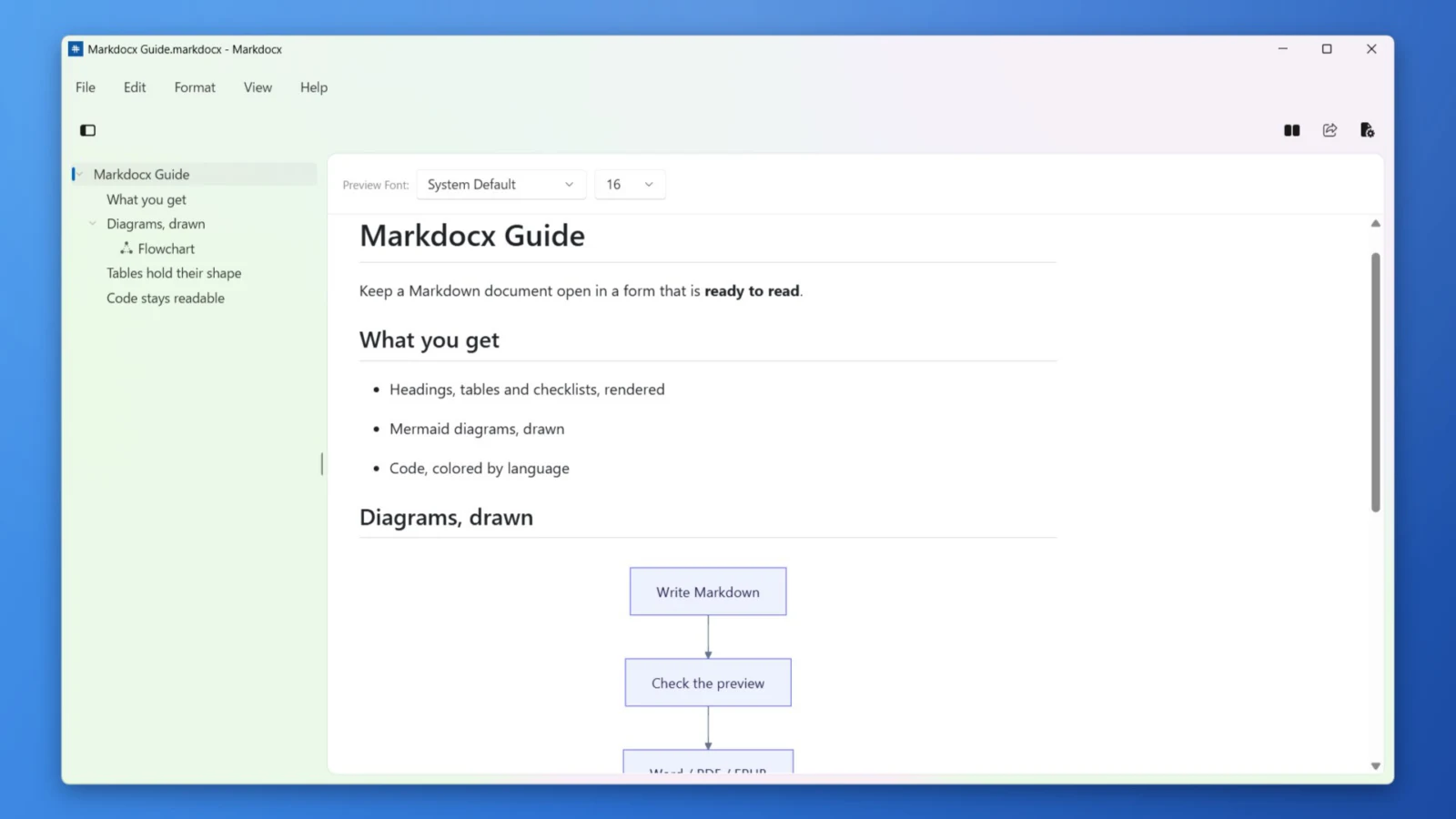
- Die Vorschau erscheint, sobald die Datei geöffnet ist. Kein Kopieren in eine andere App, kein Konvertieren
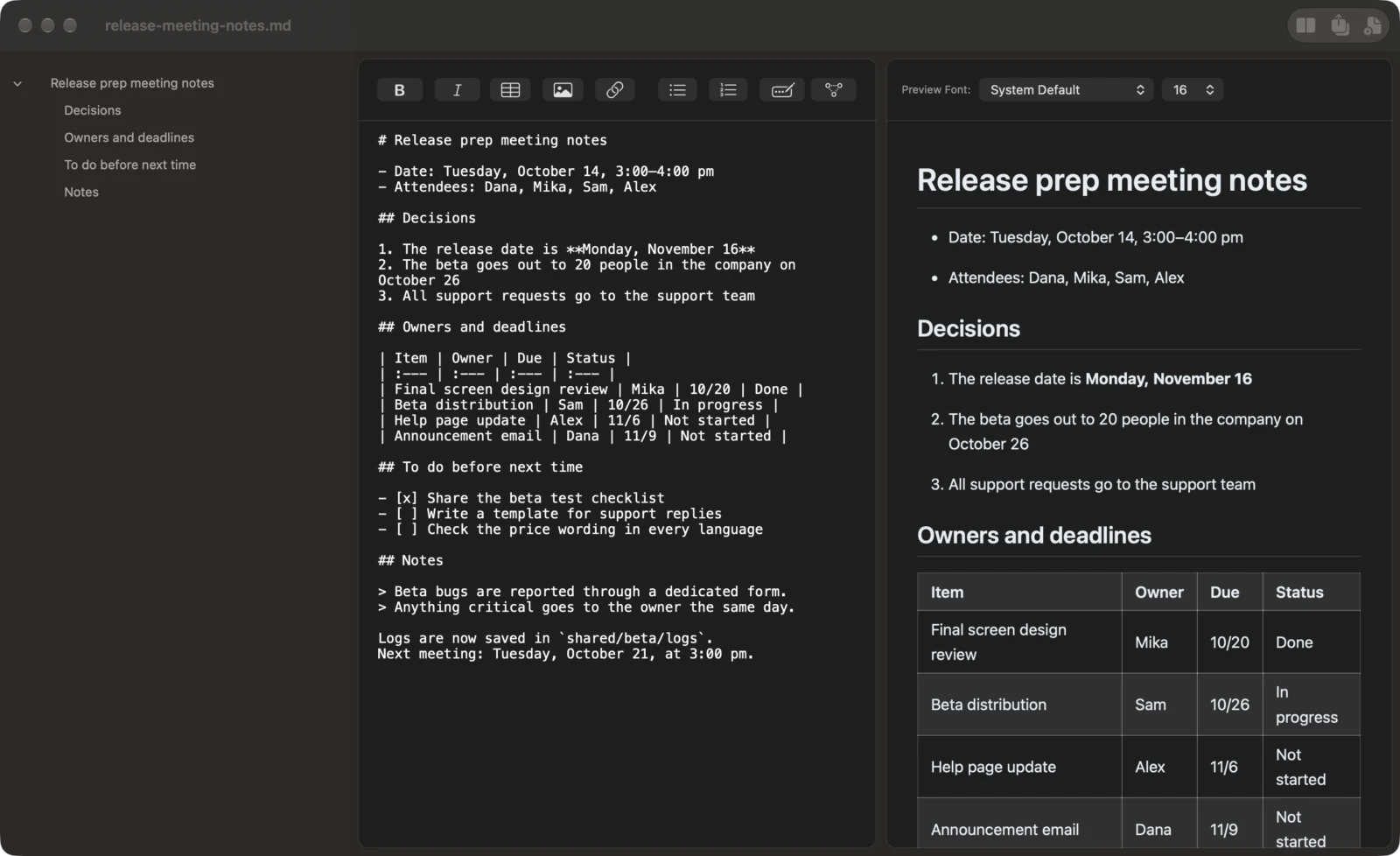
- Überschriften, Aufzählungen und nummerierte Listen, Tabellen, Aufgabenlisten, Zitate und Codeblöcke werden sauber dargestellt, Code farblich nach Sprache hervorgehoben
- Wechsle ins Layout „nur Vorschau“, und die Datei liest sich wie jedes andere Dokument. Bei .md-Dateien merkt sich Markdocx das gewählte Layout und öffnet die nächste Datei genauso
- Die Überschriften stehen in der Gliederung links, so springst du in langen Dokumenten direkt an jede Stelle
- Schriftart und Schriftgröße der Vorschau stellst du oben im Fenster ein
Bearbeiten mit der Vorschau daneben
Wenn dir beim Lesen etwas auffällt, blendest du mit der Taste „Layout“ in der Symbolleiste den Editor ein.
- Ordne Editor und Vorschau nebeneinander oder übereinander an. Was du tippst, erscheint sofort in der Vorschau
- Das Scrollen von Editor und Vorschau ist synchronisiert, du verlierst also nie die Stelle
- Die Formatierungsleiste fügt Fett, Links, Tabellen, Bilder, Listen und mehr ein – du musst dir nicht die ganze Markdown-Syntax merken
- Deine Arbeit wird automatisch gesichert. Eine .md-Datei bleibt eine .md-Datei und funktioniert weiter auf GitHub und in anderen Apps
Lesen und Bearbeiten bleiben kostenlos
Markdocx gibt es im Mac App Store und im Microsoft Store. In den ersten 14 Tagen sind alle Funktionen kostenlos. Danach bleiben Öffnen, Lesen, Vorschau und Bearbeiten von .md-Dateien ohne Zeitlimit kostenlos. Ein Konto brauchst du nicht.
Einen Einmalkauf brauchst du nur für den Export nach Word, PDF, EPUB, HTML und in andere Formate sowie für den Import von Word-Dokumenten. Mermaid-Diagramme stellen wir in „Projekte mit Markdown und Mermaid-Gantt-Diagrammen verwalten – so geht’s“ vor, den Export nach Word in „3 Wege, Markdown auf dem Mac in Word (.docx) umzuwandeln“.
Voraussetzungen
Die Mac-Version läuft ab macOS 26, die Windows-Version unter Windows 11 und Windows 10 (ab Version 1809). Die App ist in 33 Sprachen verfügbar, darunter Deutsch.