Réponses et comptes rendus produits par une IA, fichiers README sur GitHub, instructions d’un collègue… Nous recevons de plus en plus de fichiers se terminant par « .md ». Ils contiennent du texte écrit en Markdown.
Mais un fichier .md ne s’ouvre souvent pas de façon lisible quand on double-clique dessus. Cet article explique comment utiliser Markdocx, une app pour Mac et Windows, comme lecteur de fichiers .md.
Impossible de lire un fichier .md d’un simple double-clic ?
Un fichier .md est un fichier texte dans lequel les titres sont marqués par « # », le gras par « ** » et les tableaux par « | ». Un double-clic l’ouvre dans une app comme TextEdit avec tous les symboles visibles, ou bien le système vous demande avec quelle app l’ouvrir.
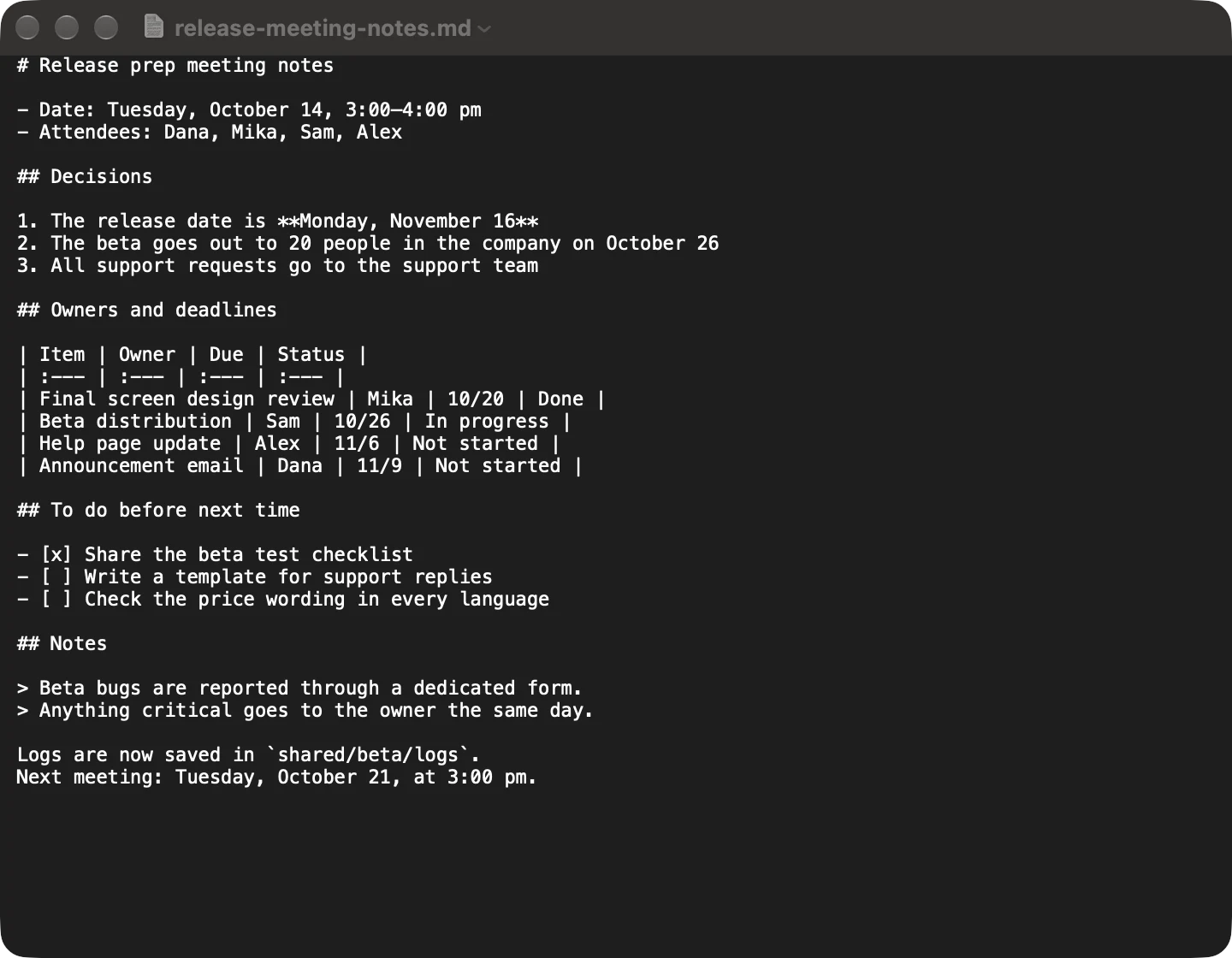
Le contenu est le même, mais il est difficile à lire, et le tableau est presque illisible. Pour le voir correctement, il faut le coller dans un service web ou ouvrir un aperçu dans un éditeur pour développeurs : une étape de plus à chaque fois.
Un double-clic, et un document propre
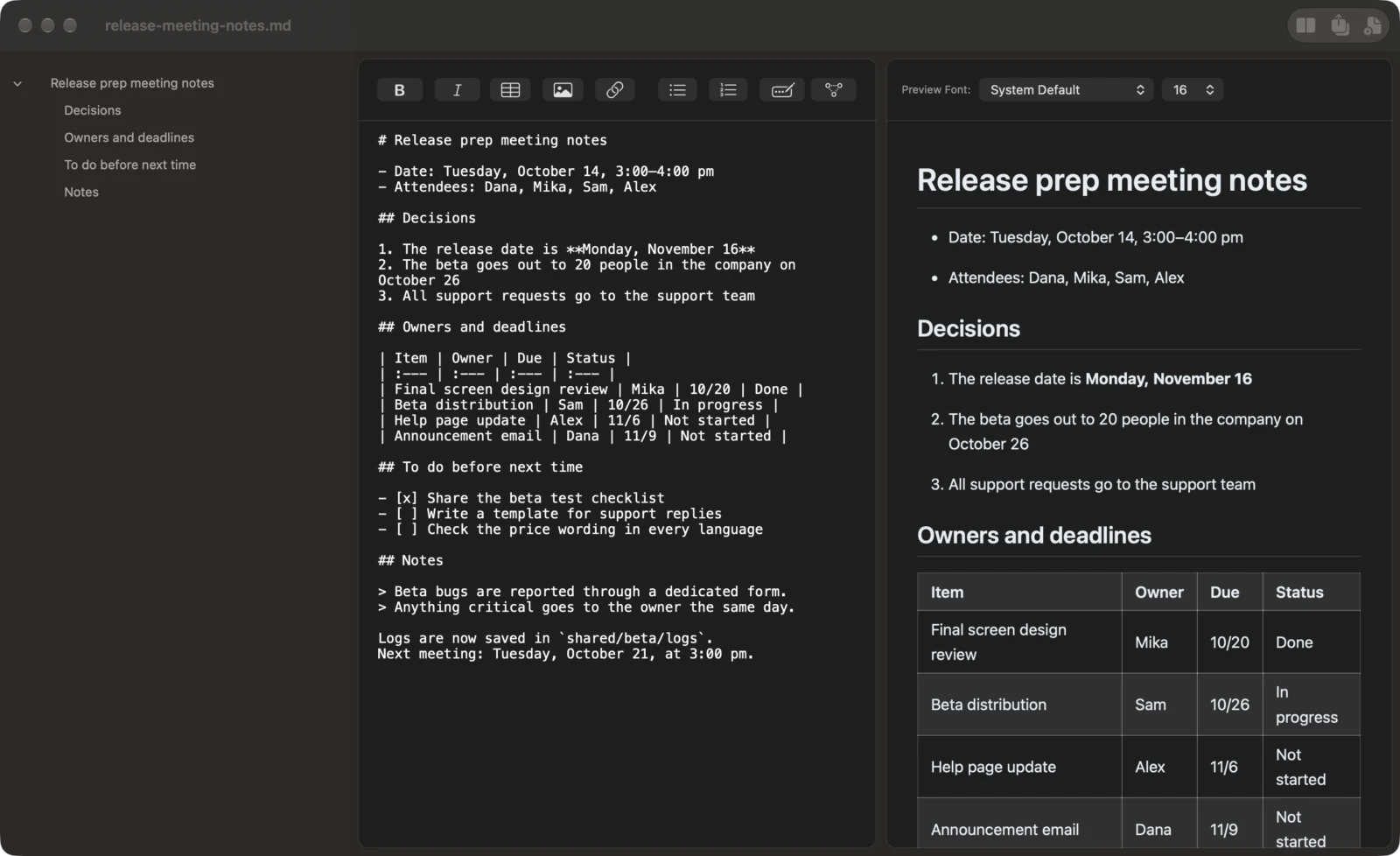
Ouvrez un fichier .md dans Markdocx : titres, listes, tableaux, listes de tâches, citations et code s’affichent comme un document propre. Faites de Markdocx l’app des fichiers .md, et un double-clic suffira désormais.
Sur Mac
- Sélectionnez un fichier .md dans le Finder et choisissez Fichier > Lire les informations
- Dans « Ouvrir avec », choisissez Markdocx
- Cliquez sur « Tout modifier… », puis sur « Continuer » pour confirmer
Sous Windows
- Cliquez avec le bouton droit sur un fichier .md et choisissez Ouvrir avec > Choisir une autre application
- Sélectionnez Markdocx dans la liste et cliquez sur « Toujours »
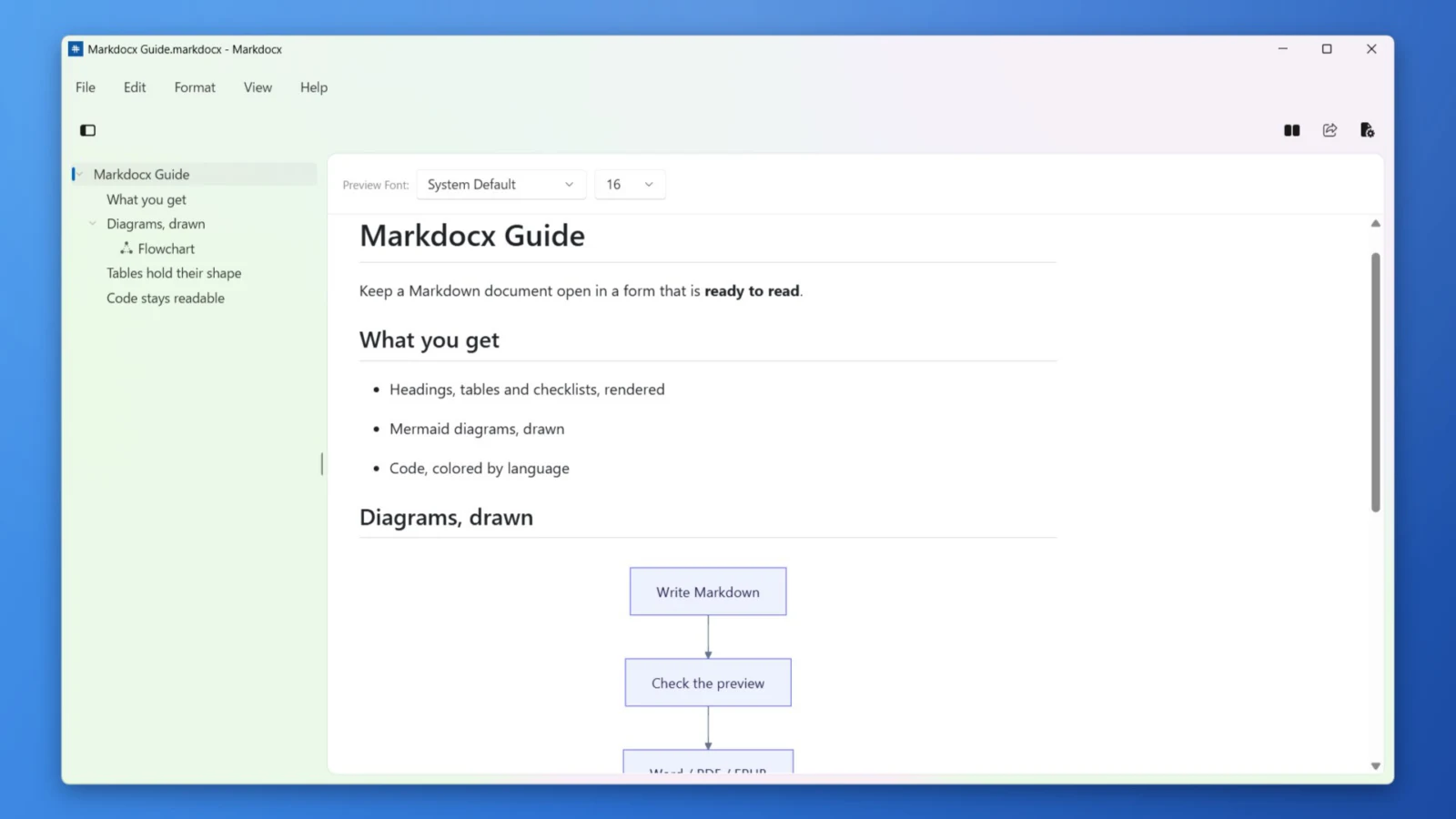
L’aperçu, tout de suite
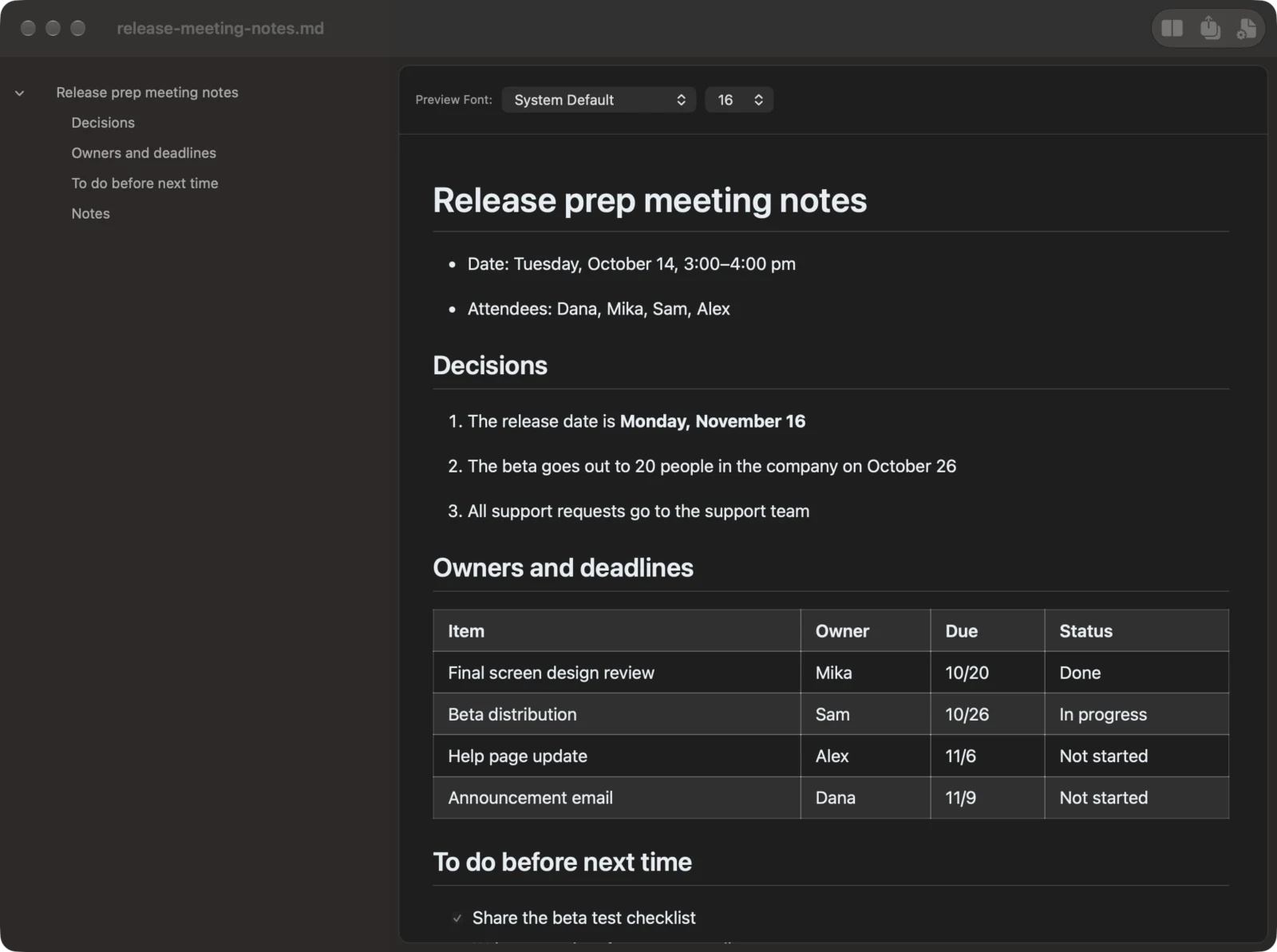
- L’aperçu s’affiche dès l’ouverture du fichier. Rien à coller dans une autre app, rien à convertir
- Titres, listes à puces et numérotées, tableaux, listes de tâches, citations et blocs de code sont bien mis en forme, avec le code coloré selon le langage
- Passez à la disposition aperçu seul et le fichier se lit comme n’importe quel document. Pour les fichiers .md, Markdocx mémorise la disposition choisie et ouvre le fichier suivant de la même façon
- Les titres sont listés dans le plan à gauche : vous pouvez aller directement à n’importe quelle partie d’un long document
- Modifiez la police et la taille du texte de l’aperçu en haut de la fenêtre
Modifier avec l’aperçu à côté
Si vous repérez quelque chose à corriger, utilisez le bouton Disposition de la barre d’outils pour afficher l’éditeur.
- Placez l’éditeur et l’aperçu côte à côte ou l’un au-dessus de l’autre. Ce que vous tapez apparaît aussitôt dans l’aperçu
- Le défilement reste synchronisé entre l’éditeur et l’aperçu, vous ne perdez jamais votre place
- La barre de mise en forme insère gras, liens, tableaux, images, listes et plus encore : inutile de retenir toute la syntaxe Markdown
- Votre travail est enregistré automatiquement. Un fichier .md reste un fichier .md : il fonctionne toujours sur GitHub et dans d’autres apps
Lire et modifier restent gratuits
Markdocx est disponible sur le Mac App Store et le Microsoft Store. Toutes les fonctions sont gratuites pendant les 14 premiers jours. Ensuite, ouvrir, lire, prévisualiser et modifier des fichiers .md reste gratuit, sans limite de durée. Aucun compte n’est nécessaire.
Seules l’exportation vers Word, PDF, EPUB, HTML et d’autres formats, ainsi que l’importation de documents Word, demandent un achat unique. Les diagrammes Mermaid sont présentés dans « Comment gérer vos projets avec Markdown et les diagrammes de Gantt de Mermaid », et l’exportation vers Word dans « 3 façons de convertir du Markdown en Word (.docx) sur Mac ».
Configuration requise
La version Mac fonctionne sous macOS 26 ou version ultérieure, et la version Windows sous Windows 11 et Windows 10 (version 1809 ou ultérieure). L’app est disponible en 33 langues, dont le français.