
AI 給出的回答和會議紀錄、GitHub 上的 README、同事傳來的操作說明……最近,收到副檔名為「.md」的檔案的機會越來越多。裡面是用 Markdown 寫法寫成的文字。
可是這種 .md 檔,雙擊後常常沒辦法以易讀的樣子開啟。本文介紹如何把適用於 Mac 和 Windows 的 App Markdocx 當作 .md 檔的閱讀器來使用。
雙擊 .md 檔卻沒辦法好好閱讀?
.md 檔是用「#」表示標題、「**」表示粗體、「|」表示表格的文字檔。雙擊後,它可能會在「文字編輯」之類的 App 中帶著符號開啟,或是系統會詢問你要用哪個 App 開啟。
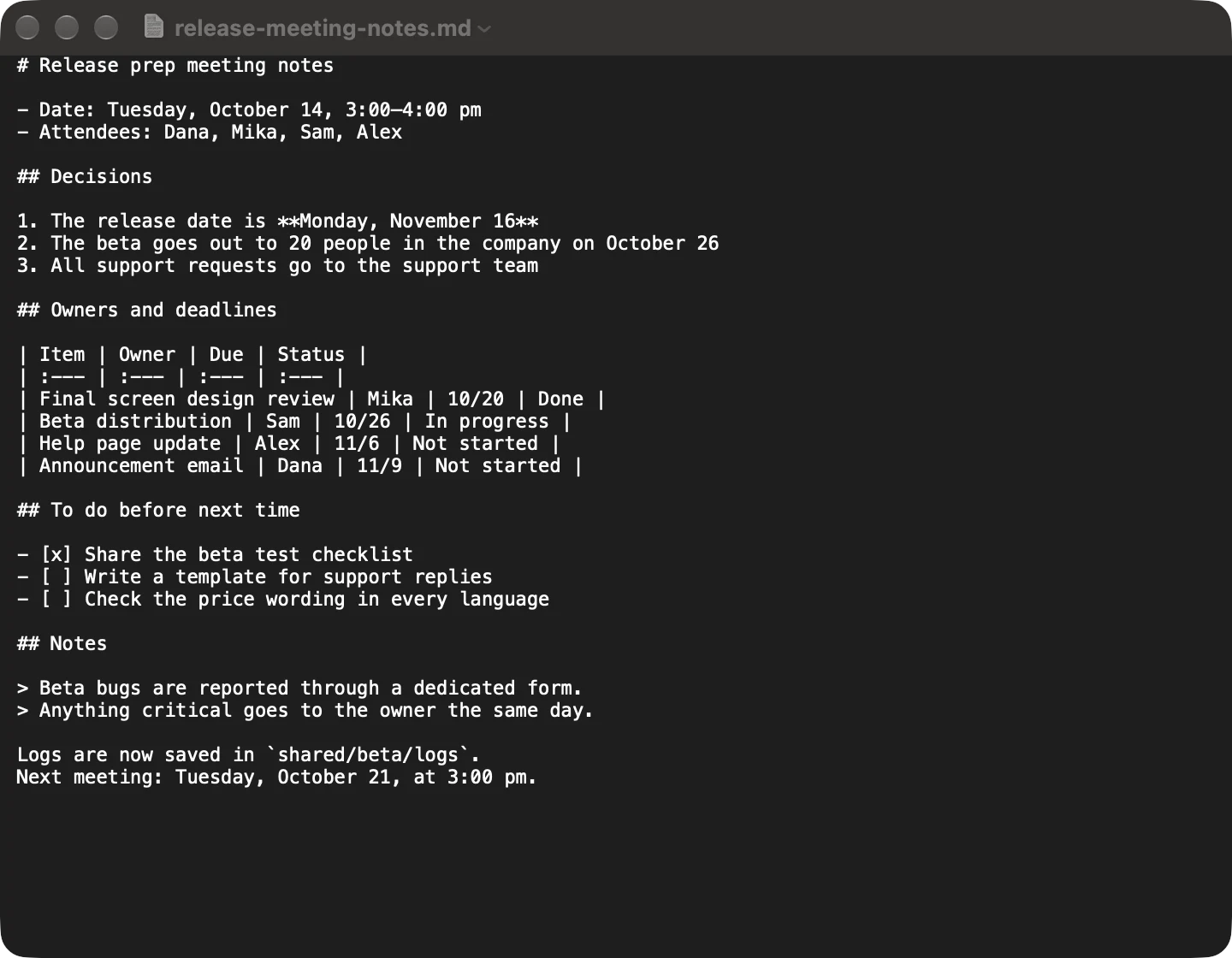
內容雖然一樣,但這樣很難閱讀,表格更是幾乎看不懂。想看到整齊的樣子,就得把內容貼到網頁服務裡,或在給開發者用的編輯器中開啟預覽,每次都要多花一番功夫。
雙擊,就能以整齊的文件開啟
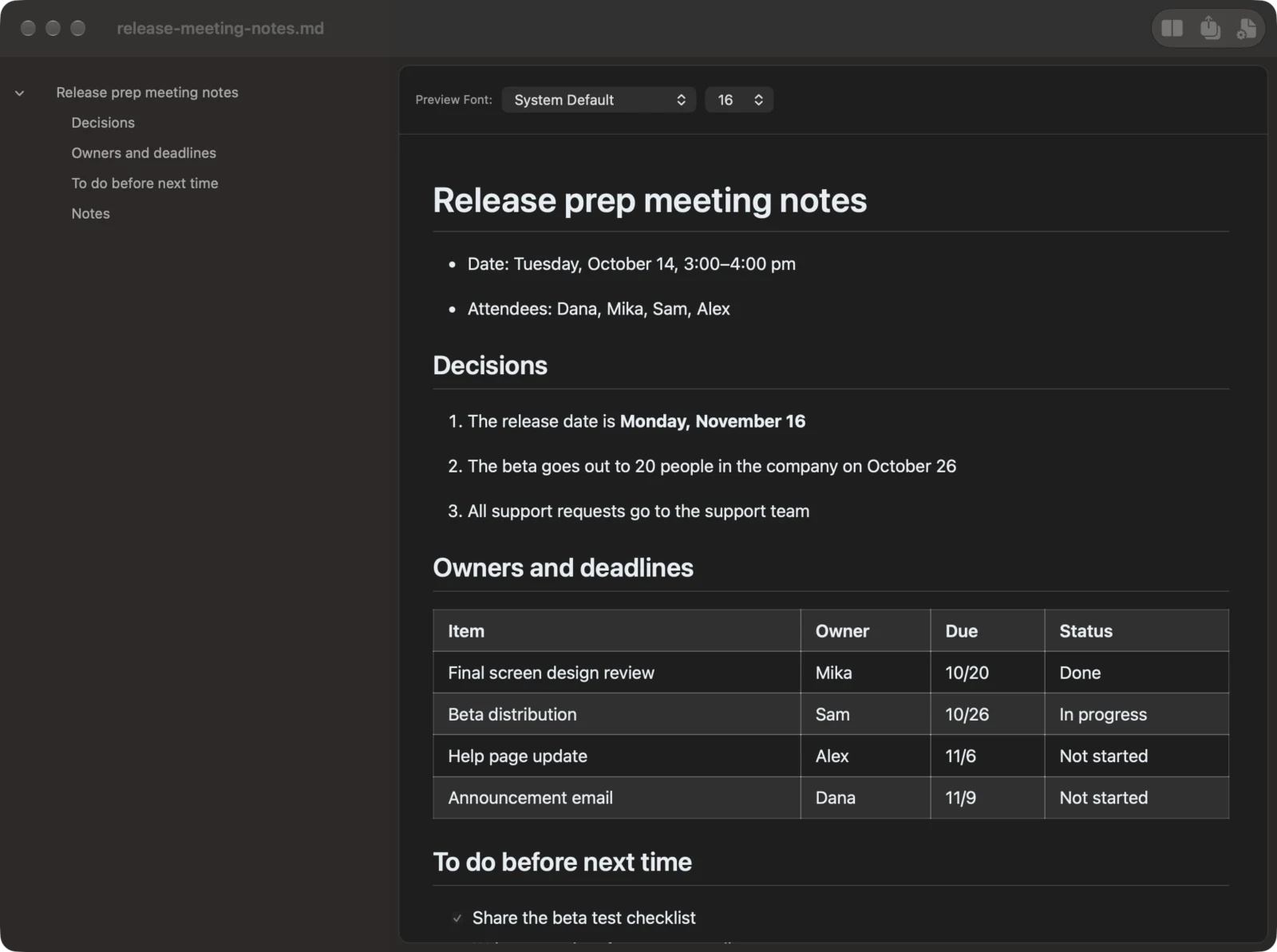
用 Markdocx 開啟 .md 檔,標題、清單、表格、待辦清單、引用和程式碼都會顯示成整齊的文件。把 Markdocx 設為開啟 .md 檔的 App 後,之後只要雙擊即可。
在 Mac 上
- 在 Finder 中選取 .md 檔,選擇「檔案」>「取得資訊」
- 在「打開檔案的應用程式」中選擇 Markdocx
- 按一下「全部更改⋯」,出現確認後按一下「繼續」
在 Windows 上
- 在 .md 檔上按一下滑鼠右鍵,選擇「開啟檔案」>「選擇其他應用程式」
- 在清單中選擇 Markdocx,然後按一下「一律」
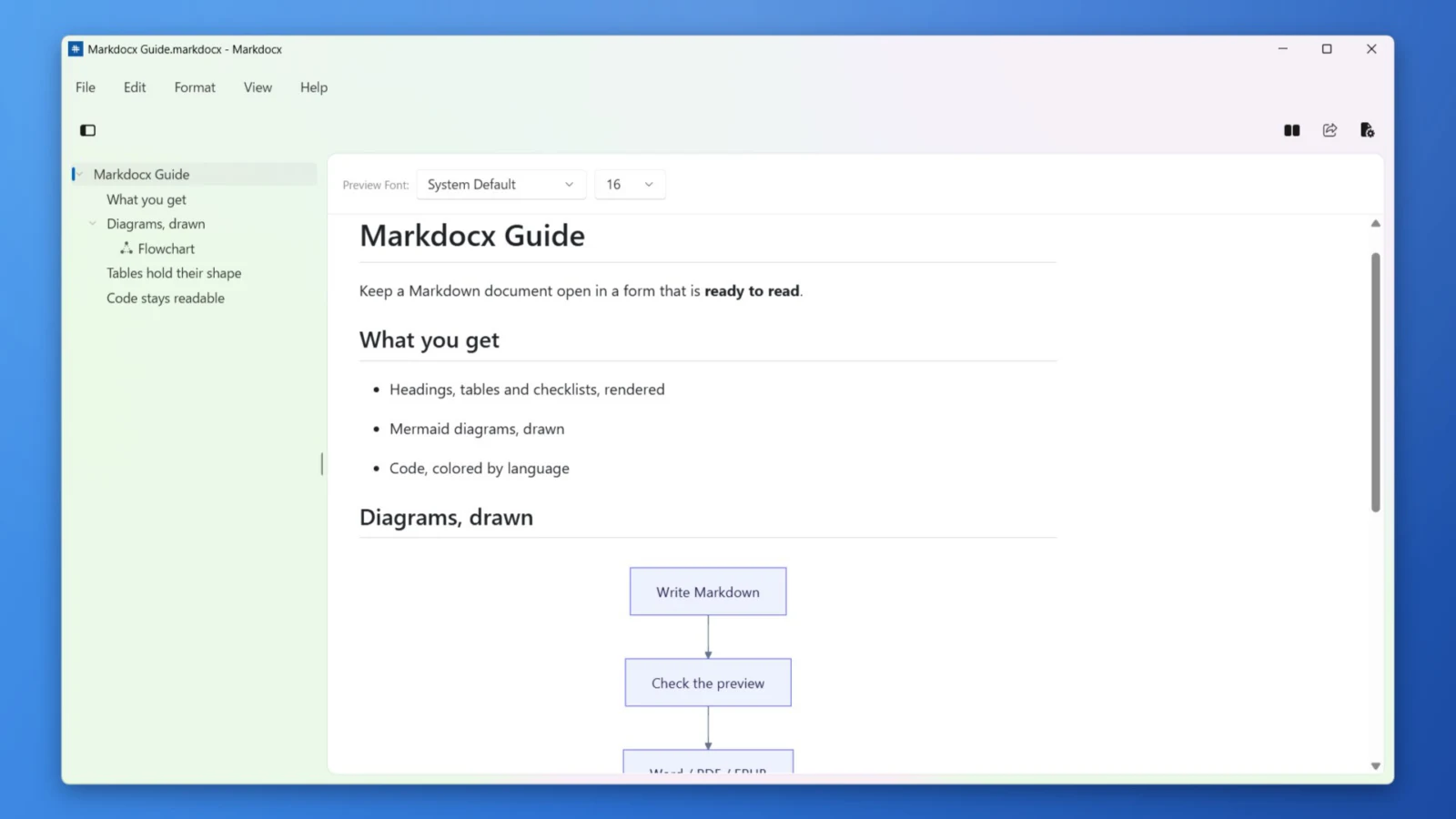
馬上就能看到預覽
- 檔案一開啟就顯示預覽,不需要貼到其他 App,也不需要轉換
- 標題、項目符號清單、編號清單、表格、待辦清單、引用和程式碼區塊都會整齊地顯示,程式碼依語言著色
- 切換成「僅預覽」的版面配置,就能像一般文件一樣閱讀。對於 .md 檔,Markdocx 會記住你選擇的版面配置,下次開啟的檔案也會使用相同的版面配置
- 左側的大綱中列出標題,即使是長篇文件也能馬上跳到想讀的地方
- 預覽的字型和字級可以在視窗上方更改
一邊看預覽,一邊修改
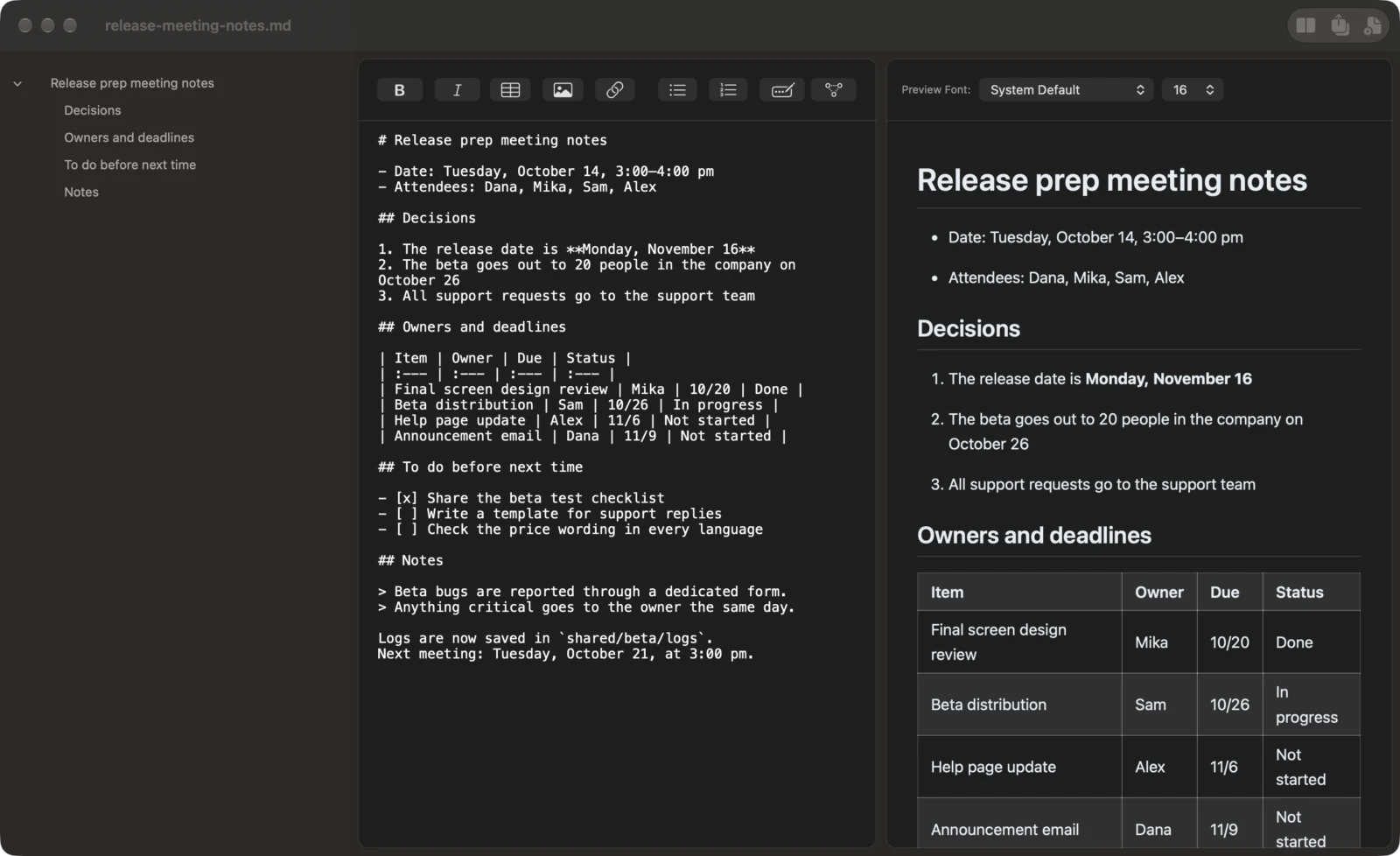
閱讀時發現想修改的地方,就用工具列中的「版面」按鈕顯示編輯器。
- 編輯器和預覽可以左右排列,也可以上下排列。輸入的內容會立刻反映在預覽中
- 編輯器和預覽的捲動保持同步,不會找不到正在修改的位置
- 可以從格式工具列插入粗體、連結、表格、圖片、清單等,不必記住所有 Markdown 寫法
- 自動儲存。.md 檔仍以 .md 儲存,在 GitHub 和其他 App 中也能照常使用
閱讀和修改,一直免費
Markdocx 可以從 Mac App Store 和 Microsoft Store 取得。前 14 天可以使用全部功能。之後,開啟、閱讀、預覽和修改 .md 檔等功能,依然可以無限期免費使用,也不需要註冊帳號。
需要一次買斷的,只有匯出成 Word、PDF、EPUB、HTML 等格式,以及讀取 Word 文件。Mermaid 圖表請參閱「用 Markdown 和 Mermaid 甘特圖管理專案」,匯出成 Word 請參閱「在 Mac 上將 Markdown 轉換成 Word(.docx)的 3 種方法」。
系統需求
Mac 版適用於 macOS 26 或更新版本,Windows 版適用於 Windows 11 和 Windows 10(版本 1809 或更新版本)。介面支援包括繁體中文在內的 33 種語言。