
AI 给出的回答和会议纪要、GitHub 上的 README、同事发来的操作说明……最近,收到扩展名为“.md”的文件的机会越来越多。里面是用 Markdown 写法写成的文本。
可是这种 .md 文件,双击后常常没法以易读的样子打开。本文介绍如何把适用于 Mac 和 Windows 的应用 Markdocx 当作 .md 文件的阅读器来使用。
双击 .md 文件却没法好好阅读?
.md 文件是用“#”表示标题、“**”表示粗体、“|”表示表格的文本文件。双击后,它可能会在“文本编辑”之类的应用中带着符号打开,或者系统会询问你要用哪个应用打开。
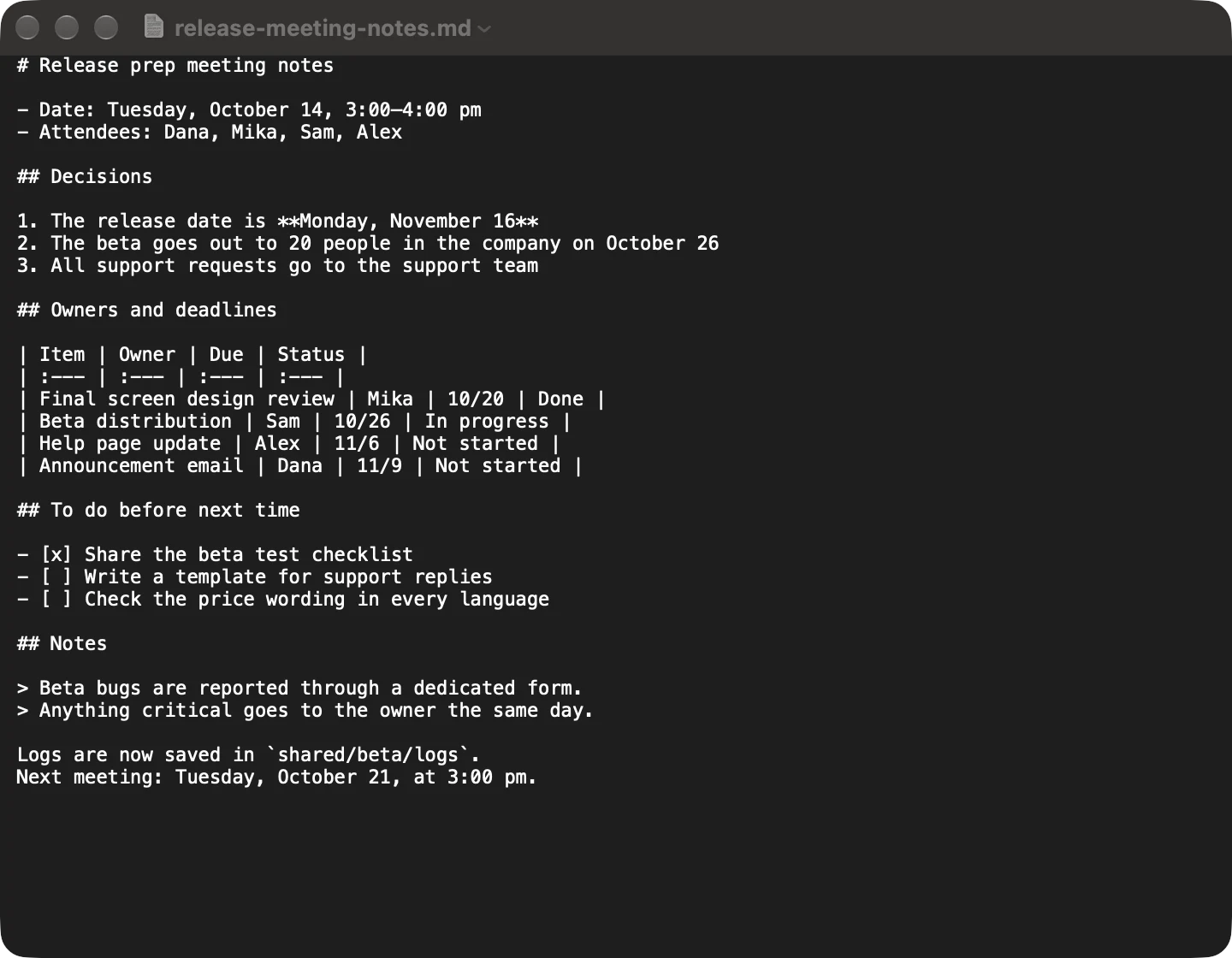
内容虽然一样,但这样很难阅读,表格更是几乎看不懂。想看到整洁的样子,就得把内容粘贴到网页服务里,或者在面向开发者的编辑器中打开预览,每次都要多花一番功夫。
双击,就能作为整洁的文档打开
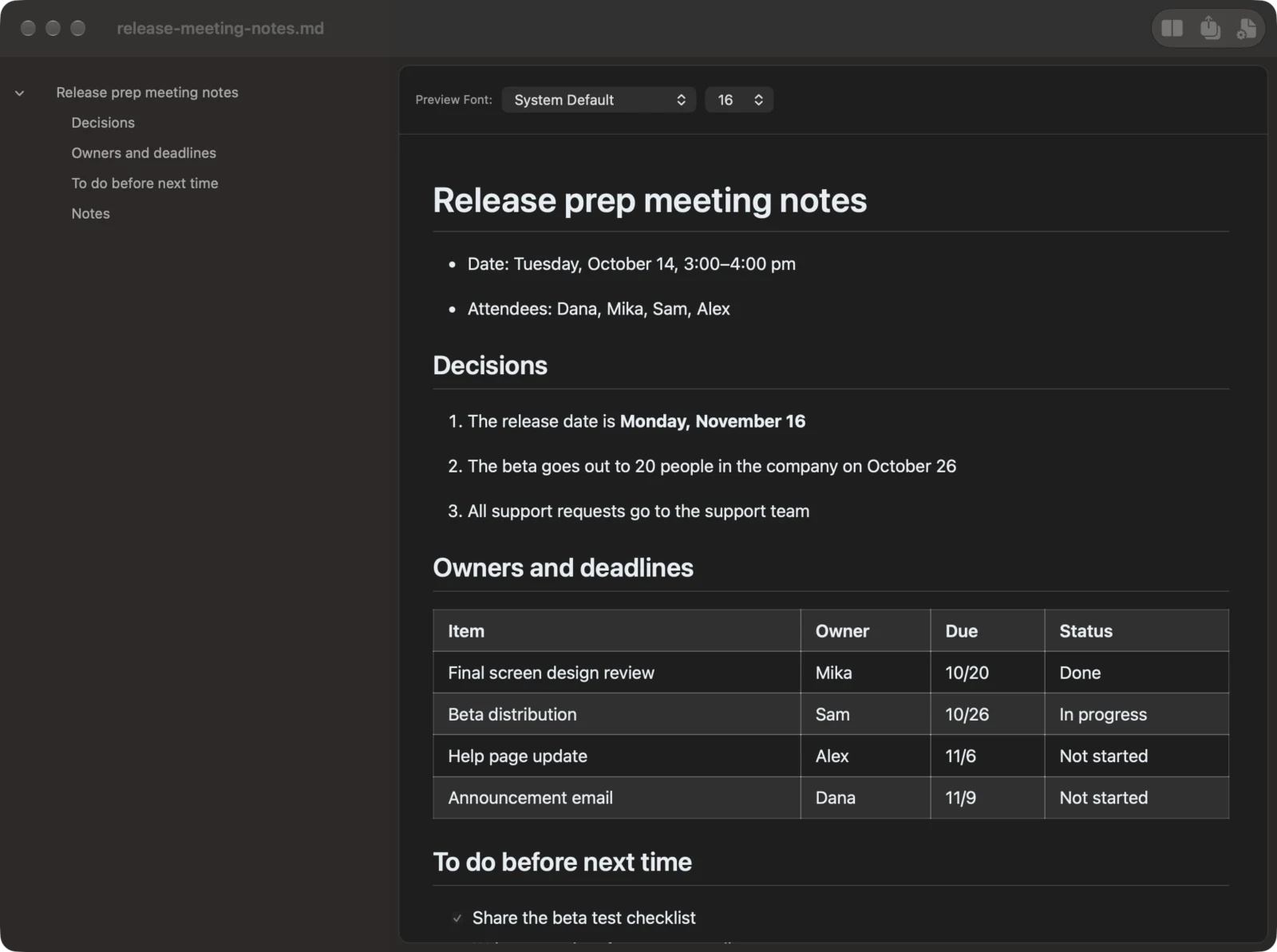
用 Markdocx 打开 .md 文件,标题、列表、表格、任务列表、引用和代码都会显示成整洁的文档。把 Markdocx 设为打开 .md 文件的应用后,以后只要双击即可。
在 Mac 上
- 在访达中选中 .md 文件,选取“文件”>“显示简介”
- 在“打开方式”中选择 Markdocx
- 点按“全部更改…”,出现确认后点按“继续”
在 Windows 上
- 右键点击 .md 文件,选择“打开方式”>“选择其他应用”
- 在列表中选择 Markdocx,然后点击“始终”
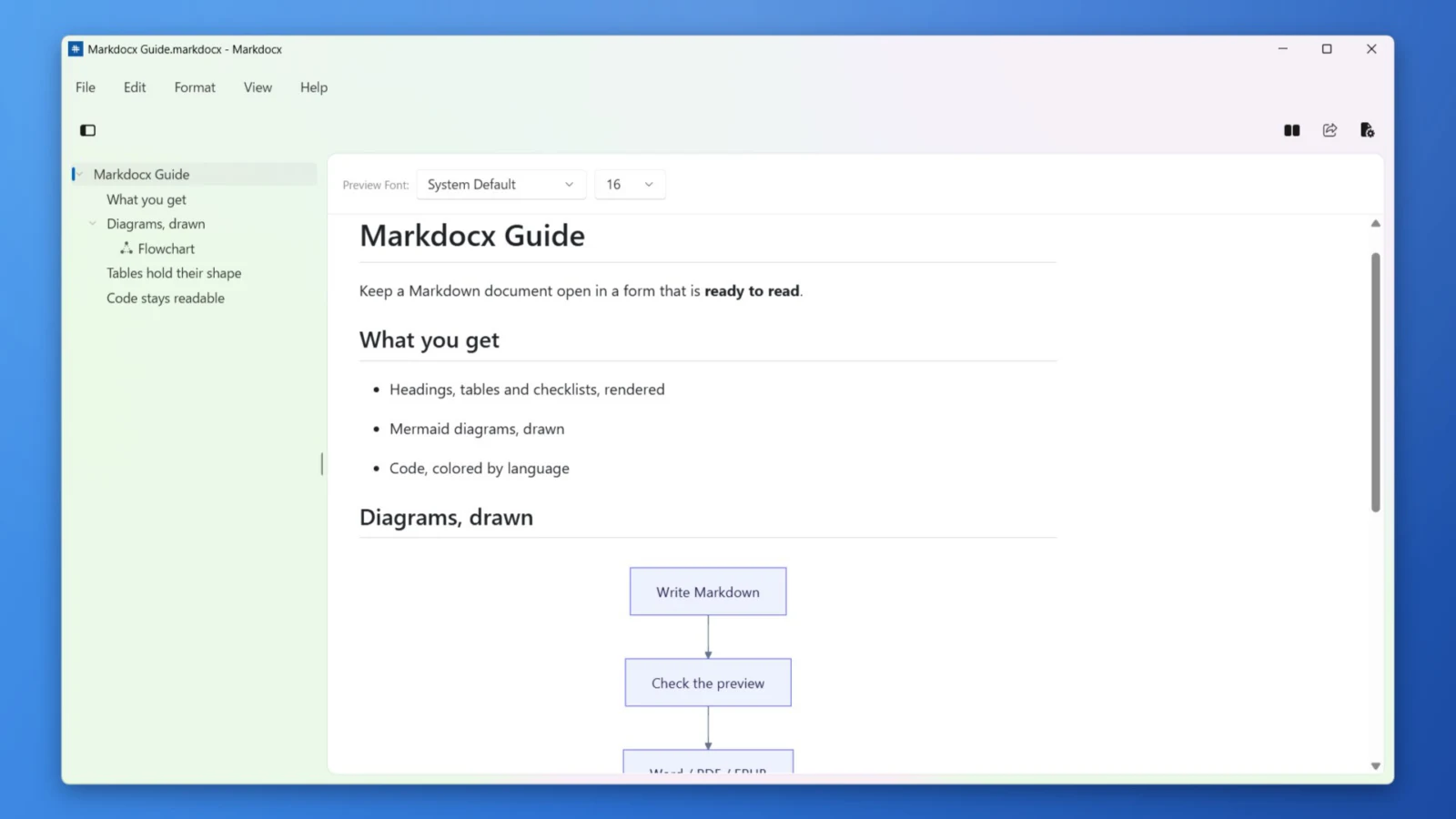
马上就能看到预览
- 文件一打开就显示预览,不需要粘贴到其他应用,也不需要转换
- 标题、项目符号列表、编号列表、表格、任务列表、引用和代码块都会整齐地显示,代码按语言着色
- 切换到“仅预览”布局,就能像普通文档一样阅读。对于 .md 文件,Markdocx 会记住你选择的布局,下次打开的文件也会使用同样的布局
- 左侧的大纲中列出标题,即使是长文档也能马上跳到想读的地方
- 预览的字体和字号可以在窗口上方更改
一边看预览,一边修改
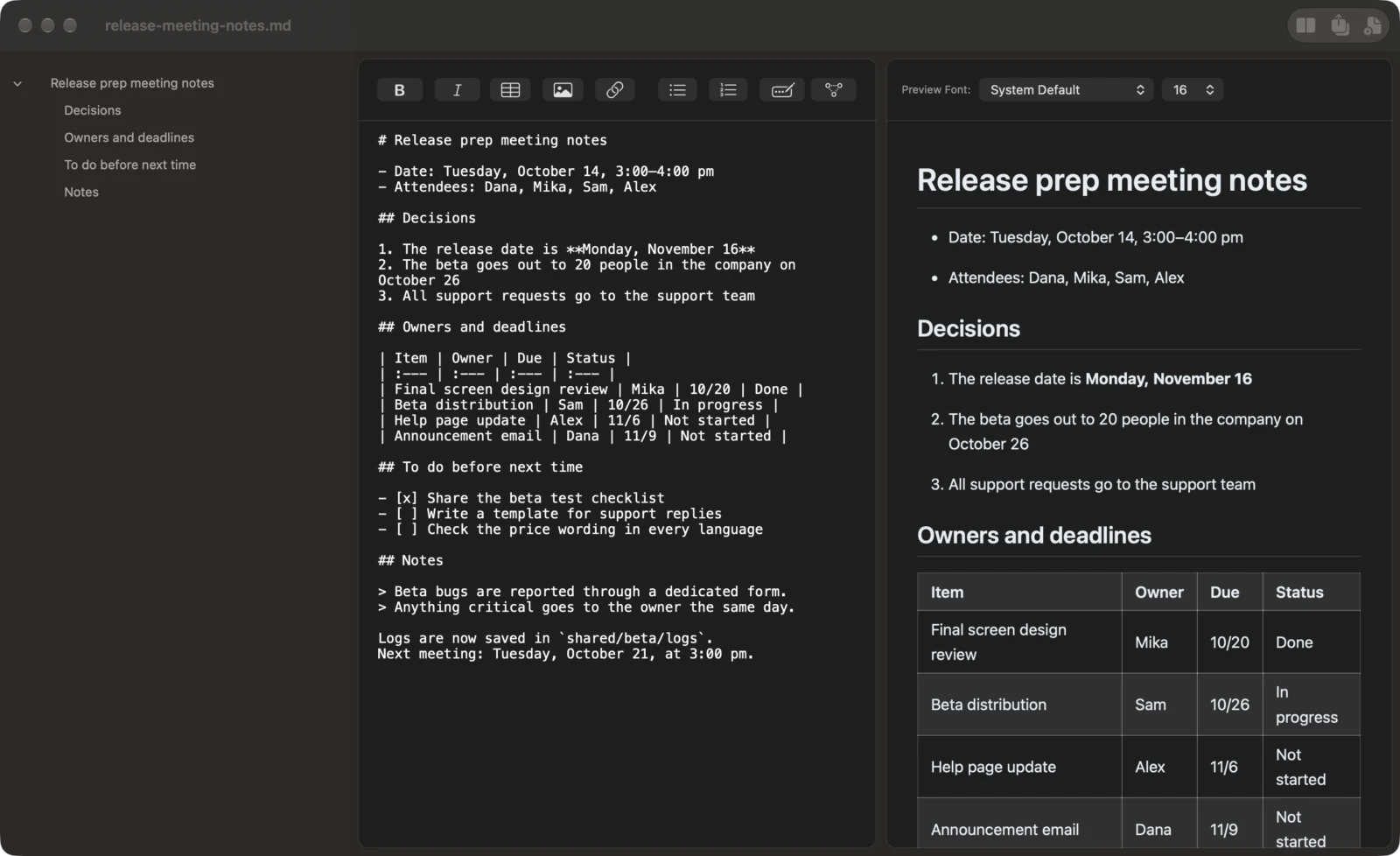
阅读时发现想修改的地方,就用工具栏中的“布局”按钮显示编辑器。
- 编辑器和预览可以左右排列,也可以上下排列。输入的内容会立刻反映到预览中
- 编辑器和预览的滚动保持同步,不会找不到正在修改的位置
- 可以从格式工具栏插入粗体、链接、表格、图片、列表等,不必记住所有 Markdown 写法
- 自动保存。.md 文件仍以 .md 保存,在 GitHub 和其他应用中也能照常使用
阅读和修改,一直免费
Markdocx 可以从 Mac App Store 和 Microsoft Store 获取。前 14 天可以使用全部功能。之后,打开、阅读、预览和修改 .md 文件等功能,依然可以无限期免费使用,也不需要注册账户。
需要一次性购买的,只有导出为 Word、PDF、EPUB、HTML 等格式,以及读取 Word 文档。Mermaid 图表请参阅“用 Markdown 和 Mermaid 甘特图管理项目”,导出为 Word 请参阅“在 Mac 上将 Markdown 转换为 Word(.docx)的 3 种方法”。
系统要求
Mac 版适用于 macOS 26 或更高版本,Windows 版适用于 Windows 11 和 Windows 10(版本 1809 或更高)。界面支持包括简体中文在内的 33 种语言。