社内の規程、業務マニュアル、企画書。仕事の資料の多くは、今も Word で書かれています。これを AI に読ませて質問したり、AI エージェントの作業の手がかりにしたりするときは、Word のままより Markdown にしておくほうが扱いやすくなります。
この記事では、Mac・Windows 用のアプリ Markdocx で、Word 文書(.docx)を Markdown にして AI に渡す方法を紹介します。変換はアプリの中で完結するので、資料を Web の変換サービスに上げる必要もありません。
AI に渡すなら、Markdown が扱いやすい
Claude のように、チャットの AI には Word の文書をそのまま添付できるものもあります(Claude のヘルプ)。それでも Markdown にしておくと、次のような利点があります。
- AI が読む中身を、自分の目で確かめられる。 Word のまま渡すと、AI がどこまで正しく読み取ったかが見えません。Markdown なら、見出し・箇条書き・表がすべて文字で書かれているので、渡すものがそのまま見えます
- 渡す範囲を選べる。 社外に出せない部分や、関係のない章を消してから渡せます
- AI エージェントのフォルダに置ける。 Claude Code や Codex のような AI エージェントは、フォルダの中のテキストファイルを読み書きしながら作業します。Word の .docx は、中身の XML を ZIP でまとめた形式なので、テキストファイルのようには読み書きできません。Markdown にしておけば、エージェントがそのまま参照し、直すこともできます
- 指示書にそのまま使える。 エージェントへの指示書である CLAUDE.md や AGENTS.md も Markdown です。Word の社内ルールから必要なところを書き写せば、エージェントが毎回読む決まりごとになります
Markdocx で、Word を Markdown にする
Markdocx は、Word 文書(.docx)を読み込んで Markdown にできます。Pandoc のような変換ツールも、コマンドラインの操作も要りません。
- 「ファイル」メニューの「Word から読み込む…」を選びます
- 読み込む Word 文書を選び、「読み込む」をクリックします
- Markdown に変わった文書が、新しい書類として開きます。プレビューで仕上がりを確かめてから、Markdown(.md)形式で保存します
これは Mac 版の手順です。Windows 版でも、同じように Word 文書を読み込めます。
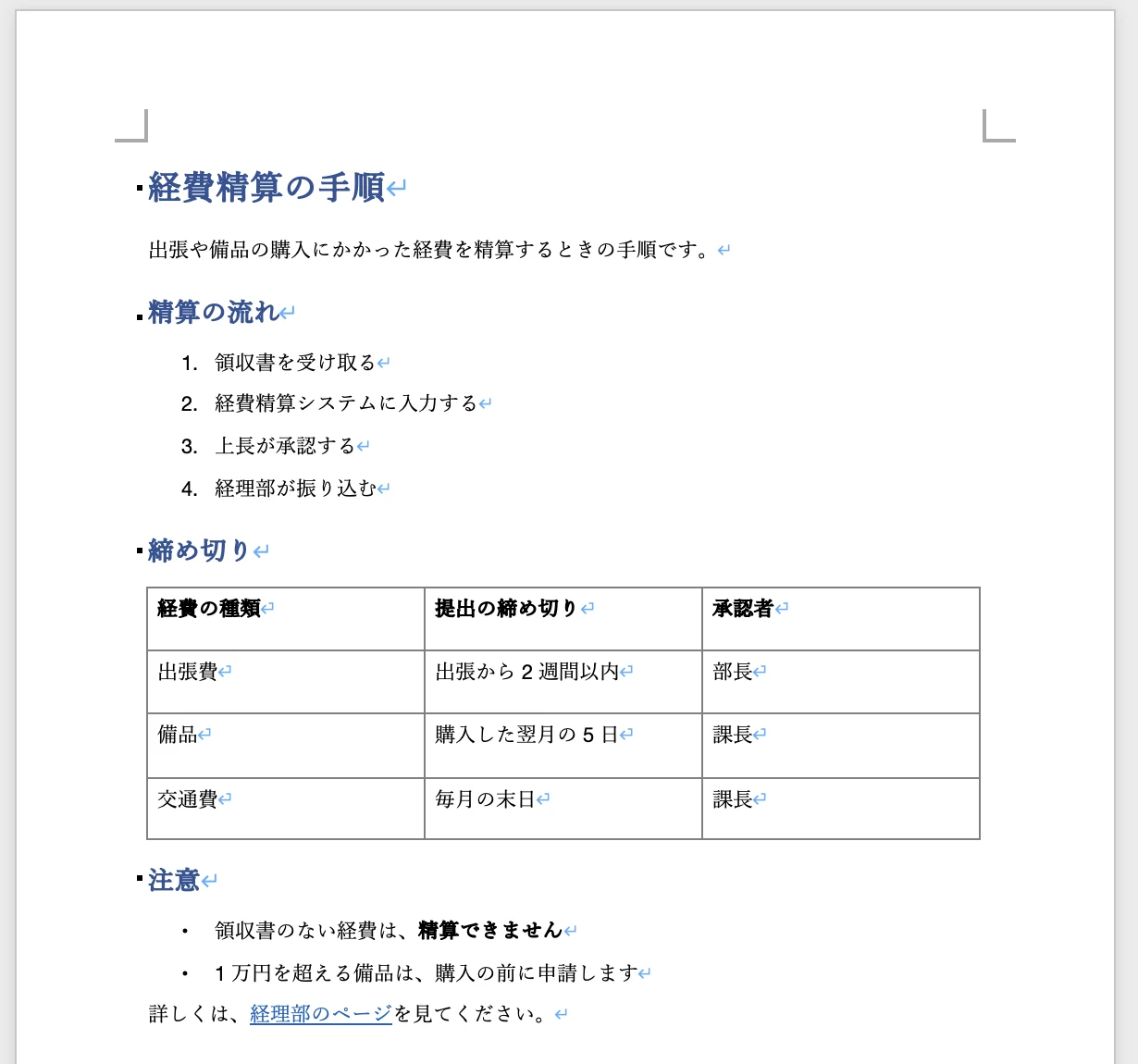
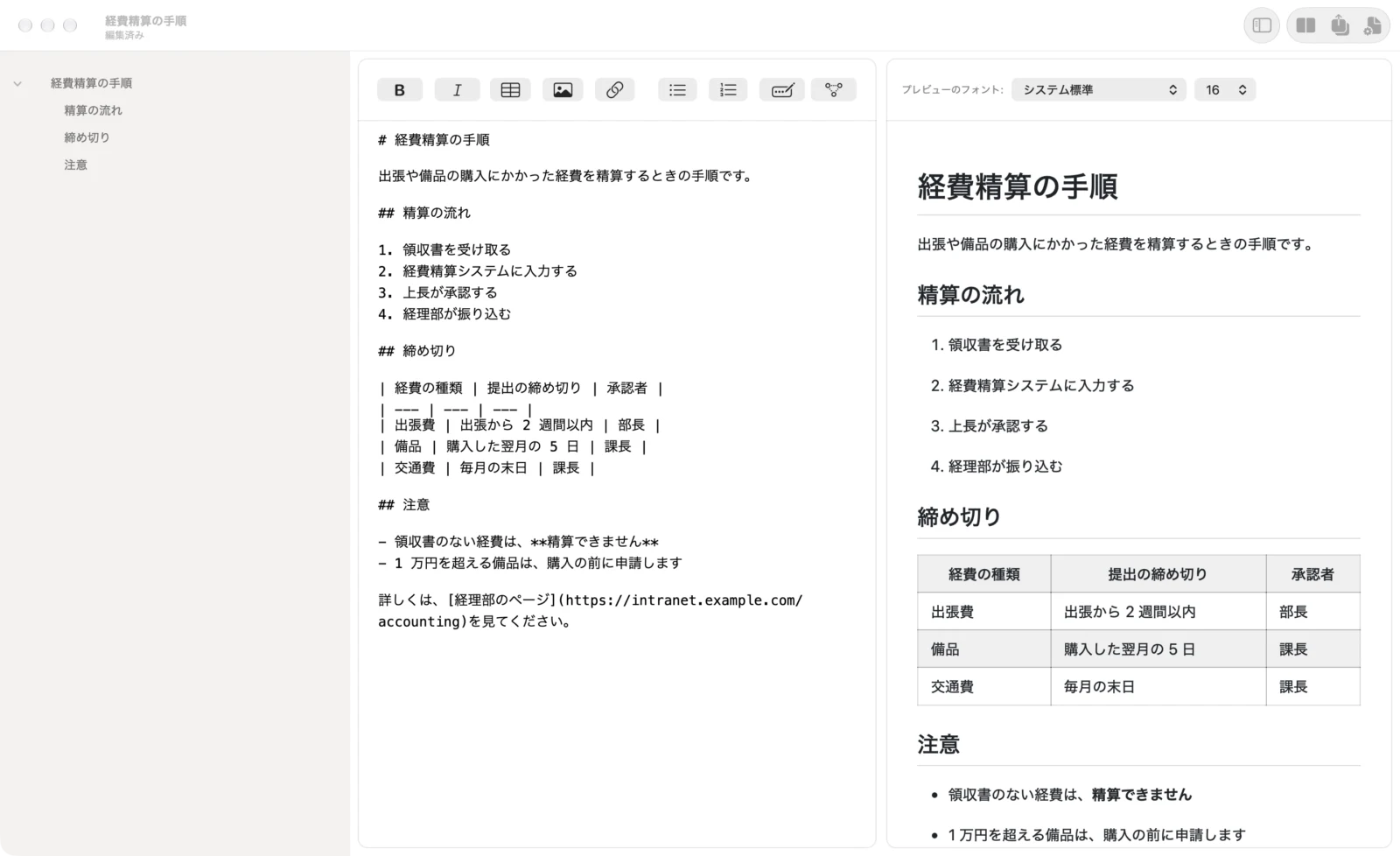
Word の書式は、次のように Markdown になります。
| Word では | Markdown では |
|---|---|
| 「見出し 1」などの見出しのスタイル | # で始まる見出し |
| 箇条書き・番号付きリスト(入れ子も) | – や 1. のリスト |
| 表(列のそろえ方も) | | で区切った表 |
| 太字・斜体・取り消し線 | **太字**、*斜体*、~~取り消し線~~ |
| リンク | [文字](URL) |
| 画像 | 画像。.md 形式では画像は残らないので、画像も残すときは Markdocx(.markdocx)形式で保存 |
文字の色や大きさ、ページの設定のように、Markdown で表せない書式は引き継がれません。AI に渡すのは中身と構造なので、それで十分です。古い .doc 形式や、パスワードがかかった文書は読み込めないので、Word で .docx として保存し直してから読み込んでください。
Markdown にしたら、こう使う
AI に資料として渡す
チャットの AI に、.md ファイルとして添付するか、中身を貼り付けます。規程やマニュアルのように何度も使う資料は、AI に資料を登録しておける機能に入れておくと、毎回添付しなくて済みます。
AI エージェントのフォルダに置く
作業フォルダに .md として置いておけば、「docs/業務マニュアル.md の手順どおりに進めて」のように、エージェントに資料を指して頼めます。マニュアルが古くなっていれば、エージェントに直してもらうこともできます。
CLAUDE.md の材料にする
社内の文章のルールや作業の手順のうち、エージェントに毎回守ってほしいところを、CLAUDE.md に書き写します。どちらも Markdown なので、見出しや箇条書きをそのまま使えます。CLAUDE.md については、AI エージェントの .md ファイルの記事で紹介しています。
AI が直した原稿を、Word に戻す
AI に直してもらった Markdown を Markdocx で開き、書き出しから Word(.docx)を選べば、Word の文書に戻ります。見出し・表・画像はそのまま入るので、Word で受け取りたい人にも渡せます。Word への書き出しについては、Mermaid と Word への書き出しの記事で紹介しています。
社外秘の資料も、外に出さずに変換できる
Web の変換サービスで Word を Markdown にするときは、ファイルをインターネットに上げることになります。Markdocx の変換は、Mac や PC の中で完結します。
- 変換のために、資料を社外のサービスに送る必要はありません
- Markdown にしたあと、AI に渡す前に、社外に出せない部分を消せます。AI に渡す範囲を、自分で決められます
会社で AI の使い方に決まりがあるときは、その決まりに沿って渡してください。
価格と動作環境
Markdocx は、Mac App Store と Microsoft Store から入手できます。Word の読み込みと、Word・PDF などへの書き出しは、買い切りの購入で使えるようになる機能です。最初の 14 日間はすべての機能を無料で使えるので、まずは手元の Word 文書で試せます。その後も、.md ファイルを開く・読む・直すといった機能は、期限なく無料で使えます。サブスクリプションではありません。
Mac 版は macOS 26 以降、Windows 版は Windows 11 と Windows 10(バージョン 1809 以降)で使えます。Mac 版と Windows 版は、それぞれのストアで別に購入します。