
開始使用 Claude Code 或 Codex 這類 AI 代理後,電腦裡的「.md」檔會一下子多起來:寫給代理指示的 CLAUDE.md,還有代理整理的調查結果和工作計畫。它們都是用名為 Markdown 的寫法寫成的文字檔。
可是,.md 檔雙擊後常常沒辦法整齊地開啟。本文寫給使用 AI 代理的人,介紹用來閱讀和修改 .md 檔的 Mac 和 Windows App Markdocx。
AI 代理用 .md 檔溝通
和 AI 代理打交道時,.md 檔既用作「指示」,也用作「成果」。
給代理的指示
Claude Code 每次開始工作時都會讀取 CLAUDE.md。把工作步驟、希望它遵守的規則、文章的寫法等寫進去,就不必每次都重新說明。
| 檔案 | 讀取它的代理 | 作用 |
|---|---|---|
| 專案資料夾中的 CLAUDE.md | Claude Code | 該專案中的指示。可以用 /init 指令產生第一版 |
| ~/.claude/CLAUDE.md | Claude Code | 適用於所有專案的個人偏好 |
| AGENTS.md | Codex(Claude Code 也能讀取) | 專案中的指示 |
~/.claude 是個人專屬資料夾中的隱藏資料夾。在 Mac 的 Finder 中,按 Command + Shift + .(句點)就能顯示隱藏資料夾。
指示檔並不是寫一次就結束了。要一邊觀察代理的表現一邊重讀、補充,讓它慢慢完善。
來自代理的成果
調查報告、工作計畫、變更摘要、README……交給代理的工作,結果也常常以 .md 檔的形式送來。Markdown 用符號寫標題、清單和表格,AI 寫起來方便,人也容易看清結構。在說明處理流程或架構時,代理還常常用一種叫 Mermaid 的寫法加入圖表。
可是,.md 檔不好讀
.md 檔是用「#」表示標題、「**」表示粗體、「|」表示表格的文字。可是,雙擊就能把它整理好顯示出來的 App,意外地少。
- 在 Mac 上,它會在「文字編輯」等 App 中帶著符號開啟,或是開啟給開發者用的 App
- Windows 11 的記事本已經可以顯示標題、粗體、項目清單等簡單格式。但代理成果中常見的表格、程式碼著色和 Mermaid 圖表,不在它的顯示範圍內
想整齊地閱讀,就得把內容貼到網頁服務裡,或在給開發者用的編輯器中開啟預覽,多花一番功夫。代理每次工作都會送來報告,每次都這樣讀很辛苦。修改 CLAUDE.md 時,也只能直接改寫滿是符號的文字。
用 Markdocx,雙擊就能閱讀,還能直接修改
Markdocx 是一款 Mac 和 Windows App,開啟 .md 檔就會立刻顯示成整齊的文件。把 Markdocx 設為開啟 .md 檔的 App 後,之後只要雙擊即可。設定方法請參閱介紹開啟 .md 檔的 App 的文章。
把代理的成果當作整齊的文件閱讀
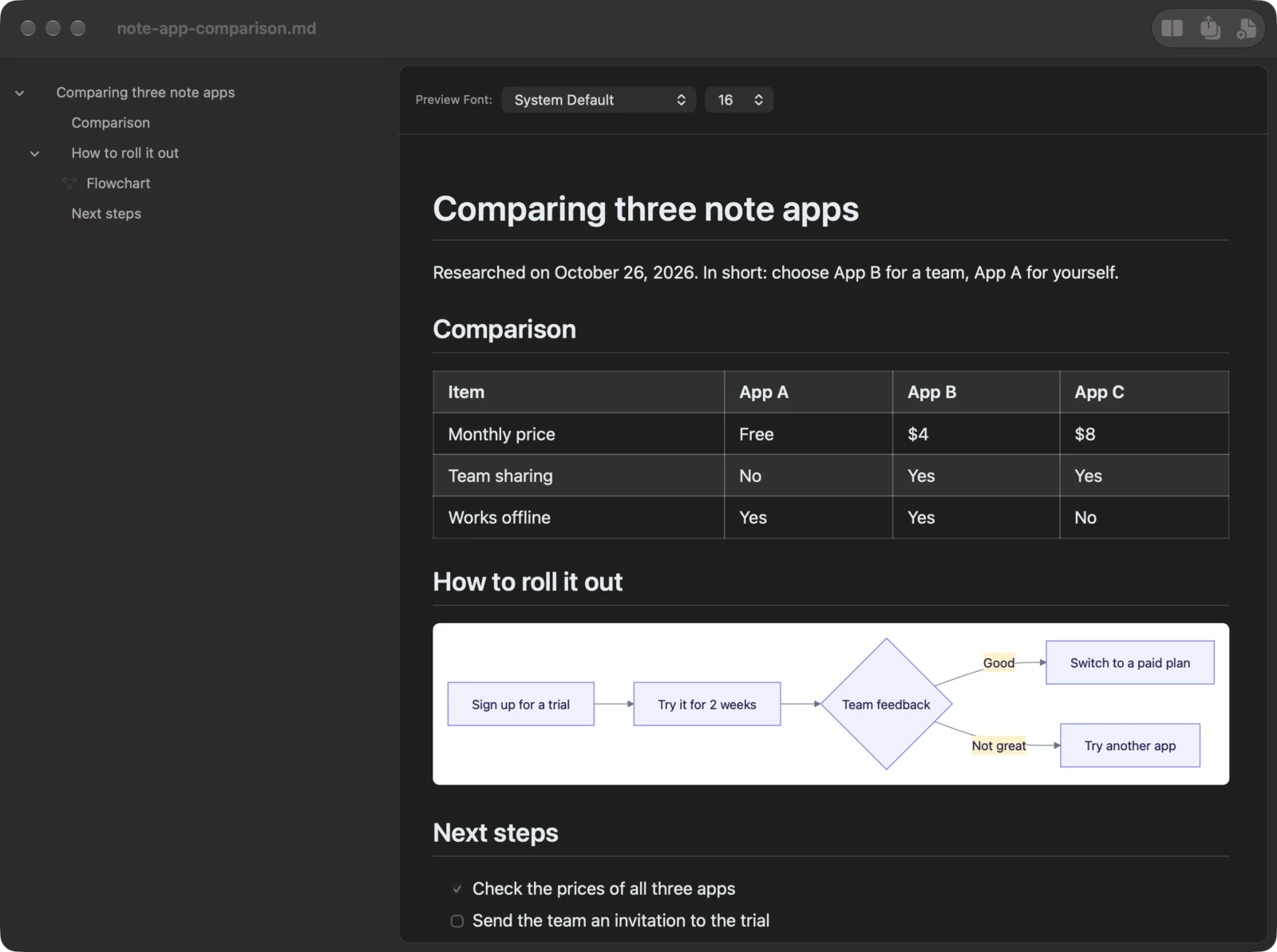
- 標題、清單、表格、待辦清單和引用都會整齊地顯示,程式碼依語言著色
- Mermaid 圖表會直接顯示成圖表。支援流程圖、循序圖等 10 種,在電腦中繪製,不連網也能查看
- 左側的大綱中列出標題,即使是長篇報告也能馬上跳到想讀的地方
一邊看預覽,一邊修改 CLAUDE.md
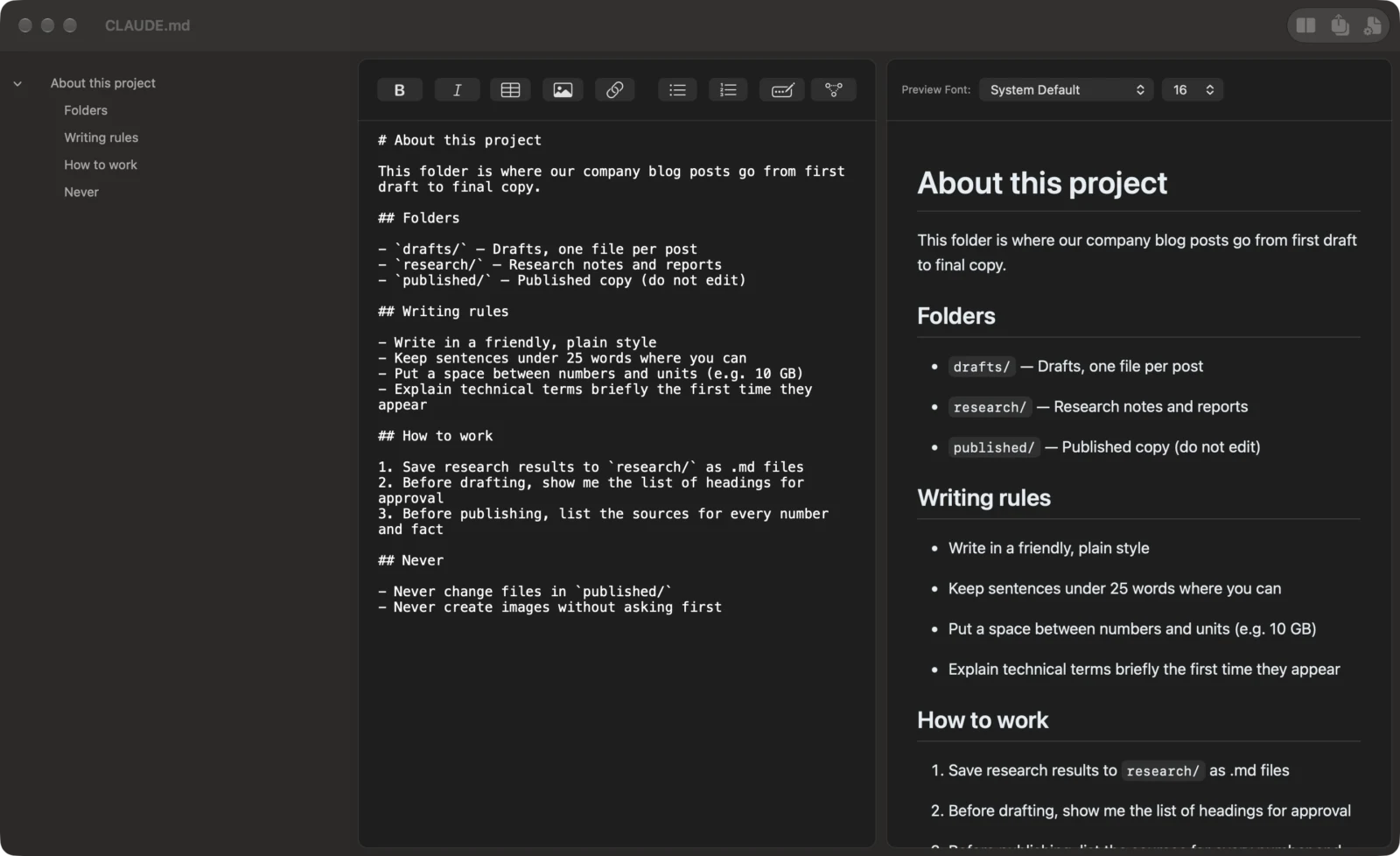
- 編輯器和預覽可以並排顯示,輸入的內容會立刻反映在預覽中。可以一邊確認依標題整理的指示結構,一邊補充內容
- 可以從格式工具列插入粗體、連結、表格、清單等,不必記住所有 Markdown 寫法
- 自動儲存,.md 檔仍以 .md 儲存。修改後的 CLAUDE.md 或 AGENTS.md,代理下次工作時就會直接讀取
把成果匯出成 Word 或 PDF 交給別人
有時你想把代理整理的報告交給不用 AI 的同事或客戶。用 Markdocx,從工具列的匯出按鈕就能匯出成 Word(.docx)或 PDF。標題、表格和程式碼原樣保留,Mermaid 圖表以圖片形式放入,收到的人只要有 Word 就能看到圖表。詳情請參閱介紹 Mermaid 和匯出成 Word 的文章。
閱讀和修改,一直免費
Markdocx 可以從 Mac App Store 和 Microsoft Store 取得。前 14 天可以使用全部功能,之後開啟、閱讀、修改 .md 檔等功能依然可以無限期免費使用,也不需要註冊帳號。匯出成 Word、PDF 等格式,需一次買斷後解鎖。不是訂閱制。
Mac 版適用於 macOS 26 或更新版本,Windows 版適用於 Windows 11 和 Windows 10(版本 1809 或更新版本)。