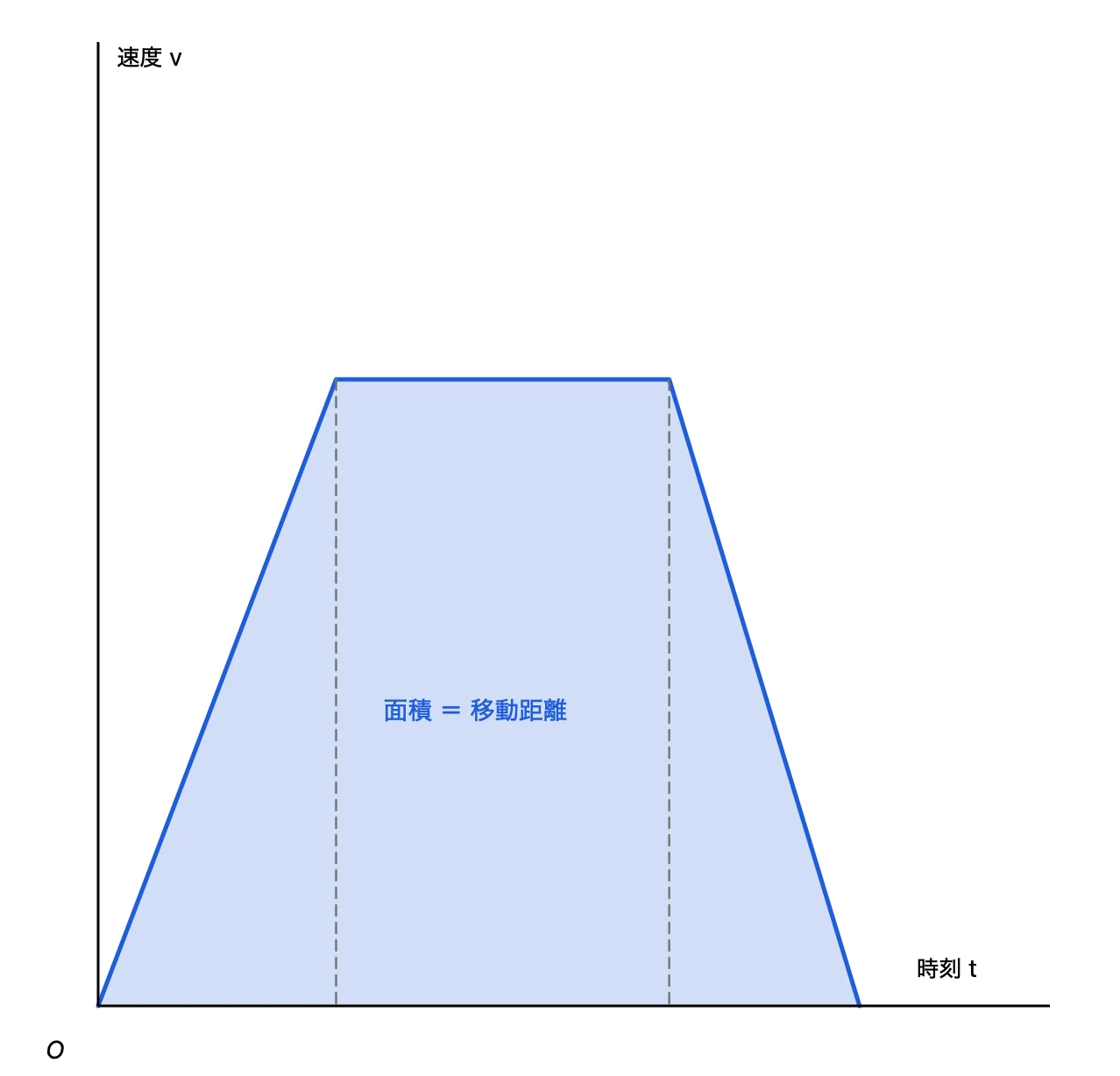
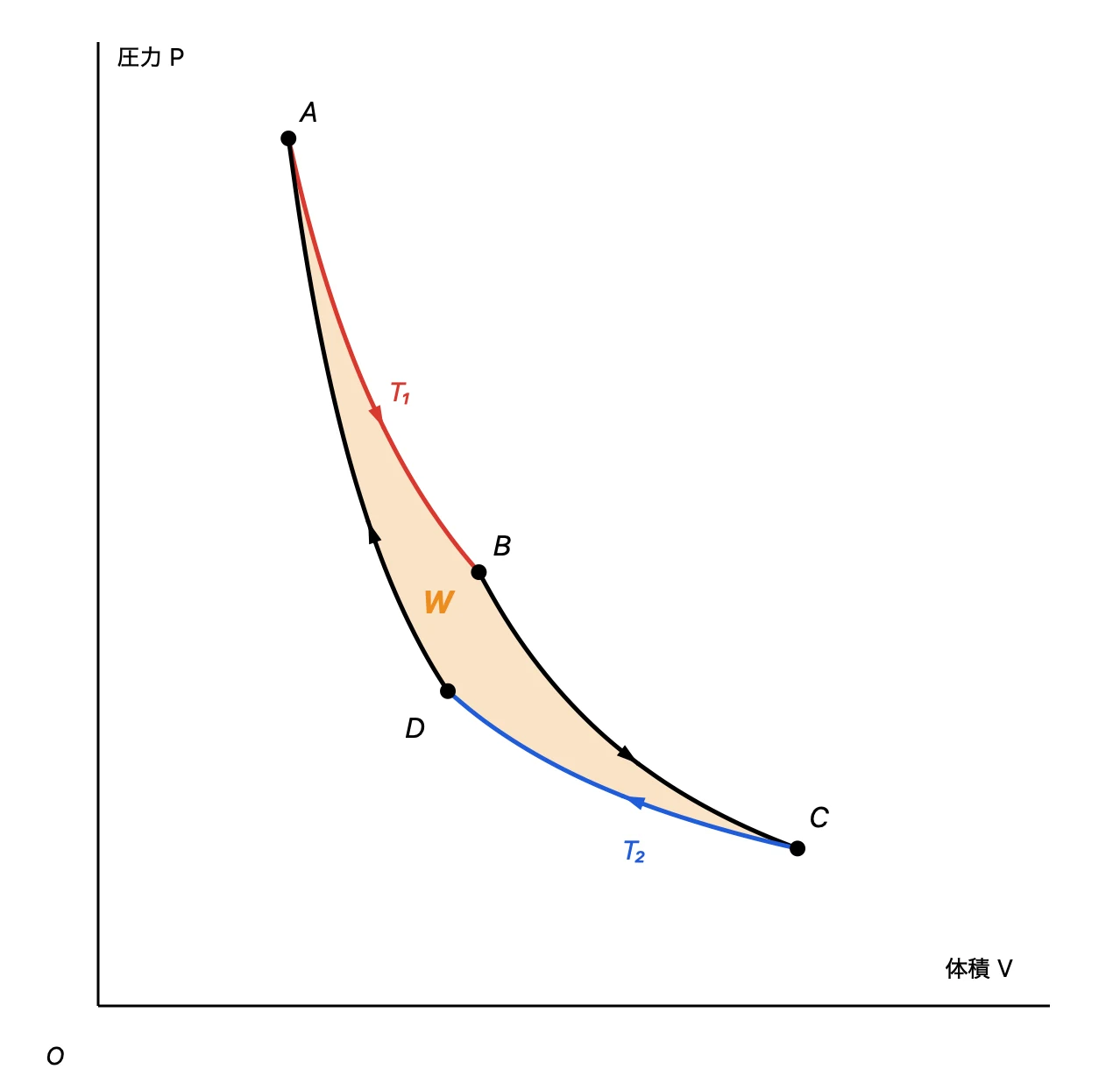
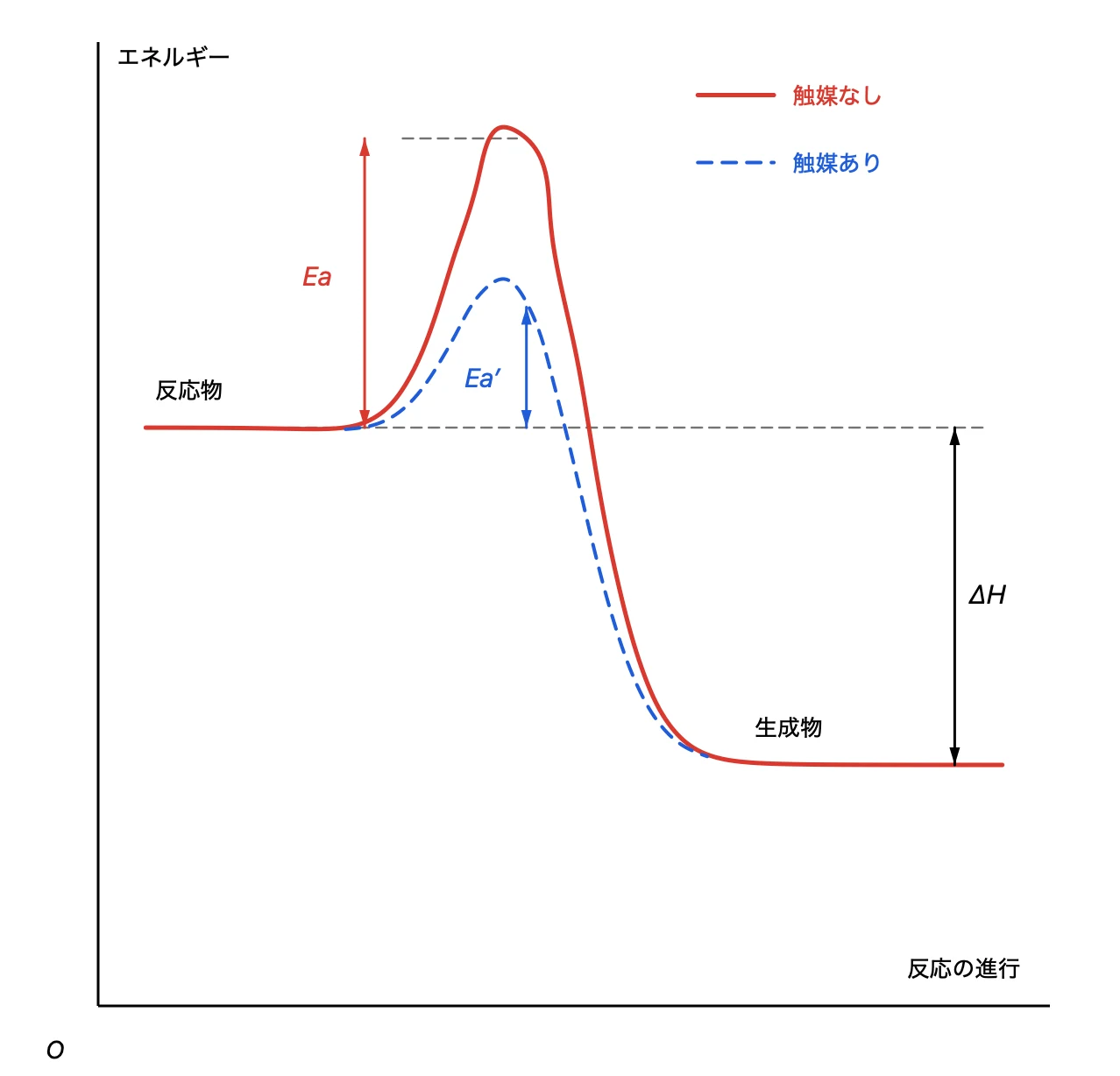
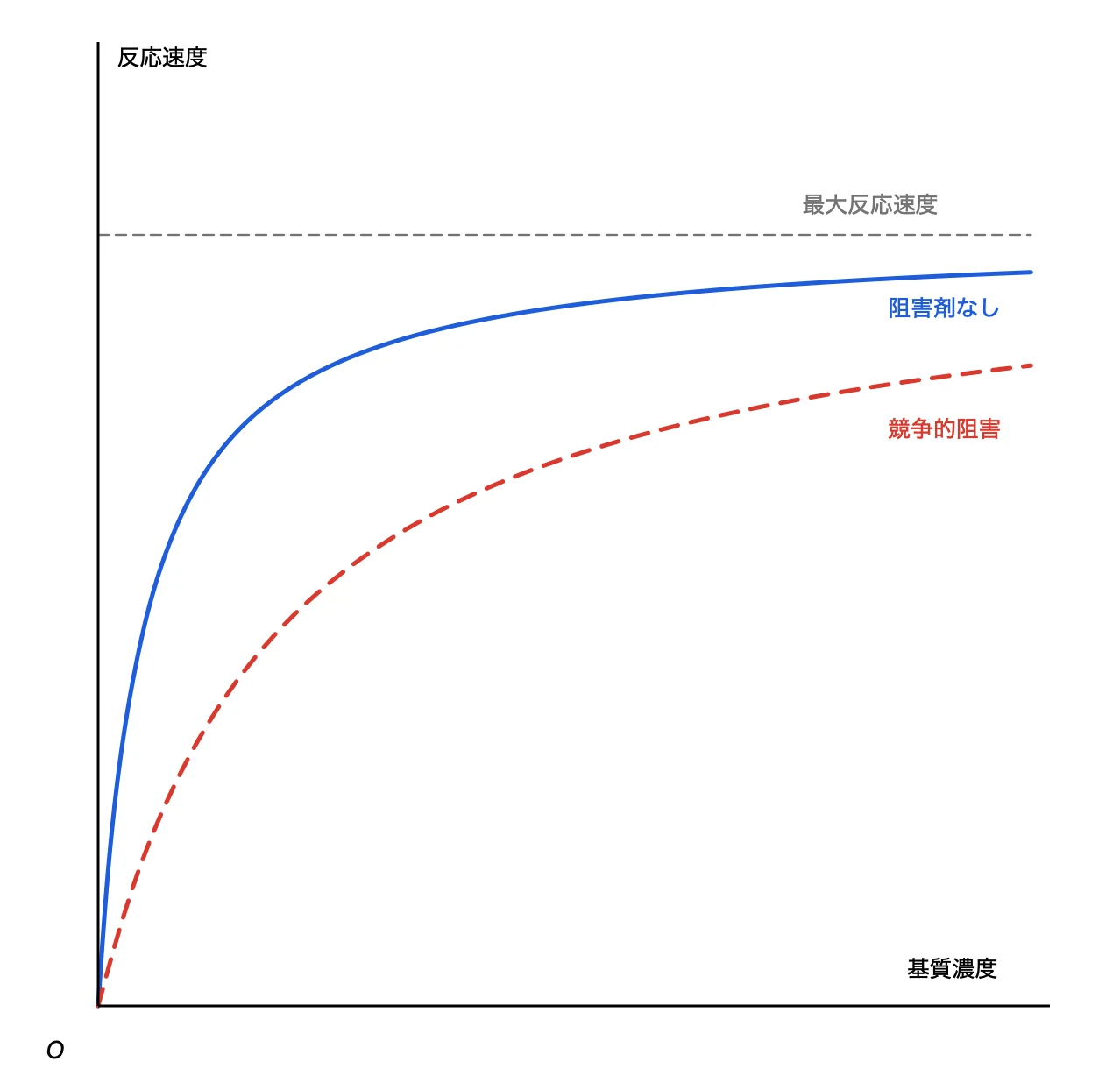
物理の v-t グラフ、化学の反応のエネルギー図、生物の酵素の反応速度のグラフ。理科の授業やプリントでは、こうした「形を説明するグラフ」を何度も描きます。数値の正確さよりも、曲線の形や囲まれた面積、条件を変えたときの違いが伝わることが大切な図です。
Graph Sketcher は、思いどおりの形を手で描くだけで、きれいなグラフにできる Mac アプリです。面積の塗りつぶしや矢印、破線での比較もでき、描いたグラフはベクター形式の PDF に書き出して、プリントやスライドにそのまま貼れます。この記事では、物理・化学・生物の定番のグラフを例に、描き方のポイントを紹介します。
Graph Sketcher で作った理科のグラフ
この記事の図は、すべて Graph Sketcher で作り、PDF に書き出したものです。
理科の図を描くポイント
軸の設定や曲線の描き方などの基本は、経済学のグラフの記事で詳しく紹介しています。ここでは、理科の図でよく使う操作をまとめます。
軸は目盛りを消して、物理量の記号だけにする
「軸」のタブで目盛りと目盛りラベルを消し、軸の線だけにします。「t」「v」「P」「V」のような物理量の記号は、「テキスト」で置いて斜体にすると、教科書と同じ書き方になります。原点の「O」も文字で添えます。
曲線は手で描いてから整える
等温線や酵素の反応速度の曲線は、式がなくても描けます。描画ツールでドラッグすると、描いた形のまま、なめらかな曲線になります。エネルギー図の山の高さなどは、あとから修正ツールで点をドラッグして整えられます。
面積は「閉じた形」にして塗る
v-t グラフの移動距離や、P-V 図の仕事のように、面積に意味がある図では、塗りつぶしが活躍します。塗りたい部分を 1 本の線で囲んで閉じた形にし、「塗りつぶし」で内側をクリックします。不透明度を下げると、上に重ねた文字や線が読みやすくなります。
向きと差は矢印で示す
線を選ぶと、インスペクタの「スタイル」で、始点と終点にそれぞれ矢印を付けられます。サイクルの向きは終点だけに、活性化エネルギーや ΔH のような「差」は両端に矢印を付けた線で示します。
条件の違いは破線で重ねる
触媒のあり・なし、阻害剤のあり・なしのように、条件を変えたときの違いは、同じグラフに破線で重ねると比べやすくなります。最大反応速度の高さのような補助線も、細い破線にすると本線と区別できます。
問題文の数値に合わせるときは「データ」のタブ
「データ」のタブでは、点の座標を直接入力できます。「2 秒で 10 m/s まで加速」のように、問題文の数値どおりに折れ点を置けるので、面積を計算させる問題でも、図と答えがずれません。
プリントやスライドに貼る
ツールバーの「書き出し」で形式に PDF を選ぶと、ベクター形式の PDF になります。拡大しても、印刷しても、線や文字がぼやけません。
- Word や Pages で作るプリントには、書き出した PDF をそのまま図として挿入できます
- PowerPoint や Keynote のスライドにも、同じように貼れます
- 論文やテストを LaTeX で作っているなら、PDF のまま \includegraphics で読み込めます
- Google スライドのように PDF を画像として貼れないところには、PNG で書き出します(2 倍の解像度)
小テストで数値だけ変えたいときは、Graph Sketcher の書類を複製して座標を直し、書き出し直します。線の太さや文字の大きさがそろったまま、問題のバリエーションを作れます。
価格と動作環境
Graph Sketcher は Mac App Store で販売しています。初回起動から 3 日間はすべての機能を無料で使え、その後は買い切りです。サブスクリプションはありません。macOS 14 以降で使えます。