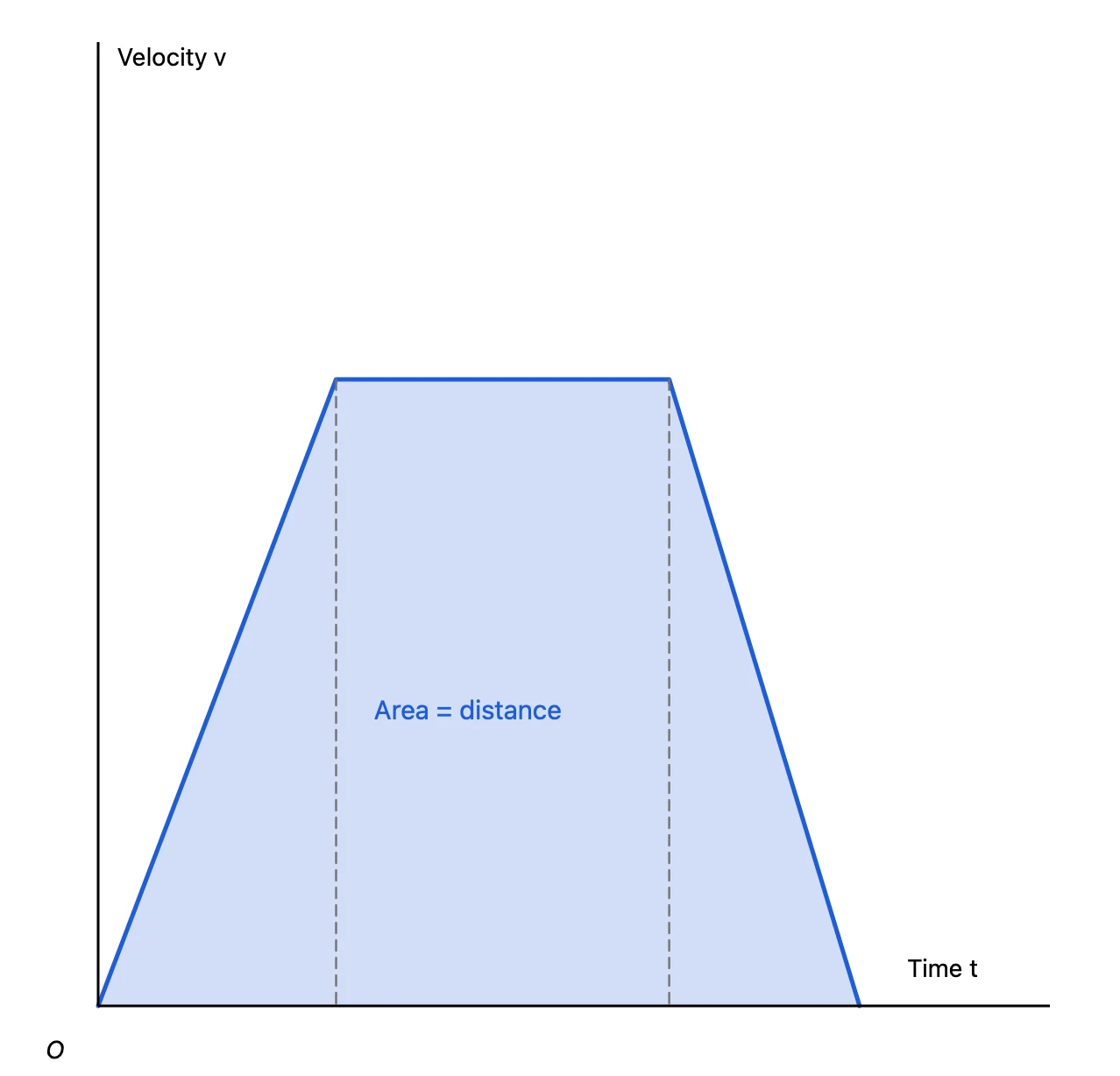
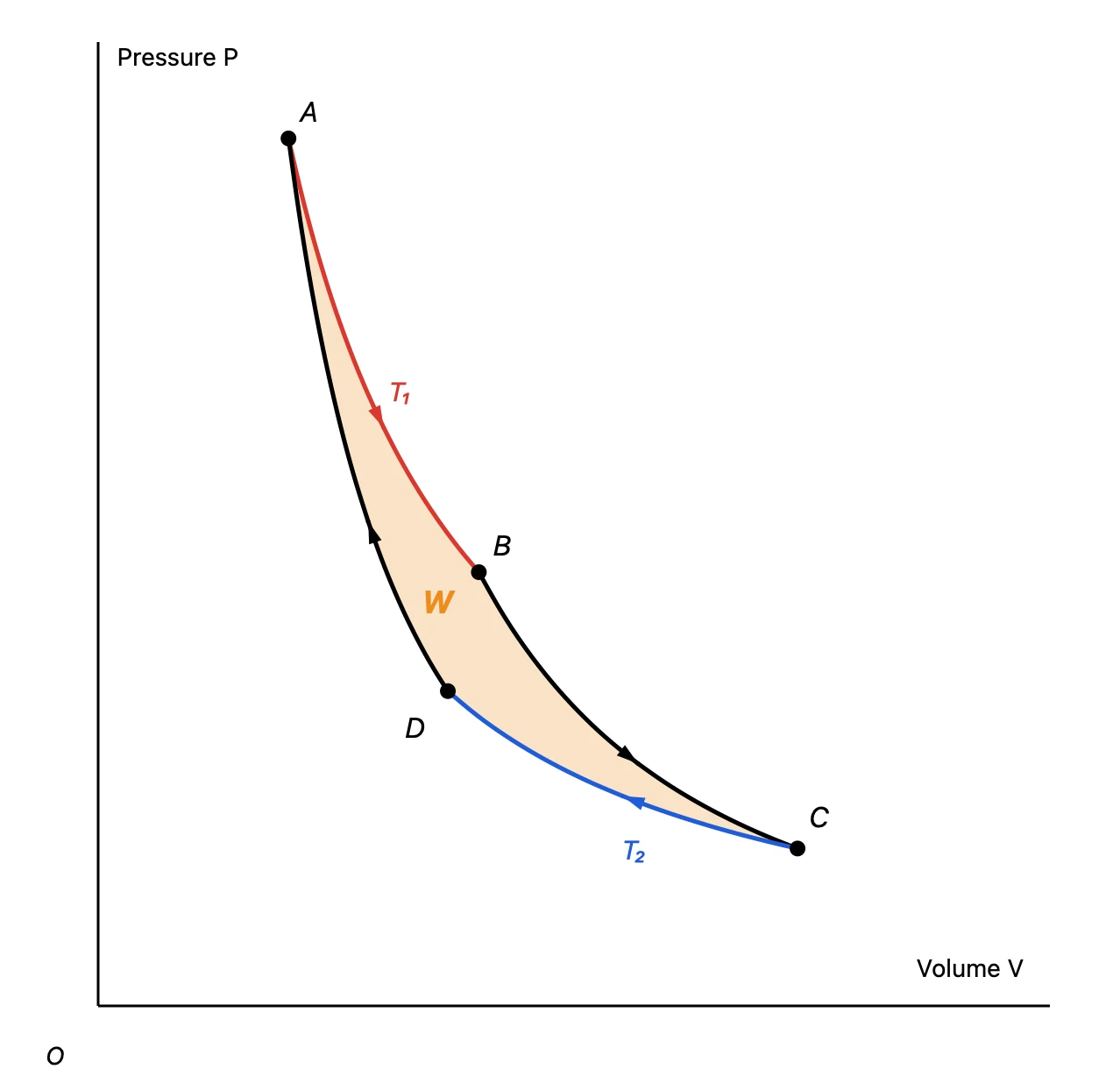
Das v-t-Diagramm in Physik, das Energiediagramm einer Reaktion in Chemie, die Kurve der Enzymaktivität in Biologie: Im naturwissenschaftlichen Unterricht und auf Arbeitsblättern zeichnet man solche Diagramme, die eine Form erklären, immer wieder. Entscheidend ist nicht die Genauigkeit der Daten, sondern die Form der Kurven, die eingeschlossene Fläche und was sich ändert, wenn man eine Bedingung variiert.
Graph Sketcher ist eine Mac-App, die aus der Form, die du von Hand skizzierst, ein sauberes Diagramm macht. Sie kann Flächen einfärben, Pfeile setzen und Vergleiche gestrichelt darstellen, und sie exportiert Vektor-PDFs, die du direkt auf Arbeitsblätter und Folien setzt. Dieser Artikel zeigt klassische Diagramme aus Physik, Chemie und Biologie und wie du sie zeichnest.
Naturwissenschaftliche Diagramme, erstellt mit Graph Sketcher
Alle Diagramme in diesem Artikel wurden mit Graph Sketcher erstellt und als PDF exportiert.
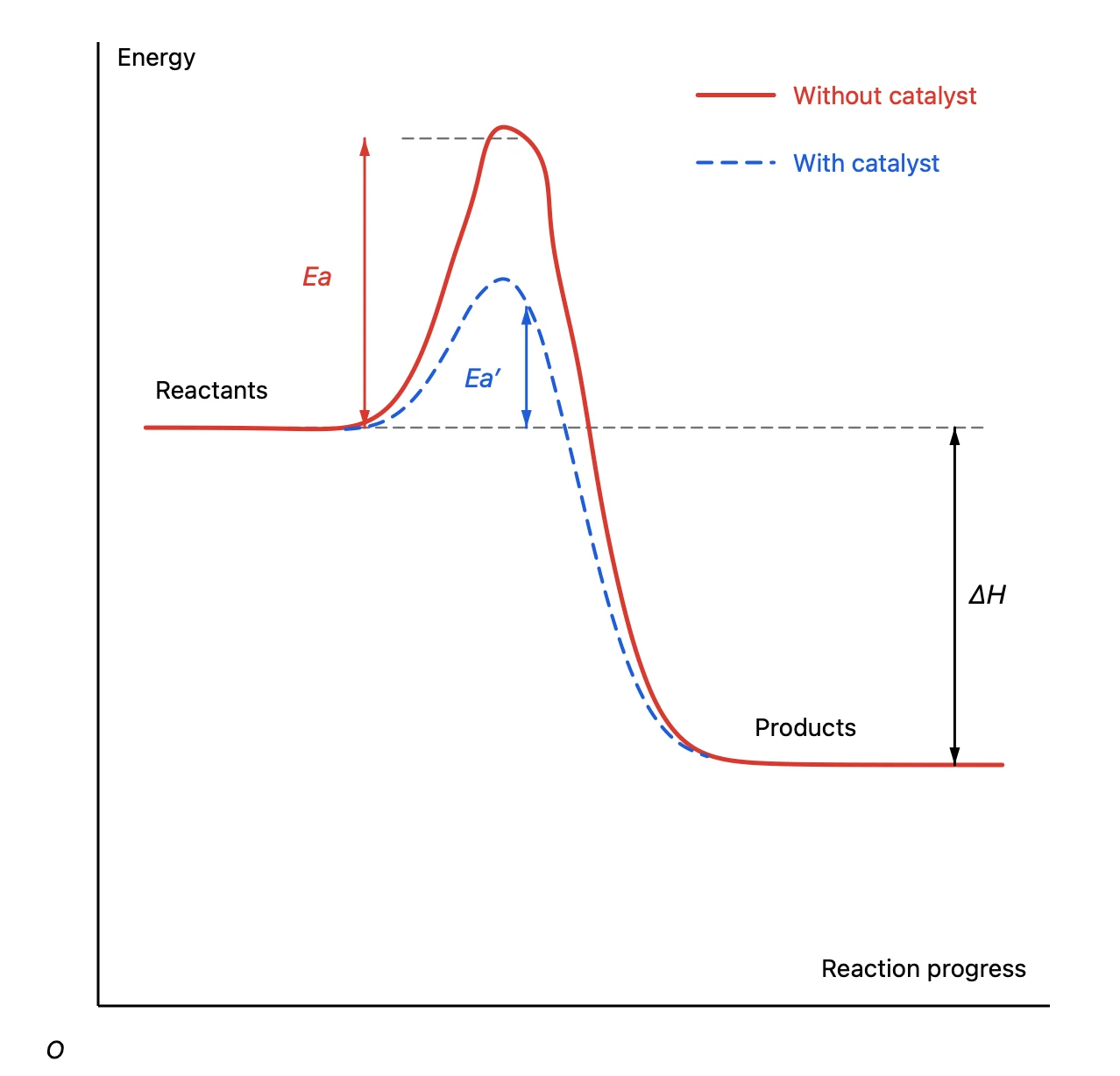
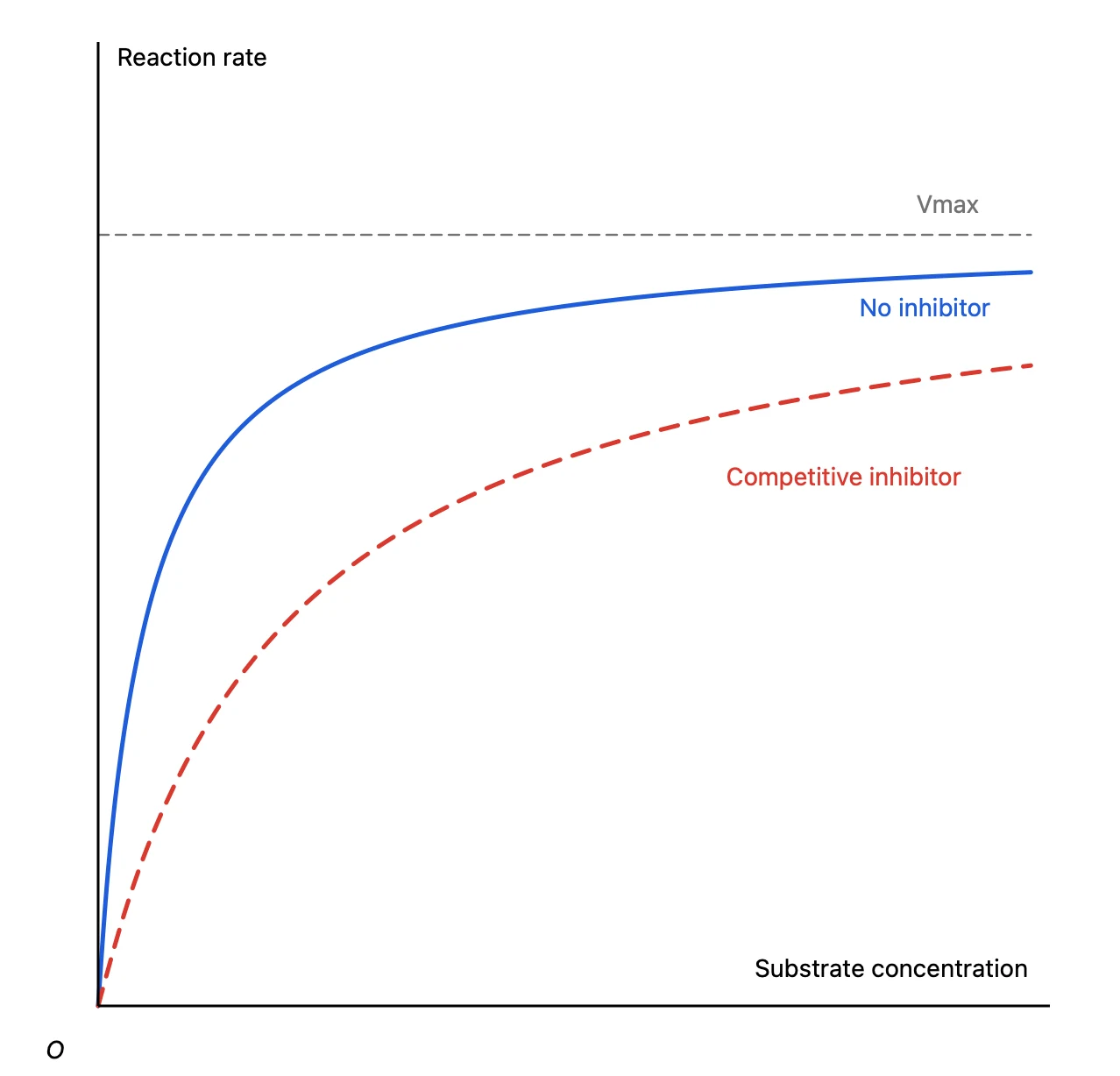
Tipps für naturwissenschaftliche Diagramme
Die Grundlagen, etwa Achsen einrichten und Kurven zeichnen, erklärt ausführlich der Artikel über Ökonomie-Diagramme. Hier findest du die Techniken, die naturwissenschaftliche Diagramme am häufigsten brauchen.
Teilstriche ausblenden, nur die Formelzeichen behalten
Blende im Tab Axes Teilstriche und Beschriftungen aus, sodass nur die Achsenlinien bleiben. Setze Formelzeichen wie t, v, p und V mit Text und stelle sie kursiv, wie im Schulbuch. Auch den Ursprung O fügst du als Text hinzu.
Kurven von Hand zeichnen und dann verfeinern
Für eine Isotherme oder eine Enzymkurve brauchst du keine Gleichung. Ziehst du mit dem Werkzeug Draw, wird dein Strich zu einer glatten Kurve, die die gezeichnete Form beibehält. Details wie die Höhe des Energiebergs im Energiediagramm passt du danach an, indem du mit dem Werkzeug Modify Punkte verschiebst.
Flächen als geschlossene Formen einfärben
Wenn eine Fläche eine Bedeutung hat, etwa die Strecke im v-t-Diagramm oder die Arbeit im p-V-Diagramm, sind Füllungen das Mittel der Wahl. Umschließe den Bereich mit einer einzigen Linie zu einer geschlossenen Form und klicke mit Fill hinein. Senke die Deckkraft, damit Text und Linien darüber lesbar bleiben.
Richtungen und Differenzen mit Pfeilen zeigen
Wählst du eine Linie aus, kannst du im Tab Style des Inspektors am Anfang, am Ende oder an beiden Enden einen Pfeil setzen. Für die Umlaufrichtung reicht ein Pfeil am Ende; eine Differenz wie die Aktivierungsenergie oder ΔH zeigst du mit einer Linie mit Pfeilen an beiden Enden.
Andere Bedingungen gestrichelt überlagern
Um Bedingungen zu vergleichen, mit und ohne Katalysator oder mit und ohne Hemmstoff, legst du die zweite Kurve gestrichelt in dasselbe Diagramm. Hilfslinien wie die Höhe von Vmax lassen sich dünn und gestrichelt besser von den Hauptkurven unterscheiden.
Werte aus der Aufgabe mit dem Tab Data übernehmen
Im Tab Data kannst du die Koordinaten der Punkte direkt eingeben. So setzt du die Eckpunkte genau so, wie es die Aufgabe vorgibt, etwa „beschleunigt in 2 Sekunden auf 10 m/s“, und Diagramm und Lösung passen zusammen, auch wenn die Klasse eine Fläche berechnen soll.
Auf Arbeitsblätter und Folien setzen
Klicke in der Symbolleiste auf Export und wähle PDF als Format, dann erhältst du ein Vektor-PDF. Linien und Text bleiben beim Vergrößern wie beim Drucken scharf.
- Füge das exportierte PDF direkt als Bild in Arbeitsblätter ein, die du mit Word oder Pages erstellst
- Auf Folien in PowerPoint oder Keynote setzt du es genauso
- Schreibst du Aufsätze oder Klassenarbeiten in LaTeX, bindest du das PDF unverändert mit
\includegraphicsein - Für Tools, die kein PDF als Bild annehmen, etwa Google Präsentationen, exportierst du ein PNG (in doppelter Auflösung)
Willst du für einen Test nur die Zahlen ändern, duplizierst du das Graph-Sketcher-Dokument, passt die Koordinaten an und exportierst erneut. So entstehen Varianten einer Aufgabe mit gleichen Linienstärken und Schriftgrößen.
Preis und Voraussetzungen
Graph Sketcher gibt es im Mac App Store. Ab dem ersten Start sind alle Funktionen 3 Tage lang kostenlos, danach ist es ein Einmalkauf. Ein Abo gibt es nicht. Voraussetzung ist macOS 14 oder neuer.