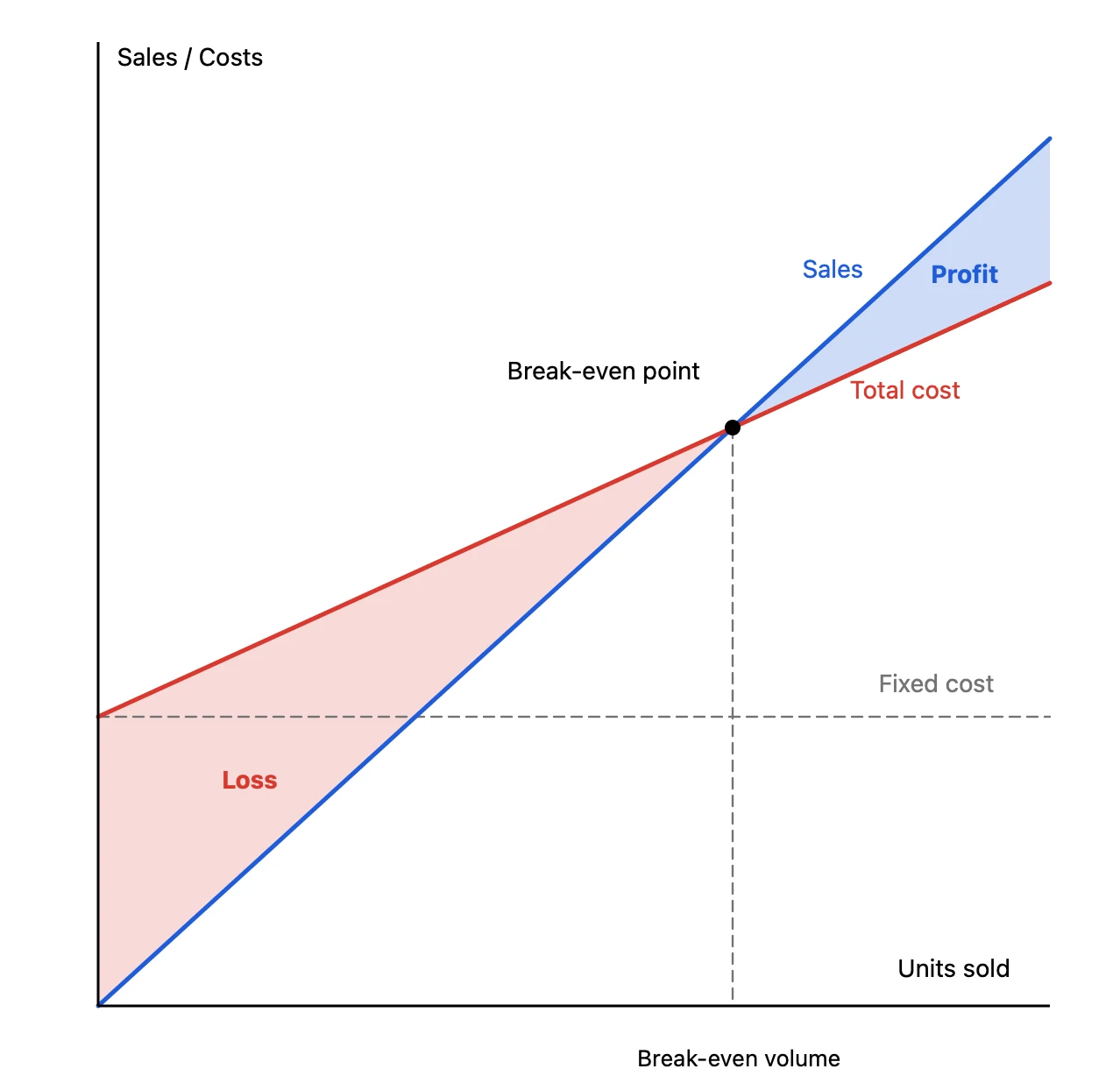
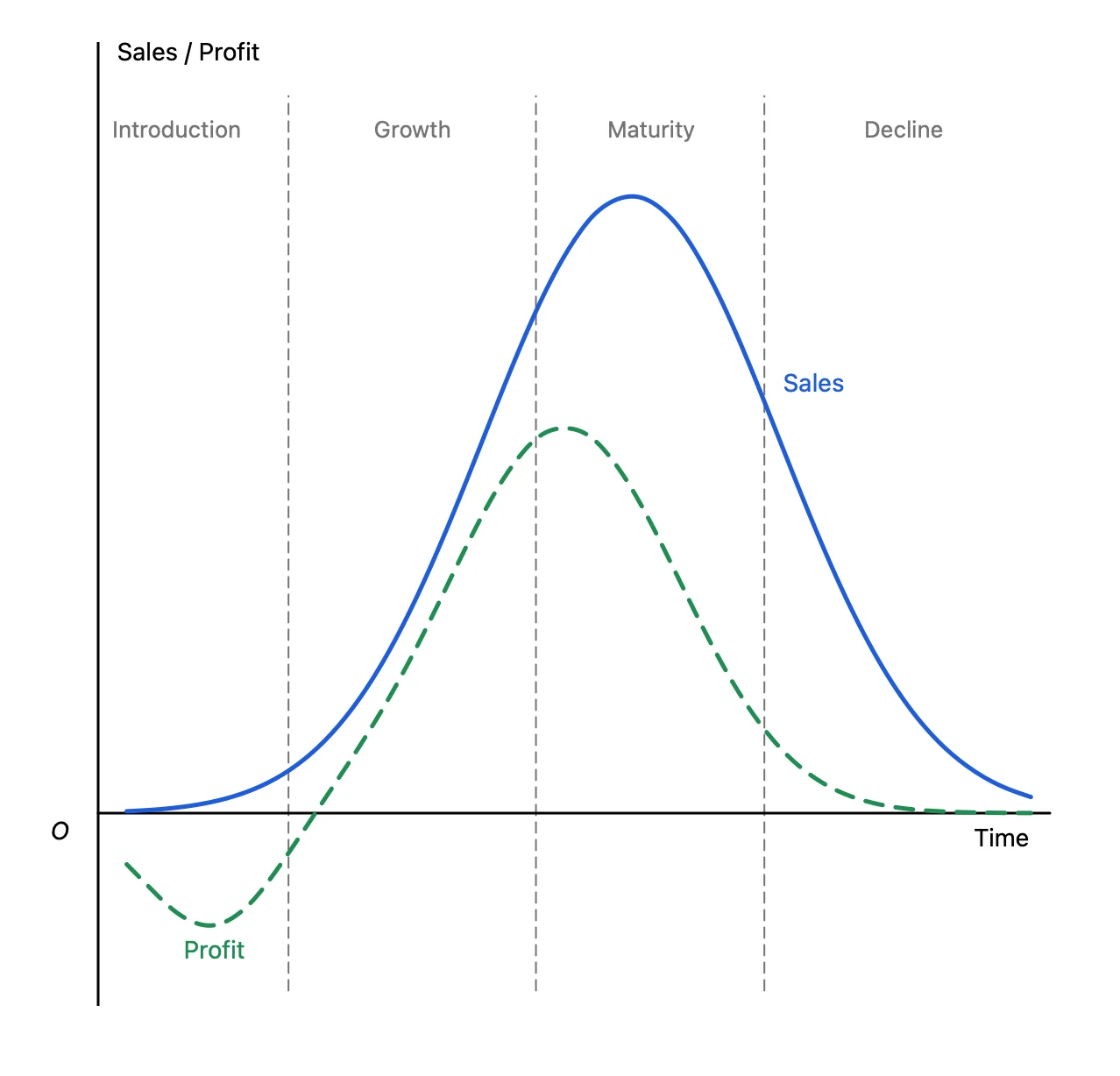
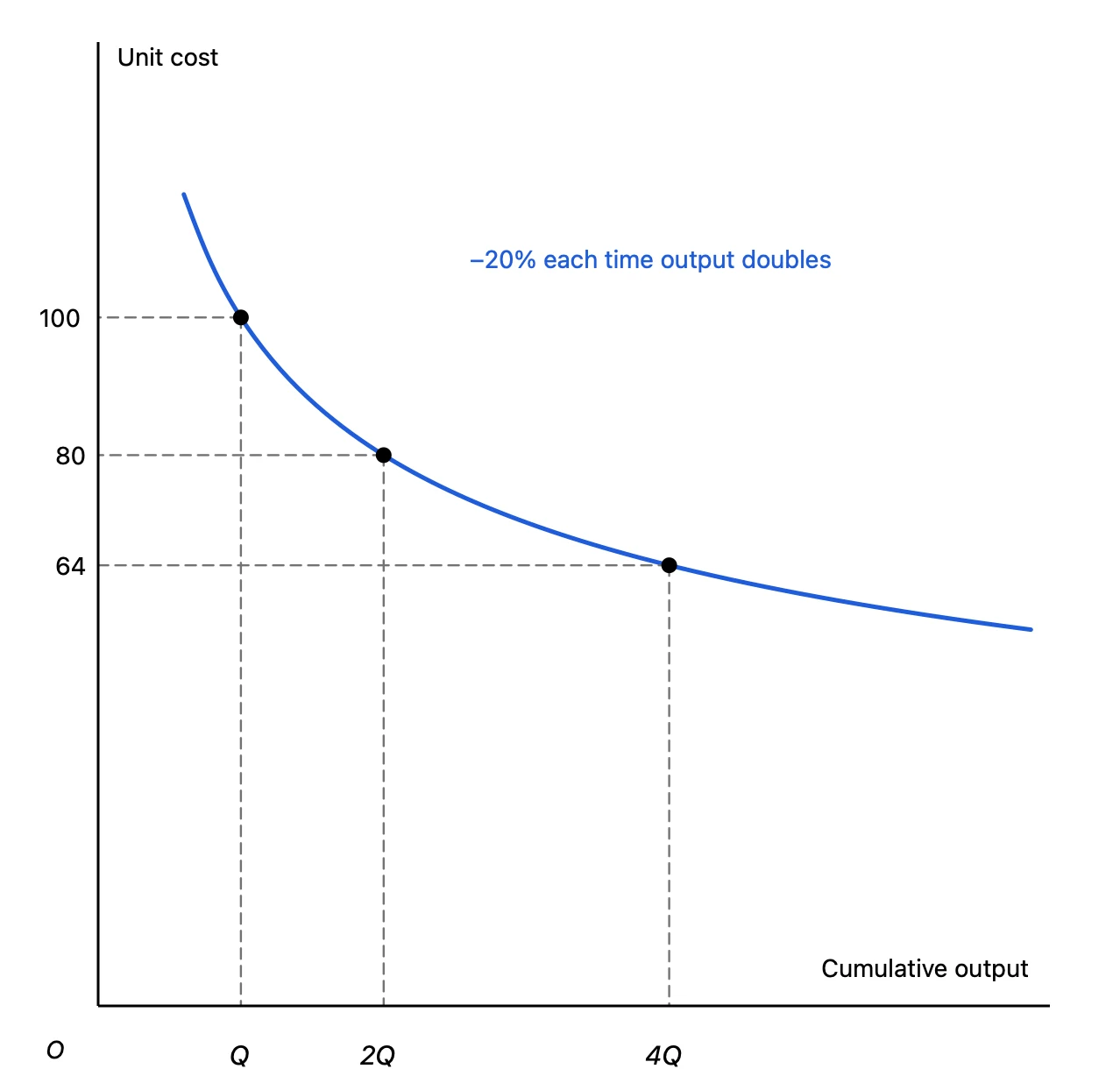
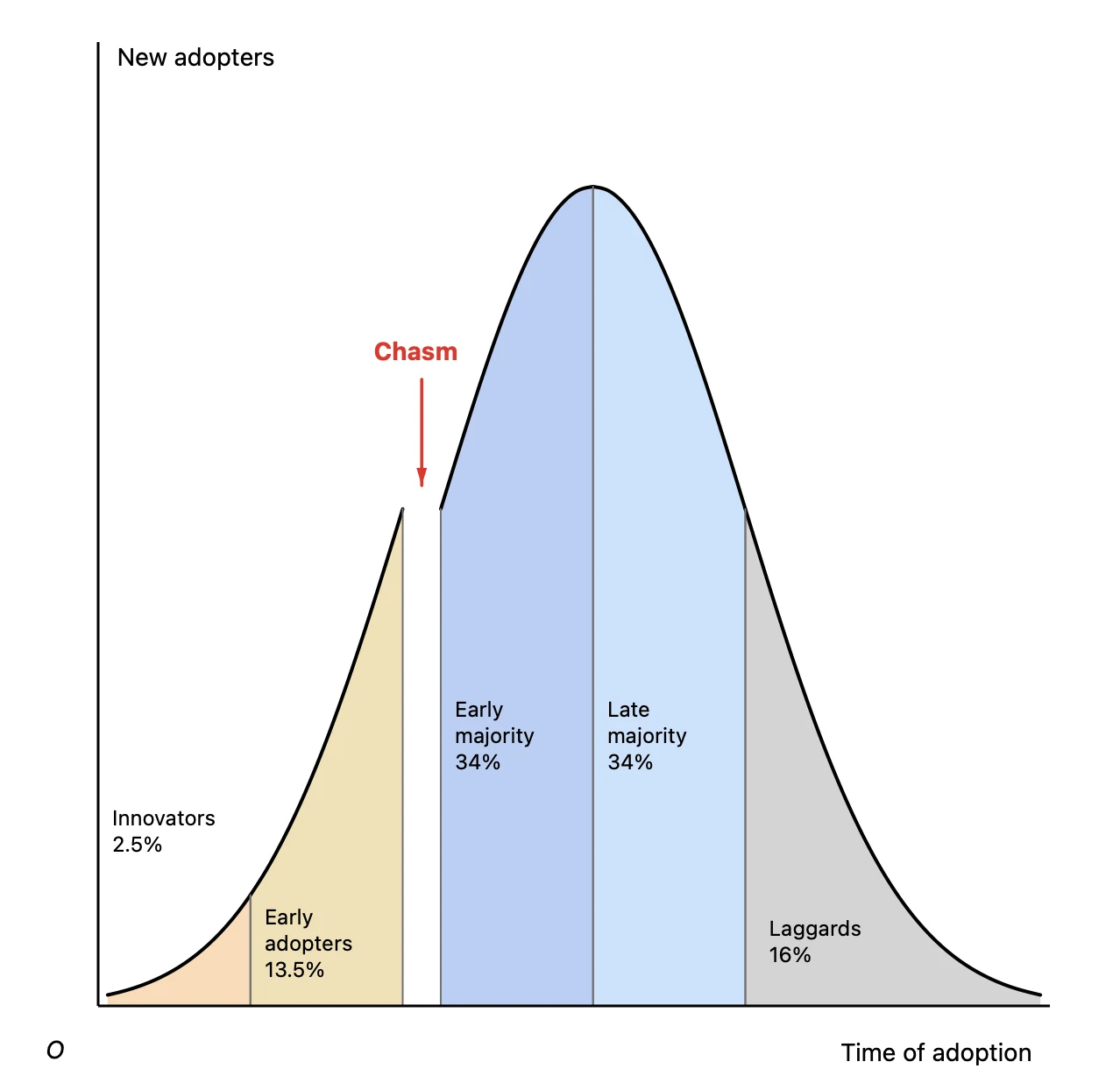
Das Break-even-Diagramm, der Produktlebenszyklus, die Diffusionskurve von Innovationen. In Konzepten, Schulungen und internen Präsentationen wimmelt es von solchen Diagrammen, die eine Idee erklären. Anders als Diagramme mit echten Umsatzzahlen vermitteln sie die Idee über die Form der Linien, ihre Schnittpunkte und eingefärbte Flächen.
Trotzdem sind solche Diagramme erstaunlich mühsam zu erstellen. Ein Excel-Diagramm zeichnet ohne Daten keine Linie, und mit den Formen in PowerPoint sind glatte Kurven und eingefärbte Flächen fummelig. Graph Sketcher ist eine Mac-App, die aus der Form, die du von Hand skizzierst, ein sauberes Diagramm macht. Exportiere es als Vektor-PDF und setze es direkt auf deine PowerPoint- oder Keynote-Folien.
Business-Diagramme, erstellt mit Graph Sketcher
Alle Diagramme in diesem Artikel wurden mit Graph Sketcher erstellt und als PDF exportiert.
Tipps für Business-Diagramme
Die Grundlagen, etwa Achsen einrichten und Kurven zeichnen, erklärt ausführlich der Artikel über Ökonomie-Diagramme. Hier findest du die Handgriffe, die in Business-Diagrammen am häufigsten vorkommen.
Zahlen an den Achsen ausblenden und Wörter verwenden
In einem Diagramm, das eine Idee erklärt, stören Zahlen an den Teilstrichen eher. Blende im Tab Axes Teilstriche und Beschriftungen aus und füge mit Text Achsennamen wie „Umsatz / Kosten“ und „Absatzmenge“ hinzu.
Linien direkt beschriften statt in einer Legende
Setze Namen wie „Umsatz“ und „Gesamtkosten“ mit Text ans Ende jeder Linie oder direkt daneben. Niemand muss eine Legende mit den Linien abgleichen, und die Folie erschließt sich auf einen Blick. Wörter, die du hervorheben willst, kannst du fett setzen.
Farben an deine Präsentation anpassen
Die Farbe jeder Linie und Füllung änderst du frei im Tab Style des Inspektors. Übernimmst du die Farben deiner Firmenvorlage, fügt sich das Diagramm nahtlos in die Folie ein. Verwende bedeutungstragende Farben einheitlich in der ganzen Präsentation – Blau für Gewinn, Rot für Verlust –, dann brauchen sie keine Erklärung.
Flächen als geschlossene Formen einfärben
Wenn die Bedeutung in Flächen steckt, etwa bei Gewinn und Verlust oder den fünf Abschnitten der Diffusionskurve, nutzt du Füllungen. Umschließe jede Fläche mit einer einzigen Linie zu einer geschlossenen Form und klicke dann mit Fill hinein. Mit geringerer Deckkraft bleiben darüberliegende Linien und Texte lesbar.
Trennlinien und Hilfslinien gestrichelt zeichnen
Zeichne die Grenzen zwischen den Phasen des Lebenszyklus, die Höhe der Fixkosten und die Lote von einem Schnittpunkt auf die Achsen als dünne gestrichelte Linien – so heben sie sich von den Hauptlinien ab. Wähle eine Linie aus und ändere Stil und Breite im Tab Style.
Den Tab Data nutzen, wenn die Zahlen feststehen
Liegt eine Schätzung der fixen und variablen Kosten vor, gibst du im Tab Data die Koordinaten der Punkte direkt ein und legst die Gewinnschwelle genau dorthin, wo die Rechnung sie verortet. Das hilft auch, wenn die Zahlen in Erklärung und Diagramm übereinstimmen müssen, etwa „80 % pro Verdopplung“ bei der Erfahrungskurve.
In PowerPoint oder Keynote einfügen
Klicke in der Symbolleiste auf Export und wähle PDF als Format, um ein Vektor-PDF zu erhalten. Linien und Text bleiben scharf, auch groß projiziert oder gedruckt.
- In PowerPoint für Mac wählst du Einfügen → Bilder → Bild aus Datei und dann das exportierte PDF; es landet als Bild auf der Folie
- In Keynote, Word und Pages funktioniert es genauso
- Für Tools, die kein PDF als Bild aufnehmen, etwa Google Präsentationen, oder für Präsentationen, bei denen du die Umgebung der Empfänger nicht kennst, exportierst du stattdessen ein PNG (in doppelter Auflösung)
Verwendest du dasselbe Diagramm in Quartalsberichten oder Präsentationen für verschiedene Produkte, duplizierst du das Graph-Sketcher-Dokument, änderst es und exportierst es erneut. Linienstärken und Schriftgrößen bleiben gleich, sodass die ganze Präsentation einheitlich aussieht.
Preis und Voraussetzungen
Graph Sketcher gibt es im Mac App Store. Ab dem ersten Start sind alle Funktionen 3 Tage lang kostenlos, danach ist es ein Einmalkauf. Ein Abo gibt es nicht. Voraussetzung ist macOS 14 oder neuer.