
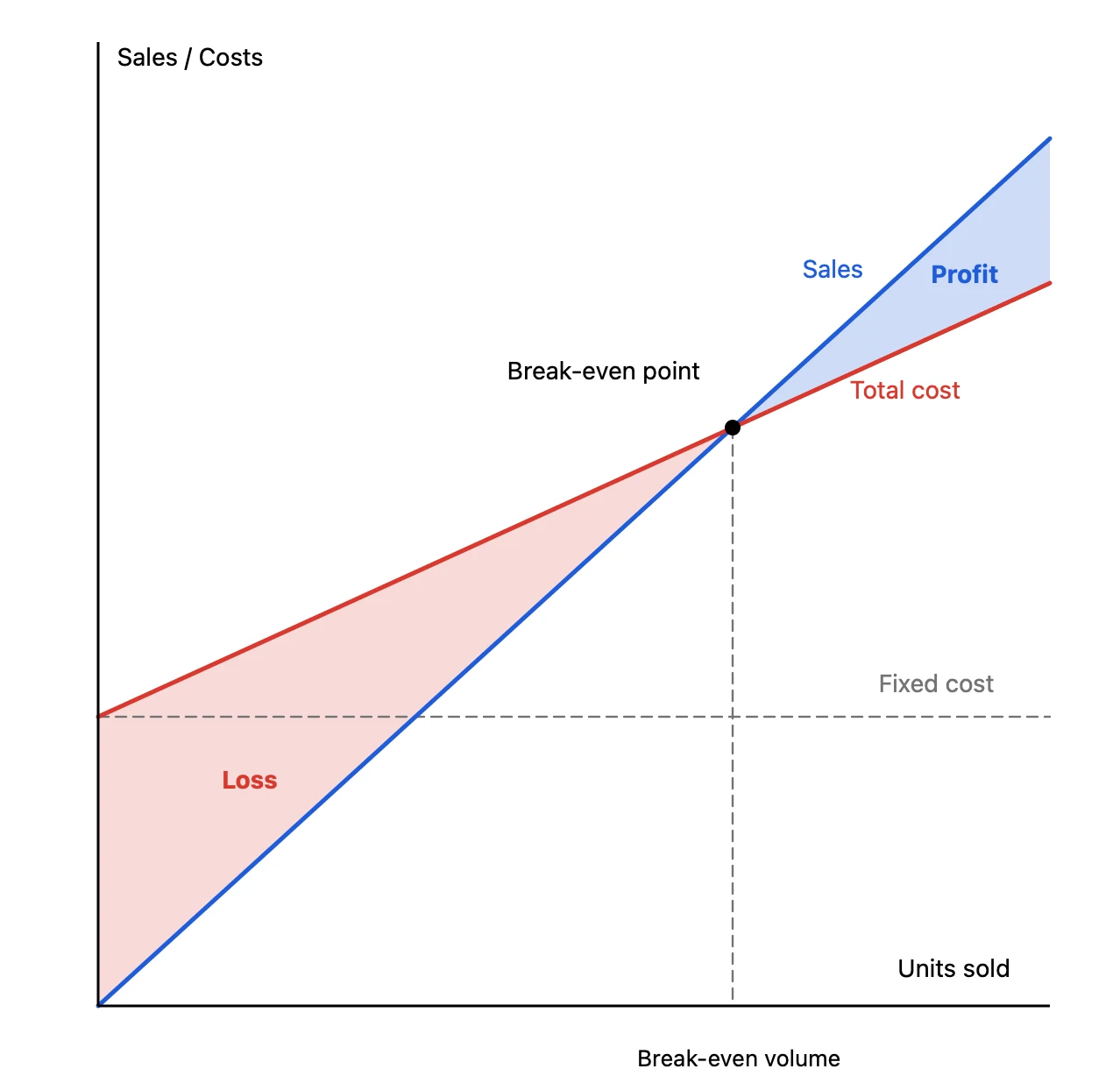
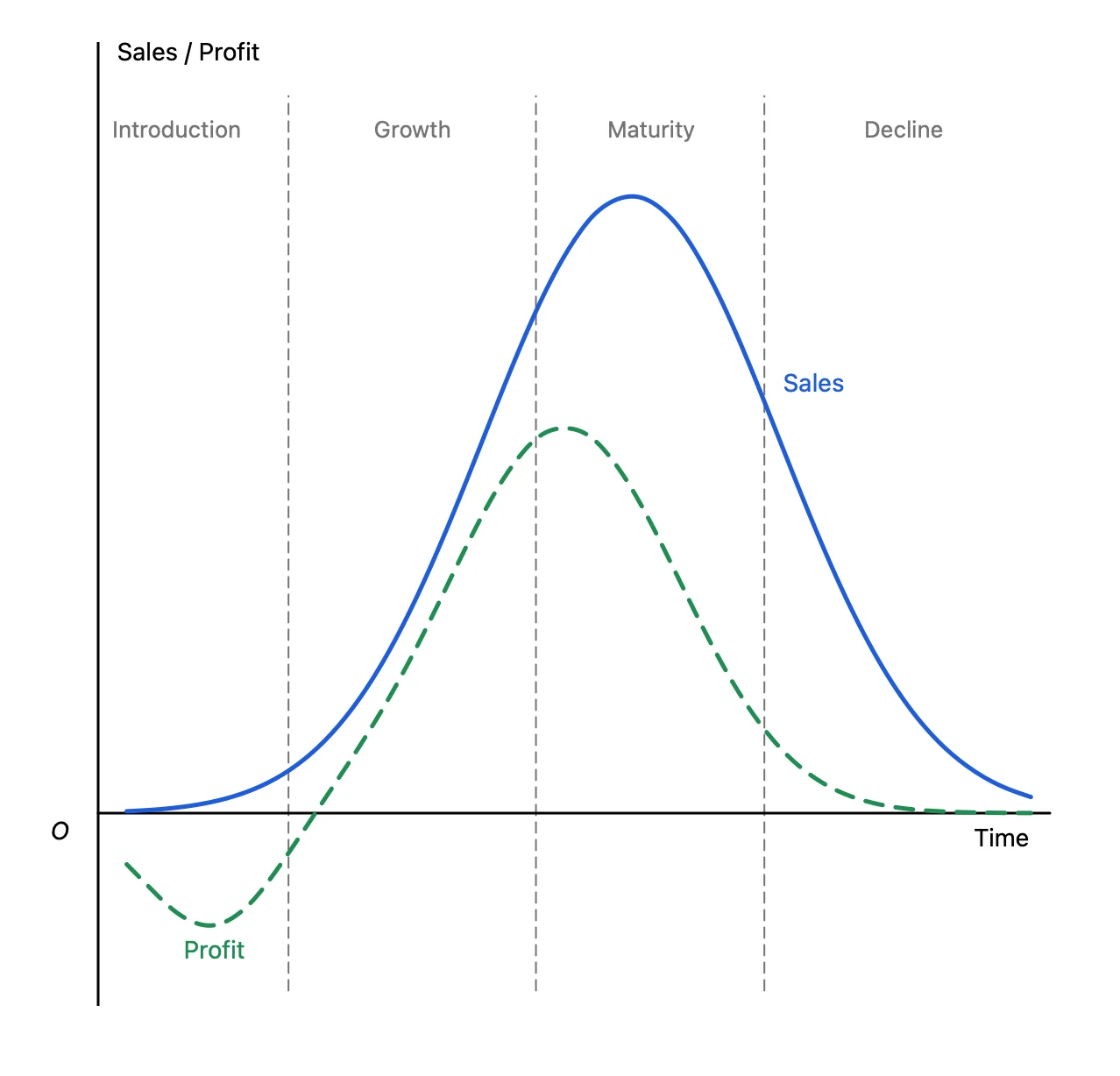
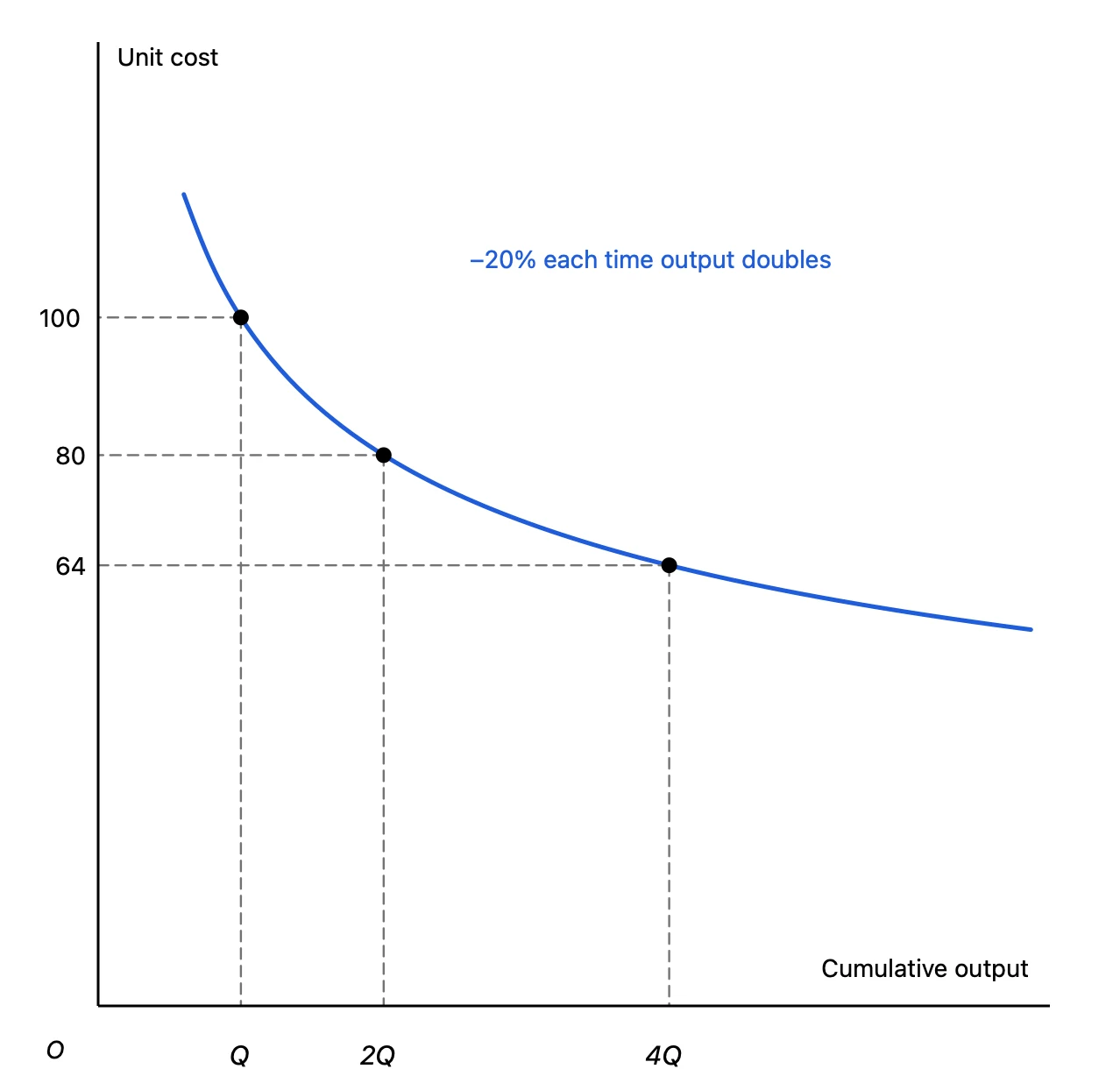
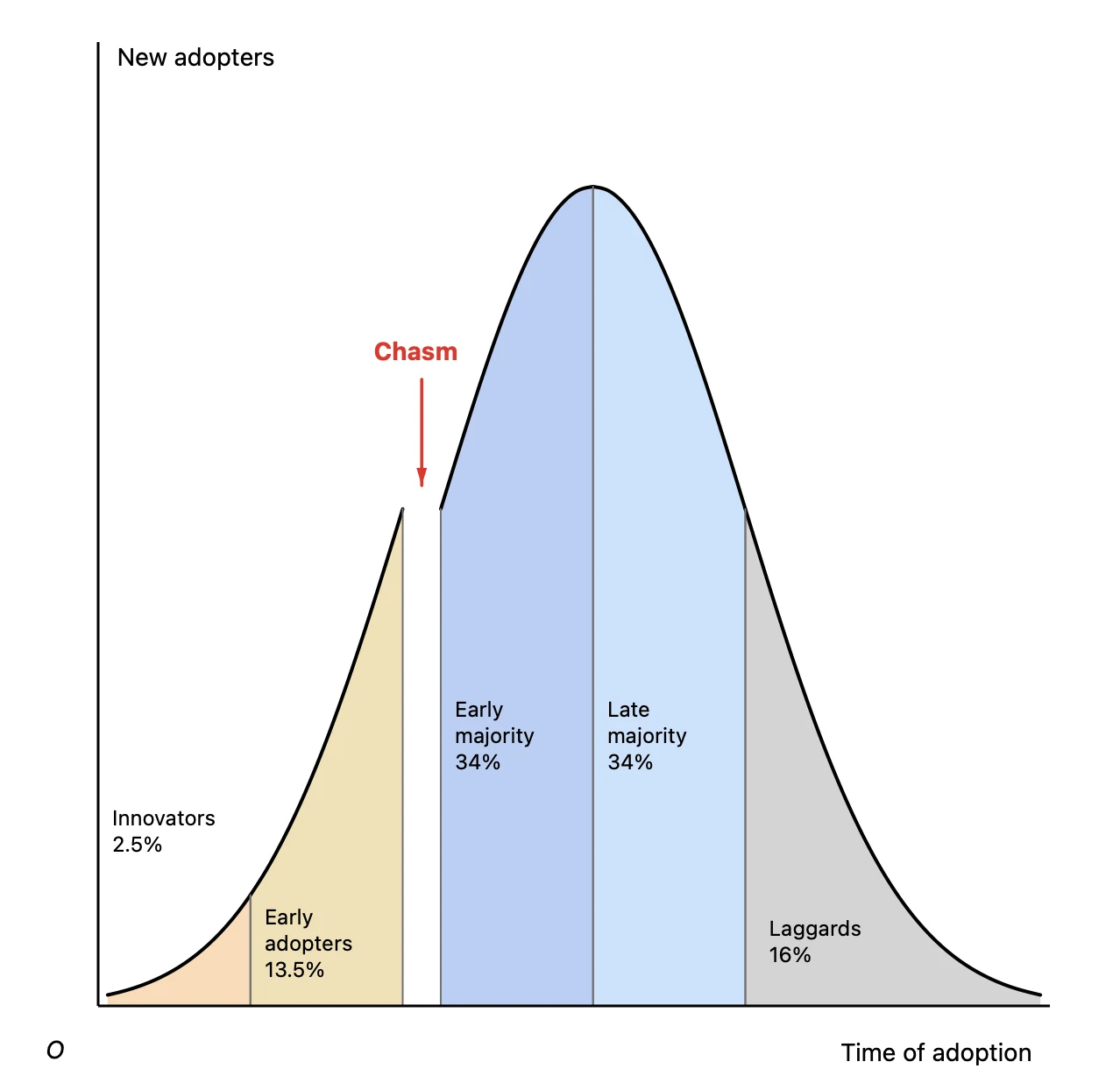
盈亏平衡图、产品生命周期、创新扩散曲线。在企划书、培训和公司内部的演示中,经常要用到这类“说明思路的图表”。与罗列实际销售额的图表不同,它们通过线条的形状、交点的位置和分区涂色来传达思路。
然而这类图出乎意料地难做。Excel 的图表没有数据就画不出线条,用 PowerPoint 的形状来画,要把曲线画得平滑、把区域分开涂色也很费工夫。Graph Sketcher 是一款 Mac 应用,只要用手画出想要的形状,就能变成漂亮的图表。画好的图表可以导出为矢量 PDF,直接放进 PowerPoint 或 Keynote 的幻灯片。
用 Graph Sketcher 制作的商务图表
本文中的图表全部用 Graph Sketcher 制作,并导出为 PDF。
绘制商务图表的要点
设置坐标轴、绘制曲线等基本操作,在经济学图表的文章中有详细介绍。这里汇总商务图表中常用的操作。
坐标轴去掉数字,用文字说明
在说明思路的图表中,刻度上的数字反而碍事。在 Axes 标签页中隐藏刻度和刻度标签,再用 Text 标上“销售额 / 成本”“销量”等坐标轴名称。
线条名称放在线条旁边,而不是图例里
把“销售额”“总成本”等名称用 Text 放在线条末端或紧挨着线条的位置。不用来回对照图例和线条,幻灯片一眼就能看懂。想强调的文字可以设为粗体。
颜色与资料的配色保持一致
线条和填充的颜色可以在检查器的 Style 标签页中自由更改。与公司模板的颜色保持一致,贴到幻灯片上也不会显得突兀。像盈利用蓝色、亏损用红色这样,在整份资料中统一有含义的颜色,就无需额外说明。
把区域画成“闭合形状”再分别涂色
像盈利与亏损、扩散曲线的五个区间这样用区域传达含义的图,要用到填充。把每个要涂色的区域用一条线围成闭合形状,再用 Fill 点击其内部。降低不透明度后,叠在上面的线条和文字也能看清。
分隔线和辅助线用虚线
产品生命周期各阶段的分隔线、固定成本的高度、从交点向坐标轴引的线,画成细虚线就能与主要线条区分开。选中线条后,在 Style 标签页中更改线型和宽度。
数字已确定时,使用 Data 标签页
如果有固定成本和变动成本的测算,可以在 Data 标签页中直接输入点的坐标,把盈亏平衡点放在与计算结果一致的位置。像经验曲线的“每翻一番降到 80%”这样,需要让说明与图中数字一致时,也很方便。
放进 PowerPoint 或 Keynote
点击工具栏中的 Export,格式选择 PDF,就能得到矢量 PDF。即使用投影仪放大显示或打印,线条和文字也不会模糊。
- 在 Mac 版 PowerPoint 中,选择“插入”→“图片”→“来自文件的图片”,选中导出的 PDF,它就会作为图片放到幻灯片上
- Keynote、Word 和 Pages 也可以用同样的方式放入
- 对于 Google 幻灯片这类无法把 PDF 作为图片插入的工具,或不清楚对方使用环境的资料,请导出为 PNG 再插入(2 倍分辨率)
在季度报告或各产品的资料中重复使用同一张图时,复制 Graph Sketcher 文档、修改后重新导出即可。线条粗细和文字大小保持一致,整份资料的风格也能统一。
价格与系统要求
Graph Sketcher 在 Mac App Store 销售。从首次启动起 3 天内可免费使用全部功能,之后为一次性买断,没有订阅。需要 macOS 14 或更高版本。