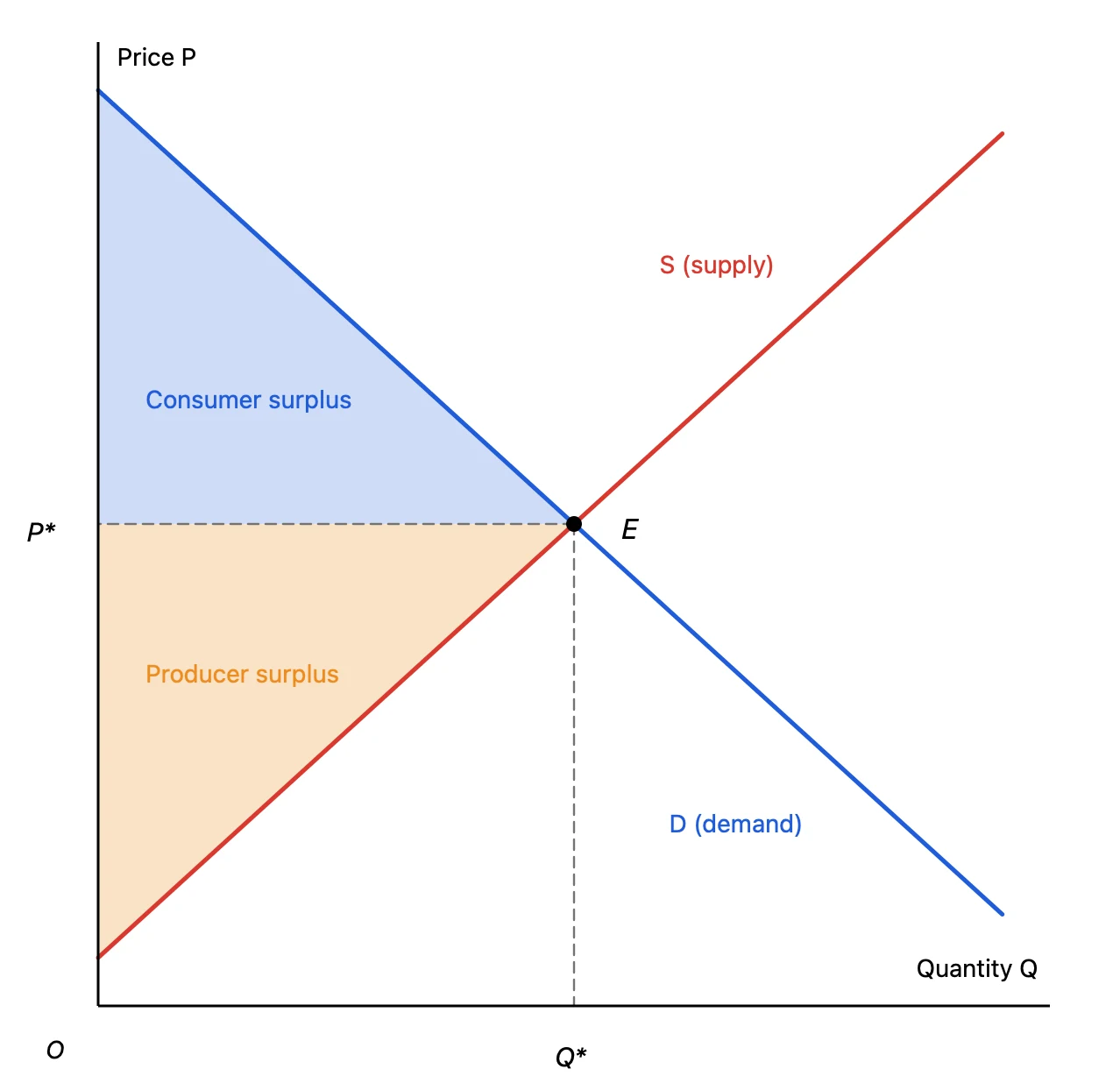
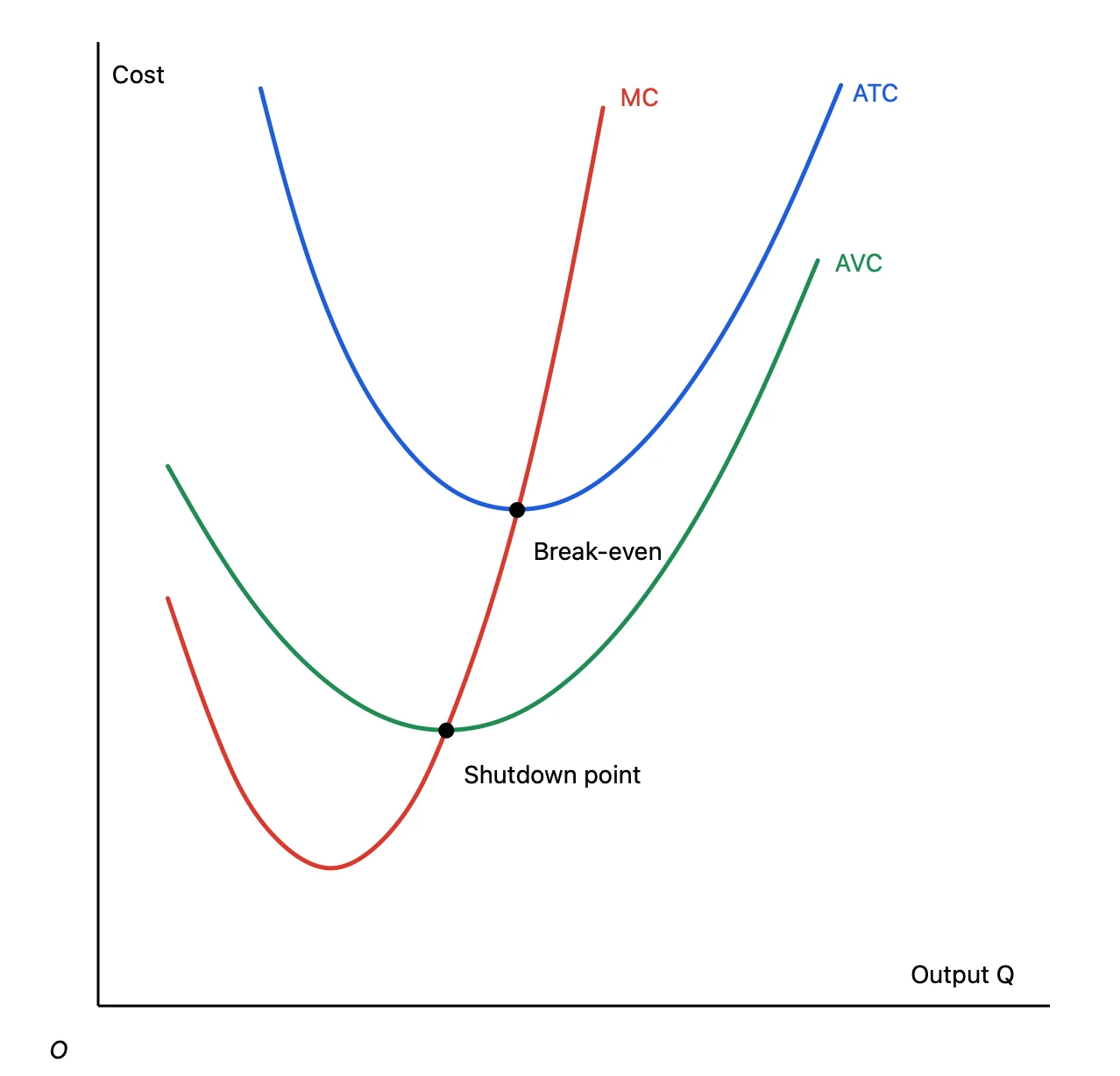
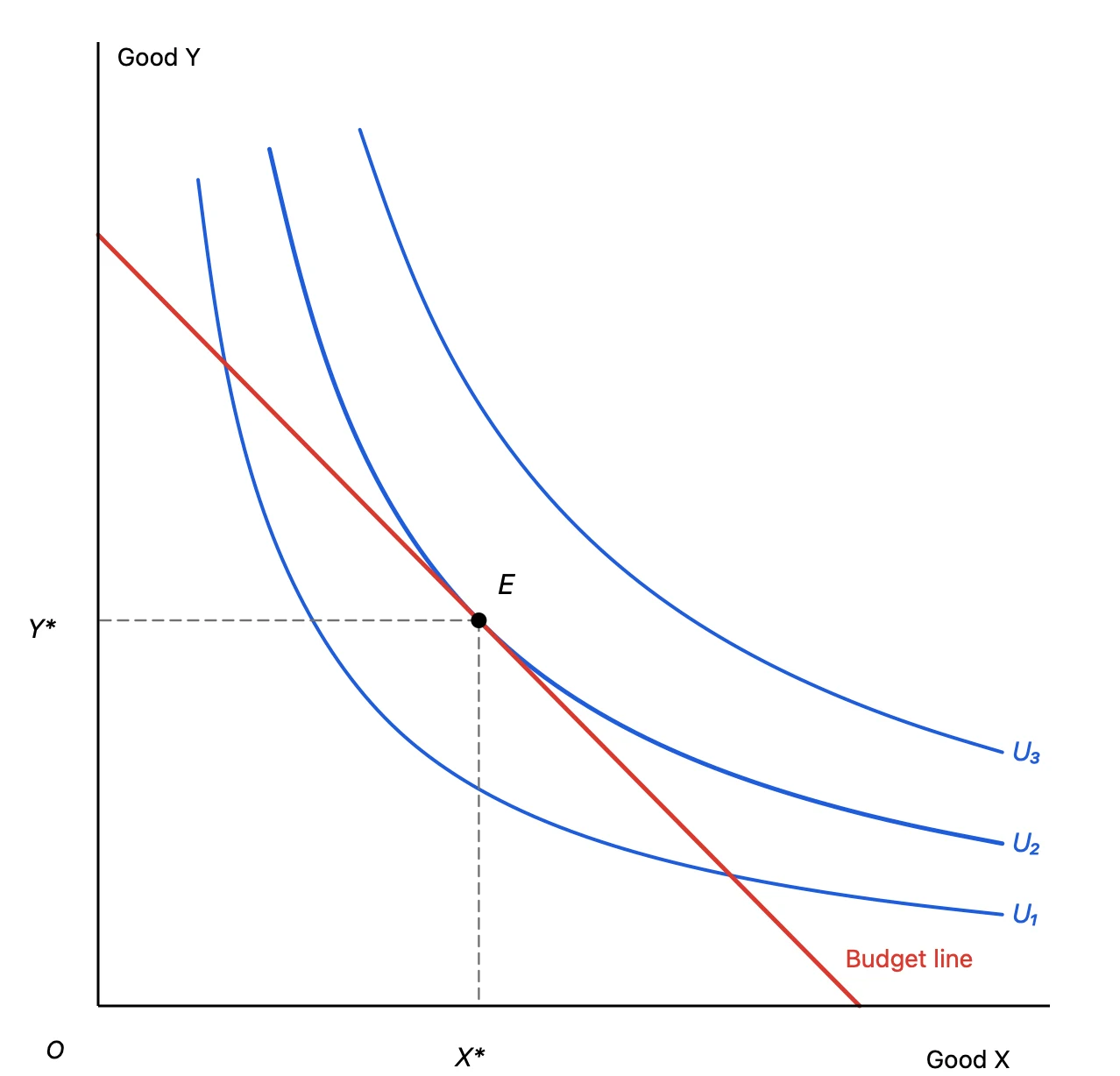
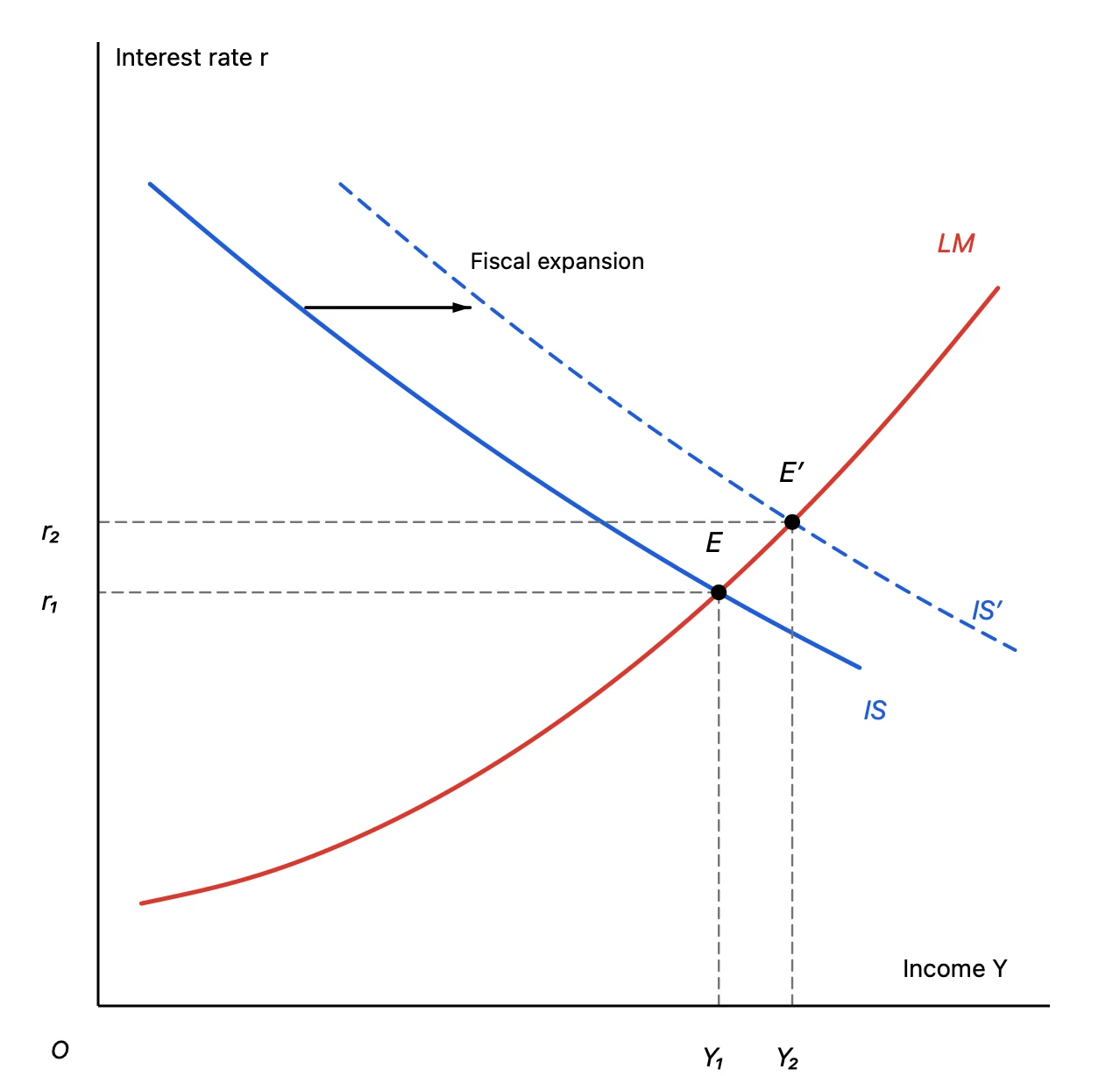
在经济学的课堂、论文和演示幻灯片中,经常要用到供求图、成本曲线、无差异曲线这类“说明形状的图表”。比起数值是否精确,更重要的是让人看懂曲线的形状、交点的位置以及阴影面积的含义。
然而这类图出乎意料地难做。Excel 没有数据就画不出曲线,演示软件的形状工具要把曲线画得平滑、把剩余涂上颜色也很费工夫。Graph Sketcher 是一款 Mac 应用,只要用手画出想要的形状,就能变成漂亮的图表。画好的图表可以导出为矢量 PDF,直接放进 PowerPoint、Keynote 或 Word。
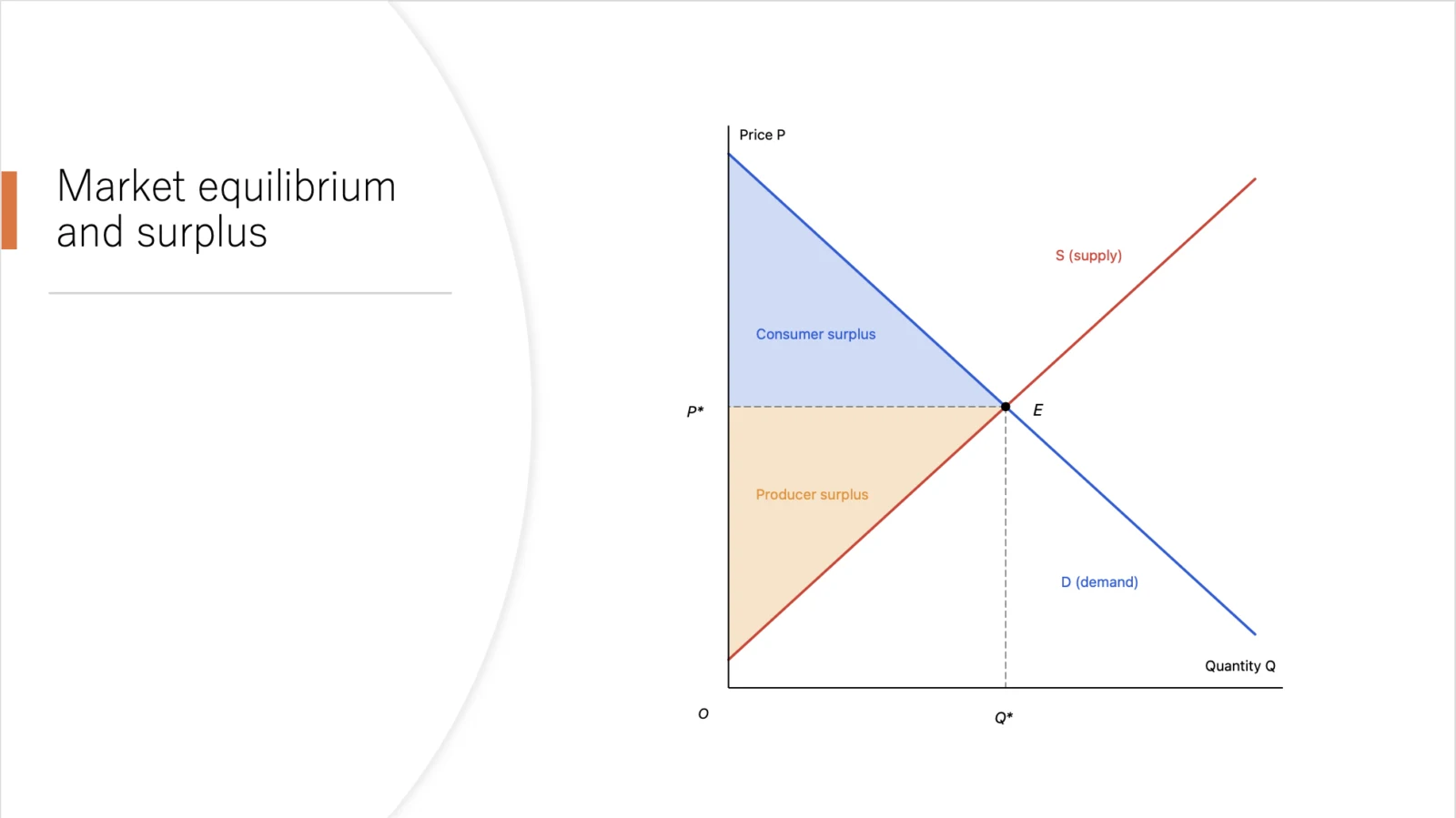
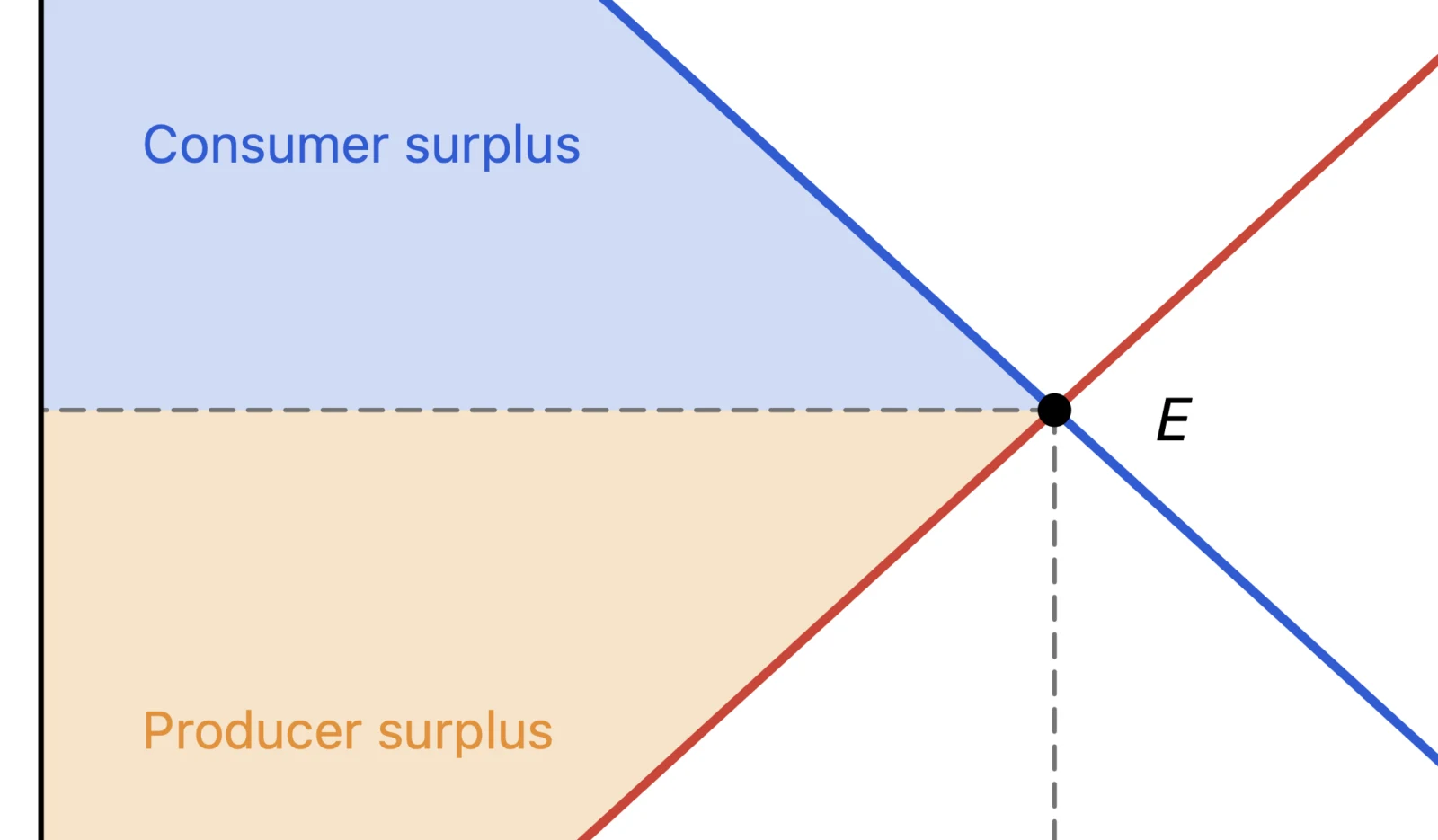
用 Graph Sketcher 制作的经济学图表
本文中的图表全部用 Graph Sketcher 制作,并导出为 PDF。
画法
1. 设置坐标轴
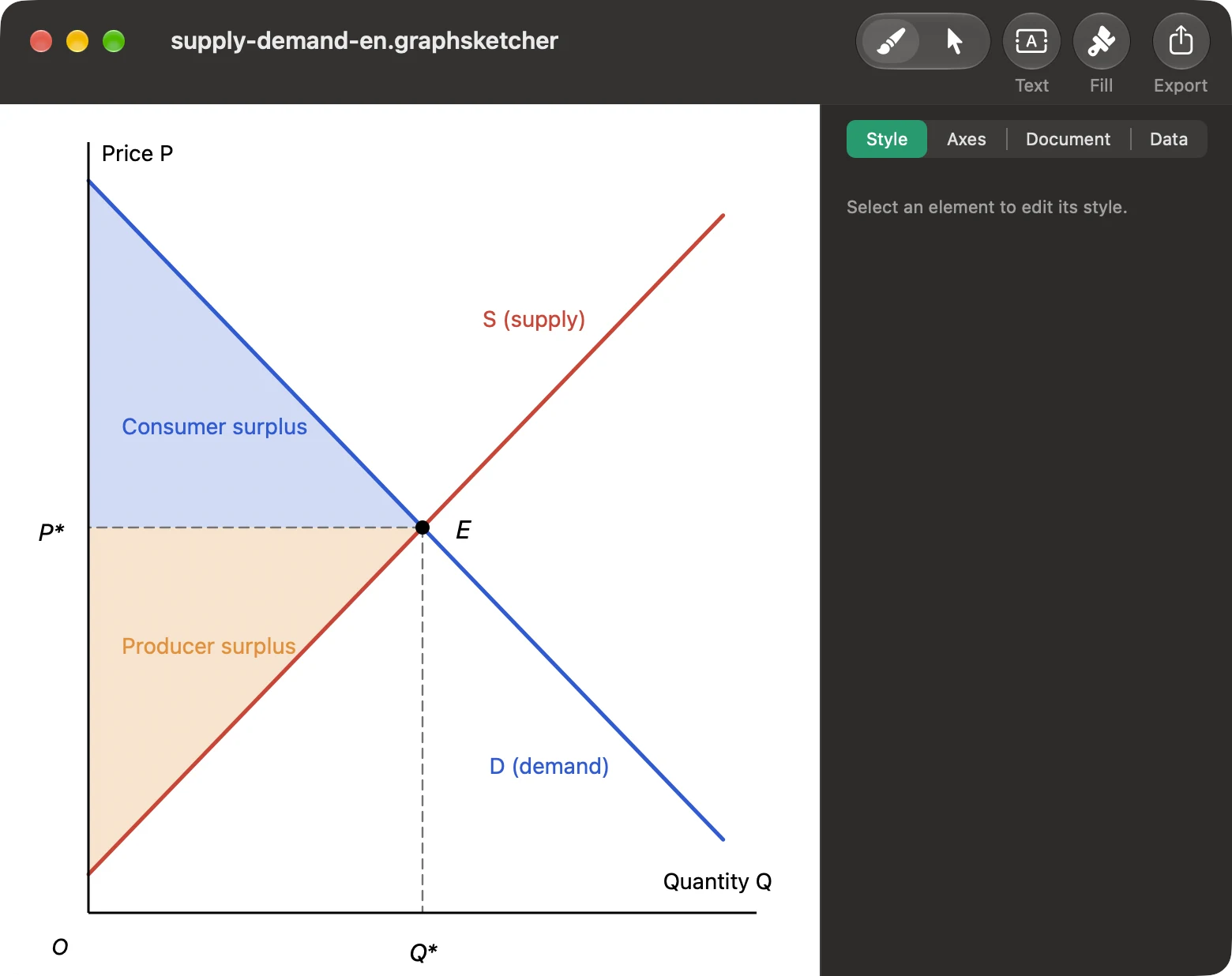
在 Axes 标签页中设置 X 轴和 Y 轴的范围,并切换刻度、刻度标签和标题的显示。如果是概念图,常见的做法是隐藏刻度和标签,只保留轴线,再用文字标上“价格 P”“数量 Q”等名称。
2. 用手画曲线
用 Draw 工具在画布上拖动,画出的形状会被重建为平滑的曲线。像线性的需求曲线、供给曲线这样的直线,点击放置两个点即可。画好后,还可以切换到 Modify 工具拖动点或在线上添加点来调整形状。
3. 更改线条的颜色和样式
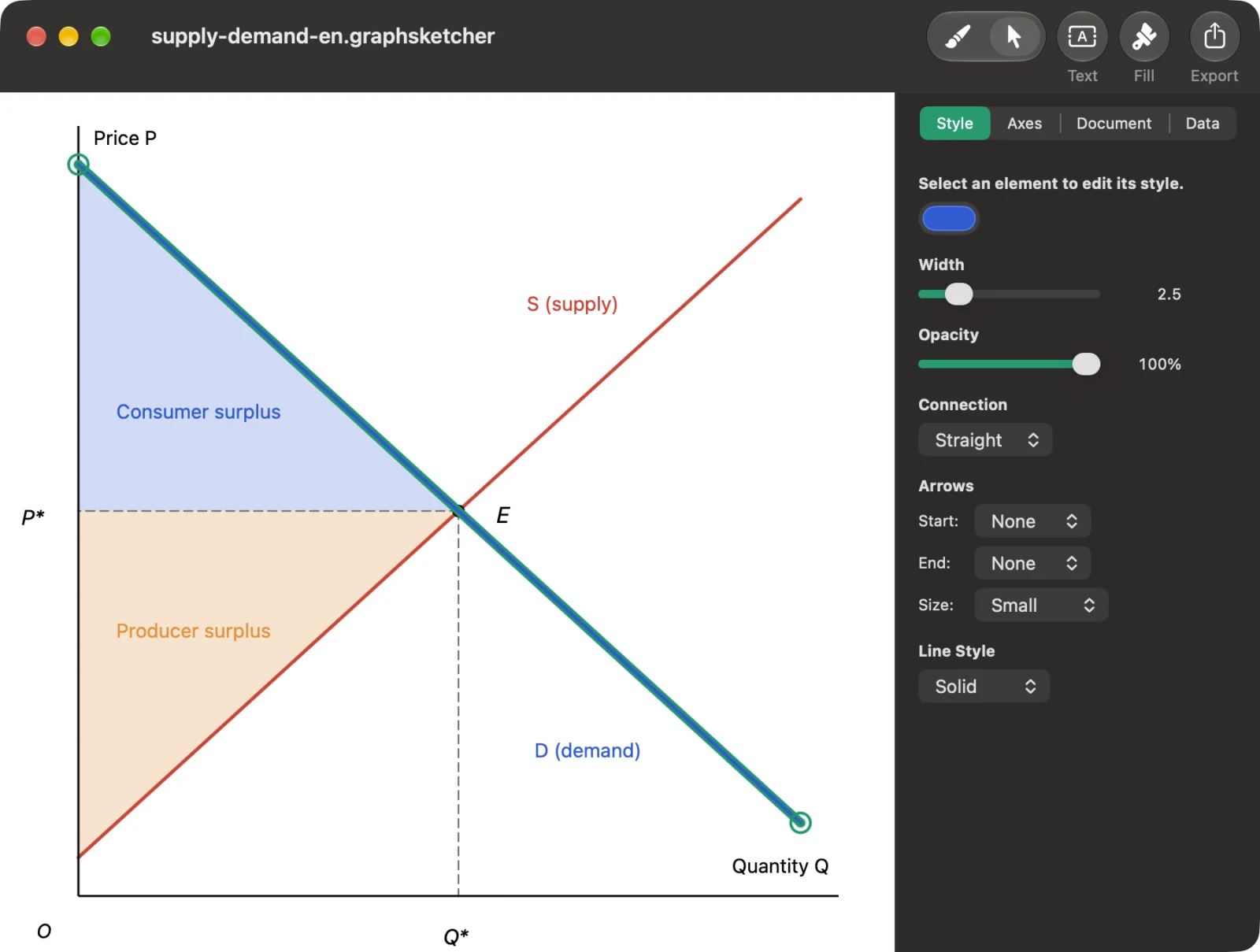
选中线条后,检查器的 Style 标签页会显示颜色、宽度、不透明度、直线或曲线、箭头,以及实线、虚线、双线。可以像教科书一样,把从均衡点到坐标轴的辅助线画成虚线,或把移动后的曲线画成虚线。
4. 文字与填充
用 Text 可以在任意位置放置文字。P*、Q* 这类符号设为斜体,看起来更像数学式。用线围起来的区域可以用 Fill 涂色,并调整不透明度,适合表示消费者剩余、生产者剩余或无谓损失的三角形。
5. 需要精确数值时
Data 标签页中列出所有点的坐标。可以直接输入数值,例如把均衡点精确地放在 (5, 5)。
导出为 PDF 并放进 PowerPoint
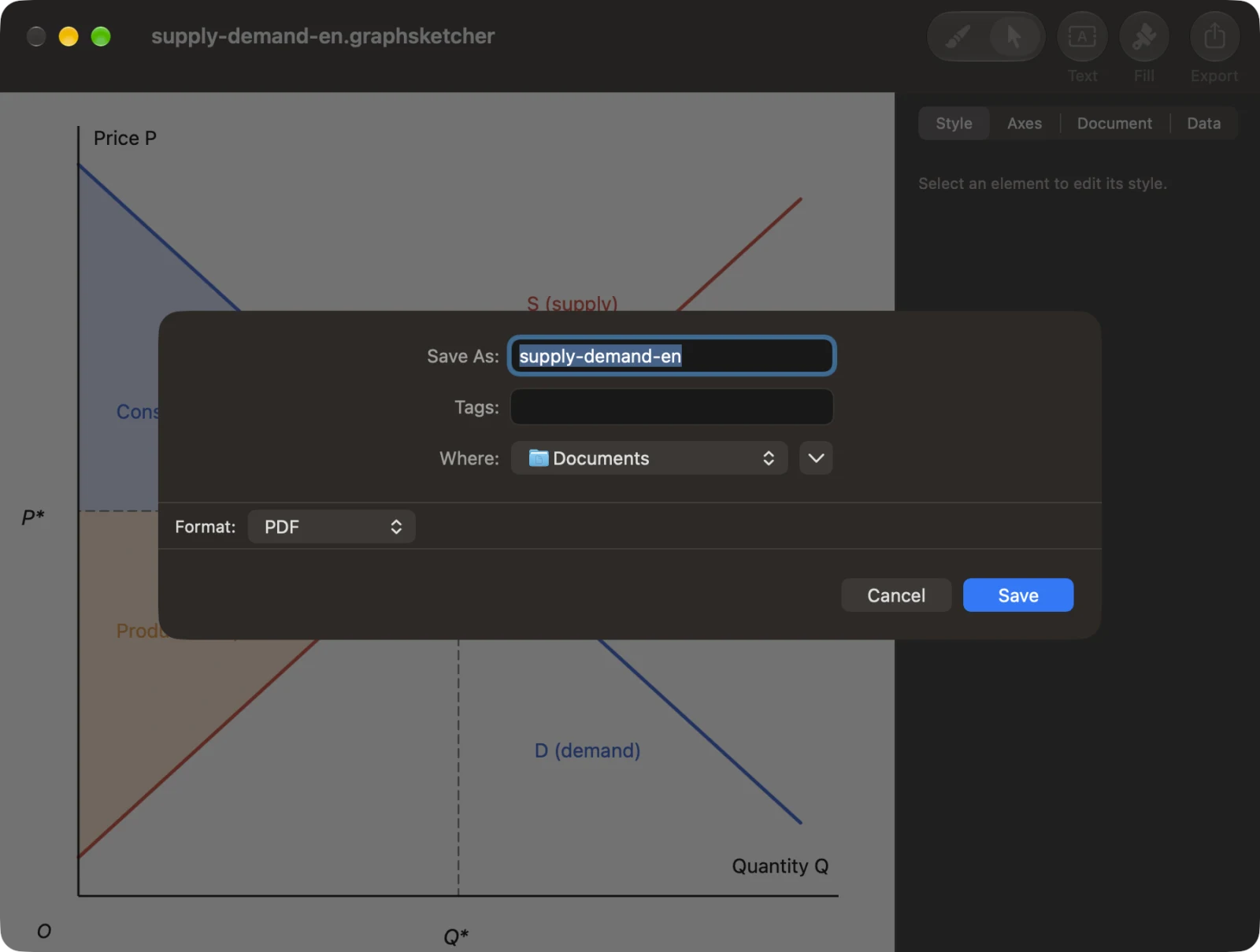
点击工具栏中的 Export,格式选择 PDF 后保存。PDF 是矢量格式,无论放大多少,线条和文字都不会模糊。也可以导出为 PNG、JPEG、TIFF(图片为 2 倍分辨率)。
在 Mac 版 PowerPoint 中,选择“插入”→“图片”→“来自文件的图片”,选中导出的 PDF,它就会作为图片放到幻灯片上。Keynote 和 Word 也一样。如果用 LaTeX 写论文,可以直接用 \includegraphics 读取 PDF。
每次上课都想把图表稍作修改时,复制 Graph Sketcher 文档、修改后重新导出,就能让所有图保持相同的风格。
价格与系统要求
Graph Sketcher 在 Mac App Store 销售。从首次启动起 3 天内可免费使用全部功能,之后为一次性买断,没有订阅。需要 macOS 14 或更高版本。