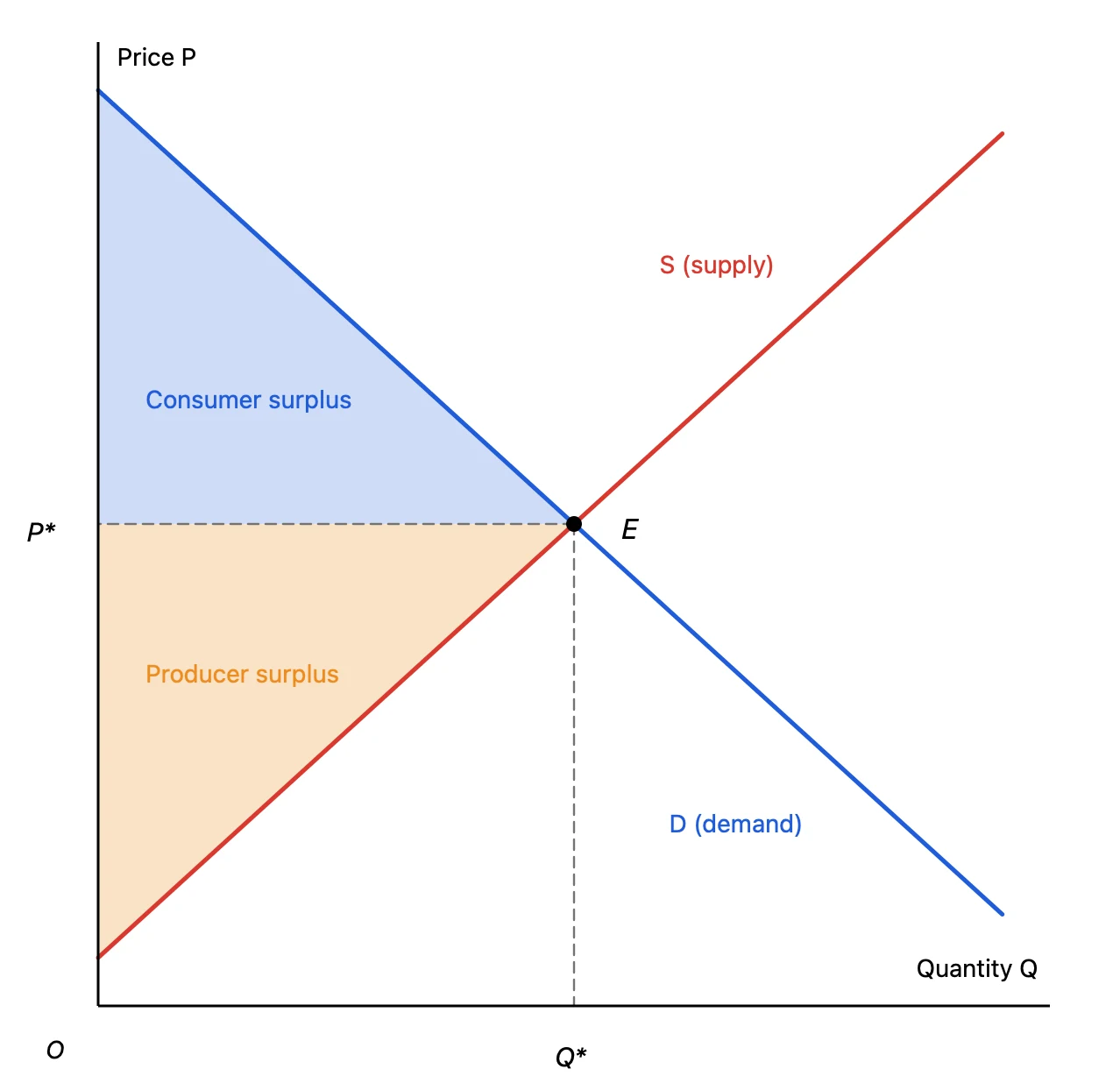
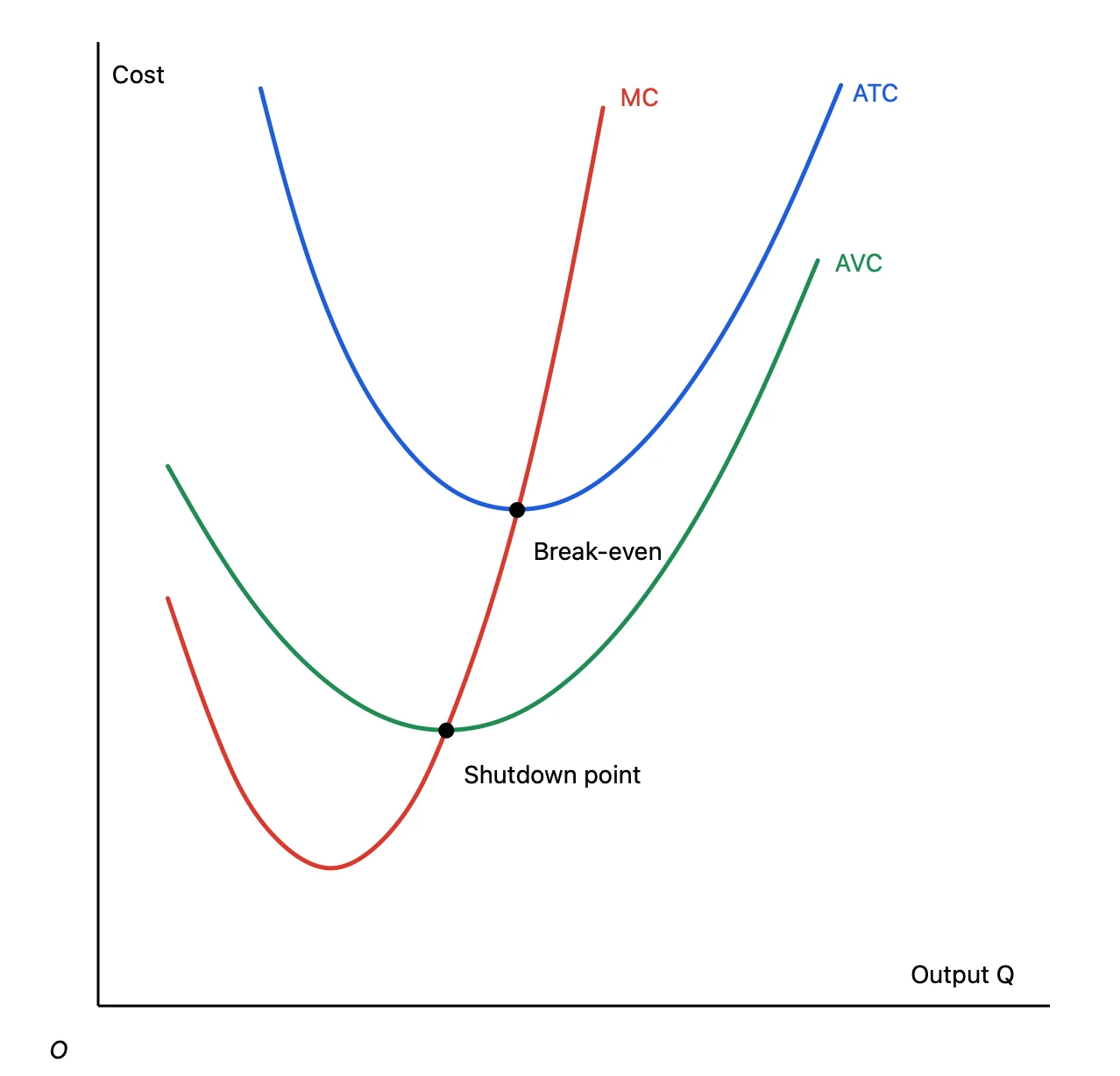
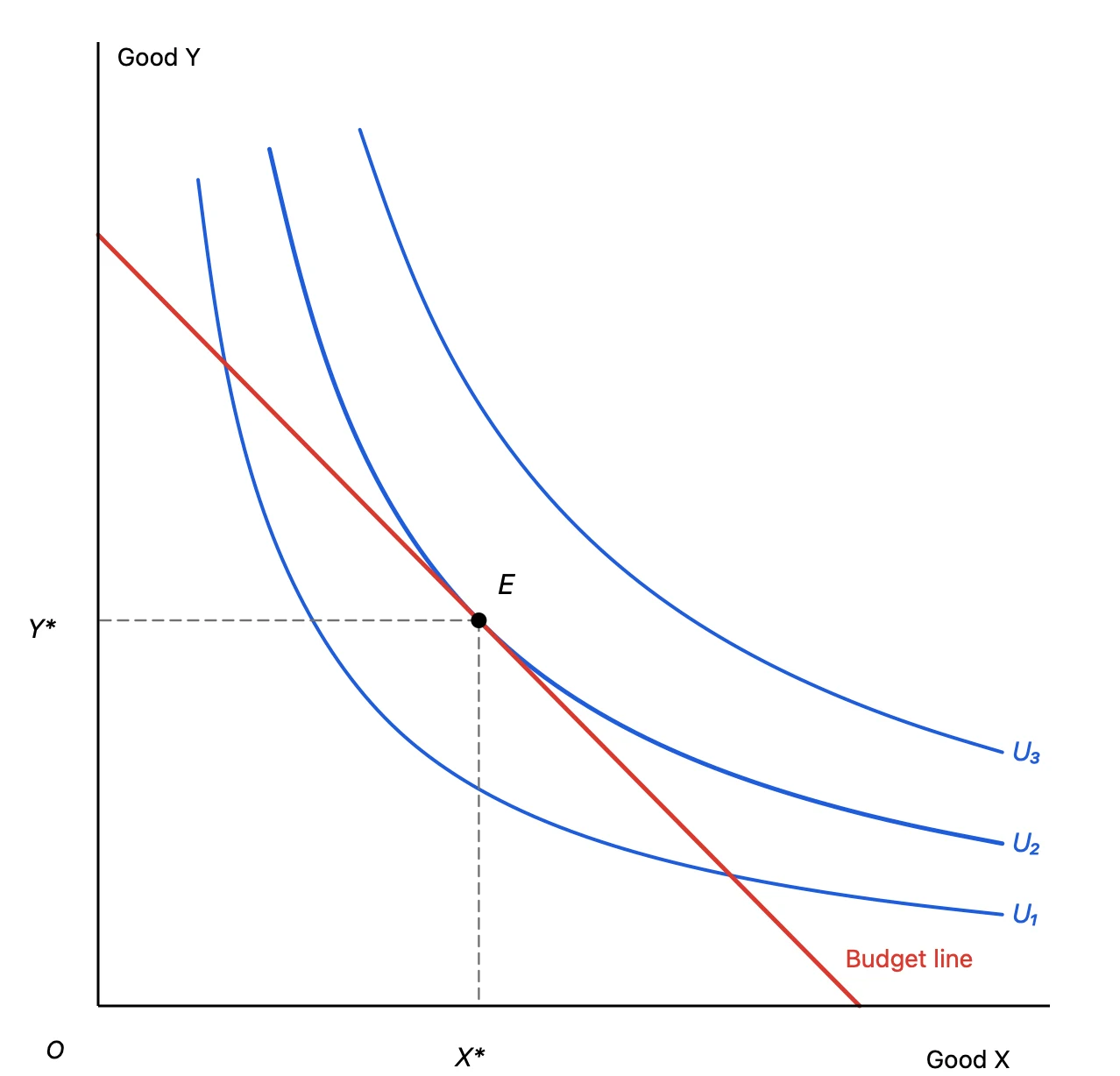
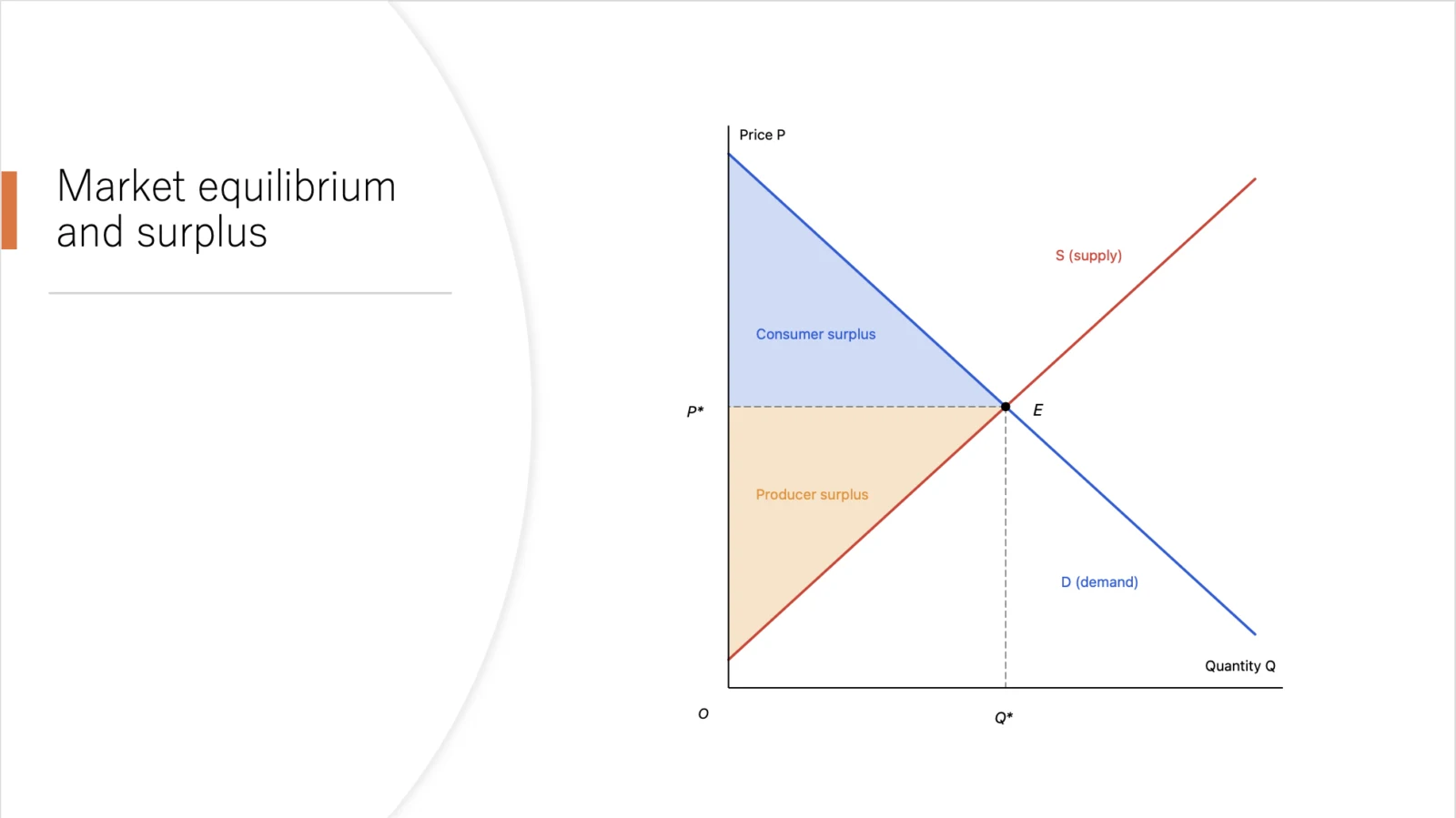
Les cours, articles et présentations d’économie regorgent de graphiques qui expliquent une forme : offre et demande, courbes de coûts, courbes d’indifférence. L’essentiel n’est pas la précision des données, mais la forme de chaque courbe, l’endroit où elles se croisent et la signification d’une zone colorée.
Pourtant, ces graphiques sont étonnamment pénibles à réaliser. Excel ne trace pas de courbe sans données, et avec les formes des logiciels de présentation, obtenir des courbes lisses et colorer les surplus demande beaucoup d’efforts. Graph Sketcher est une app Mac qui transforme la forme que vous dessinez à main levée en un graphique net. Exportez-le en PDF vectoriel et placez-le directement dans PowerPoint, Keynote ou Word.
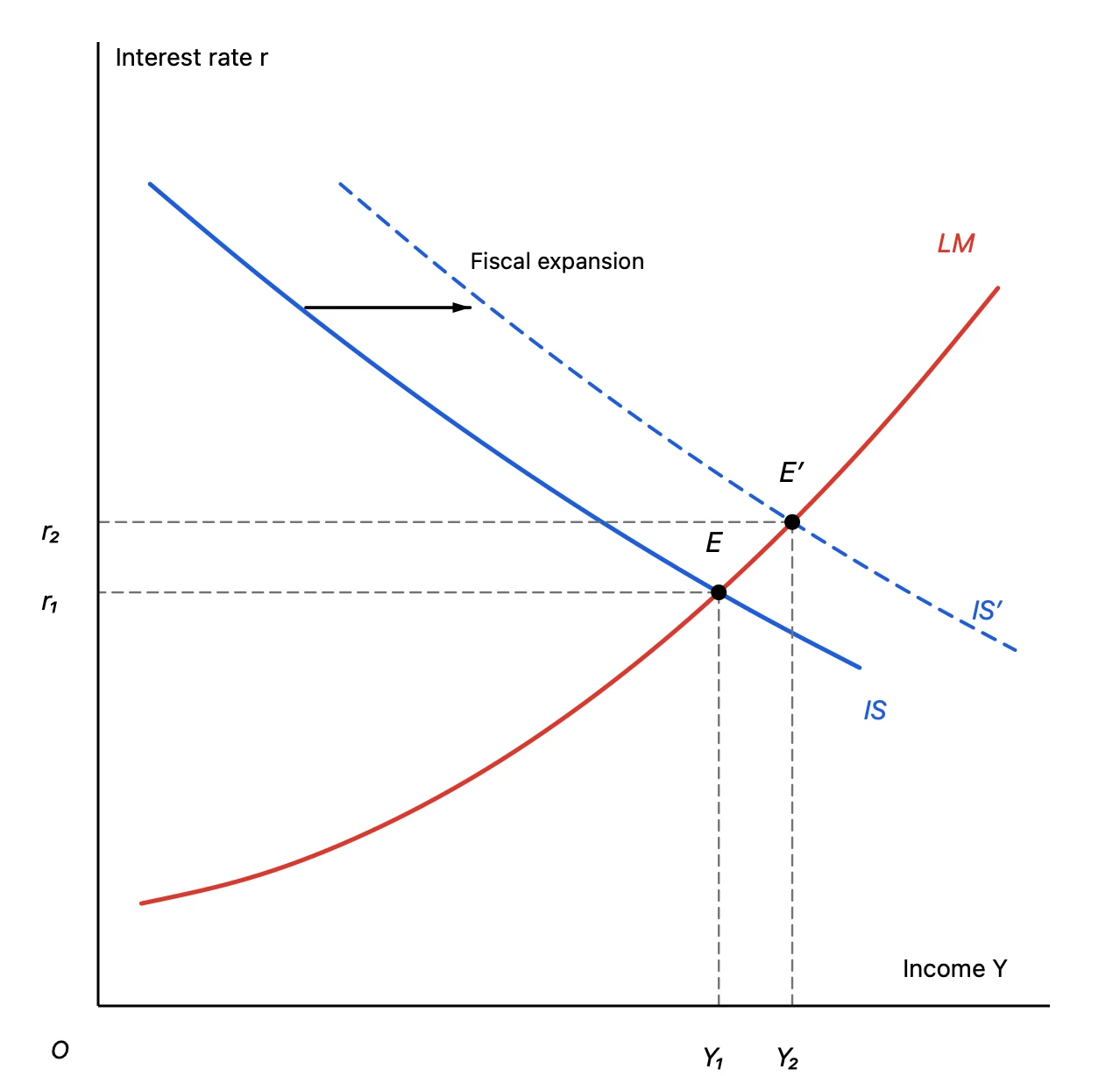
Des graphiques d’économie réalisés avec Graph Sketcher
Tous les graphiques de cet article ont été réalisés avec Graph Sketcher et exportés en PDF.
Comment les dessiner
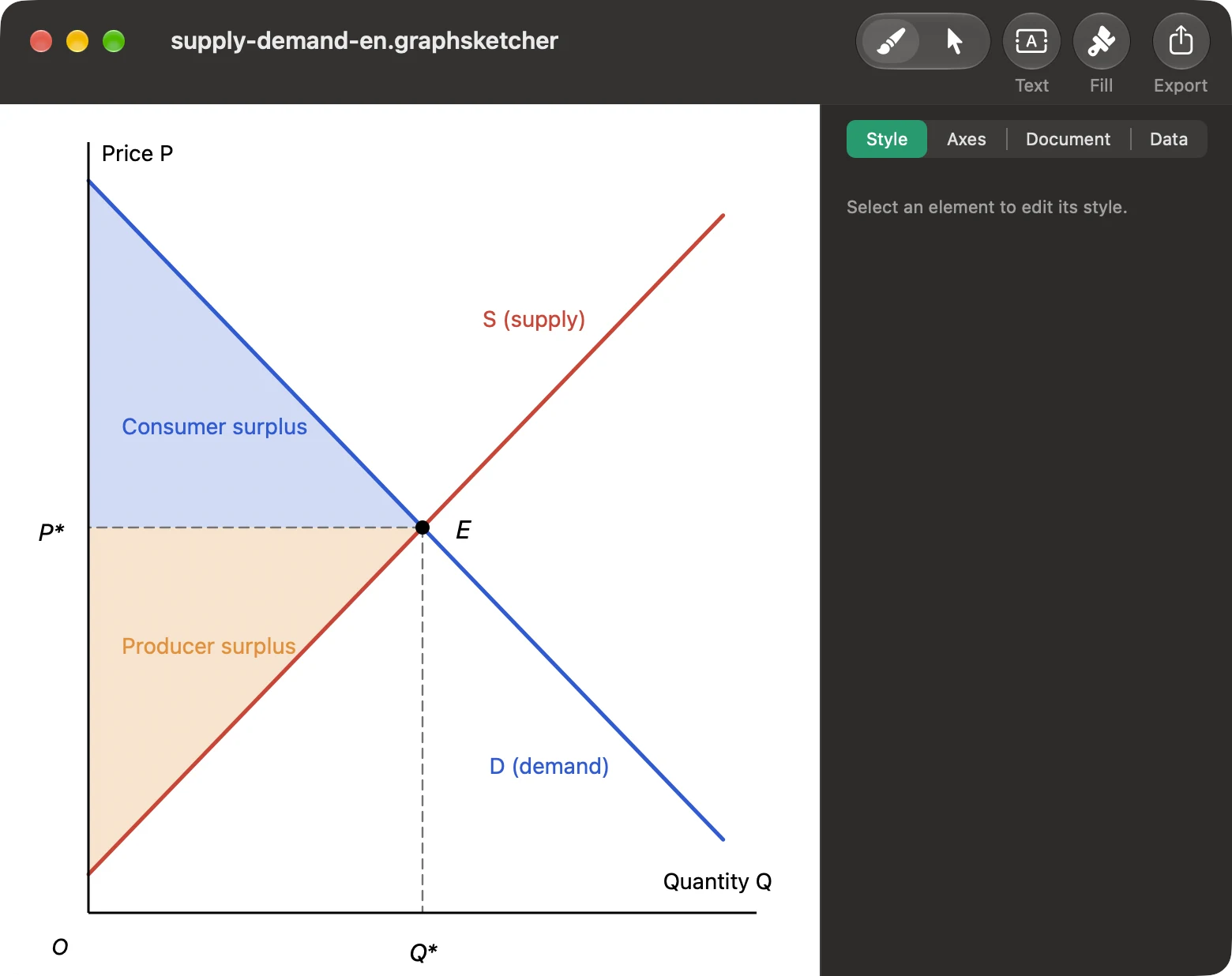
1. Régler les axes
Dans l’onglet Axes, réglez l’étendue des axes X et Y et affichez ou masquez les graduations, leurs étiquettes et les titres. Pour un schéma conceptuel, l’usage est de masquer graduations et étiquettes, de ne garder que les axes et d’ajouter des noms comme « Prix P » et « Quantité Q » sous forme de texte.
2. Tracer les courbes à main levée
Avec l’outil Draw, faites glisser sur la zone de dessin : votre tracé est reconstruit en une courbe lisse qui conserve la forme dessinée. Pour des droites, comme une demande ou une offre linéaires, cliquez pour placer deux points. Ensuite, l’outil Modify permet de faire glisser des points ou d’en ajouter sur une ligne pour affiner la forme.
3. Changer la couleur et le style des lignes
Quand une ligne est sélectionnée, l’onglet Style de l’inspecteur affiche sa couleur, son épaisseur, son opacité, le type de liaison (droite ou courbe), les flèches et le style continu, pointillé ou double. Tracez en pointillé les lignes de repère entre l’équilibre et les axes, ou une courbe déplacée, comme dans un manuel.
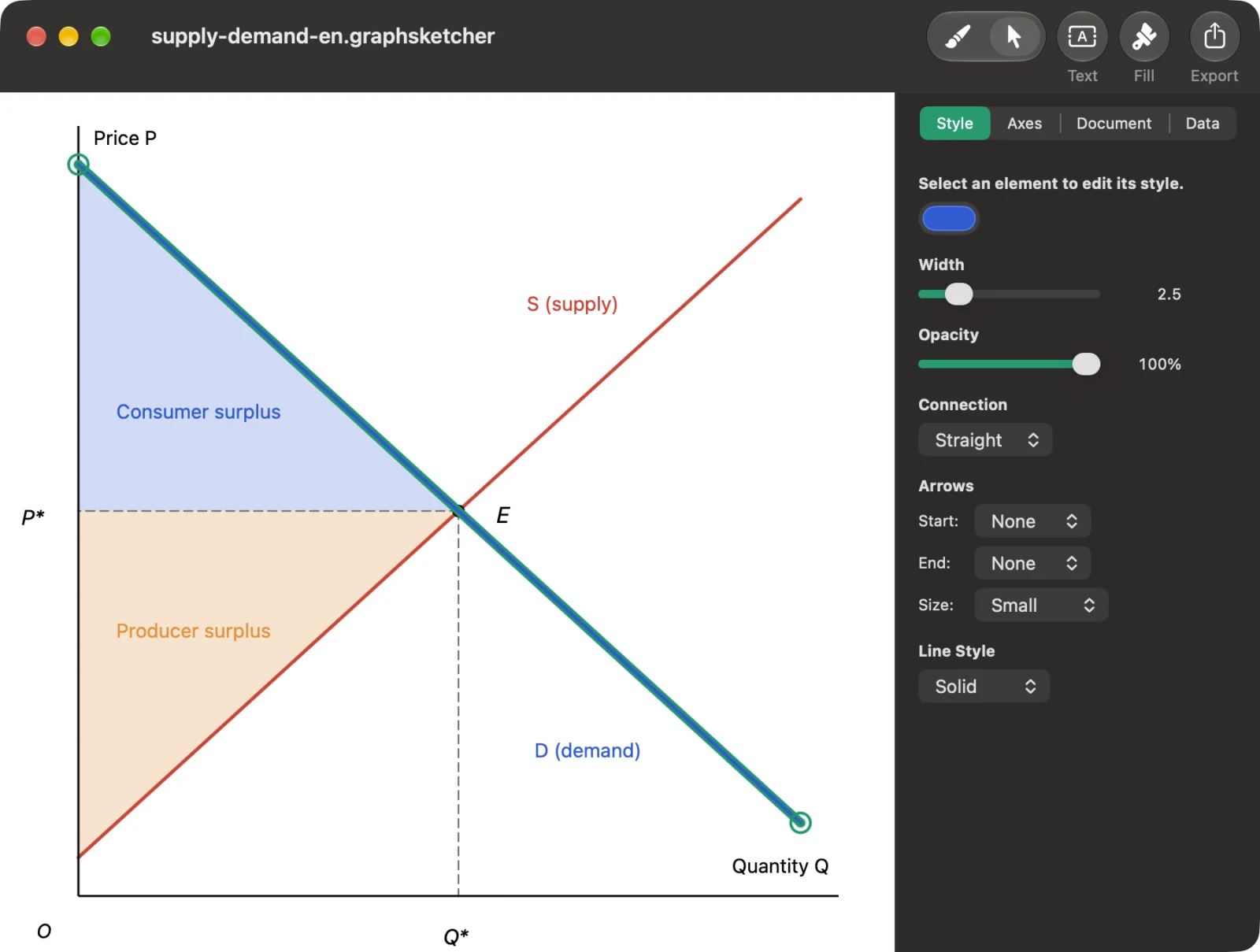
4. Textes et remplissages
Avec Text, placez du texte où vous voulez. Mettez en italique des symboles comme P* et Q* pour qu’ils ressemblent à des formules. Fill colore la zone délimitée par une ligne, avec une opacité réglable : idéal pour les surplus du consommateur et du producteur ou le triangle de perte sèche.
5. Quand il faut des valeurs exactes
L’onglet Data liste les coordonnées de tous les points. Vous pouvez saisir les valeurs directement : placer l’équilibre exactement en (5, 5) devient facile.
Exporter en PDF et placer dans PowerPoint
Cliquez sur Export dans la barre d’outils, choisissez le format PDF et enregistrez. Le PDF est vectoriel : les lignes et le texte restent nets quel que soit l’agrandissement. L’export en PNG, JPEG et TIFF est aussi possible (images en double résolution).
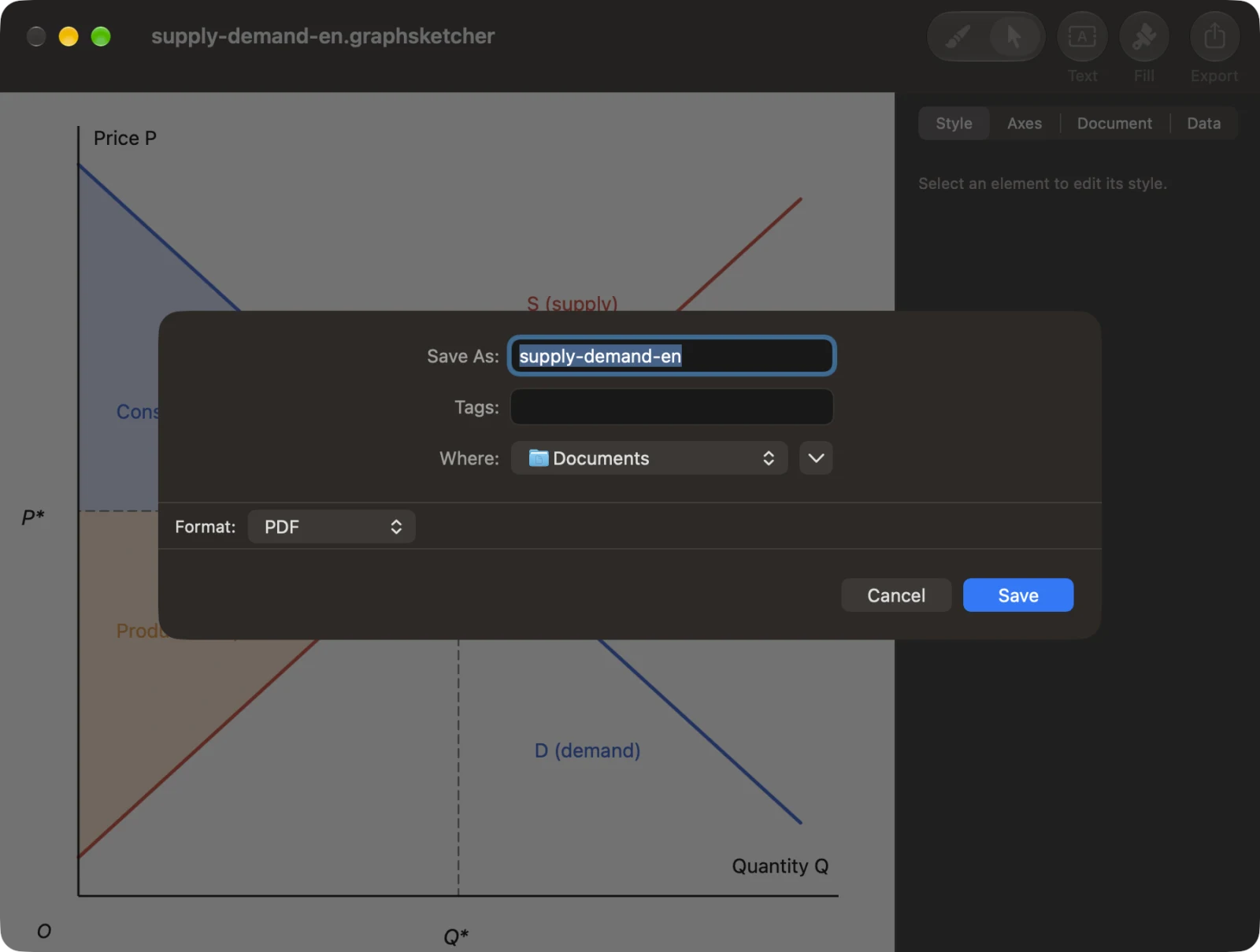
Dans PowerPoint pour Mac, choisissez Insertion → Images → Image à partir du fichier et sélectionnez le PDF : il s’insère sur la diapositive comme une image. Keynote et Word fonctionnent de la même façon. Si vous rédigez vos articles en LaTeX, incluez le PDF tel quel avec \includegraphics.
Si chaque cours demande un graphique légèrement différent, dupliquez le document Graph Sketcher, modifiez-le et exportez-le de nouveau : toutes les figures gardent le même style.
Prix et configuration requise
Graph Sketcher est disponible sur le Mac App Store. Toutes les fonctions sont gratuites pendant 3 jours après le premier lancement, puis il s’agit d’un achat unique. Il n’y a pas d’abonnement. macOS 14 ou version ultérieure est requis.