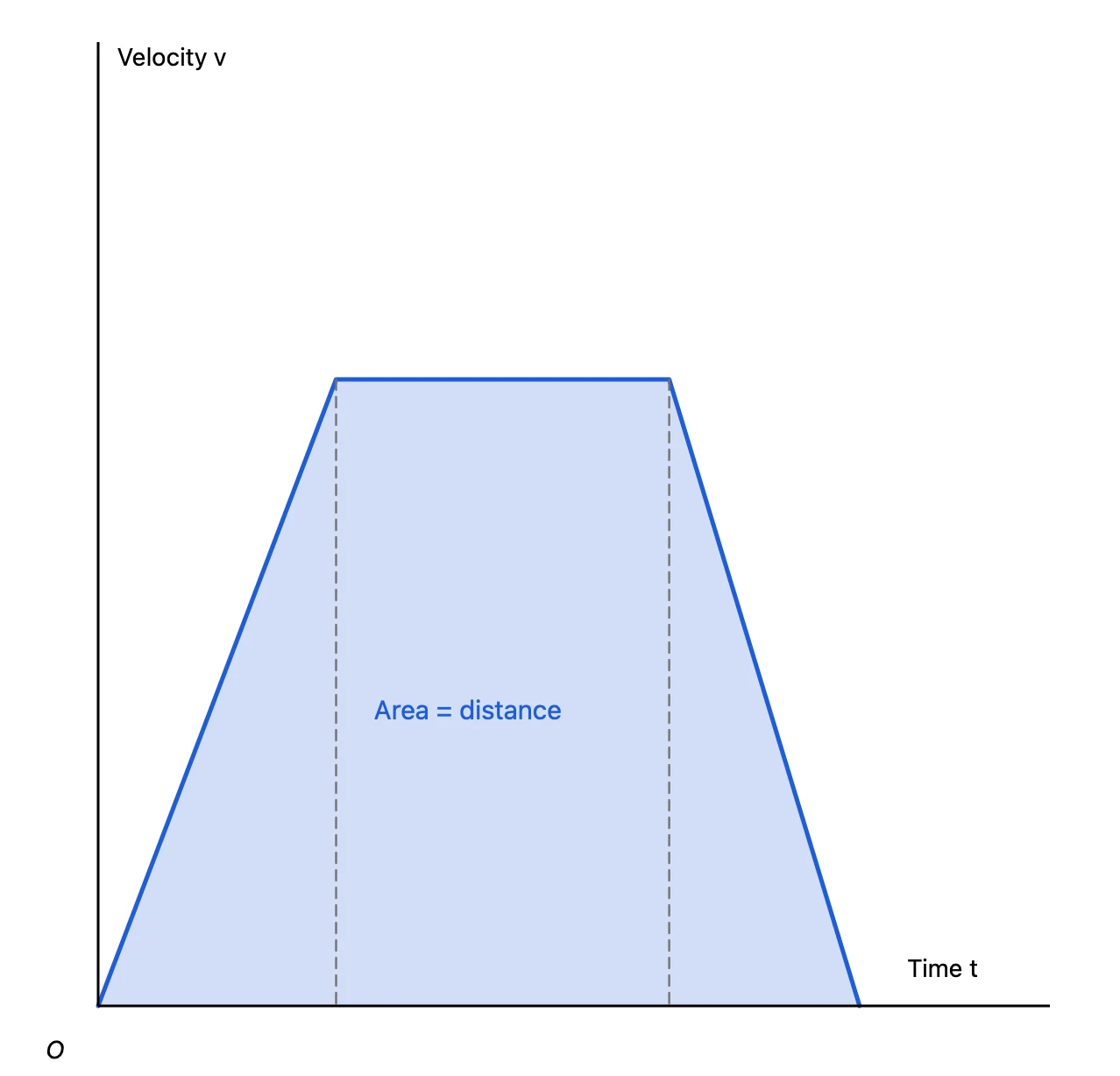
La gráfica velocidad-tiempo en física, el diagrama de energía de una reacción en química, la curva de velocidad enzimática en biología. En las clases y las fichas de ciencias, estos gráficos que explican una forma se dibujan una y otra vez. Lo importante no es la precisión de los datos, sino la forma de cada curva, el área que encierra y cómo cambia todo al variar una condición.
Graph Sketcher es una app para Mac que convierte la forma que dibujas a mano en un gráfico limpio. Permite sombrear áreas, añadir flechas y comparar con líneas discontinuas, y exporta PDF vectoriales que puedes colocar directamente en fichas y diapositivas. En este artículo verás gráficos clásicos de física, química y biología y las técnicas para dibujarlos.
Gráficos de ciencias hechos con Graph Sketcher
Todos los gráficos de este artículo se hicieron con Graph Sketcher y se exportaron como PDF.
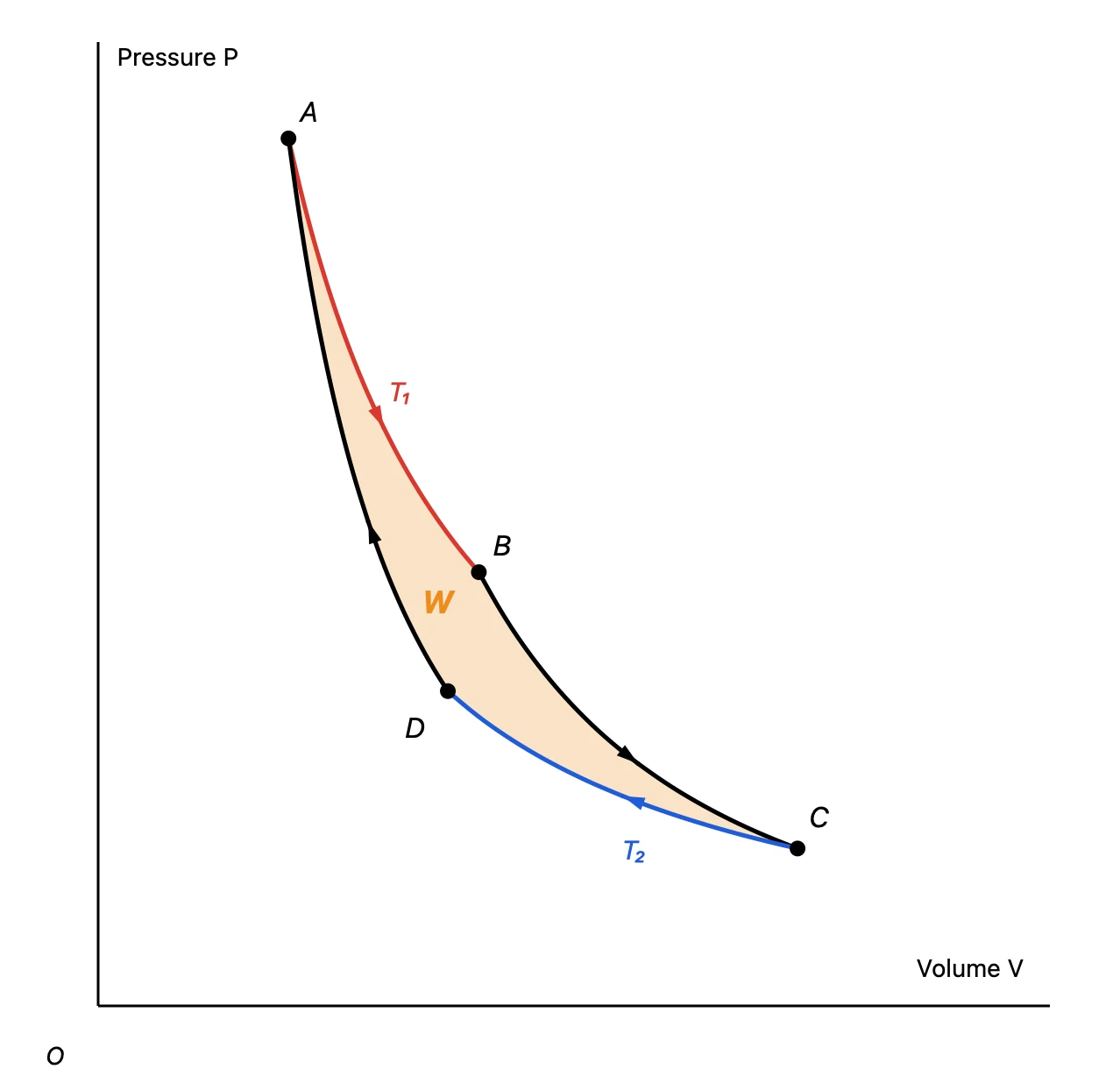
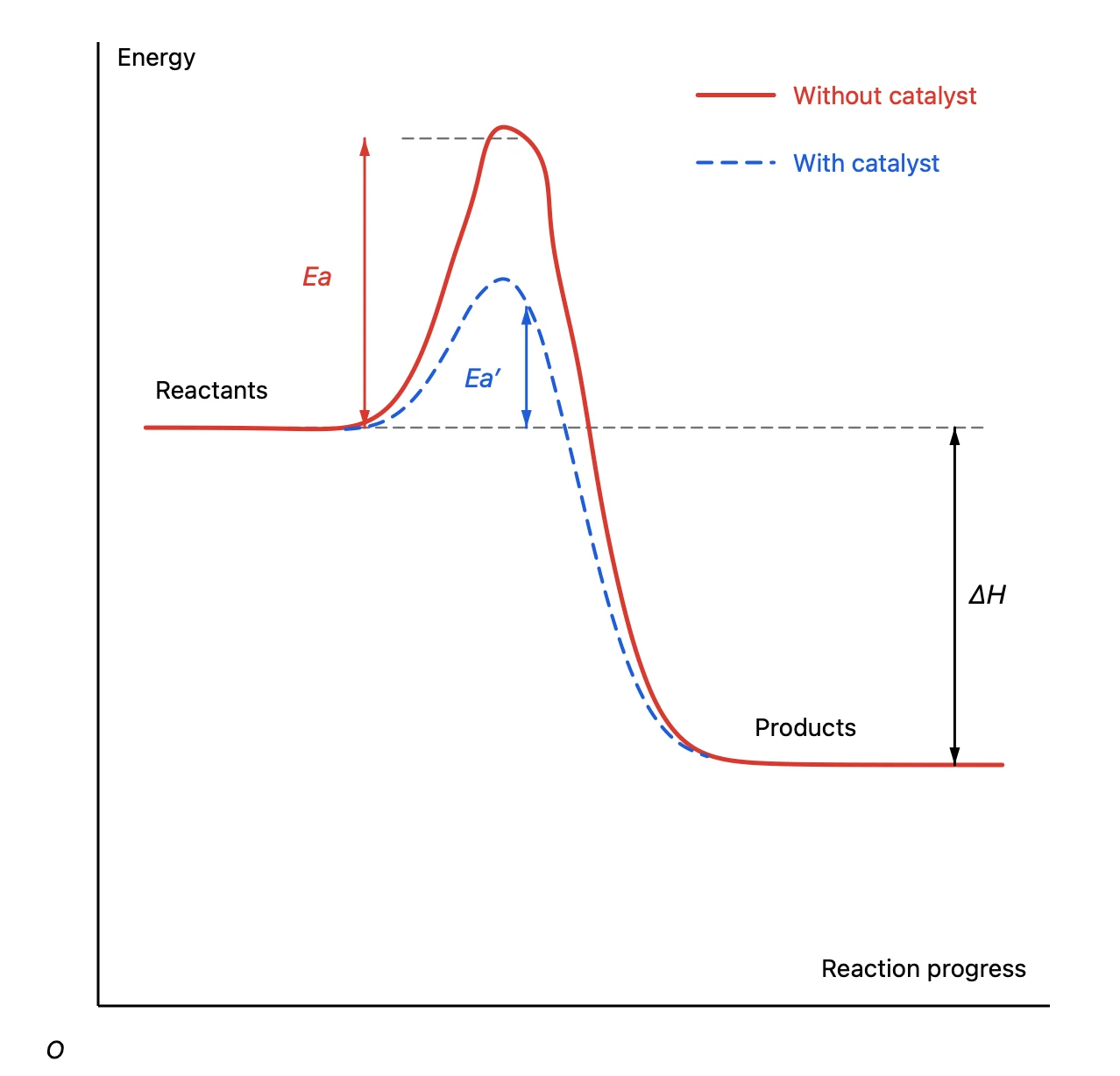
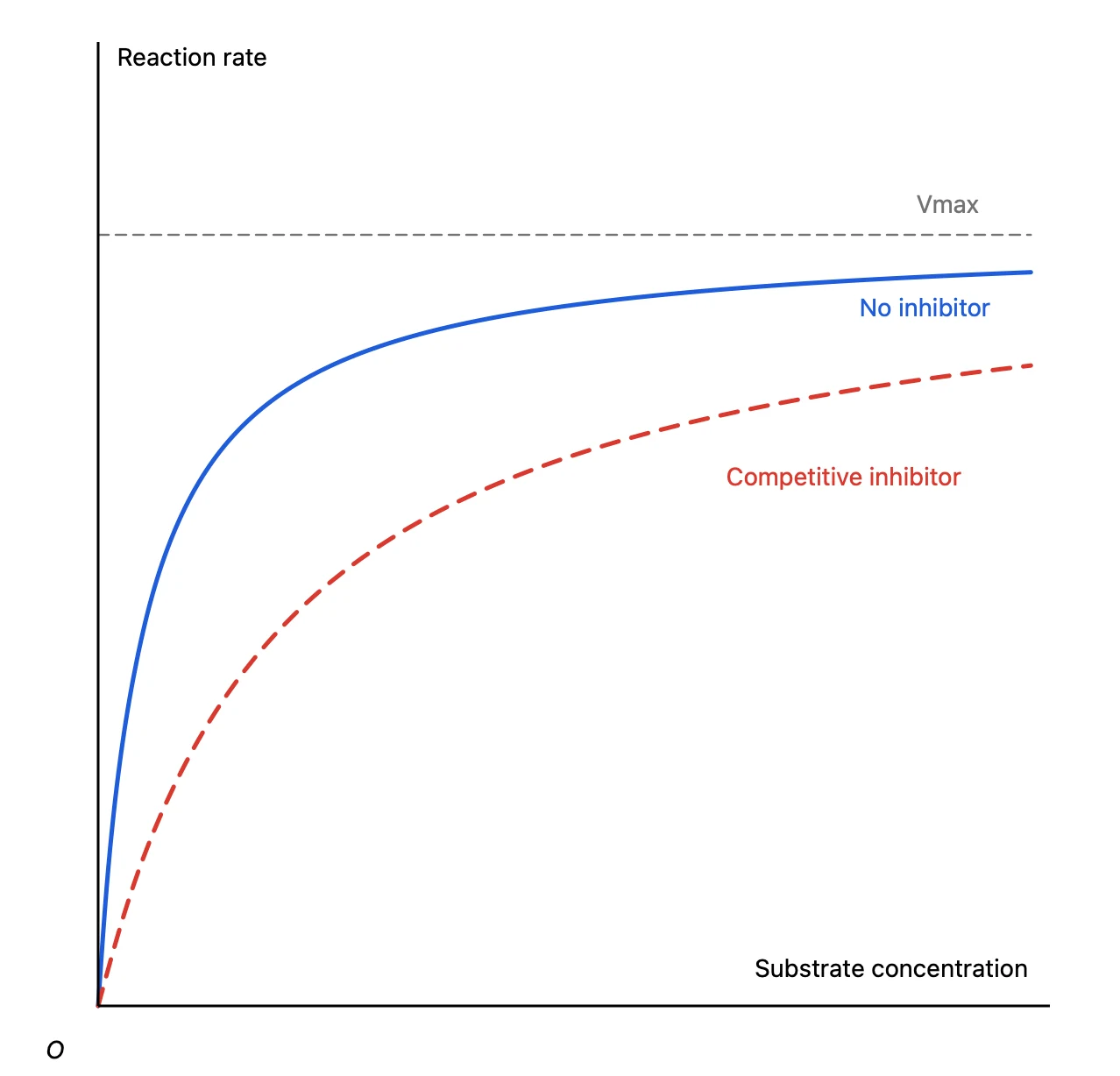
Claves para dibujar gráficos de ciencias
Lo básico, como preparar los ejes y dibujar curvas, se explica en detalle en el artículo sobre gráficos de economía. Aquí reunimos las técnicas que más se usan en los gráficos de ciencias.
Oculta las marcas y deja solo los símbolos
En la pestaña Axes, desactiva las marcas y sus etiquetas para dejar solo las líneas de los ejes. Coloca los símbolos de las magnitudes, como t, v, P y V, con Text y ponlos en cursiva, como en los libros de texto. Añade también el origen O como texto.
Dibuja las curvas a mano y luego afínalas
No necesitas una ecuación para dibujar una isoterma o una curva de velocidad enzimática. Arrastra con la herramienta Draw y el trazo se convierte en una curva suave que conserva la forma que dibujaste. Los detalles, como la altura de la barrera en un diagrama de energía, se ajustan después arrastrando puntos con la herramienta Modify.
Sombrea las áreas como figuras cerradas
Cuando un área tiene significado, como la distancia en una gráfica velocidad-tiempo o el trabajo en un diagrama P-V, los rellenos son la herramienta clave. Rodea la zona con una sola línea para formar una figura cerrada y haz clic dentro con Fill. Baja la opacidad para que el texto y las líneas que haya encima se sigan leyendo.
Indica sentidos y diferencias con flechas
Al seleccionar una línea, en la pestaña Style del inspector puedes añadir una flecha al inicio, al final o en ambos extremos. Para el sentido de un ciclo basta una flecha al final; para una diferencia, como la energía de activación o ΔH, usa una línea con flechas en los dos extremos.
Superpón las condiciones distintas con líneas discontinuas
Para comparar condiciones, con y sin catalizador o con y sin inhibidor, superpón la segunda curva en el mismo gráfico con línea discontinua. Las líneas guía, como la altura de Vmax, se distinguen mejor de las curvas principales si son finas y discontinuas.
Ajusta los datos de un problema con la pestaña Data
En la pestaña Data puedes escribir directamente las coordenadas de los puntos. Coloca los vértices tal como indica el enunciado, por ejemplo «acelera hasta 10 m/s en 2 segundos», y el gráfico coincidirá con la respuesta aunque el alumnado tenga que calcular un área.
Colócalos en fichas y diapositivas
Haz clic en Export en la barra de herramientas y elige PDF como formato para obtener un PDF vectorial. Las líneas y el texto se ven nítidos tanto al ampliar como al imprimir.
- Inserta el PDF exportado directamente como imagen en las fichas que prepares con Word o Pages
- Colócalo igual en diapositivas de PowerPoint o Keynote
- Si escribes artículos o exámenes en LaTeX, incluye el PDF tal cual con
\includegraphics - Para herramientas que no admiten un PDF como imagen, como Presentaciones de Google, exporta un PNG (al doble de resolución)
Si para un control solo quieres cambiar los números, duplica el documento de Graph Sketcher, corrige las coordenadas y vuelve a exportarlo. Obtendrás variantes de un mismo ejercicio con el mismo grosor de línea y el mismo tamaño de texto.
Precio y requisitos
Graph Sketcher está disponible en el Mac App Store. Todas las funciones son gratis durante 3 días desde el primer uso y después es una compra única. No hay suscripción. Requiere macOS 14 o posterior.