Graph Sketcher 是一款用鼠标或手写笔描一描,就能画出漂亮图表的应用。继 Mac 版之后,Windows 版已在 Microsoft Store 上线。不需要数据表,也不需要公式。供给与需求、成本曲线、抛物线、正态分布这类“说明形状的图表”,用 Graph Sketcher 可以很快做好,用于幻灯片、讲义和论文。
Graph Sketcher 的 Windows 版可在搭载 Windows 11 或 Windows 10(版本 1809 或更高)的 x64 电脑上使用。前 7 天可以免费试用全部功能,之后为一次性买断,不是订阅。
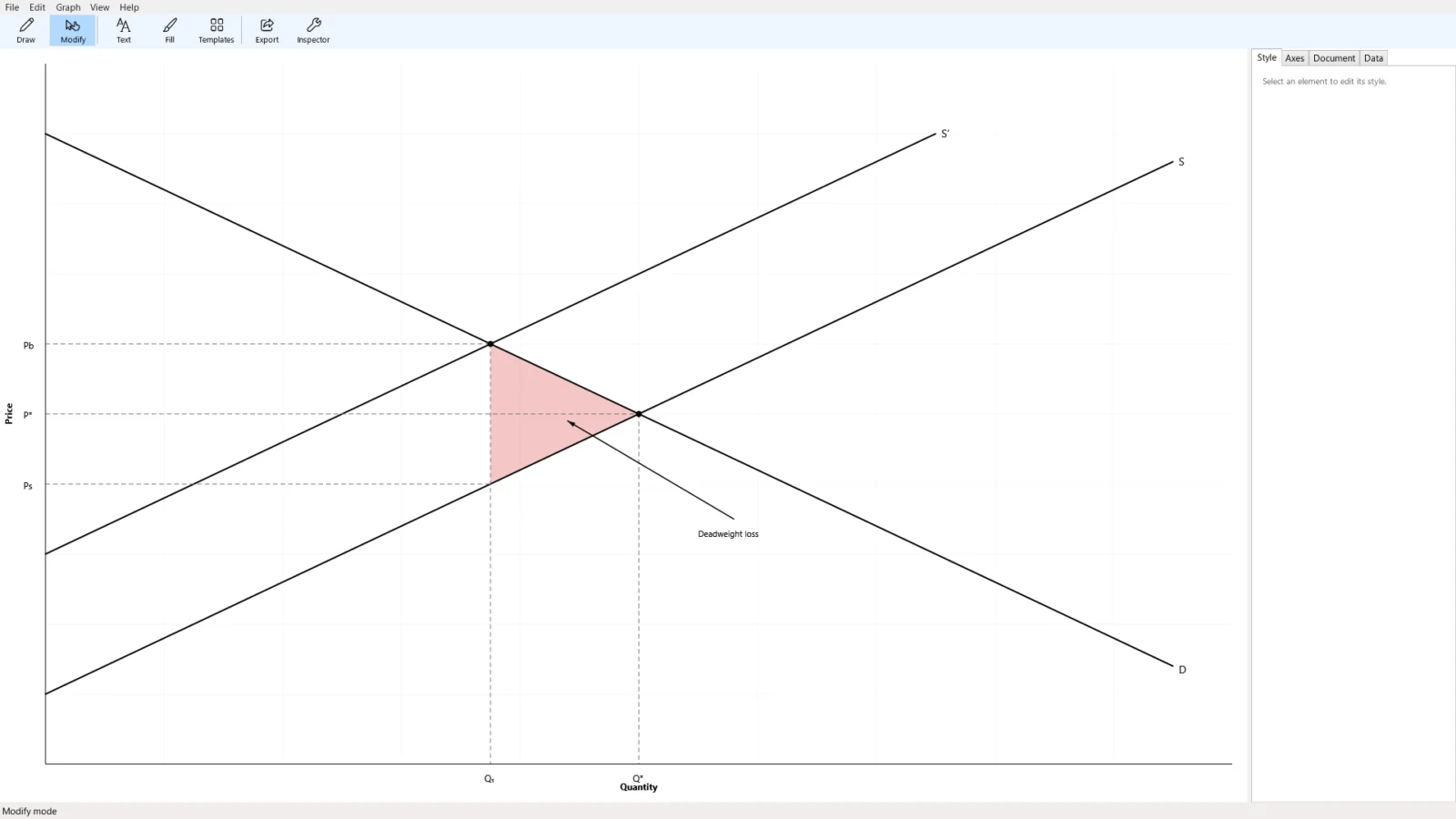
Graph Sketcher 的 Windows 版是什么样的应用?
| 项目 | 内容 |
|---|---|
| 功能 | 用手绘的线条制作图表,也可以从模板开始 |
| 支持的系统 | Windows 11、Windows 10(版本 1809 或更高)。x64 |
| 界面语言 | 仅日语和英语 |
| 价格 | 7 天免费,之后一次性买断。价格显示在 Microsoft Store 上 |
| 模板 | 经济学 12 种、数学 7 种,共 19 种 |
| 导出 | PDF(矢量)、PNG、JPEG、TIFF(2 倍分辨率) |
| 文档格式 | .graphsketcher(与 Mac 版通用) |
Graph Sketcher 的基本功能
描一描,就是平滑的线条
在画布上拖动画线,笔画会自动变成平滑的曲线或直线折线。不需要数据表,也不需要公式。
- 点击可以逐个放置点并连成线。再次点击第一个点,图形就会闭合
- 画好之后,可以拖动来移动,也可以双击来添加点
- 所有操作都可以撤销
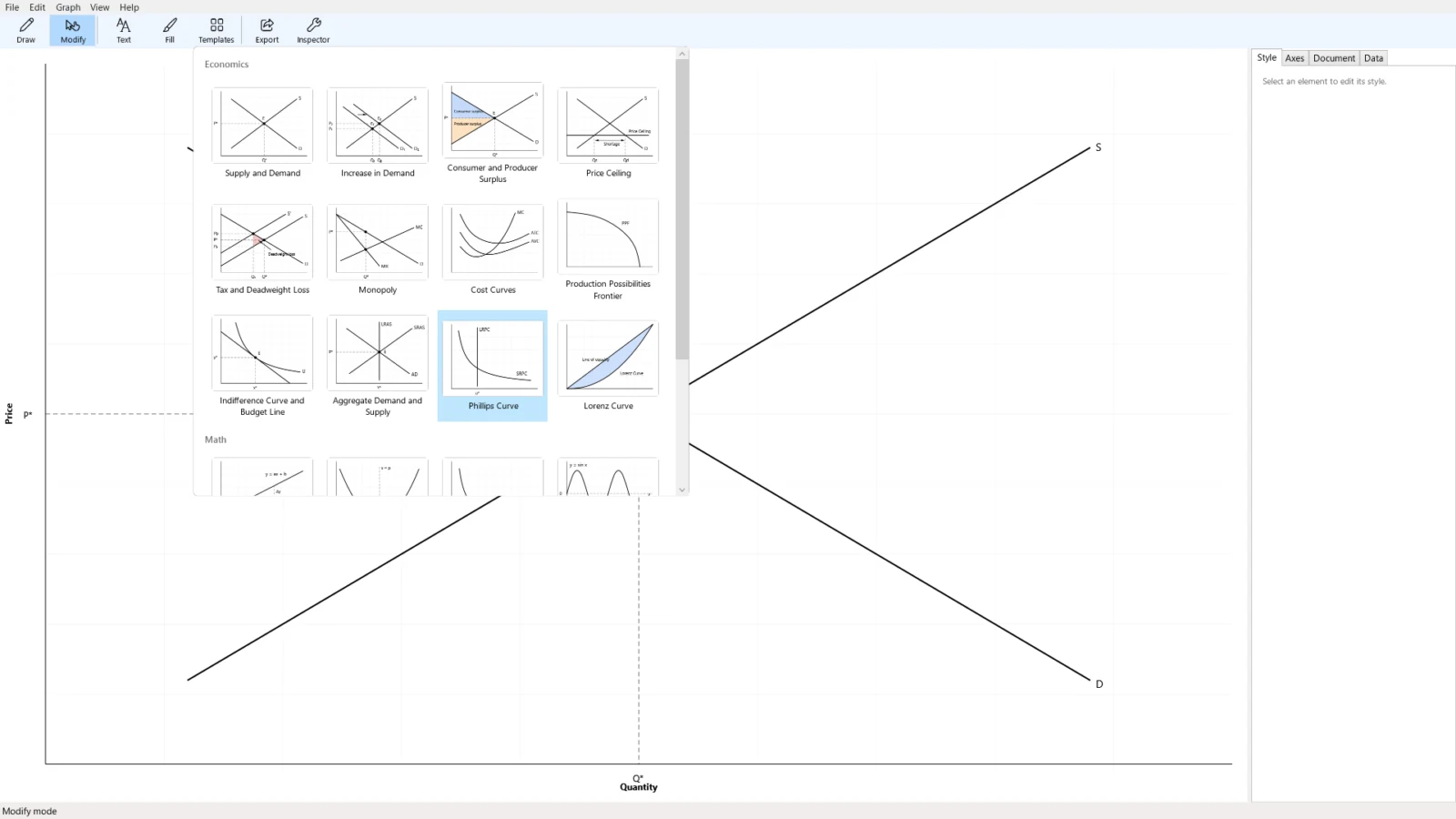
从 19 种模板开始
在工具栏的“Templates”中选择,常用的图表就会放进文档。经济学有供给与需求、消费者剩余与生产者剩余、税收与无谓损失、成本曲线、洛伦兹曲线等 12 种,数学有一次函数、二次函数、正弦曲线、正态分布等 7 种。模板会按文档坐标轴的范围摆放,放入后也可以自由修改(模板一览和用法)。
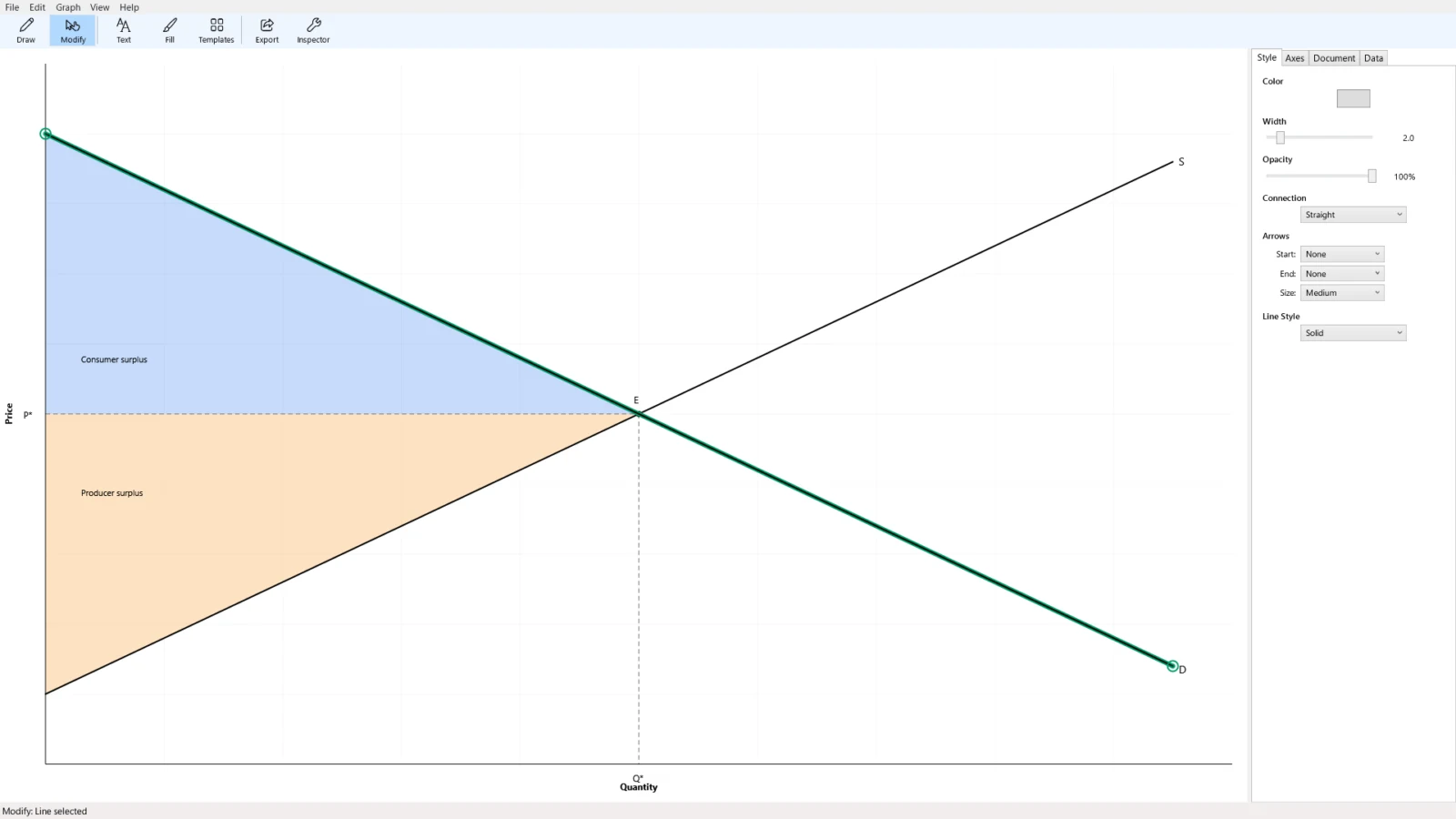
调整线条、点、填充和文字
- 线条:颜色、粗细、不透明度、直线与曲线的连接、虚线和双线、两端的箭头
- 点:圆形、三角形、正方形、星形、菱形、十字
- 填充:可以选择颜色和不透明度,用于表示剩余、无谓损失、曲线下方的面积等
- 文字:字体、大小、粗体、斜体、下划线、删除线、高亮、旋转。可以直接在画布上编辑
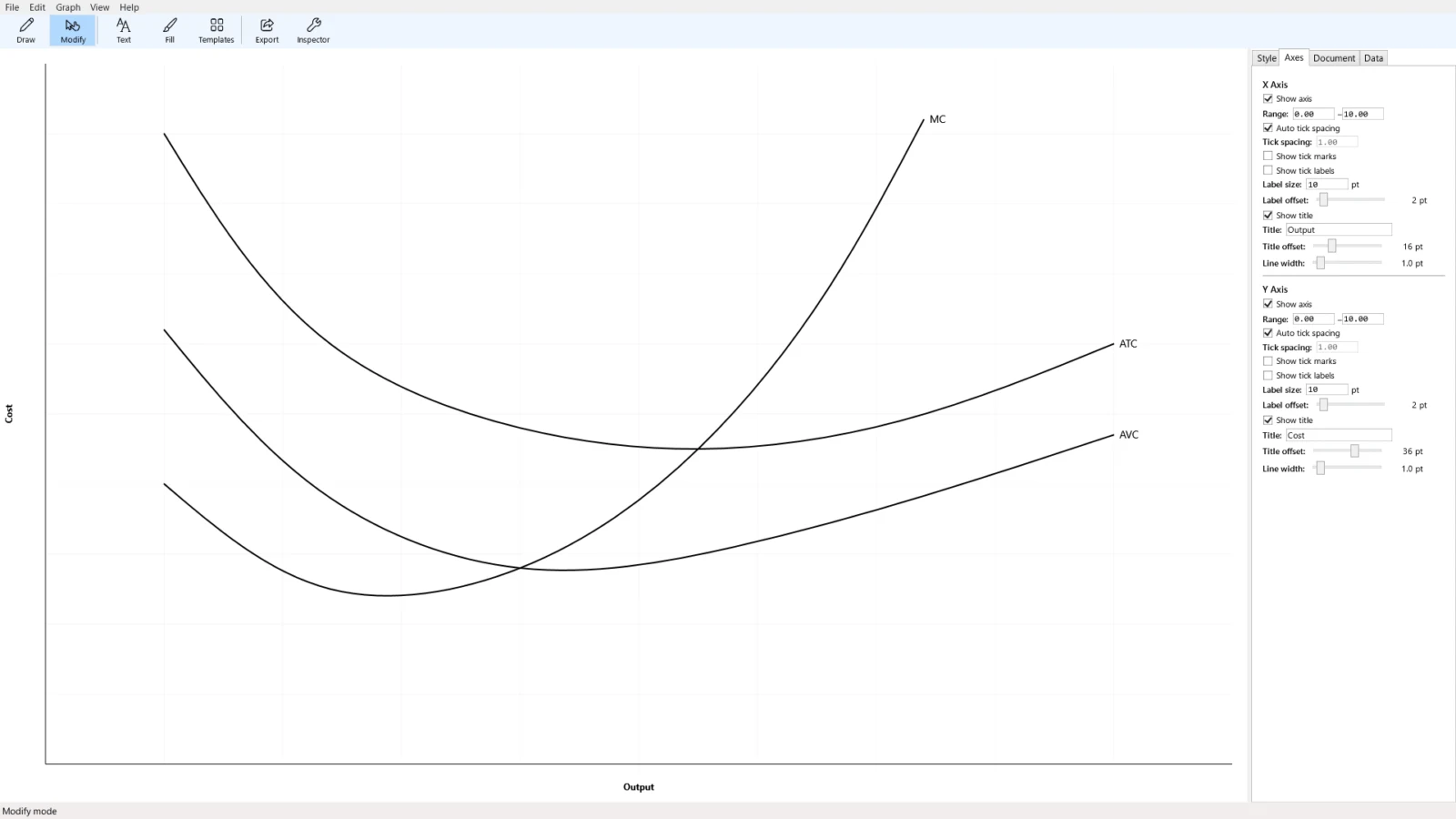
按自己的想法设置坐标轴
坐标轴的范围和刻度间隔,可以自己指定,也可以自动选择。轴线、刻度、刻度标签和标题都可以分别显示或隐藏,标签的大小和位置也能调整。边距、背景色和画布大小同样可以更改。
需要精确数值的地方,再用数字修改
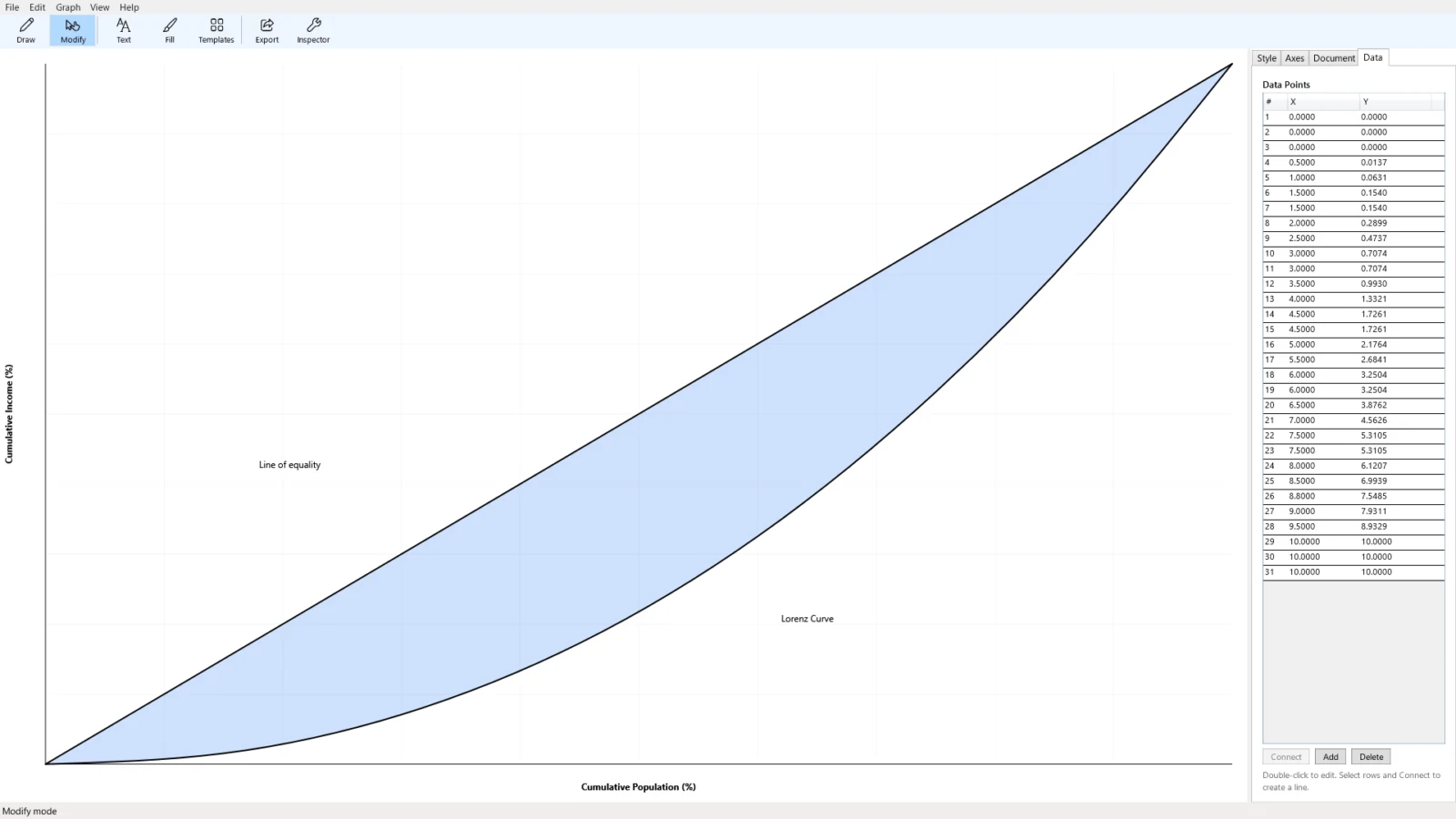
右侧面板的“Data”选项卡,以表格列出各点的坐标。可以双击数值进行修改,也可以选择若干行连成线。平时手绘,只在需要的地方用数字对齐。
导出为 PDF 或图像
导出格式有 PDF(矢量)、PNG、JPEG、TIFF,以 2 倍分辨率导出。矢量 PDF 放大后线条和文字也不会模糊,适合论文和印刷品。Windows 版 PowerPoint 和 Word 无法把 PDF 作为图片插入,放进幻灯片或文档时请导出为 PNG。可以在文档之间复制粘贴元素,也可以在不同窗口中分别打开多个文档。
与 Mac 版使用同样的文档
Graph Sketcher 的 Windows 版可以读取和保存与 Mac 版格式相同的文档(.graphsketcher)。比如在 Mac 上画的图表,可以在 Windows 电脑上接着修改。
Graph Sketcher 适合谁?
Graph Sketcher 适合这样的人:比起展示数据的图表,更需要说明思路或形状的图表。
- 教经济学、数学、理科的老师:供给与需求、成本曲线、抛物线、正态分布,可以用在课堂幻灯片、讲义和试卷中(经济学图表的画法、理科图表的画法)
- 学生:报告、研讨课发表和毕业论文中的示意图,可以画成教科书的样子
- 写论文、书籍或博客的人:可以导出为矢量 PDF,印刷后图也很清晰
- 制作企划书或演示资料的人:盈亏平衡点、产品生命周期这类说明用的图,可以很快做好(商务资料图表的画法)
- 在 Excel 里输入假数据来凑形状的人:想画什么形状,直接描出来就行
- 同时使用 Mac 和 Windows 的人:同一份文档,两边的应用都能打开
反过来,要根据测量数据制作精确的图表,Excel 或统计软件更合适。Graph Sketcher 不是用来读取数据并生成图表的应用。
Graph Sketcher 的价格和系统要求是什么?
Graph Sketcher 的 Windows 版前 7 天可以免费试用全部功能,之后为一次性买断,不是订阅。价格显示在 Microsoft Store 上。Windows 版需要与 Mac 版分开购买。
Windows 版可在搭载 Windows 11 或 Windows 10(版本 1809 或更高)的 x64 电脑上使用。界面仅提供日语和英语。Mac 版在 Mac App Store 销售,从首次启动起 3 天内免费,可在 macOS 14 或更高版本上使用(应用页面)。
常见问题
Graph Sketcher 能在 Windows 上使用吗?
可以。Graph Sketcher 的 Windows 版已在 Microsoft Store 上线,可在搭载 Windows 11 或 Windows 10(版本 1809 或更高)的 x64 电脑上使用。
Graph Sketcher 的 Windows 版可以免费试用吗?
可以。前 7 天可以免费试用全部功能。之后为一次性买断,不是订阅。
需要输入数据或公式吗?
不需要。用鼠标或手写笔描线,就会变成漂亮的直线或曲线,并放在坐标轴上。需要精确数值的地方,也可以用数字修改。
Mac 版制作的文档能在 Windows 版中打开吗?
可以。文档(.graphsketcher)在 Mac 版和 Windows 版中格式相同,两边都能打开和保存。
买了 Mac 版,也能使用 Windows 版吗?
不能。Mac 版在 Mac App Store、Windows 版在 Microsoft Store,需要分别购买。
可以导出为哪些格式?
PDF(矢量)、PNG、JPEG、TIFF。以 2 倍分辨率导出,在幻灯片和文档中也很清晰。
Graph Sketcher 能代替 Excel 吗?
要看用途。说明形状的示意图,用 Graph Sketcher 可以很快画好。要根据测量数据制作精确的图表,Excel 或统计软件更合适。
总结
- Graph Sketcher 是一款描一描就能画出漂亮图表的应用,Windows 版已在 Microsoft Store 上线
- 基本功能包括整理手绘线条、19 种模板、调整线条、点、填充、文字和坐标轴,以及导出为矢量 PDF 等格式
- 适合老师、学生、写论文或书籍的人、制作资料的人等需要说明形状的图表的人
- Windows 版可免费试用 7 天,之后为一次性买断