Graph Sketcher 是一款用滑鼠或手寫筆描一描,就能畫出漂亮圖表的 App。繼 Mac 版之後,Windows 版已在 Microsoft Store 上架。不需要資料表,也不需要公式。供給與需求、成本曲線、拋物線、常態分布這類「說明形狀的圖表」,用 Graph Sketcher 可以很快做好,用於簡報、講義和論文。
Graph Sketcher 的 Windows 版可在搭載 Windows 11 或 Windows 10(版本 1809 或以上)的 x64 電腦上使用。前 7 天可以免費試用全部功能,之後為一次買斷,不是訂閱制。
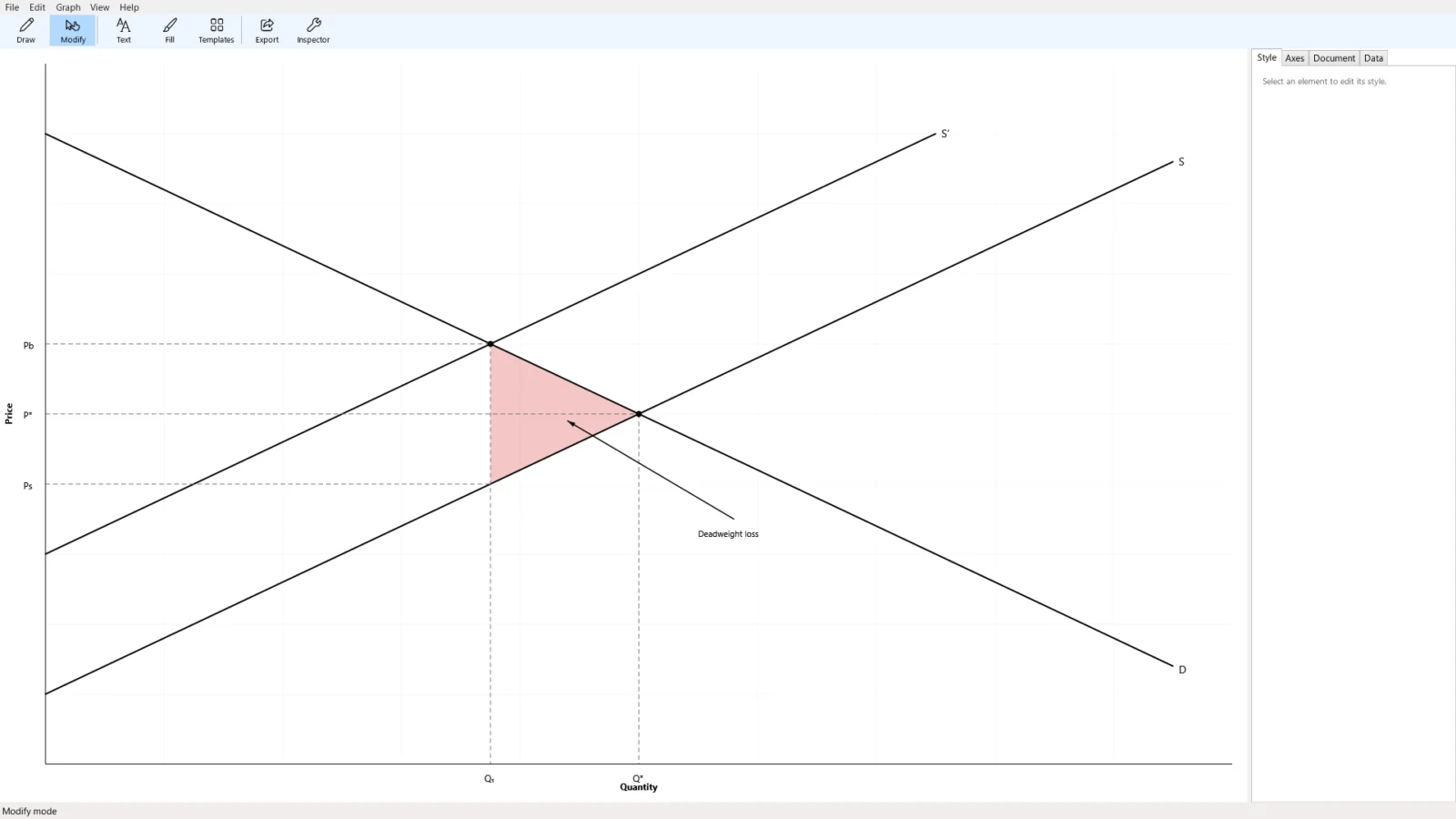
Graph Sketcher 的 Windows 版是什麼樣的 App?
| 項目 | 內容 |
|---|---|
| 功能 | 用手繪的線條製作圖表,也可以從範本開始 |
| 支援的系統 | Windows 11、Windows 10(版本 1809 或以上)。x64 |
| 介面語言 | 僅日文和英文 |
| 價格 | 7 天免費,之後一次買斷。價格顯示在 Microsoft Store 上 |
| 範本 | 經濟學 12 種、數學 7 種,共 19 種 |
| 輸出 | PDF(向量)、PNG、JPEG、TIFF(2 倍解析度) |
| 文件格式 | .graphsketcher(與 Mac 版共通) |
Graph Sketcher 的基本功能
描一描,就是平滑的線條
在畫布上拖移畫線,筆畫會自動變成平滑的曲線或直線折線。不需要資料表,也不需要公式。
- 按一下可以逐一放置點並連成線。再按一下第一個點,圖形就會封閉
- 畫好之後,可以拖移來移動,也可以按兩下來新增點
- 所有操作都可以還原
從 19 種範本開始
在工具列的「Templates」中選擇,常用的圖表就會放進文件。經濟學有供給與需求、消費者剩餘與生產者剩餘、租稅與無謂損失、成本曲線、羅倫茲曲線等 12 種,數學有一次函數、二次函數、正弦曲線、常態分布等 7 種。範本會依文件座標軸的範圍擺放,放入後也可以自由修改(範本一覽和用法)。
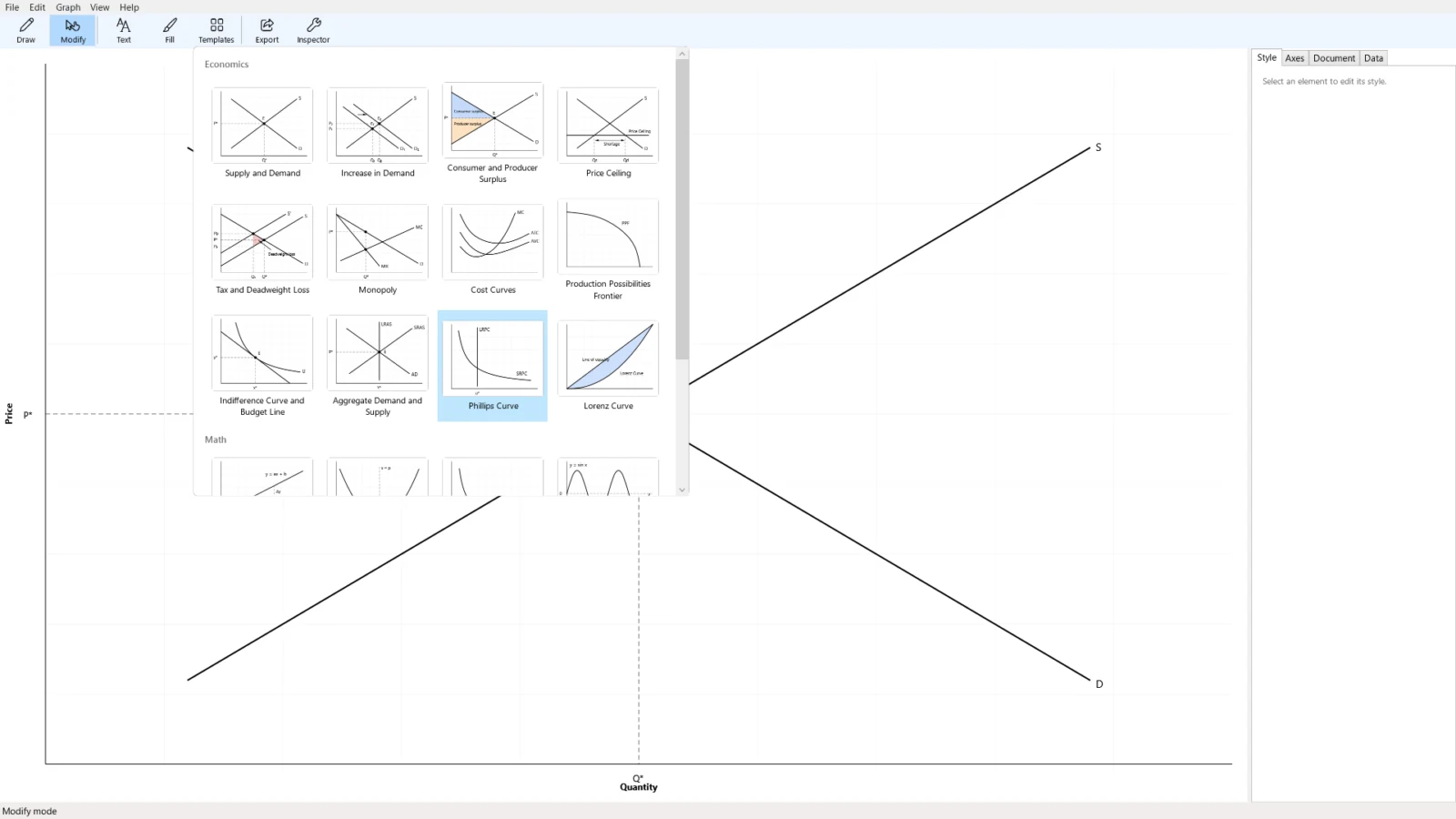
調整線條、點、填充和文字
- 線條:顏色、粗細、不透明度、直線與曲線的連接、虛線和雙線、兩端的箭頭
- 點:圓形、三角形、正方形、星形、菱形、十字
- 填充:可以選擇顏色和不透明度,用於表示剩餘、無謂損失、曲線下方的面積等
- 文字:字型、大小、粗體、斜體、底線、刪除線、醒目提示、旋轉。可以直接在畫布上編輯
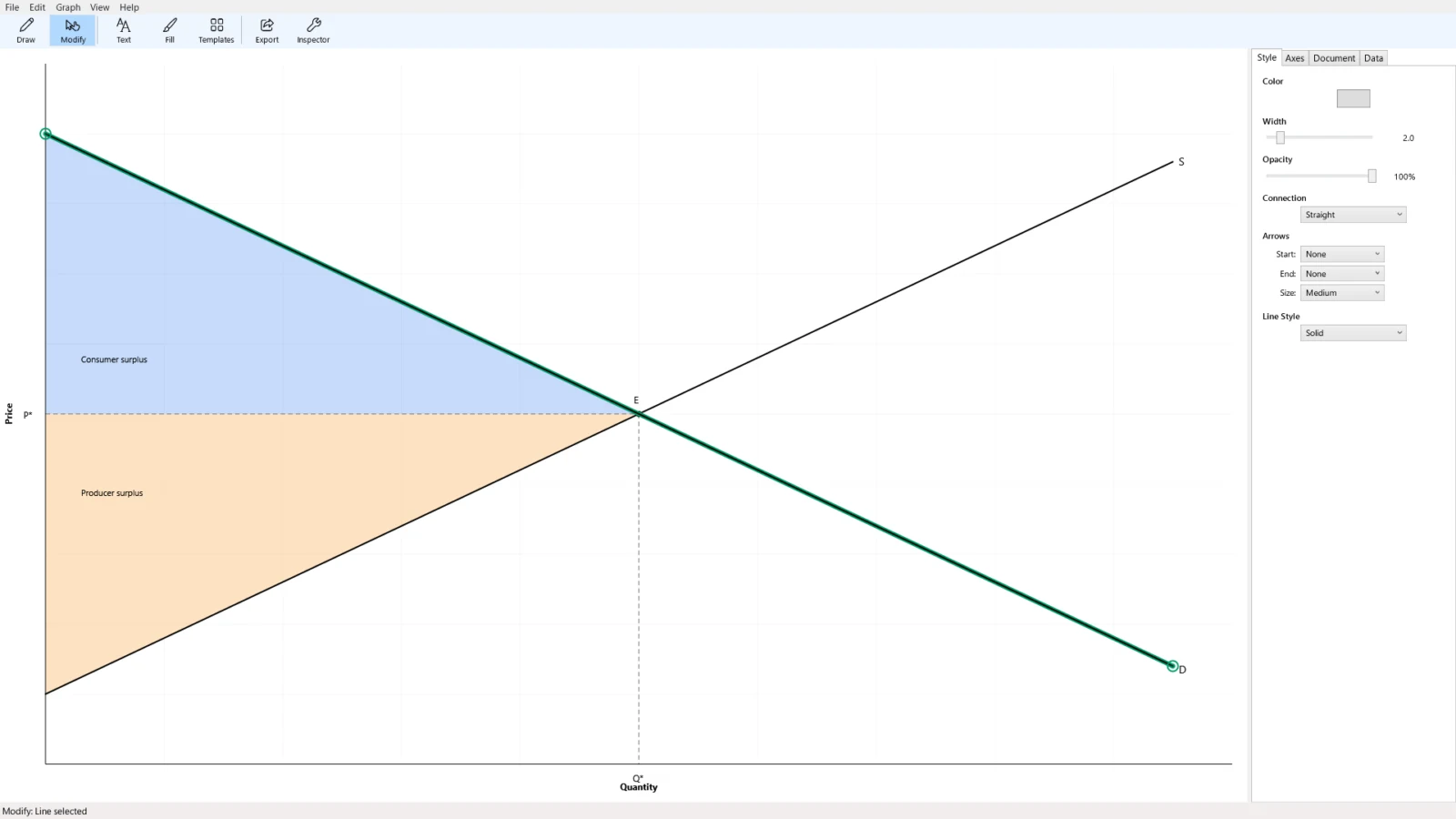
依自己的想法設定座標軸
座標軸的範圍和刻度間隔,可以自己指定,也可以自動選擇。軸線、刻度、刻度標籤和標題都可以分別顯示或隱藏,標籤的大小和位置也能調整。邊界、背景色和畫布大小同樣可以變更。
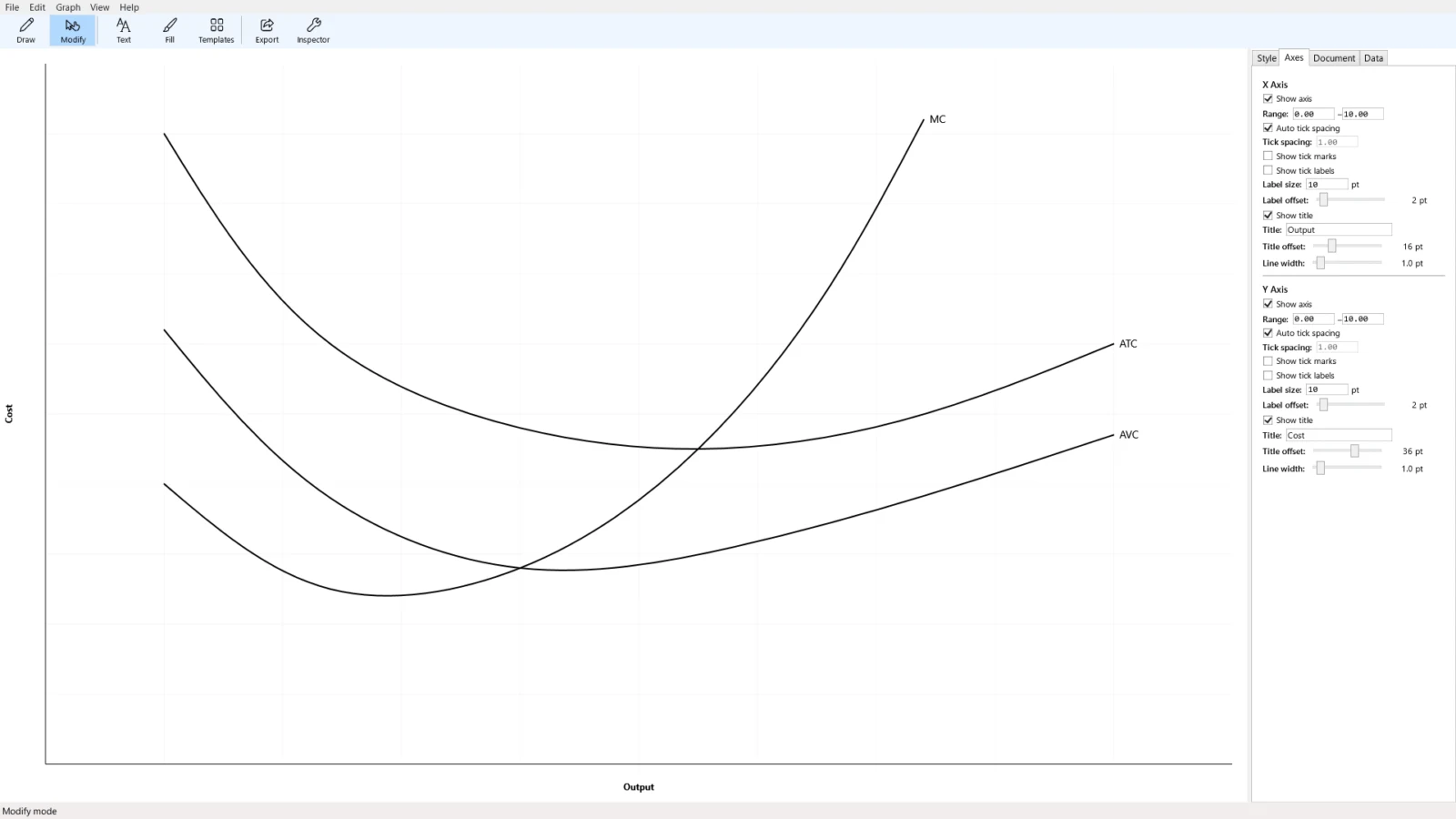
需要精確數值的地方,再用數字修改
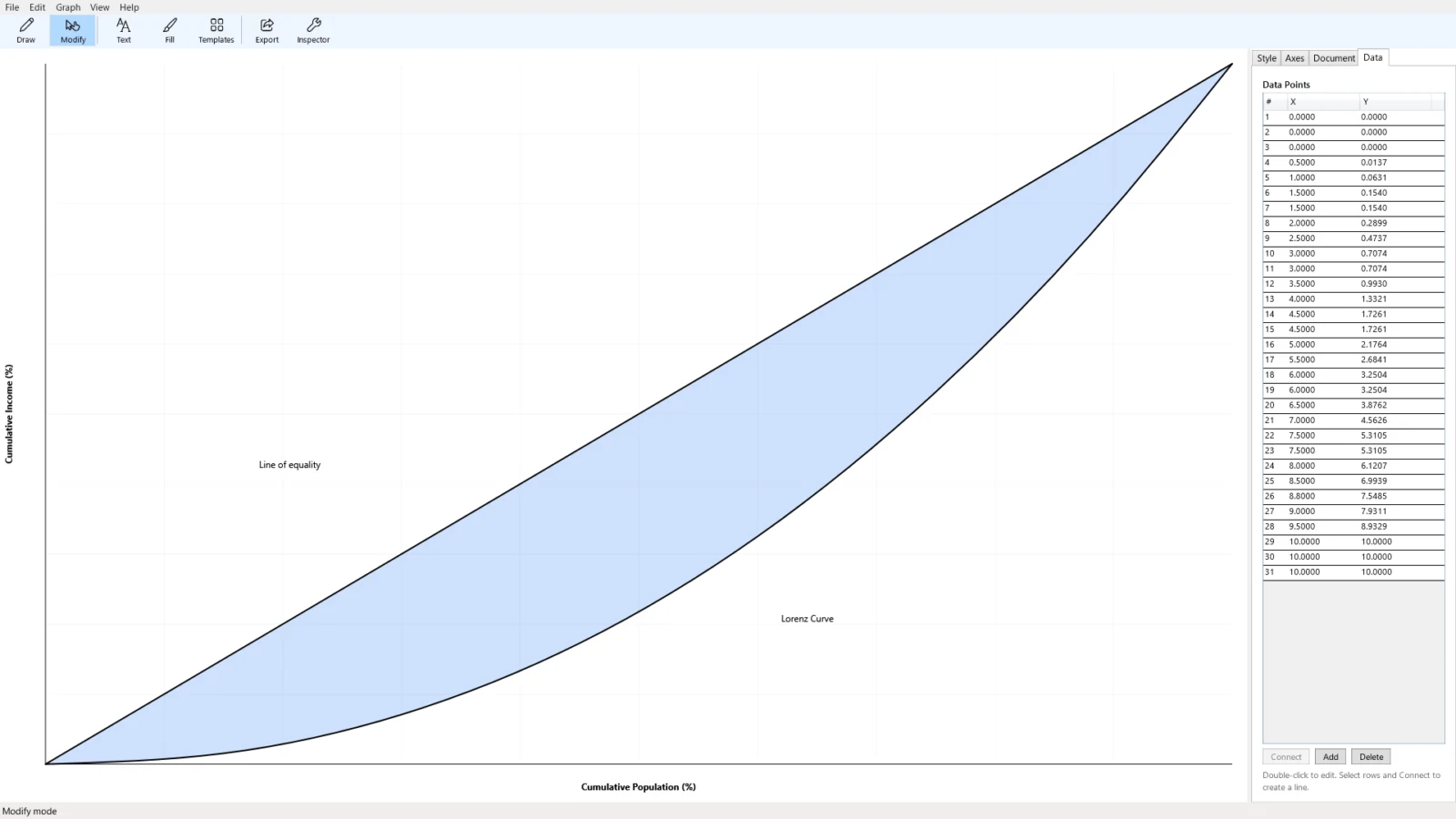
右側面板的「Data」分頁,以表格列出各點的座標。可以按兩下數值進行修改,也可以選擇若干列連成線。平時手繪,只在需要的地方用數字對齊。
輸出為 PDF 或影像
輸出格式有 PDF(向量)、PNG、JPEG、TIFF,以 2 倍解析度輸出。向量 PDF 放大後線條和文字也不會模糊,適合論文和印刷品。Windows 版 PowerPoint 和 Word 無法把 PDF 當作圖片插入,放進投影片或文件時請輸出為 PNG。可以在文件之間複製貼上元素,也可以在不同視窗中分別開啟多個文件。
與 Mac 版使用同樣的文件
Graph Sketcher 的 Windows 版可以讀取和儲存與 Mac 版格式相同的文件(.graphsketcher)。例如在 Mac 上畫的圖表,可以在 Windows 電腦上接著修改。
Graph Sketcher 適合誰?
Graph Sketcher 適合這樣的人:比起展示資料的圖表,更需要說明想法或形狀的圖表。
- 教經濟學、數學、自然科學的老師:供給與需求、成本曲線、拋物線、常態分布,可以用在課堂簡報、講義和考卷中(經濟學圖表的畫法、自然科學圖表的畫法)
- 學生:報告、專題討論發表和畢業論文中的示意圖,可以畫成教科書的樣子
- 寫論文、書籍或部落格的人:可以輸出為向量 PDF,印刷後圖也很清晰
- 製作企劃書或簡報資料的人:損益平衡點、產品生命週期這類說明用的圖,可以很快做好(商務資料圖表的畫法)
- 在 Excel 裡輸入假資料來湊形狀的人:想畫什麼形狀,直接描出來就好
- 同時使用 Mac 和 Windows 的人:同一份文件,兩邊的 App 都能開啟
反過來,要根據測量資料製作精確的圖表,Excel 或統計軟體更合適。Graph Sketcher 不是用來讀取資料並產生圖表的 App。
Graph Sketcher 的價格和系統需求是什麼?
Graph Sketcher 的 Windows 版前 7 天可以免費試用全部功能,之後為一次買斷,不是訂閱制。價格顯示在 Microsoft Store 上。Windows 版需要與 Mac 版分開購買。
Windows 版可在搭載 Windows 11 或 Windows 10(版本 1809 或以上)的 x64 電腦上使用。介面僅提供日文和英文。Mac 版在 Mac App Store 販售,從首次啟動起 3 天內免費,可在 macOS 14 或以上版本使用(App 頁面)。
常見問題
Graph Sketcher 能在 Windows 上使用嗎?
可以。Graph Sketcher 的 Windows 版已在 Microsoft Store 上架,可在搭載 Windows 11 或 Windows 10(版本 1809 或以上)的 x64 電腦上使用。
Graph Sketcher 的 Windows 版可以免費試用嗎?
可以。前 7 天可以免費試用全部功能。之後為一次買斷,不是訂閱制。
需要輸入資料或公式嗎?
不需要。用滑鼠或手寫筆描線,就會變成漂亮的直線或曲線,並放在座標軸上。需要精確數值的地方,也可以用數字修改。
Mac 版製作的文件能在 Windows 版中開啟嗎?
可以。文件(.graphsketcher)在 Mac 版和 Windows 版中格式相同,兩邊都能開啟和儲存。
買了 Mac 版,也能使用 Windows 版嗎?
不能。Mac 版在 Mac App Store、Windows 版在 Microsoft Store,需要分別購買。
可以輸出為哪些格式?
PDF(向量)、PNG、JPEG、TIFF。以 2 倍解析度輸出,在簡報和文件中也很清晰。
Graph Sketcher 能取代 Excel 嗎?
要看用途。說明形狀的示意圖,用 Graph Sketcher 可以很快畫好。要根據測量資料製作精確的圖表,Excel 或統計軟體更合適。
總結
- Graph Sketcher 是一款描一描就能畫出漂亮圖表的 App,Windows 版已在 Microsoft Store 上架
- 基本功能包括整理手繪線條、19 種範本、調整線條、點、填充、文字和座標軸,以及輸出為向量 PDF 等格式
- 適合老師、學生、寫論文或書籍的人、製作資料的人等需要說明形狀的圖表的人
- Windows 版可免費試用 7 天,之後為一次買斷