現在在 Windows 上使用行事曆,有三種選擇:新版 Outlook、瀏覽器和專用 App。Windows 內建的「行事曆」App 已於 2024 年 12 月 31 日停止支援,無法再收發行程。如果你使用 Outlook 或 Microsoft 365 的行事曆,後繼的新版 Outlook 就夠了。
另一方面,在 Windows 上不透過瀏覽器、簡單地使用 Google 日曆,比以前難了。並不是不能用了。只是新版 Outlook 會連郵件和聯絡人一起同步,傳統版 Outlook 不支援 Google 日曆,Google 也沒有官方的 Windows App。本文將整理其中的原因,以及如何依使用方式選擇(內容確認於 2026 年 11 月)。
Windows 的「行事曆」App 怎麼了?
Microsoft 表示,Windows Mail、行事曆(Calendar)和 People 的支援已於 2024 年 12 月 31 日結束。這些 App 已無法收發郵件和行程。Microsoft 建議改用新版 Outlook 或 Outlook.com(Microsoft 的說明)。
- 新版 Outlook 免費:Microsoft 表示所有人都可以免費使用
- 新的 Windows 11 已內建:作為預設的郵件 App 隨系統提供
- 舊資料可以移轉:保留在本機的郵件、行程和聯絡人,可以匯出後匯入新版 Outlook
也就是說,Windows 上的行事曆,已經從獨立的「行事曆」App,變成了郵件軟體 Outlook 裡的一個畫面。在 Outlook 中,它同樣叫「行事曆」。
Windows 上可用的行事曆,比較起來如何?
| 方法 | 費用 | 適合的人 | Google 日曆呢? |
|---|---|---|---|
| 新版 Outlook | 免費 | 使用 Outlook.com 或 Microsoft 365 行事曆的人 | 可以加入。郵件、行程和聯絡人的副本會與 Microsoft 的資料中心同步 |
| 傳統版 Outlook | 包含在 Microsoft 365 等產品中 | 公司使用傳統版 Outlook 的人 | 不支援。只有工作或學校的 Google 帳戶可以使用 Google 的同步工具 |
| 瀏覽器 | 免費 | 偶爾開啟 Google 日曆的人 | 所有功能都能用 |
| Chrome、Edge 的「安裝為應用程式」 | 免費 | 想從分頁中獨立出來的人 | 在獨立的視窗中開啟,但內容是同一個網頁 |
| 非公開網址 (iCal 格式) | 免費 | 只想查看一個日曆的人 | 唯讀,無法編輯 |
| Thunderbird | 免費 | 用 Thunderbird 收發郵件的人 | 可以同步。需要先在 Google 端設定 |
| Galna Calendar | 免費 7 天,之後買斷 | 每天使用 Google 日曆的人 | Google 日曆專用。不同步郵件 |
為什麼 Google 日曆在 Windows 上變得難用了?
原因有四個。
- 只需加入 Google 帳戶的 App 沒有了:以前的「行事曆」App 和 Windows Mail 一樣,可以加入 Google 帳戶並顯示行程。這種只靠 Windows 內建 App 就能解決的方法,隨著支援結束已經無法使用
- 新版 Outlook 不是只同步行事曆的 App:根據 Microsoft 的說明,郵件、行程和聯絡人的副本會在郵件服務供應商與 Microsoft 的資料中心之間同步(Microsoft 的說明)。即使「只想看看行程」,開啟的也是一個裝著 Gmail 的郵件軟體
- 傳統版 Outlook 不支援 Google 日曆:Microsoft 自己也說明,傳統版 Outlook 不支援 Google 日曆和聯絡人(Microsoft 的公告)。Google 的同步工具 GWSMO 是給工作和學校帳戶用的,個人的 @gmail.com 帳戶無法使用(Google 的說明)
- Google 沒有官方的 Windows App:Google 日曆是 Web 服務。即使在 Chrome 或 Edge 中安裝為應用程式,內容也是同一個網頁
會議功能也有差別。在新版 Outlook 中,無法確認 Google 日曆使用者的空閒時間,要加上 Google Meet 連結還需要增益集(與瀏覽器、Outlook 比較的文章)。
總之,Google 日曆在 Windows 上並不是不能用了。消失的是「用 Google 帳戶登入,只用日曆」這條標準路徑。現在只能把郵件也一起放進 Outlook,或回到瀏覽器,或另選一個 App。
依使用方式:哪種行事曆適合你?
- 主要使用 Outlook 或 Microsoft 365 的行事曆 → 新版 Outlook(如果公司使用傳統版 Outlook,繼續用也沒問題)
- 想把 Gmail 和行程都放進 Outlook → 在新版 Outlook 中加入 Google 帳戶
- 只是偶爾看看 Google 日曆 → 瀏覽器。安裝為應用程式後,就能從分頁中獨立出來
- 只想在其他 App 中查看一個日曆 → 非公開網址 (iCal 格式)
- 郵件軟體是 Thunderbird → 加入 Thunderbird
- 每天在 Google 日曆裡加入行程,也要安排會議 → 專用 App Galna Calendar
在 Windows 上使用 Google 日曆,步驟是什麼?
在新版 Outlook 中加入 Google 帳戶
- 開啟新版 Outlook,進入設定中的「帳戶」
- 加入帳戶時輸入 Gmail 地址,在 Google 的登入畫面中允許存取
- 開啟「行事曆」,就能看到 Google 日曆的行程
把瀏覽器中的 Google 日曆安裝為應用程式
- 在 Chrome 或 Edge 中開啟 calendar.google.com
- 從瀏覽器的選單中,把網頁安裝為應用程式(項目名稱因瀏覽器和版本而略有不同)
- 把產生的圖示釘選到工作列
只查看行程:使用「非公開網址 (iCal 格式)」
在 Google 日曆的設定中,每個日曆都有「整合日曆」部分,複製其中的「非公開網址 (iCal 格式)」,貼到其他 App 中即可。它是唯讀的,只能看到這一個日曆(Google 的說明)。知道這個網址的人都能看到你的行程,所以請不要告訴別人。如果外洩了,可以在同一設定中重設。
加入 Thunderbird
免費的郵件軟體 Thunderbird 也能同步 Google 日曆。先在 Google 端選擇要同步的日曆,再在 Thunderbird 中加入日曆(Mozilla 的說明)。
Google 日曆專用 App Galna Calendar 是什麼?
Galna 是我們開發的 Google 日曆專用 Windows、Mac App,在 Microsoft Store 中的名稱是 Galna Calendar。只要用 Google 帳戶登入,不用開啟瀏覽器就能查看、建立和編輯行程。它沒有郵件功能。Galna 不是 Google 的官方 App。
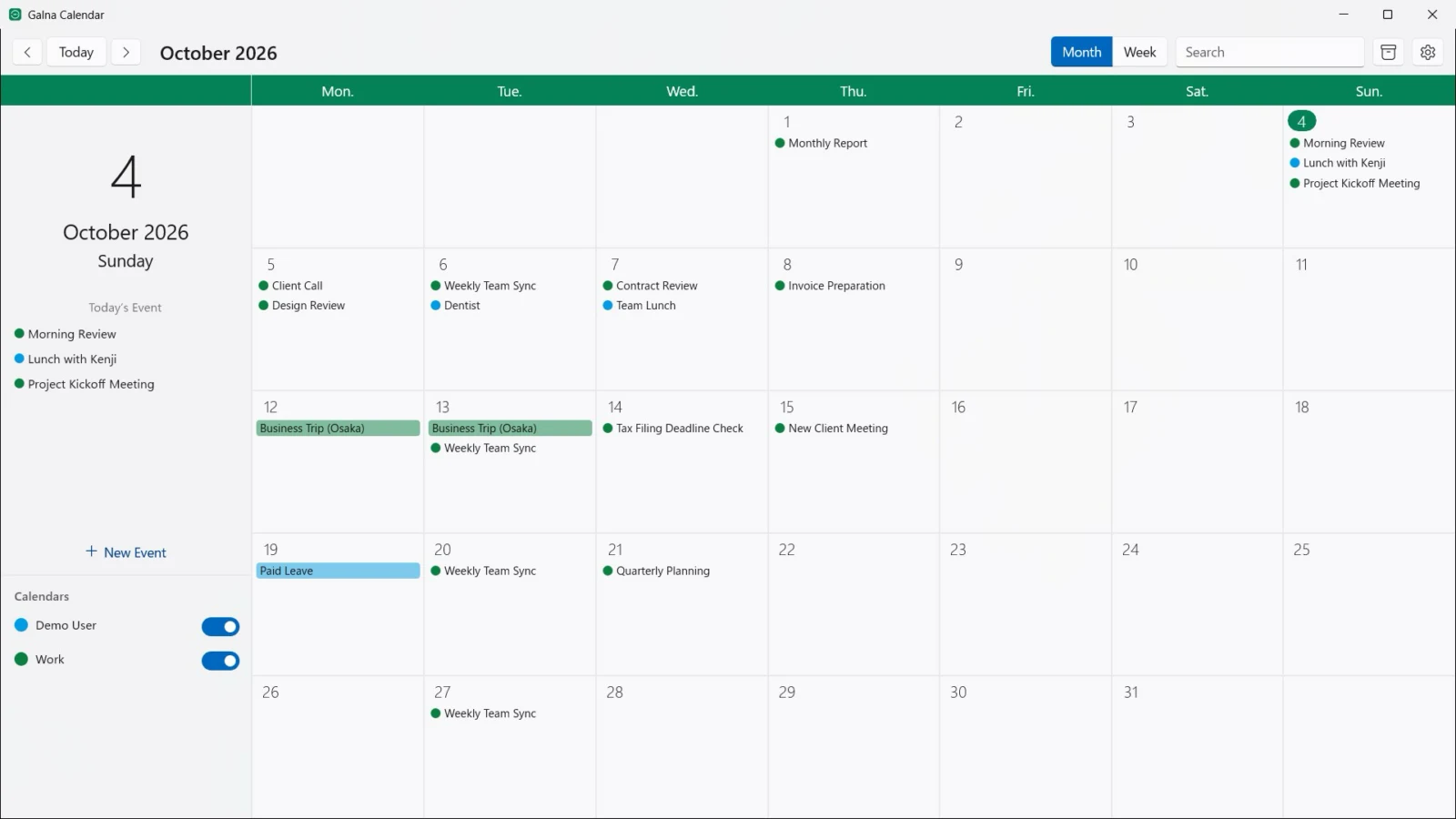
- 只有日曆:不同步郵件和聯絡人。只顯示 Google 日曆,不會和 Outlook.com 或 Microsoft 365 的行程混在一起
- 資料只與 Google 往來:行程儲存在電腦裡,直接與 Google 的服務同步。不會複製到我們的伺服器或其他公司的雲端
- 會議需要的事都能完成:用「時間協調」確認所有參與者的空閒時間(詳細介紹),還能建立 Google Meet 連結、回覆邀請
- 馬上就能開啟:在通知區域就能查看今天的行程,行程通知會送到 Windows 的通知
- 每個帳戶一個視窗:工作和私人等,可以依 Google 帳戶分視窗並排顯示
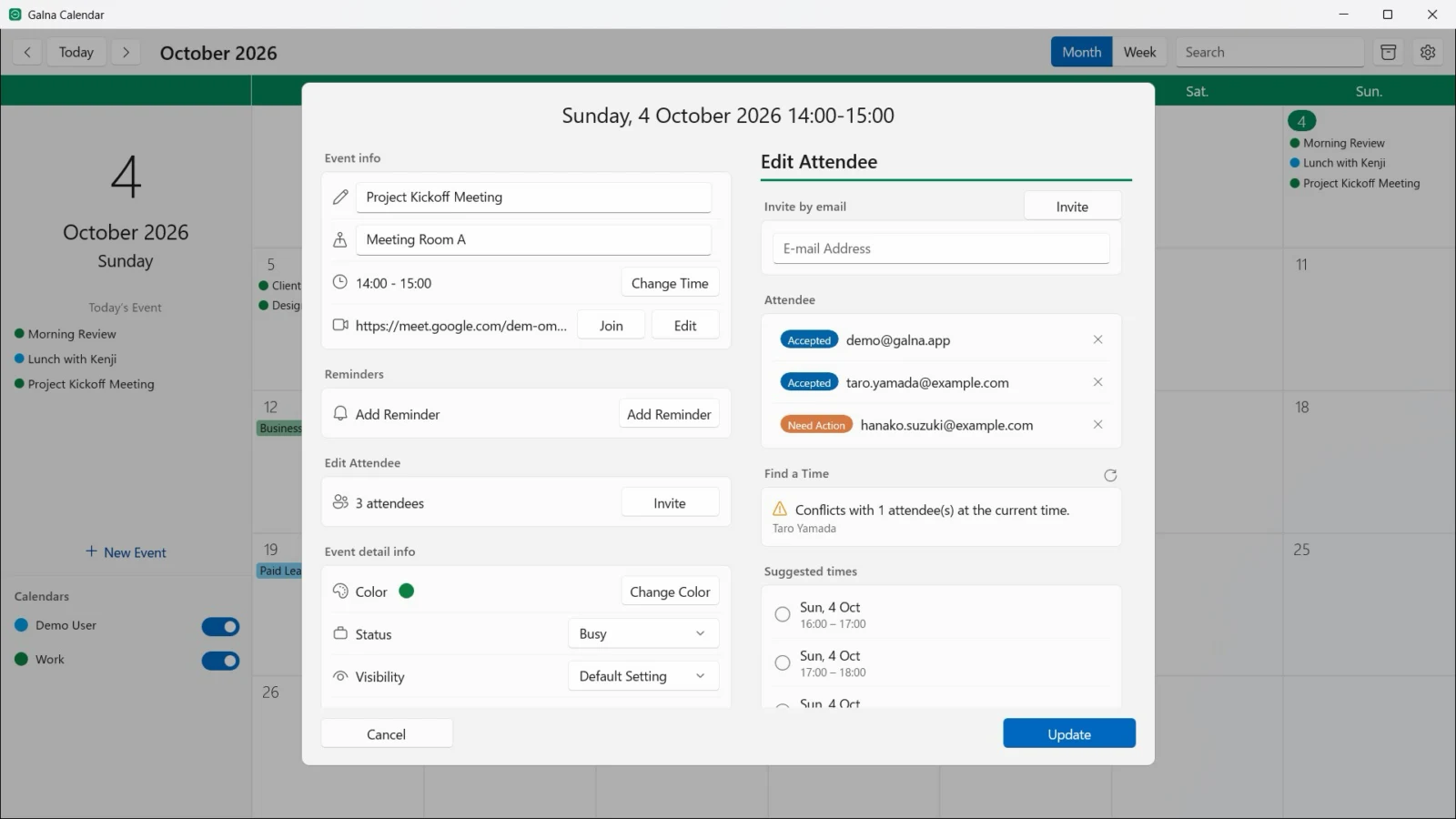
可在 Windows 11 版本 22H2 以上的電腦(x64、Arm64)上使用。前 7 天可以免費使用全部功能,之後買斷。與 Mac 版需分別購買(Windows 版發布公告)。
Galna Calendar 只支援 Google 日曆。如果想同時查看 Outlook.com 或 Microsoft 365 的行程,新版 Outlook 更合適。
常見問題
Windows 的「行事曆」App 還能用嗎?
支援已於 2024 年 12 月 31 日結束,無法收發行程和郵件。保留在本機的郵件、行程和聯絡人,可以匯出後匯入新版 Outlook。
新版 Outlook 免費嗎?
是的。Microsoft 表示所有人都可以免費使用,新的 Windows 11 也內建它作為預設的郵件 App。
新版 Outlook 能用 Google 日曆嗎?
可以。加入 Google 帳戶後,就會顯示 Google 日曆的行程。這時,郵件、行程和聯絡人的副本會與 Microsoft 的資料中心同步。
傳統版 Outlook 能用 Google 日曆嗎?
Microsoft 說明,傳統版 Outlook 不支援 Google 日曆。工作或學校的 Google 帳戶可以使用 Google 的同步工具 GWSMO,但個人的 @gmail.com 帳戶無法使用。如果只想查看,可以使用非公開網址 (iCal 格式)。
Google 日曆有官方的 Windows App 嗎?
沒有。Google 日曆是 Web 服務,即使在 Chrome 或 Edge 中安裝為應用程式,內容也是同一個網頁。
能不同步郵件,只用 Windows App 使用 Google 日曆嗎?
使用 Google 日曆專用 App 就可以。我們的 Galna Calendar 不同步郵件和聯絡人,只處理 Google 日曆。可以免費試用 7 天,之後買斷。
Galna Calendar 是 Google 的官方 App 嗎?
不是。它是 MW Products 開發的 App。用 Google 帳戶登入後,即可使用 Google 日曆的行程。
總結
- Windows 的「行事曆」App 已於 2024 年 12 月 31 日停止支援,後繼者是新版 Outlook
- 如果使用 Outlook 或 Microsoft 365 的行事曆,新版 Outlook 就夠了
- Google 日曆在 Windows 上仍然能用,但只簡單使用日曆的標準路徑已經沒有了
- 偶爾看看可以用瀏覽器,每天使用可以選擇專用 App