Para usar un calendario en Windows hoy tienes tres opciones: el nuevo Outlook, el navegador o una app dedicada. El soporte de la app Calendario de Windows terminó el 31 de diciembre de 2024, y ya no puede enviar ni recibir eventos. Si usas los calendarios de Outlook o Microsoft 365, te basta con su sucesor, el nuevo Outlook.
En cambio, usar Google Calendar en Windows de forma sencilla, fuera del navegador, es más difícil que antes. No es que haya dejado de funcionar. Pero el nuevo Outlook también sincroniza el correo y los contactos, el Outlook clásico no es compatible con Google Calendar y Google no tiene una app oficial para Windows. En este artículo explicamos por qué y cómo elegir según tu uso (información comprobada en noviembre de 2026).
¿Qué ha pasado con la app Calendario de Windows?
Según Microsoft, el soporte de Correo de Windows, Calendario (Calendar) y People terminó el 31 de diciembre de 2024. Estas apps ya no pueden enviar ni recibir correos ni eventos. Microsoft recomienda pasar al nuevo Outlook o a Outlook.com (explicación de Microsoft).
- El nuevo Outlook es gratis: Microsoft indica que todo el mundo puede usarlo gratis
- Los nuevos ordenadores con Windows 11 ya lo traen: viene como app de correo predeterminada
- Puedes llevarte tus datos antiguos: los correos, eventos y contactos guardados en tu ordenador se pueden exportar e importar en el nuevo Outlook
Es decir, el calendario de Windows ha pasado de ser una app independiente, Calendario, a ser una pantalla dentro de Outlook, que es una app de correo. Dentro de Outlook, esa pantalla también se llama Calendario.
¿Cómo se comparan los calendarios que puedes usar en Windows?
| Opción | Coste | Para quién | ¿Y Google Calendar? |
|---|---|---|---|
| Nuevo Outlook | Gratis | Quienes usan los calendarios de Outlook.com o Microsoft 365 | Se puede añadir. Sincroniza una copia del correo, los eventos y los contactos con los centros de datos de Microsoft |
| Outlook clásico | Incluido en Microsoft 365 y otros productos | Quienes usan el Outlook clásico en la empresa | No es compatible. Solo las cuentas de Google de trabajo o centro educativo pueden usar la herramienta de sincronización de Google |
| Navegador | Gratis | Quienes abren Google Calendar de vez en cuando | Todas las funciones están disponibles |
| «Instalar como aplicación» en Chrome o Edge | Gratis | Quienes quieren sacarlo de las pestañas | Se abre en otra ventana, pero es la misma página web |
| Dirección secreta en formato iCal | Gratis | Quienes solo quieren ver un calendario | Solo lectura. No se puede editar |
| Thunderbird | Gratis | Quienes usan Thunderbird para el correo | Se puede sincronizar. Antes hay que hacer un ajuste en Google |
| Galna Calendar | Gratis 7 días; después, pago único | Quienes usan Google Calendar a diario | Solo Google Calendar. No sincroniza el correo |
¿Por qué es más difícil usar Google Calendar en Windows?
Hay cuatro motivos.
- Ya no hay una app en la que baste con añadir la cuenta de Google: en la antigua app Calendario podías añadir una cuenta de Google, igual que en Correo de Windows, y ver tus eventos. Esta opción, que no requería nada más que las apps incluidas en Windows, dejó de funcionar con el fin del soporte
- El nuevo Outlook no sincroniza solo el calendario: según Microsoft, una copia de tu correo, eventos y contactos se sincroniza entre tu proveedor de correo y los centros de datos de Microsoft (explicación de Microsoft). Aunque «solo quieras ver tus eventos», acabas abriendo una app de correo con Gmail dentro
- El Outlook clásico no es compatible con Google Calendar: la propia Microsoft explica que el Outlook clásico no era compatible con Google Calendar ni con los contactos de Google (anuncio de Microsoft). La herramienta de sincronización de Google, GWSMO, es para cuentas de trabajo o centro educativo y no funciona con una cuenta personal @gmail.com (explicación de Google)
- Google no tiene una app oficial para Windows: Google Calendar es un servicio web. Aunque lo instales como aplicación en Chrome o Edge, sigue siendo la misma página web
También hay diferencias en las funciones de reunión. En el nuevo Outlook no puedes comprobar la disponibilidad de quienes usan Google Calendar, y para añadir un enlace de Google Meet hace falta un complemento (nuestro artículo que compara el navegador y Outlook).
En resumen, Google Calendar no ha dejado de funcionar en Windows. Lo que ha desaparecido es el camino estándar de «iniciar sesión con la cuenta de Google y usar solo el calendario». Hoy toca meter también el correo en Outlook, volver al navegador o elegir otra app.
Según tu uso: ¿qué calendario te conviene?
- Usas sobre todo los calendarios de Outlook o Microsoft 365 → el nuevo Outlook (si en tu empresa usan el Outlook clásico, puedes seguir con él)
- Quieres tener Gmail y tus eventos juntos en Outlook → añade tu cuenta de Google al nuevo Outlook
- Solo miras Google Calendar de vez en cuando → el navegador. Si lo instalas como aplicación, lo sacas de las pestañas
- Solo quieres ver un calendario en otra app → la dirección secreta en formato iCal
- Tu app de correo es Thunderbird → añádelo a Thunderbird
- Añades eventos a Google Calendar a diario y también organizas reuniones → Galna Calendar, una app dedicada
¿Qué pasos hay que seguir para usar Google Calendar en Windows?
Añadir tu cuenta de Google al nuevo Outlook
- Abre el nuevo Outlook y ve a Cuentas, dentro de Configuración
- Al añadir la cuenta, escribe tu dirección de Gmail y da permiso en la pantalla de inicio de sesión de Google
- Abre Calendario y verás tus eventos de Google Calendar
Instalar como aplicación Google Calendar desde el navegador
- Abre calendar.google.com en Chrome o Edge
- En el menú del navegador, instala la página como aplicación (el nombre de la opción cambia un poco según el navegador y la versión)
- Ancla a la barra de tareas el icono que se ha creado
Solo ver los eventos con la dirección secreta en formato iCal
En la configuración de Google Calendar, abre «Integrar el calendario» en el calendario que quieras, copia la «Dirección secreta en formato iCal» y pégala en otra app. Es de solo lectura y solo muestra ese calendario (explicación de Google). Quien conozca esta dirección puede ver tus eventos, así que no se la des a nadie. Si se filtra, puedes restablecerla en la misma configuración.
Añadirlo a Thunderbird
Thunderbird, una app de correo gratuita, también puede sincronizar Google Calendar. Primero elige en Google qué calendarios sincronizar y luego añade el calendario en Thunderbird (explicación de Mozilla).
¿Qué es Galna Calendar, la app hecha solo para Google Calendar?
Galna es una app para Windows y Mac que hemos creado solo para Google Calendar. En Microsoft Store se llama Galna Calendar. Inicias sesión con tu cuenta de Google y puedes consultar, crear y editar eventos sin abrir el navegador. No incluye correo. Galna no es una app oficial de Google.
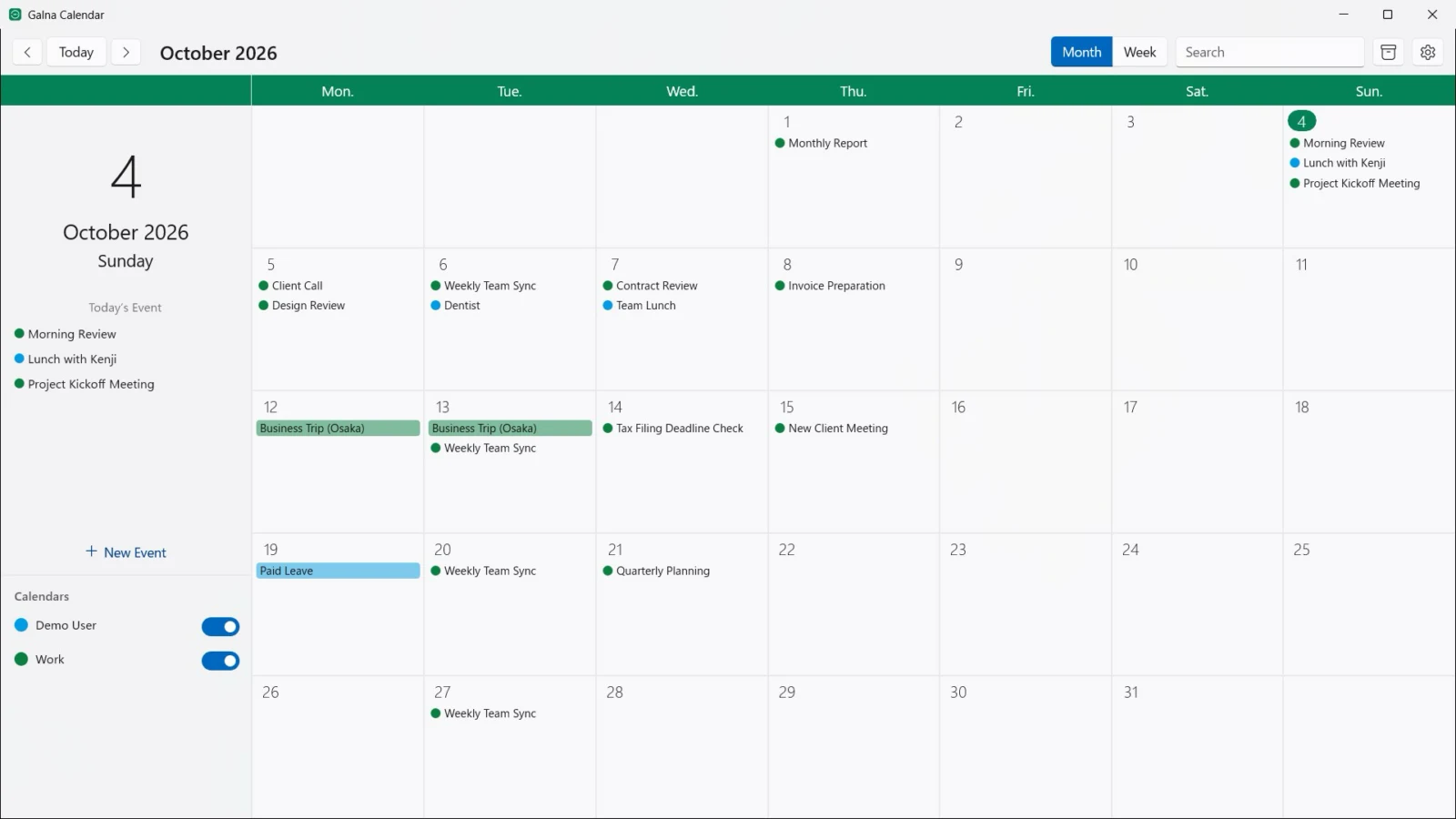
- Solo el calendario: no sincroniza el correo ni los contactos. Solo muestra Google Calendar, así que no se mezcla con los eventos de Outlook.com o Microsoft 365
- Tus datos solo van entre tu ordenador y Google: los eventos se guardan en tu ordenador y se sincronizan directamente con los servicios de Google. Nunca se copian a nuestros servidores ni a la nube de otra empresa
- Todo lo que necesita una reunión: «Buscar un hueco» comprueba la disponibilidad de todos los invitados (más información), y puedes crear enlaces de Google Meet y responder a invitaciones
- Siempre a mano: consulta los eventos de hoy desde el área de notificación, y las notificaciones de los eventos llegan como notificaciones de Windows
- Una ventana por cuenta: puedes abrir una ventana por cada cuenta de Google, una al lado de otra, por ejemplo para el trabajo y lo personal
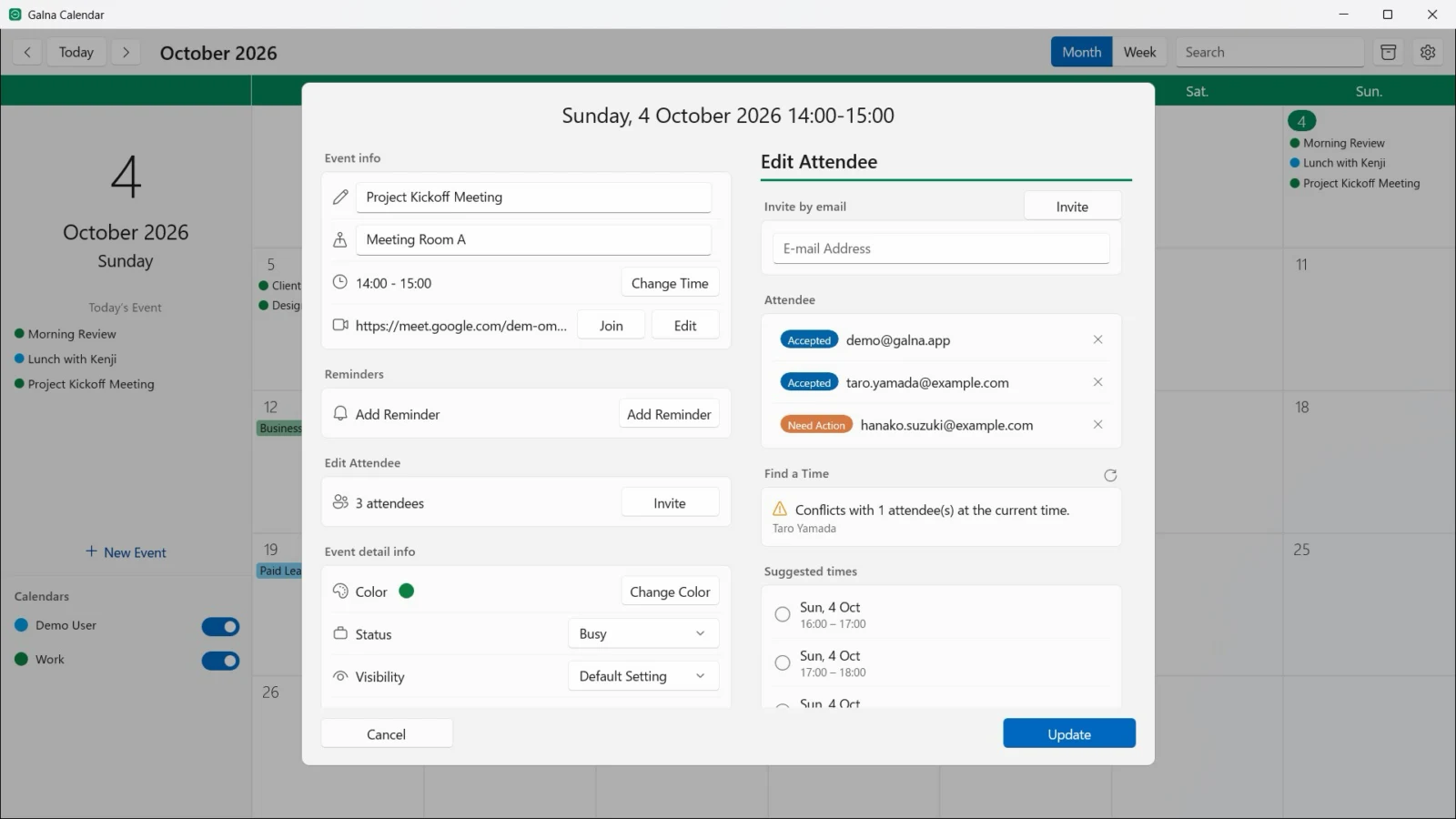
Funciona en PC con Windows 11 versión 22H2 o posterior (x64 y Arm64). Todas las funciones son gratis los primeros 7 días; después, es un pago único, independiente de la compra para Mac (anuncio de la versión para Windows).
Galna Calendar solo trabaja con Google Calendar. Si quieres ver también tus eventos de Outlook.com o Microsoft 365, el nuevo Outlook te conviene más.
Preguntas frecuentes
¿Todavía se puede usar la app Calendario de Windows?
El soporte terminó el 31 de diciembre de 2024 y ya no puede enviar ni recibir eventos ni correos. Los correos, eventos y contactos guardados en tu ordenador se pueden exportar e importar en el nuevo Outlook.
¿El nuevo Outlook es gratis?
Sí. Microsoft indica que todo el mundo puede usarlo gratis, y los nuevos ordenadores con Windows 11 lo traen como app de correo predeterminada.
¿Se puede usar Google Calendar en el nuevo Outlook?
Sí. Al añadir tu cuenta de Google, aparecen tus eventos de Google Calendar. Al hacerlo, una copia de tu correo, eventos y contactos se sincroniza con los centros de datos de Microsoft.
¿Se puede usar Google Calendar en el Outlook clásico?
Microsoft explica que el Outlook clásico no era compatible con Google Calendar. Las cuentas de Google de trabajo o centro educativo pueden usar la herramienta de sincronización de Google, GWSMO, pero no funciona con una cuenta personal @gmail.com. Si solo quieres ver los eventos, puedes usar la dirección secreta en formato iCal.
¿Hay una app oficial de Google Calendar para Windows?
No. Google Calendar es un servicio web y, aunque lo instales como aplicación en Chrome o Edge, sigue siendo la misma página web.
¿Se puede usar solo Google Calendar en una app de Windows, sin sincronizar el correo?
Sí, con una app hecha solo para Google Calendar. Nuestra app, Galna Calendar, no sincroniza el correo ni los contactos y trabaja solo con Google Calendar. Puedes probarla gratis 7 días; después, es un pago único.
¿Galna Calendar es una app oficial de Google?
No. La hace MW Products. Inicias sesión con tu cuenta de Google y usas tus eventos de Google Calendar.
Resumen
- El soporte de la app Calendario de Windows terminó el 31 de diciembre de 2024, y su sucesor es el nuevo Outlook
- Si usas los calendarios de Outlook o Microsoft 365, te basta con el nuevo Outlook
- Google Calendar sigue funcionando en Windows, pero ya no hay un camino estándar para usar solo el calendario de forma sencilla
- Si solo lo miras de vez en cuando, el navegador; si lo usas a diario, una app dedicada