«¿Tienes una hora para una reunión la semana que viene?». Lo preguntas por chat o por correo, esperas las respuestas y, si a alguien no le va bien, propones otras horas. Cuadrar una reunión suele llevar varias idas y vueltas hasta que queda fijada.
Pero si tus invitados tienen su agenda en Google Calendar, puedes comprobarlo antes de preguntar. Galna es una app para Mac y Windows creada exclusivamente para Google Calendar. Solo tienes que añadir invitados a un evento: comprueba cuándo están libres todos y te propone horas que van bien a todo el mundo.
Añade invitados y verás cuándo están libres
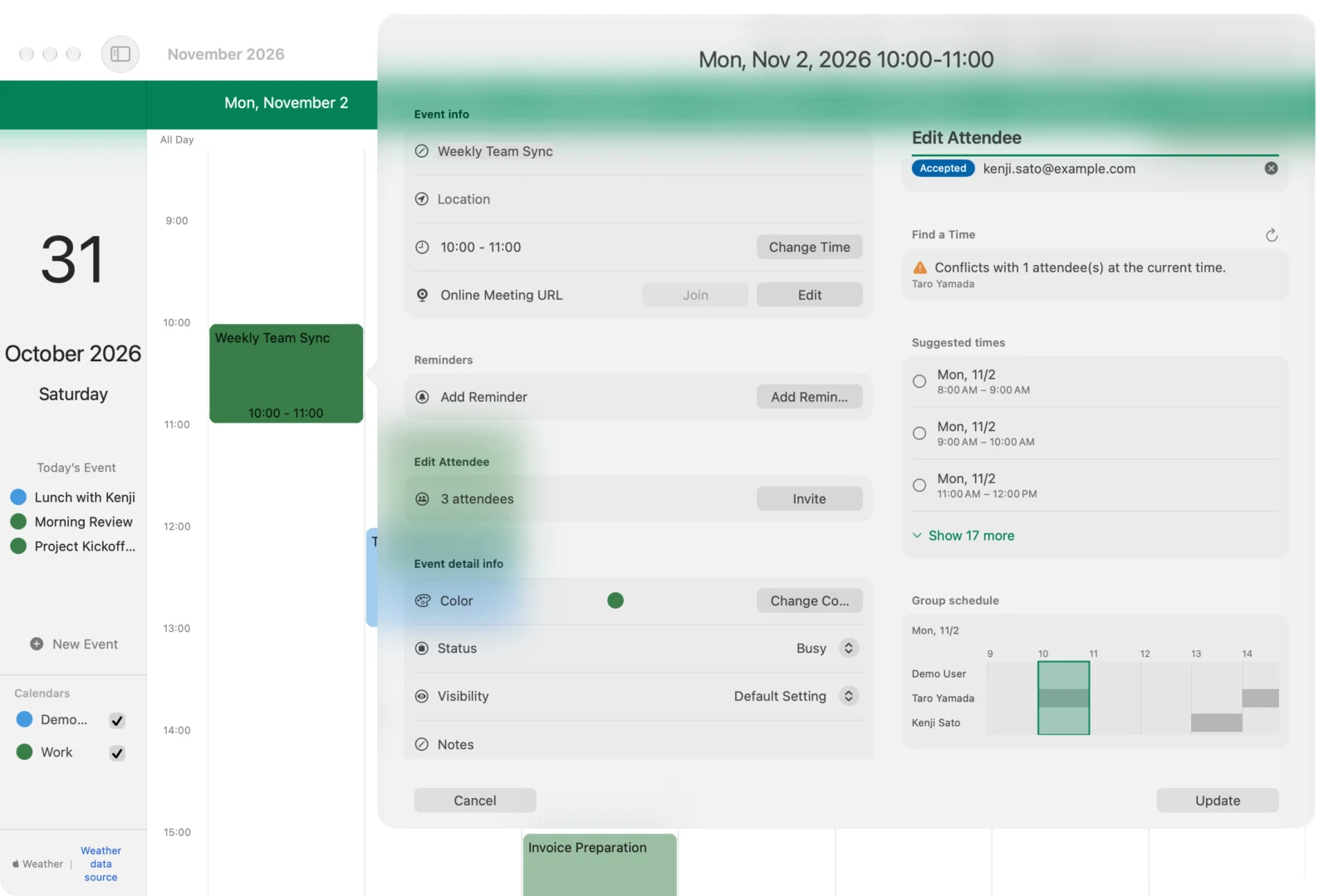
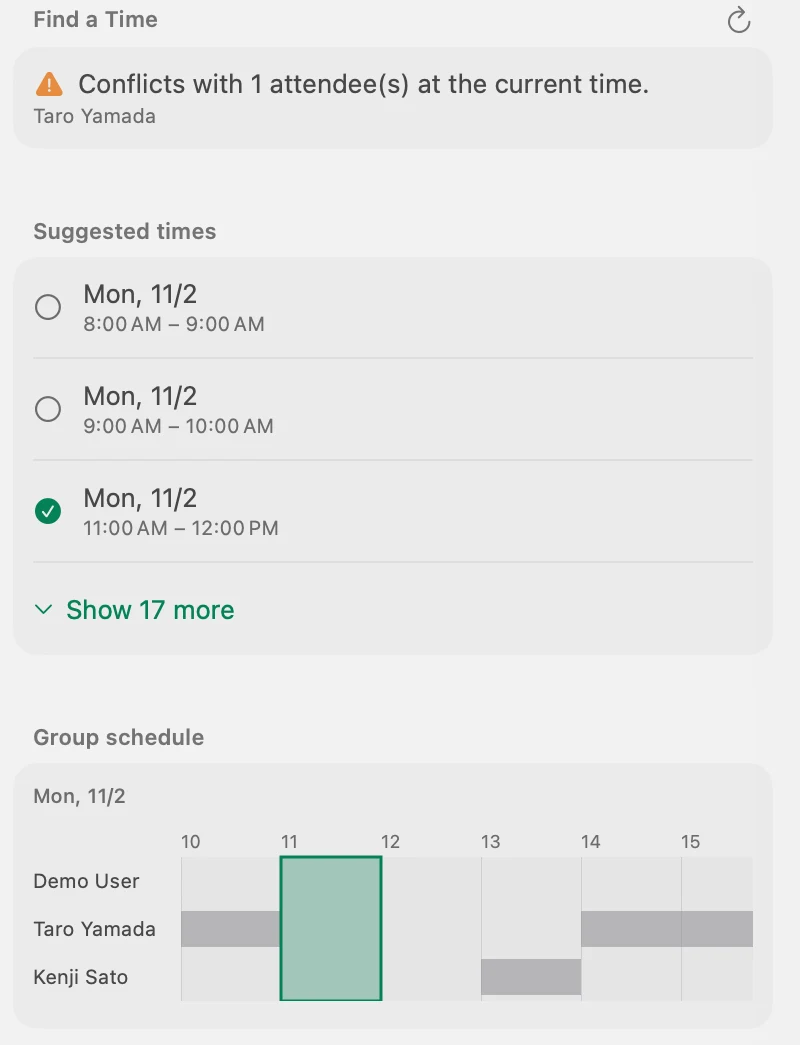
Abre un evento en Galna y añade invitados: debajo de la lista de invitados aparece «Buscar un hueco». Ahí ves tres cosas.
- Si la hora actual va bien: si alguien está ocupado, te lo indica, por ejemplo «Hay conflictos con 1 invitado(s) a esta hora.», y muestra su nombre. Si todos están libres, muestra «Todos están disponibles a esta hora.»
- Horas en las que todos están libres («Horas sugeridas»): desde hoy y durante las 2 semanas siguientes, entre las 8:00 y las 20:00, te propone horas de la misma duración en las que tú y todos los invitados estáis libres. Muestra las primeras y, con «Mostrar N más», puedes ver el resto
- Cómo se solapan las agendas («Agenda del grupo»): coloca en una sola línea temporal las horas ocupadas tuyas y de los invitados
Cómo cuadrar una reunión
- En la vista de semana, haz doble clic más o menos en el día y la hora que tienes en mente para crear un evento (también puedes abrir uno que ya exista)
- En «Editar invitados», haz clic en «Invitar» y añade a los invitados por su dirección de correo. Se sugieren nombres de tus contactos, así que no tienes que escribirlo todo
- En «Buscar un hueco», comprueba si alguien está ocupado a la hora actual
- Si es así, elige una de las «Horas sugeridas». En la agenda del grupo puedes comparar la hora elegida con los eventos de todos
- Haz clic en «Actualizar» para guardar el evento a la hora elegida. En los eventos con invitados, puedes elegir si avisarles del cambio por correo
Compruébalo y ajústalo en la agenda del grupo
En la agenda del grupo, las horas ocupadas aparecen en gris y la hora de este evento, en un marco verde. Puedes arrastrar el marco para moverlo y arrastrar su borde izquierdo o derecho para cambiar la duración (en pasos de 15 minutos). Es útil cuando quieres una hora que no está entre las sugeridas o solo quieres moverla un poco. La nueva hora se aplica al hacer clic en «Actualizar».
Un enlace de Google Meet con un clic
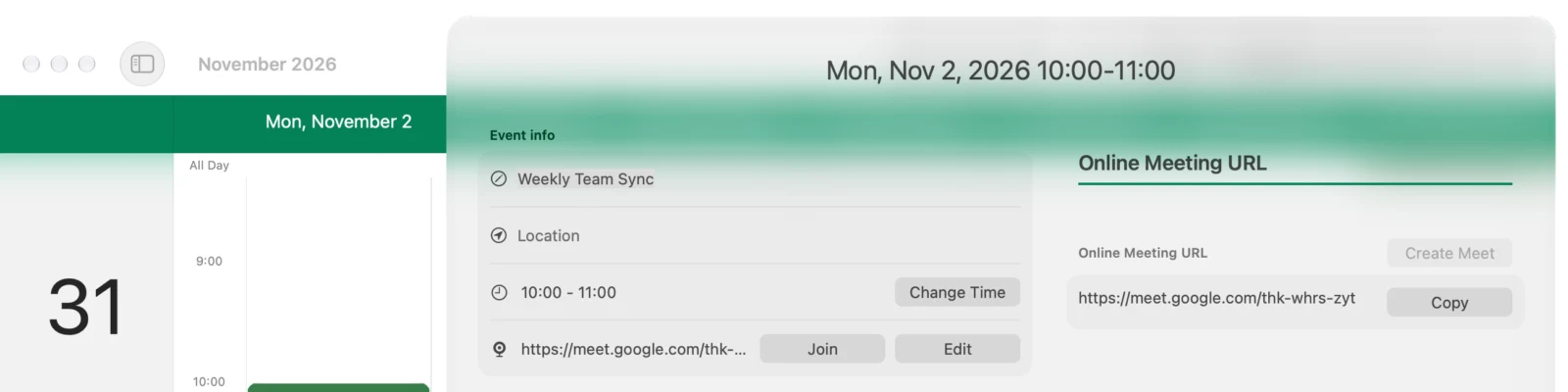
Si la reunión es en línea, haz clic en «Editar» junto a «URL de reunión en línea» y luego en «Crear Meet»: el evento tendrá un enlace de Google Meet. Si pegas un enlace de Zoom o de Microsoft Teams, ese día podrás entrar a la reunión con un clic desde el botón «Unirse» del evento (versión para Mac).
De quién puedes ver la disponibilidad y de quién no
Galna comprueba la disponibilidad con la información de libre/ocupado de Google Calendar. Puedes ver cuándo están libres las personas que usan el Google Workspace de tu misma organización o que comparten su calendario contigo. Solo ves si tienen algo a esa hora; los nombres y los detalles de los eventos no se muestran.
Con las personas que no comparten su disponibilidad, como las de fuera de tu organización, Galna no puede comprobar su agenda. En ese caso muestra su nombre tras «No se pudo obtener la disponibilidad de:» y no indica que todos estén libres. A esas personas, pregúntales como siempre cuándo les va bien.
«Buscar un hueco» también en Windows
La versión para Windows, «Galna Calendar», también tiene «Buscar un hueco». Muestra quién está ocupado a la hora elegida, propone horas en las que todos están libres y muestra el día de todos en una sola línea temporal. También puedes añadir un enlace de Google Meet con un clic.
Precio y requisitos
Todas las funciones de Galna son gratis durante los primeros 7 días. Después, la versión para Mac se ofrece como compra única o como suscripción mensual (macOS 15 o posterior). La versión para Windows es una compra única en Microsoft Store, independiente de la versión para Mac (Windows 11 versión 22H2 o posterior). Se necesita una cuenta de Google.
Los datos de tu calendario se procesan en tu Mac o PC y nunca se envían a nuestros servidores. Galna se comunica directamente con los servicios de Google. Galna no es una app oficial de Google.
Galna también puede mostrar en el calendario el rokuyō japonés (un ciclo tradicional de seis días de buena y mala suerte, como taian y butsumetsu). Más información en nuestro artículo sobre cómo mostrar el rokuyō en Google Calendar.