„Hast du nächste Woche irgendwann eine Stunde für ein Meeting?“ Du fragst im Chat oder per E-Mail, wartest auf Antworten, und wenn jemand nicht kann, schlägst du neue Zeiten vor. Bis ein Meeting feststeht, geht es oft mehrmals hin und her.
Wenn deine Teilnehmer ihre Termine in Google Kalender haben, kannst du aber nachsehen, bevor du fragst. Galna ist eine App für Mac und Windows, die ausschließlich für Google Kalender entwickelt wurde. Füge einem Termin einfach Teilnehmer hinzu: Galna prüft, wann alle frei sind, und schlägt Zeiten vor, die für alle passen.
Teilnehmer hinzufügen und sehen, wann alle frei sind
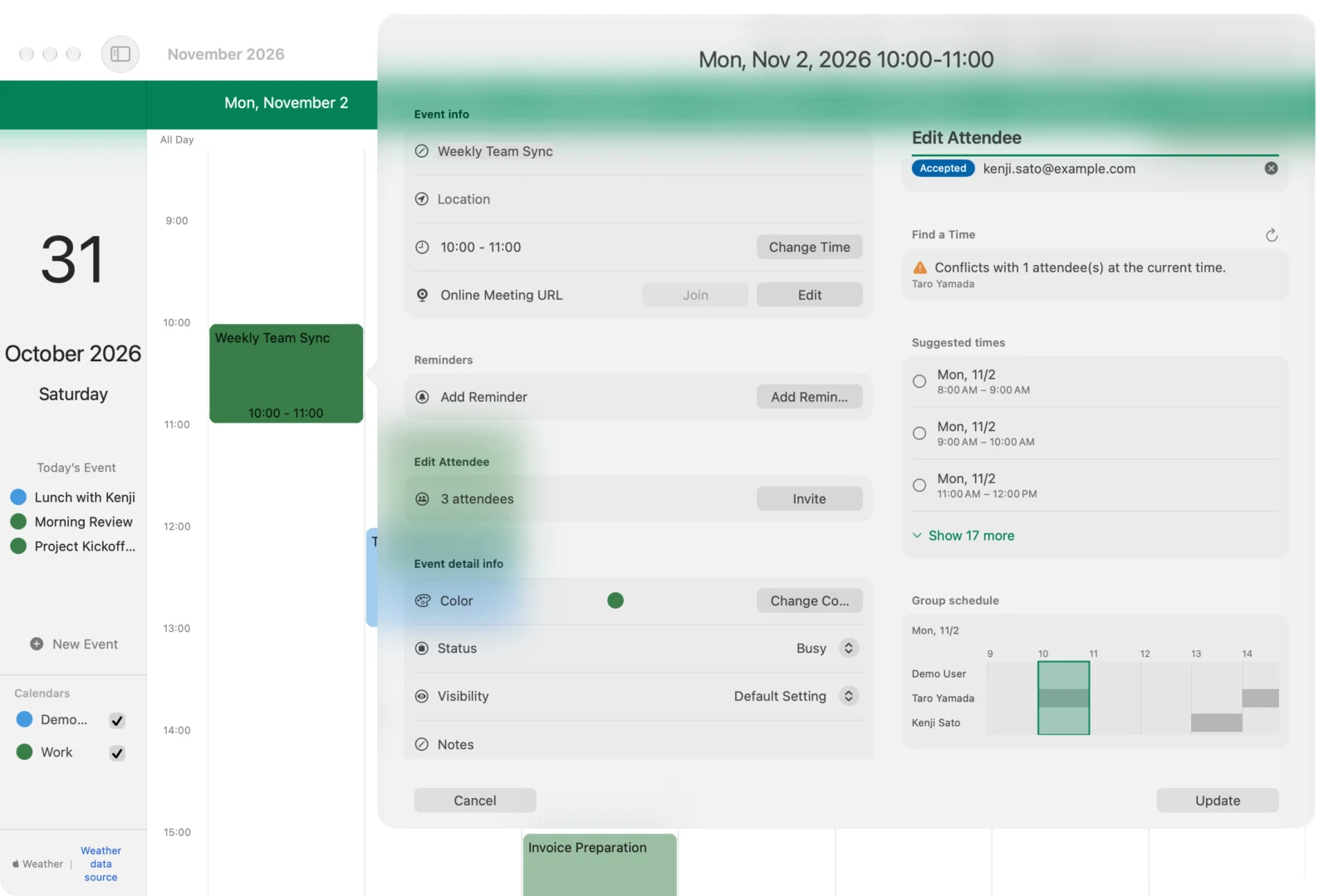
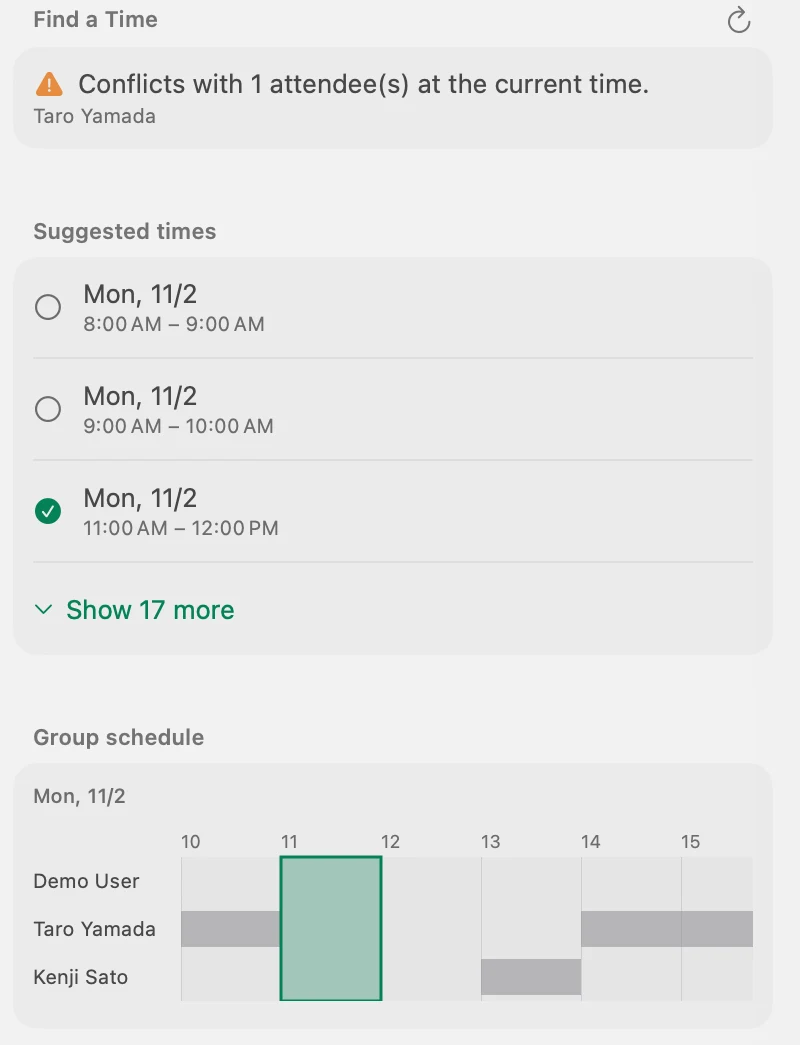
Öffne in Galna einen Termin und füge Teilnehmer hinzu: Unter der Teilnehmerliste erscheint „Zeit finden“. Dort siehst du drei Dinge.
- Ob die aktuelle Zeit passt: Ist jemand verplant, zeigt Galna das an, zum Beispiel „Zur aktuellen Zeit gibt es Konflikte mit 1 Teilnehmer(n).“, und nennt den Namen. Sind alle frei, steht dort „Zur aktuellen Zeit sind alle verfügbar.“
- Zeiten, zu denen alle frei sind („Vorgeschlagene Zeiten“): Von heute an für die nächsten 2 Wochen, zwischen 8:00 und 20:00 Uhr, schlägt Galna gleich lange Zeiten vor, zu denen du und alle Teilnehmer frei seid. Die ersten Vorschläge werden angezeigt, mit „N weitere anzeigen“ siehst du den Rest
- Wie sich die Termine überschneiden („Gruppenkalender“): Die belegten Zeiten von dir und den Teilnehmern stehen auf einer gemeinsamen Zeitleiste
So findest du einen Termin
- Doppelklicke in der Wochenansicht ungefähr auf den Tag und die Uhrzeit, die du im Kopf hast, um einen Termin zu erstellen (du kannst auch einen vorhandenen Termin öffnen)
- Klicke unter „Teilnehmer bearbeiten“ auf „Einladen“ und füge Teilnehmer per E-Mail-Adresse hinzu. Namen aus deinen Kontakten werden vorgeschlagen, du musst also nicht alles eintippen
- Prüfe unter „Zeit finden“, ob zur aktuellen Zeit jemand verplant ist
- Wenn ja, wähle eine der „Vorgeschlagenen Zeiten“. Im Gruppenkalender kannst du die gewählte Zeit mit den Terminen aller vergleichen
- Klicke auf „Aktualisieren“, um den Termin zur gewählten Zeit zu speichern. Bei Terminen mit Teilnehmern kannst du wählen, ob sie per E-Mail über die Änderung informiert werden
Im Gruppenkalender prüfen und feinjustieren
Im Gruppenkalender sind belegte Zeiten grau dargestellt, die Zeit dieses Termins mit einem grünen Rahmen. Du kannst den Rahmen ziehen, um ihn zu verschieben, und am linken oder rechten Rand ziehen, um die Dauer zu ändern (in 15-Minuten-Schritten). Das ist praktisch, wenn du eine Zeit willst, die nicht unter den Vorschlägen ist, oder den Termin nur ein wenig verschieben möchtest. Die neue Zeit wird übernommen, wenn du auf „Aktualisieren“ klickst.
Ein Google-Meet-Link mit einem Klick
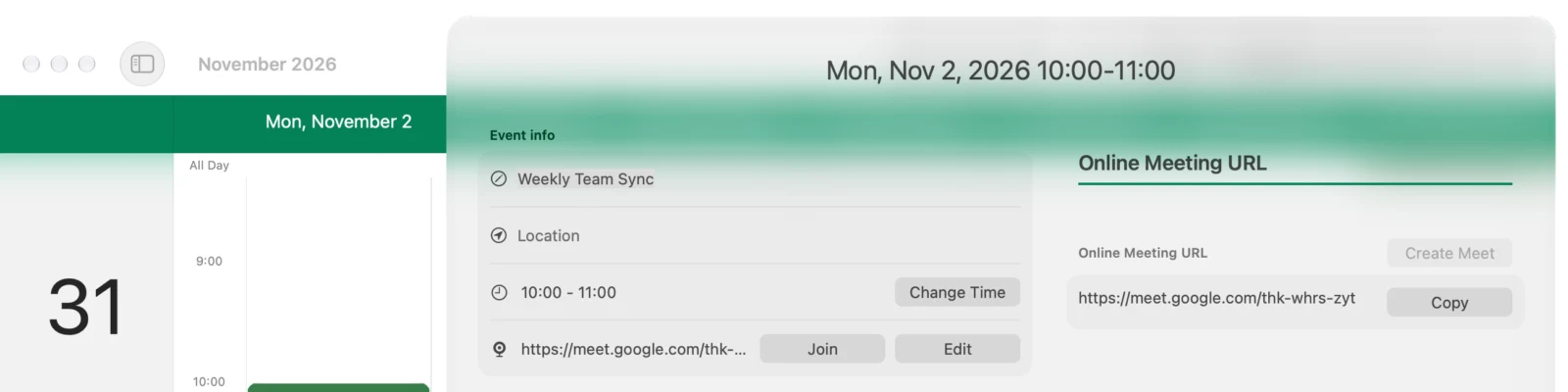
Für ein Onlinemeeting klickst du neben „URL für Onlinemeeting“ auf „Bearbeiten“ und dann auf „Meet erstellen“ – schon hat der Termin einen Google-Meet-Link. Fügst du stattdessen einen Zoom- oder Microsoft-Teams-Link ein, trittst du am Tag des Meetings mit einem Klick über die Schaltfläche „Beitreten“ des Termins bei (Mac-Version).
Wessen Verfügbarkeit du siehst – und wessen nicht
Galna prüft die Verfügbarkeit anhand der Frei/Gebucht-Informationen von Google Kalender. Bei Personen, die das Google Workspace derselben Organisation nutzen oder ihren Kalender mit dir teilen, siehst du, wann sie frei sind. Du siehst nur, ob zu dieser Zeit etwas eingetragen ist; Namen und Details der Termine werden nicht angezeigt.
Bei Personen, die ihre Verfügbarkeit nicht freigeben, etwa Personen außerhalb deiner Organisation, kann Galna die Termine nicht prüfen. Dann steht ihr Name nach „Verfügbarkeit nicht abrufbar für:“, und Galna zeigt nicht an, dass alle frei sind. Frag diese Personen wie gewohnt, wann sie Zeit haben.
„Zeit finden“ auch unter Windows
Auch die Windows-Version „Galna Calendar“ hat „Zeit finden“. Sie zeigt, wer zur gewählten Zeit verplant ist, schlägt Zeiten vor, zu denen alle frei sind, und stellt den Tag aller Teilnehmer auf einer gemeinsamen Zeitleiste dar. Einen Google-Meet-Link fügst du auch hier mit einem Klick hinzu.
Preis und Systemvoraussetzungen
In den ersten 7 Tagen sind alle Funktionen von Galna kostenlos. Danach gibt es die Mac-Version als Einmalkauf oder als Monatsabo (macOS 15 oder neuer). Die Windows-Version ist ein Einmalkauf im Microsoft Store und wird getrennt von der Mac-Version gekauft (Windows 11 Version 22H2 oder neuer). Ein Google-Konto ist erforderlich.
Deine Kalenderdaten werden auf deinem Mac oder PC verarbeitet und nie an unsere Server gesendet. Galna kommuniziert direkt mit den Diensten von Google. Galna ist keine offizielle App von Google.
Galna kann im Kalender außerdem das japanische Rokuyō anzeigen (einen traditionellen Zyklus aus sechs Glücks- und Unglückstagen wie Taian und Butsumetsu). Mehr dazu in unserem Artikel zur Anzeige des Rokuyō in Google Kalender.